إنشاء تصويت في القاعة
يشرح هذا المقال لمشرف القاعة كيف ينشئ تصويتًا للحضور داخل القاعة، وكيف ينشر نتائجه ويحفظها.
كيفية إنشاء تصويت في القاعة
-
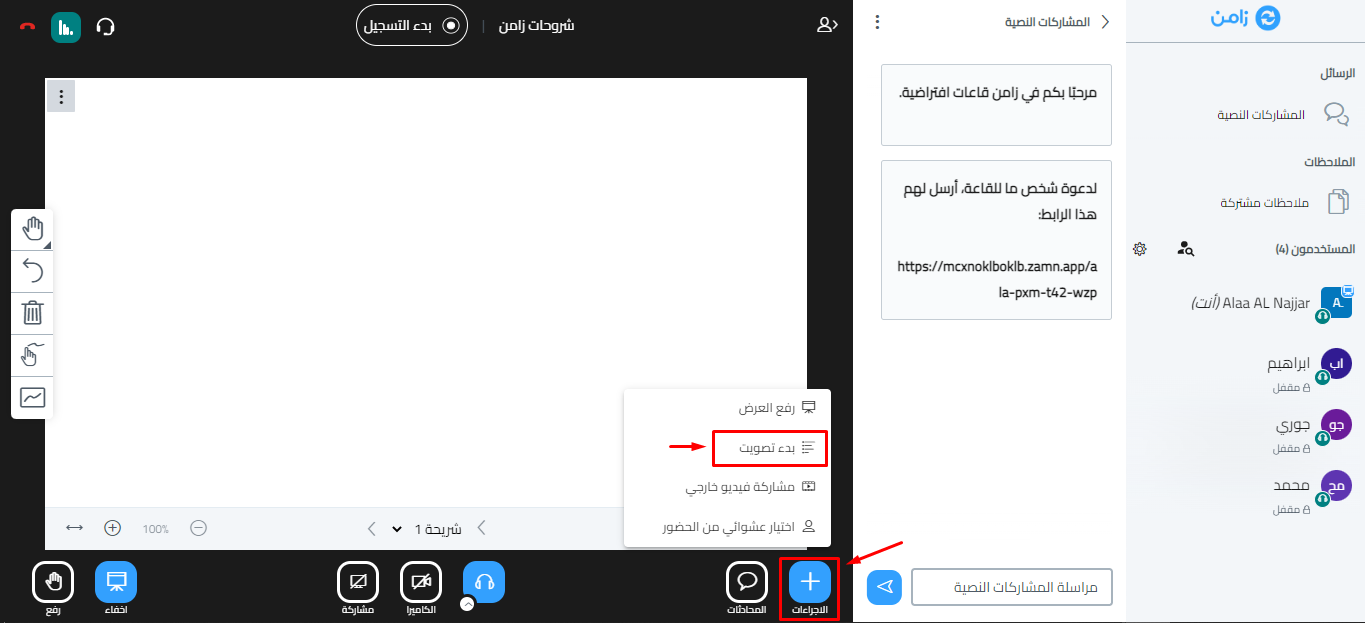
اضغط على الإجراءات.
-
اختر بدء تصويت.
-
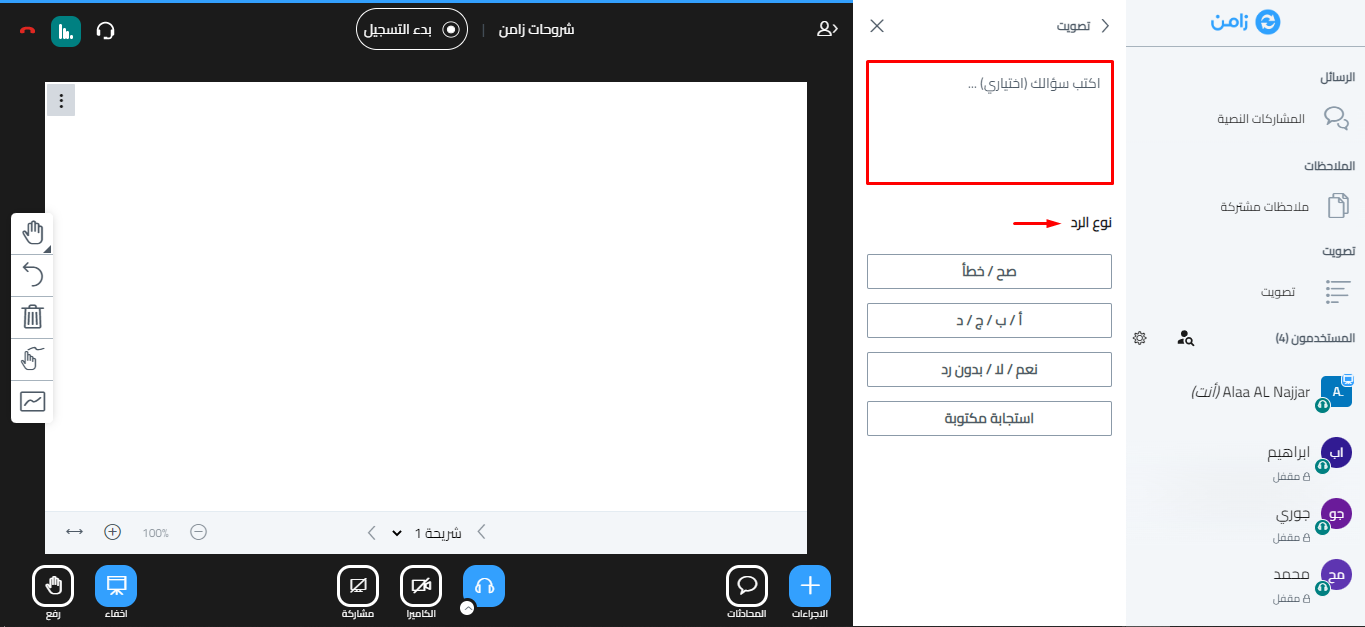
اكتب سؤالك في المكان المخصص له.
-
اختر نوع الرد.
-
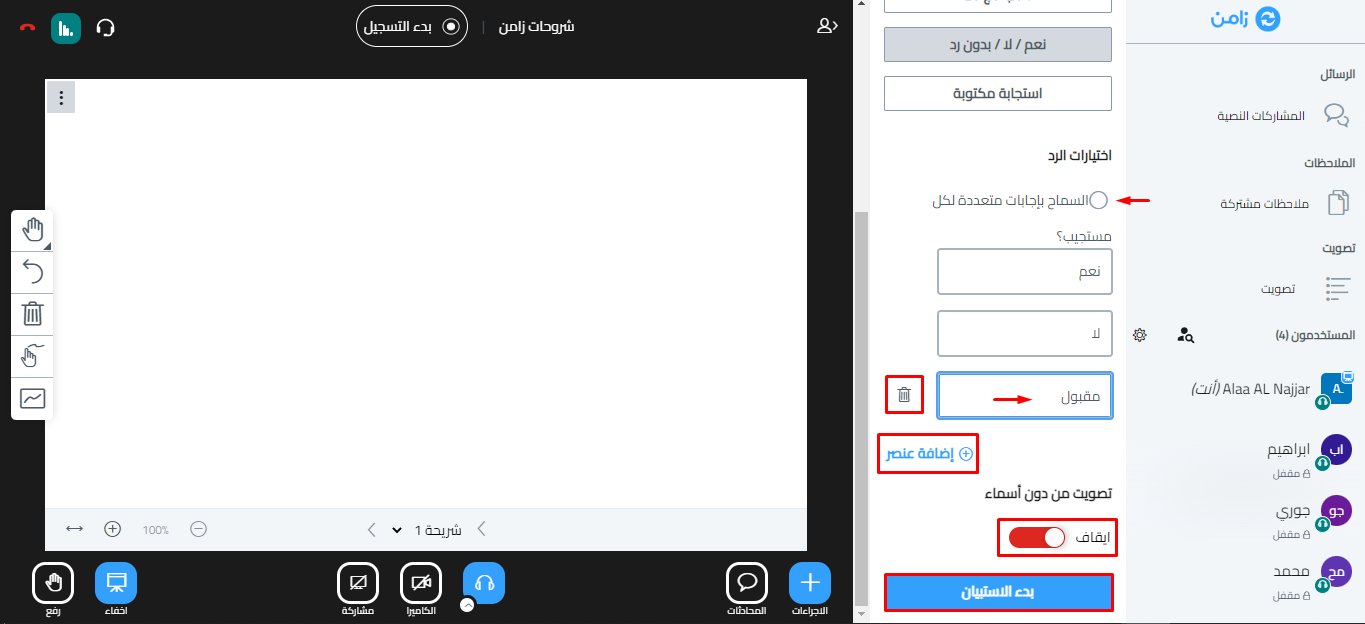
اختر خيارات الرد التي تناسبك:
- يمكنك تفعيل السماح بإجابات متعددة لكل مستجيب؟.
- يمكنك تعديل الخيارات أو حذفها، أو إضافة خيار جديد بالضغط على إضافة عنصر.
- يمكنك تفعيل تصويت من دون أسماء حتى لا تظهر أسماء المصوّتين.
-
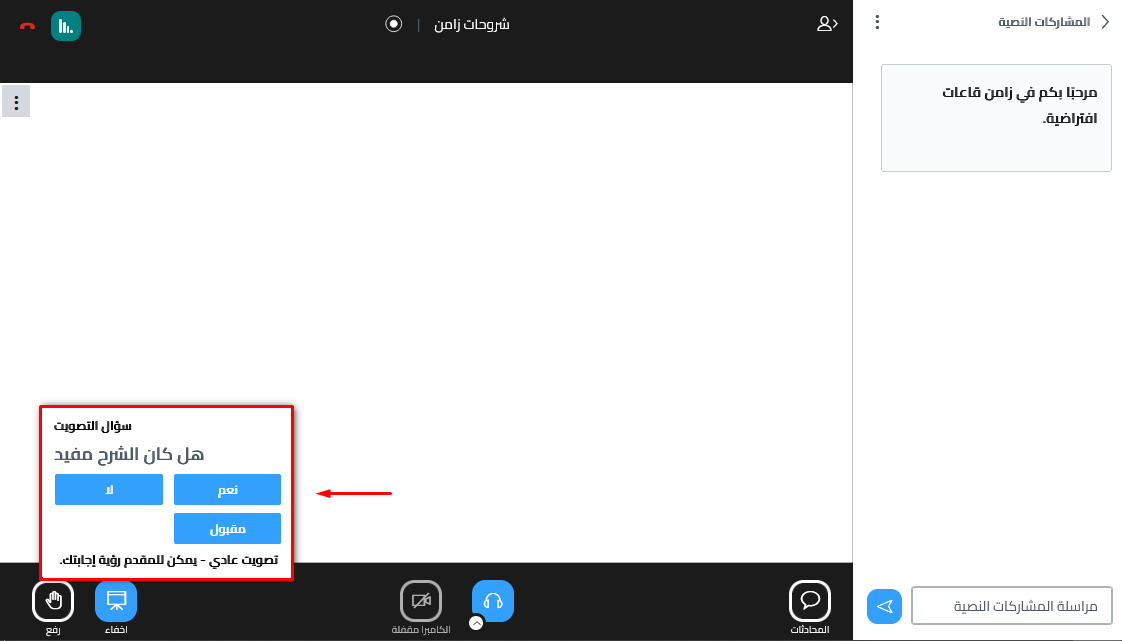
اضغط على بدء الاستبيان ليظهر التصويت للحضور.
هكذا يظهر التصويت للحضور:
-
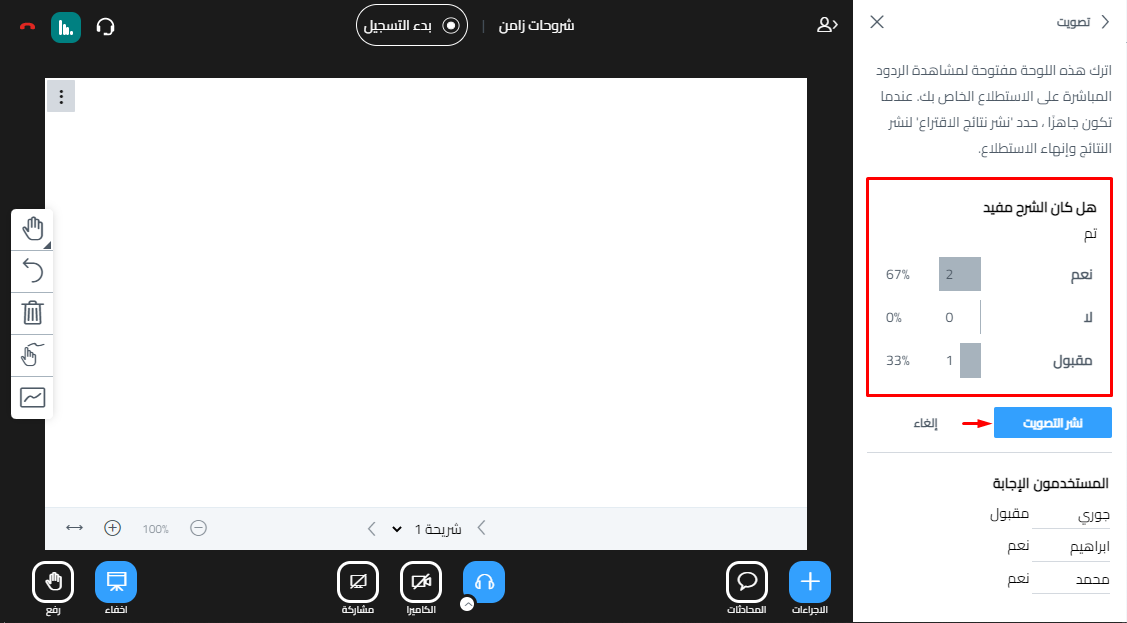
اضغط على نشر التصويت لتظهر النتيجة للحضور.
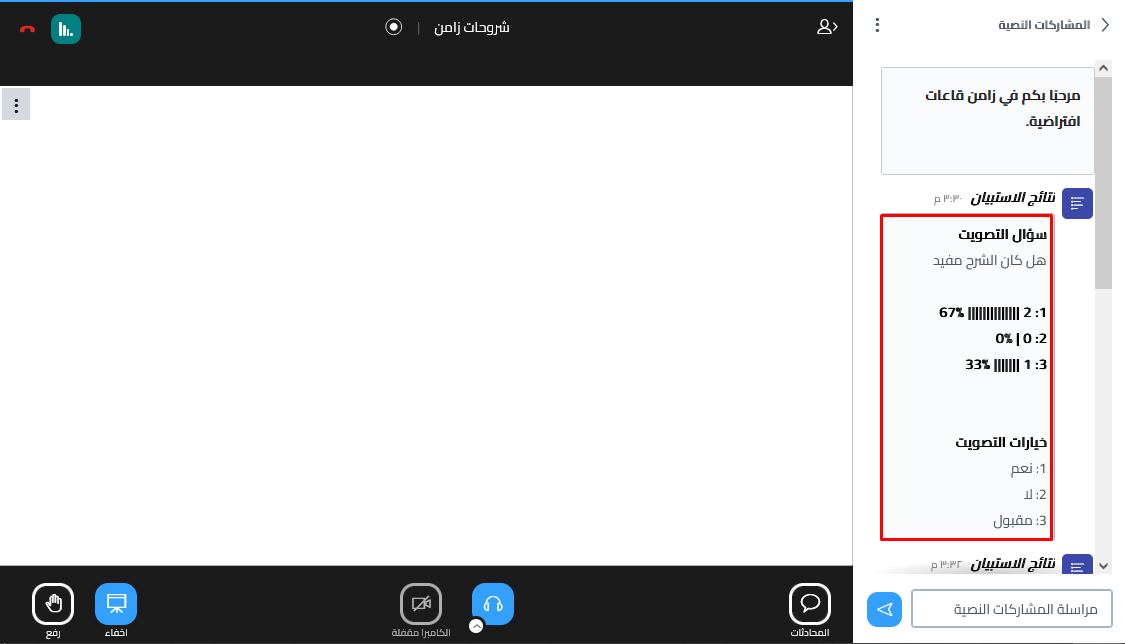
هكذا تظهر نتائج التصويت للحضور بعد نشرها:
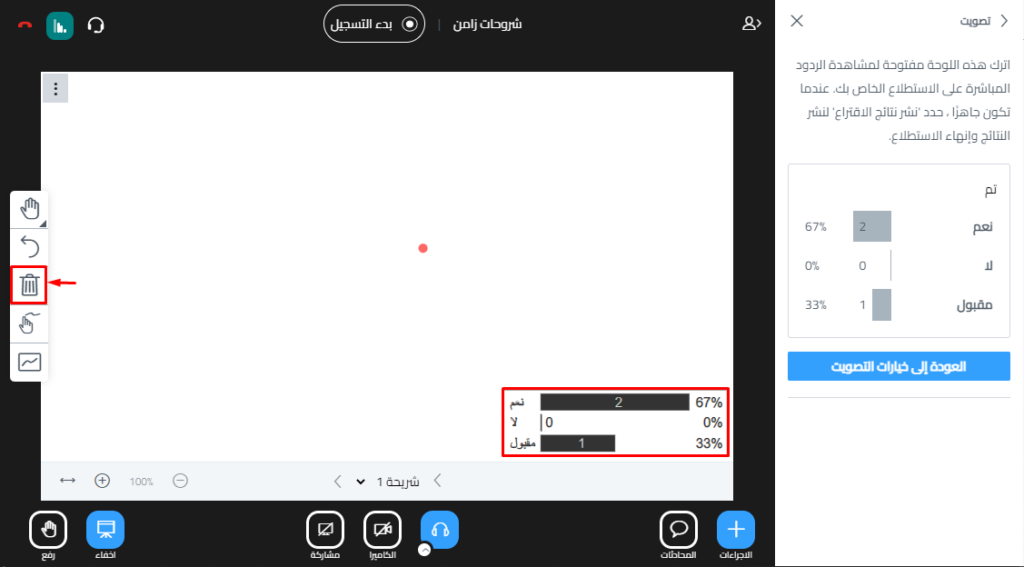
إزالة نتائج التصويت من السبورة
اضغط على زر الحذف في شريط أدوات السبورة.
حفظ نتائج التصويت
تظهر نتائج جميع التصويتات في المشاركات النصية.
اضغط على النقاط الثلاث أعلى المشاركات النصية، ثم اختر:
- حفظ: لتحميل كل محتوى المشاركات النصية في ملف.
- نسخ: لنسخ كل المحتوى.
- مسح: لمسح كل المحتوى.
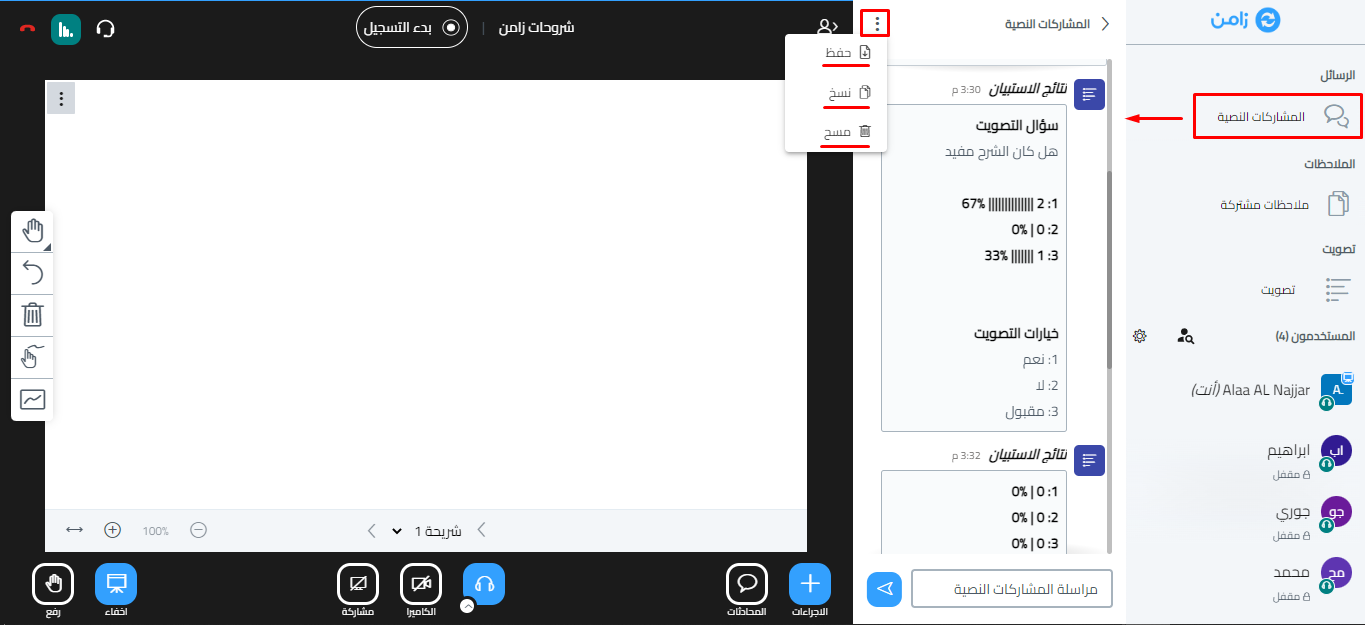
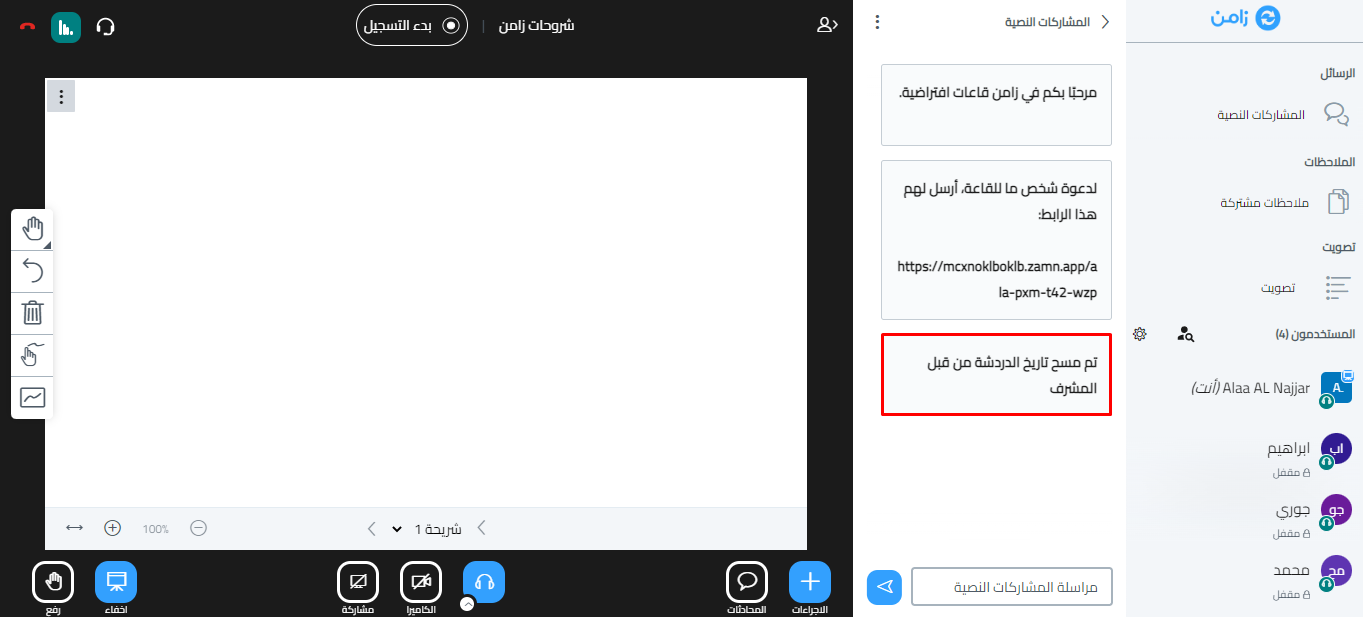
بعد المسح، تظهر رسالة في المشاركات النصية بأن المشرف مسح تاريخ الدردشة.