تسجيل فيديو الجلسة في القاعة
يشرح هذا المقال كيف تسجّل فيديو الجلسة في القاعة. يمكنك تسجيل الجلسة بطريقتين:
- التسجيل اليدوي.
- التسجيل التلقائي.
تُسجَّل الجلسة فقط عندما توجد مساحة فارغة في التخزين السحابي لمنصتك. إذا امتلأ قسم التسجيلات، احذف بعض التسجيلات أو قم بترقية مساحة التخزين قبل فتح القاعة.
خطوات التسجيل اليدوي من داخل القاعة
بعد الدخول إلى القاعة، وعندما تريد بدء التسجيل:
-
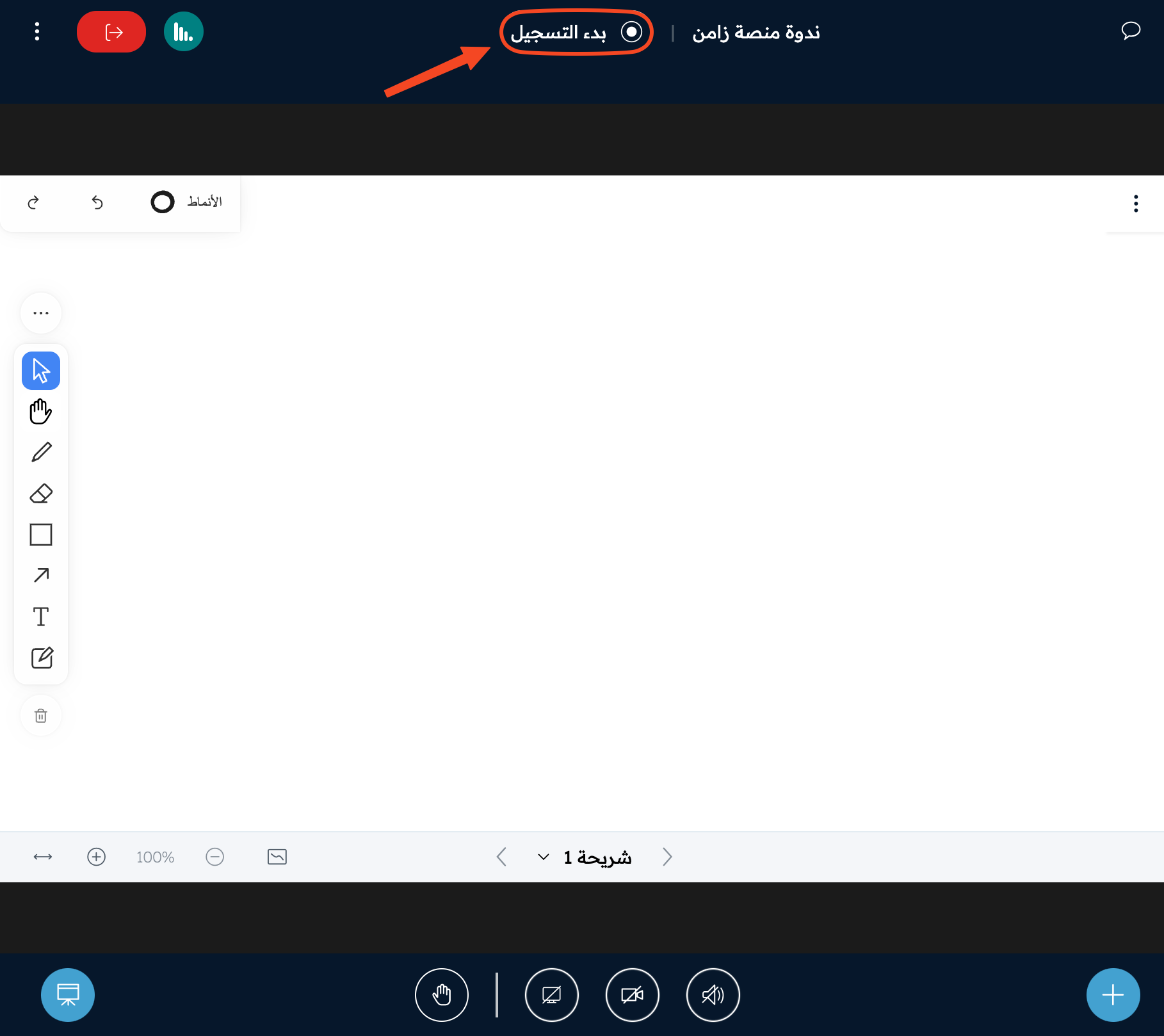
اضغط على بدء التسجيل أعلى السبورة.
-
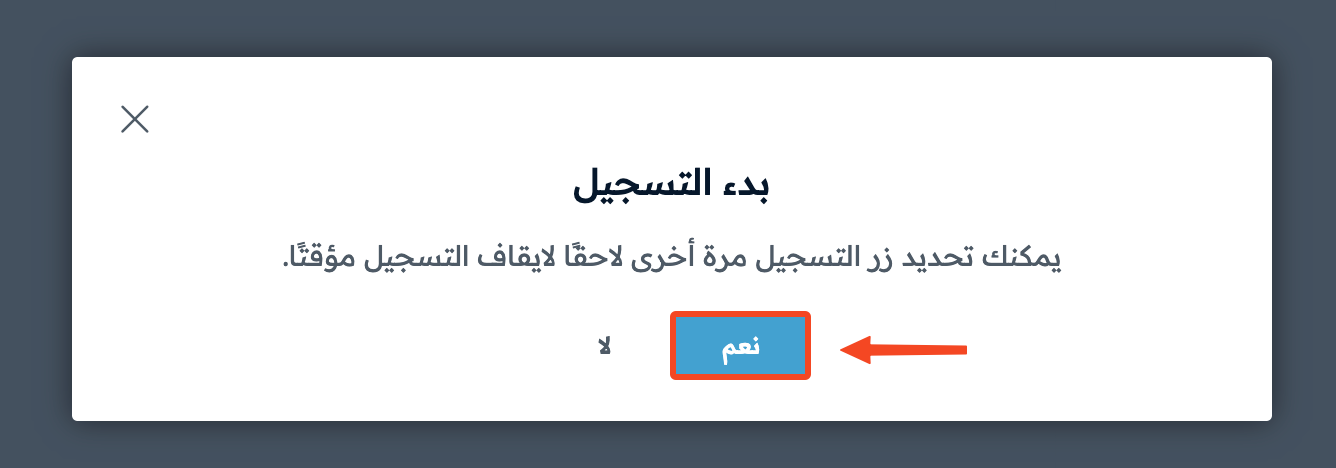
ستظهر نافذة لتأكيد بدء التسجيل، اختر نعم.
-
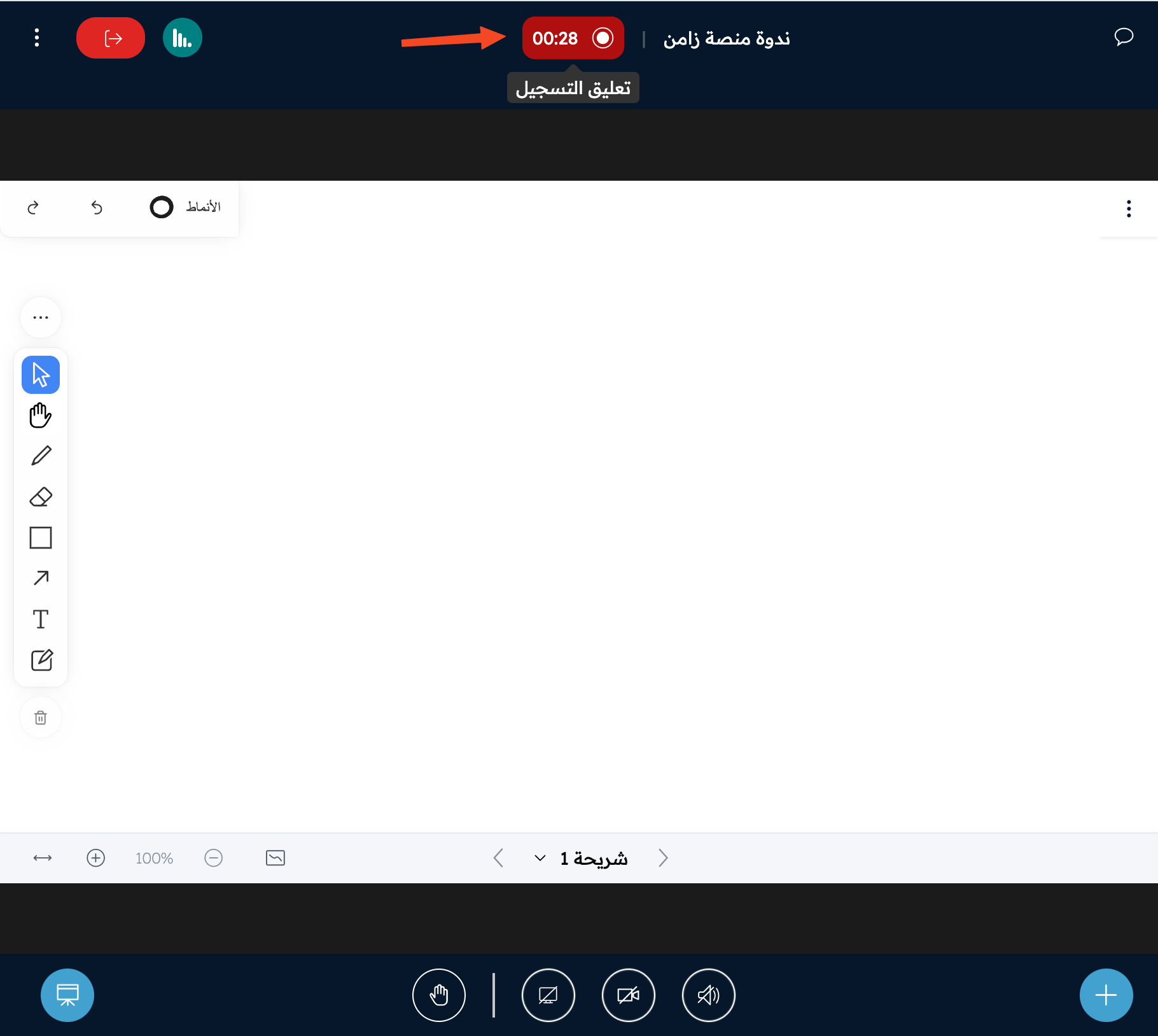
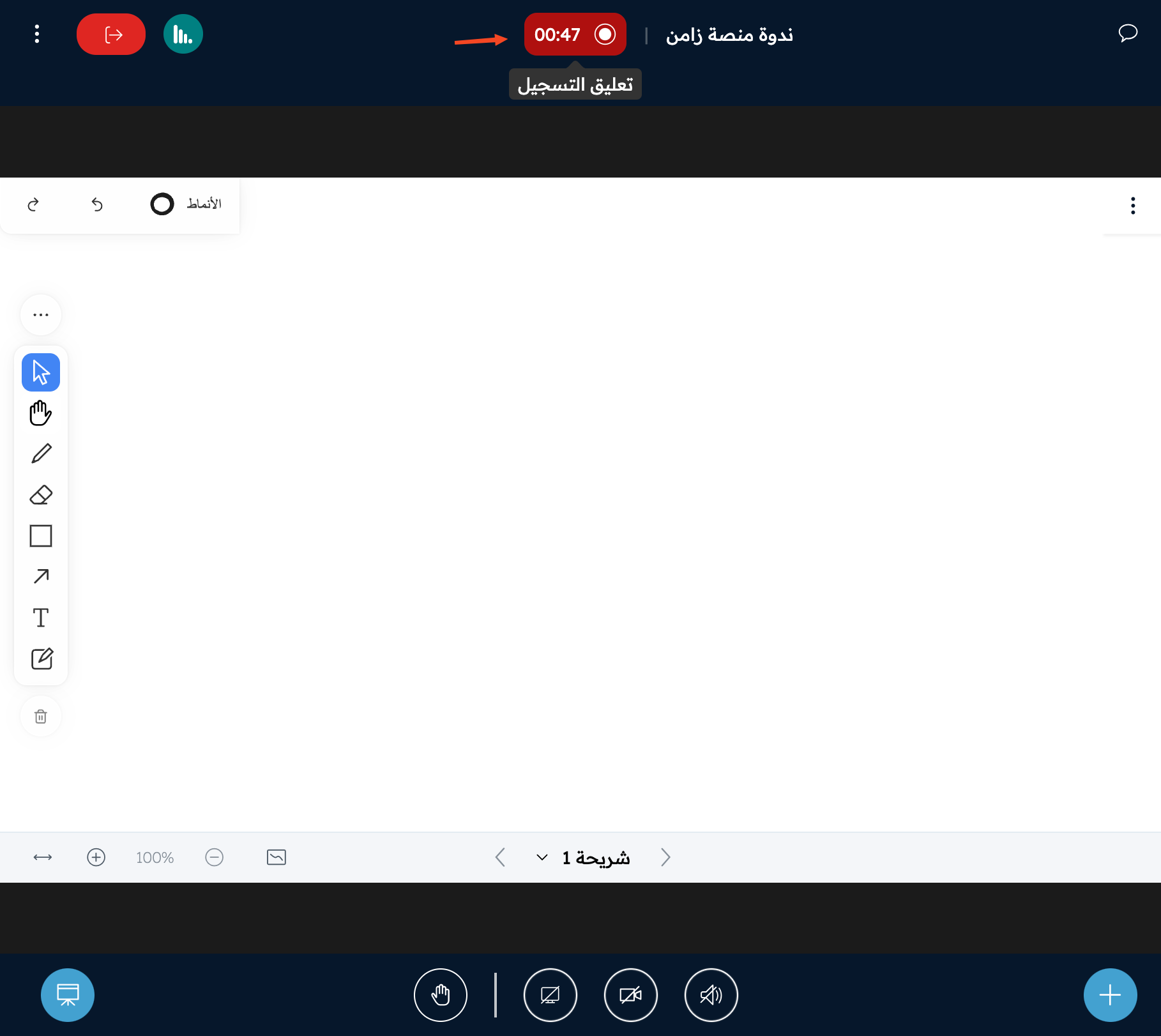
لإيقاف التسجيل مؤقتًا، اضغط على زر التسجيل.
-
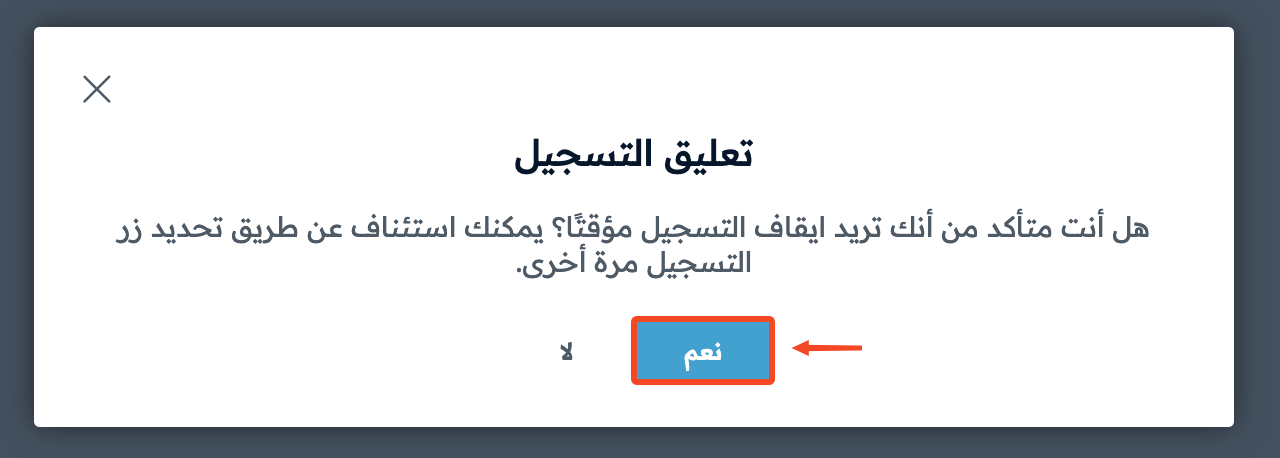
ستظهر نافذة لتأكيد تعليق التسجيل، اختر نعم.
-
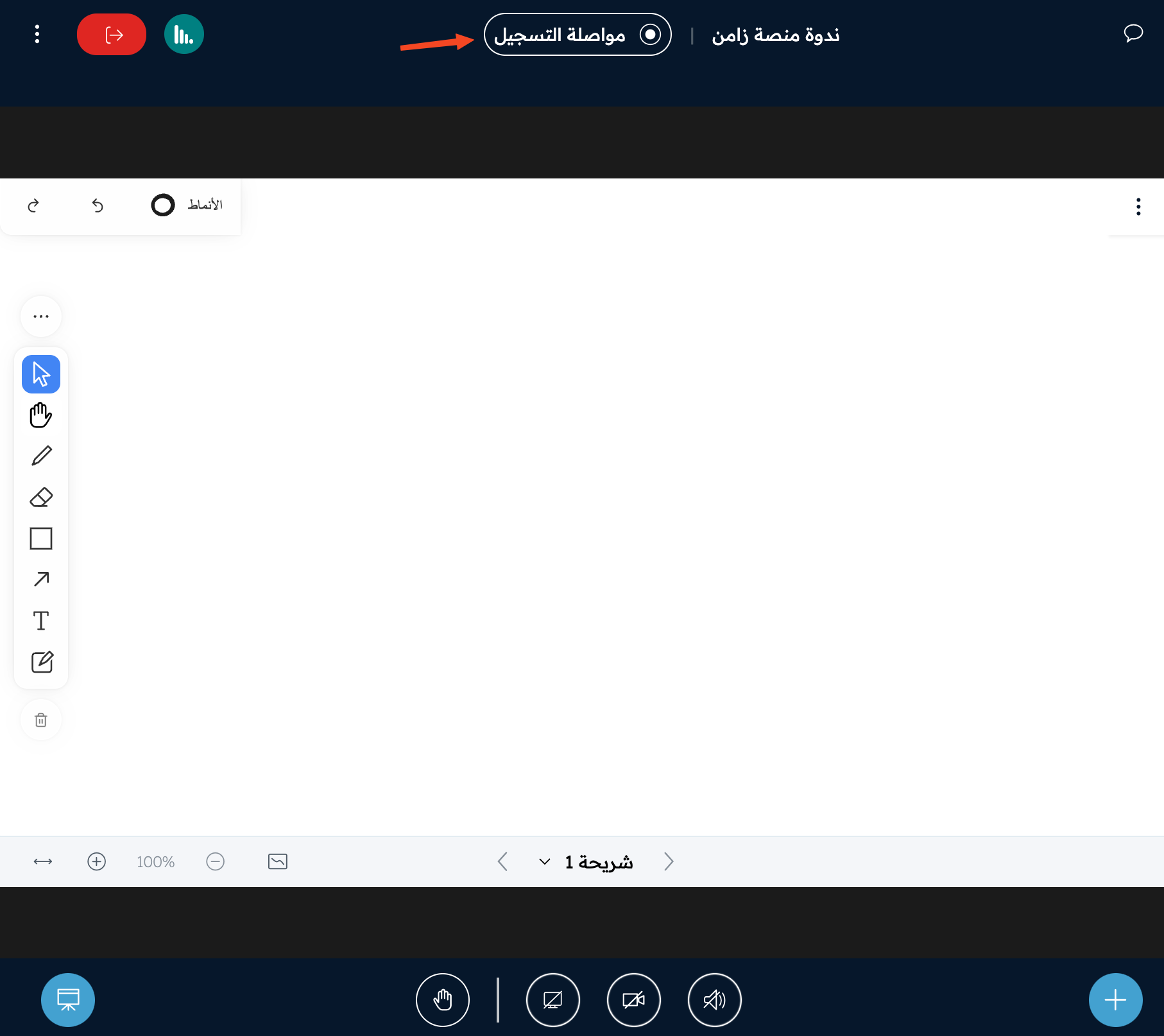
لمواصلة التسجيل، اضغط على مواصلة التسجيل.
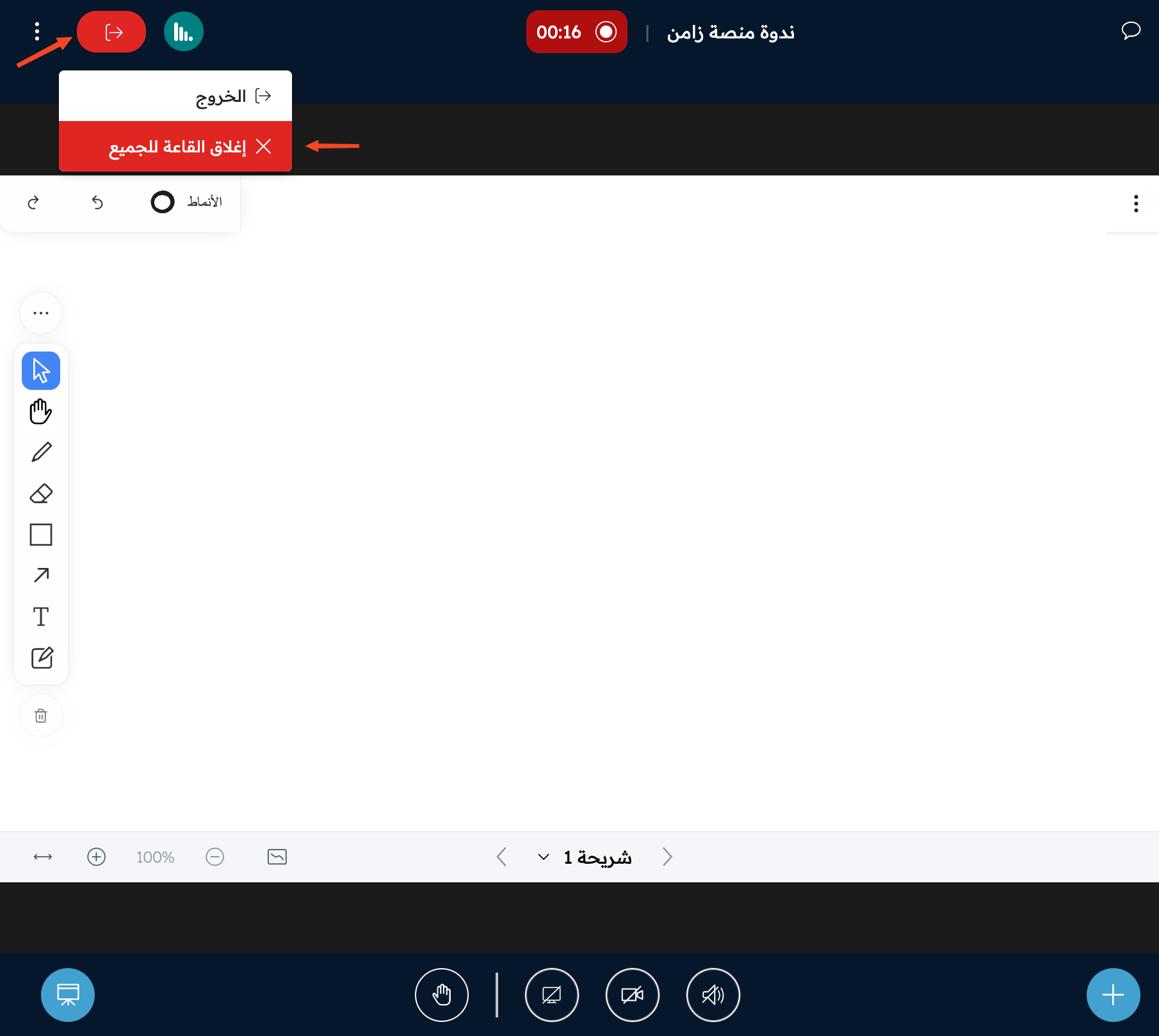
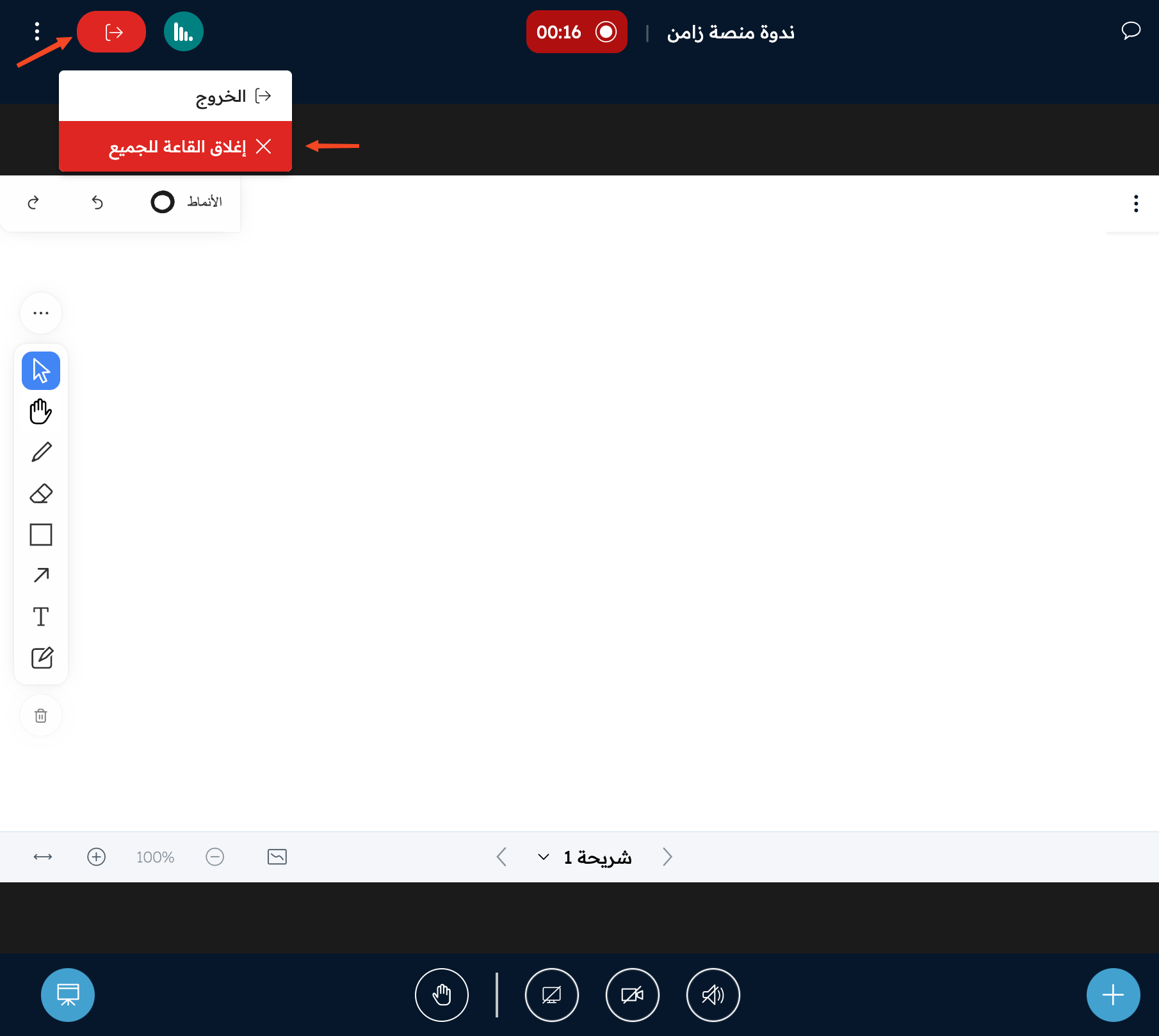
سيُحفظ التسجيل تلقائيًا عند إغلاق القاعة بخيار إغلاق القاعة للجميع.
خطوات تفعيل التسجيل التلقائي
يغيّر مدير المنصة إعدادات القاعة من لوحة التحكم. إذا كنت مشرفًا على القاعة فقط، اطلب من مدير المنصة تفعيل التسجيل التلقائي.
-
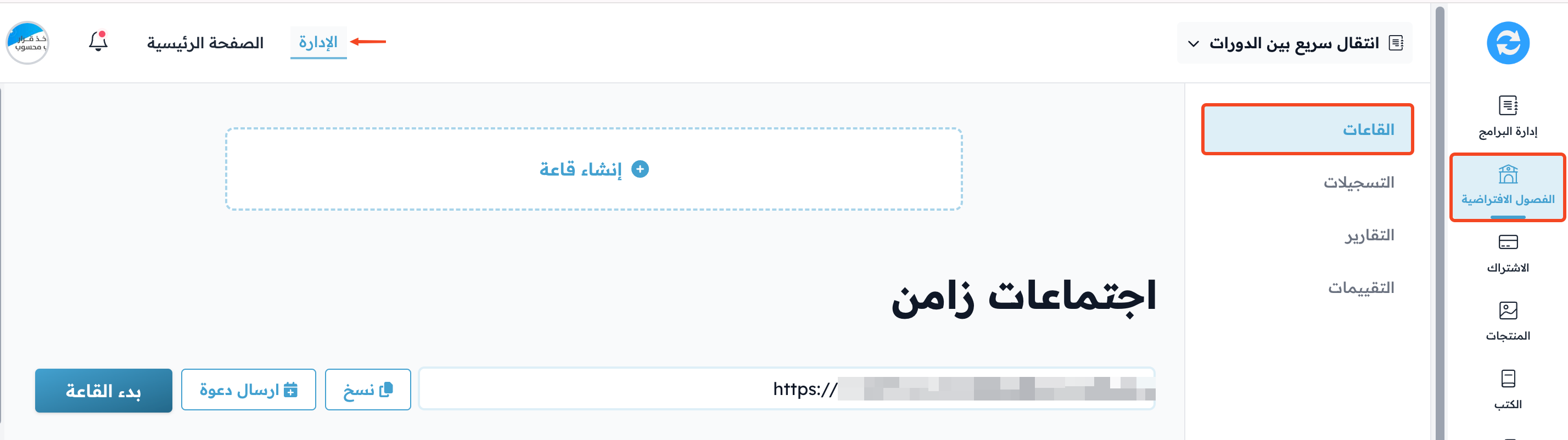
من لوحة تحكم منصتك، انتقل إلى القاعات الافتراضية، ثم صفحة القاعات.
-
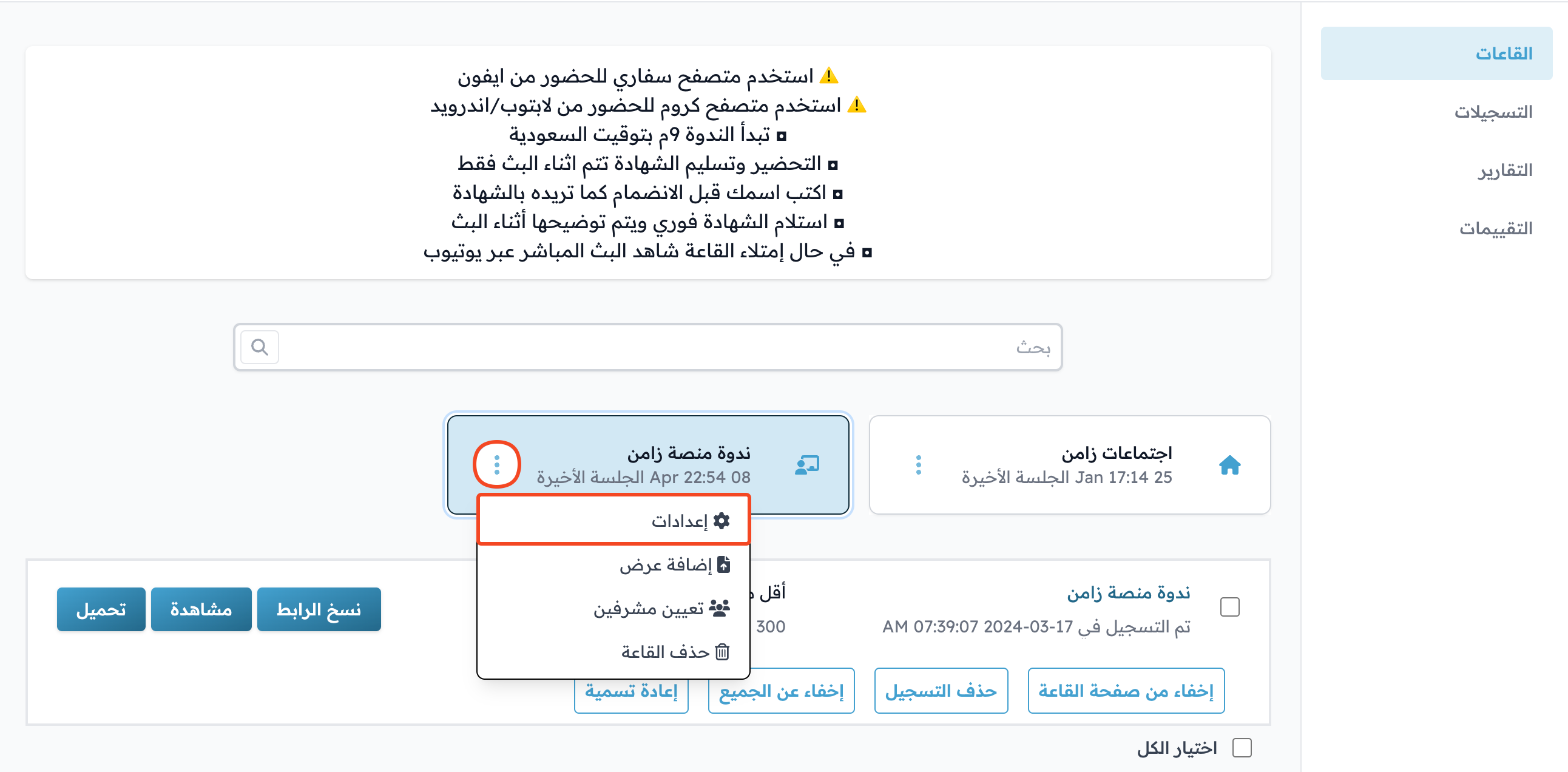
اضغط على زر ⋯ (الإجراءات) في نهاية صف القاعة التي تريد تفعيل التسجيل التلقائي لها.
-
اضغط على إعدادات.
-
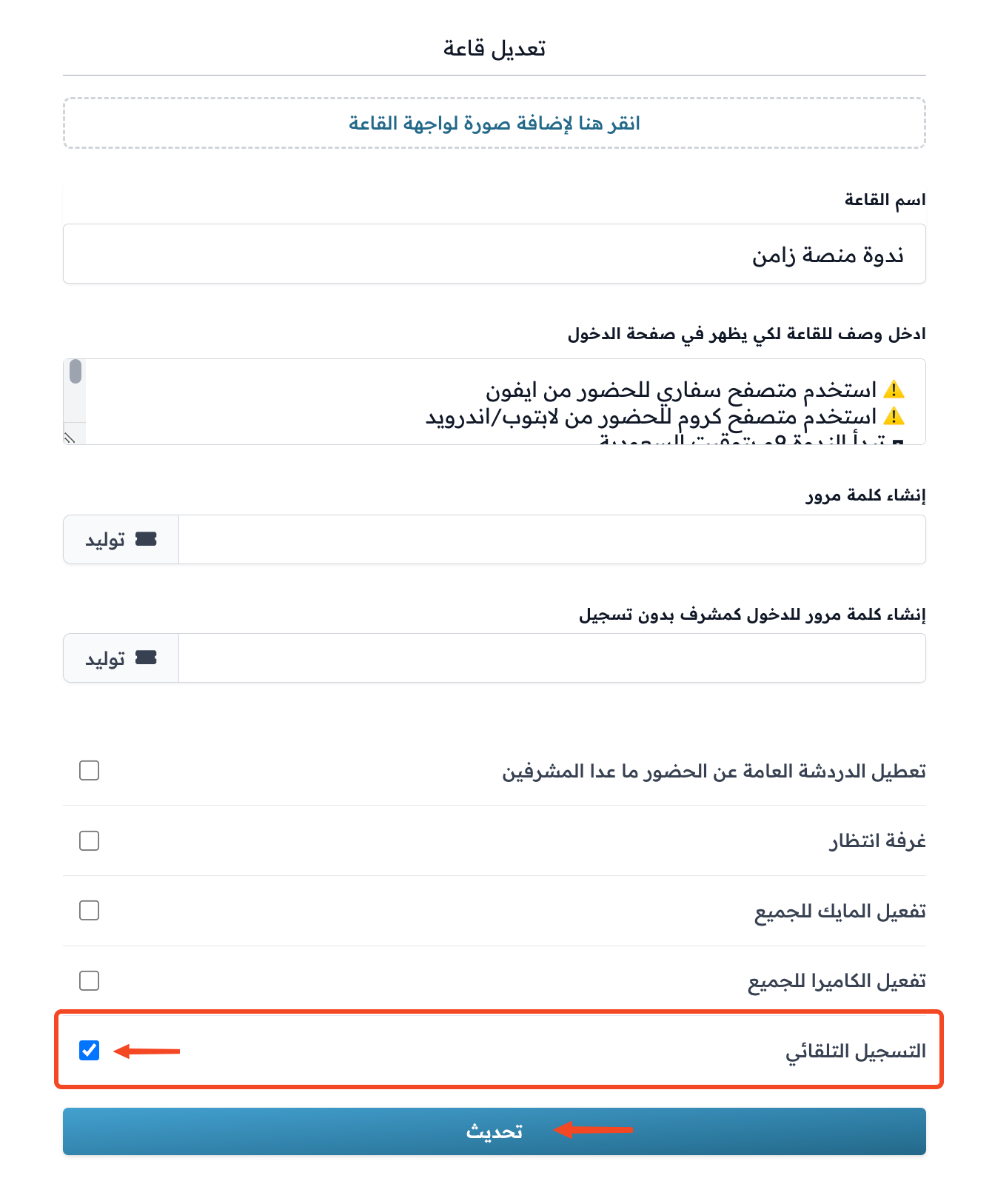
فعّل خيار التسجيل التلقائي، ثم اضغط على تحديث لحفظ التغيير.
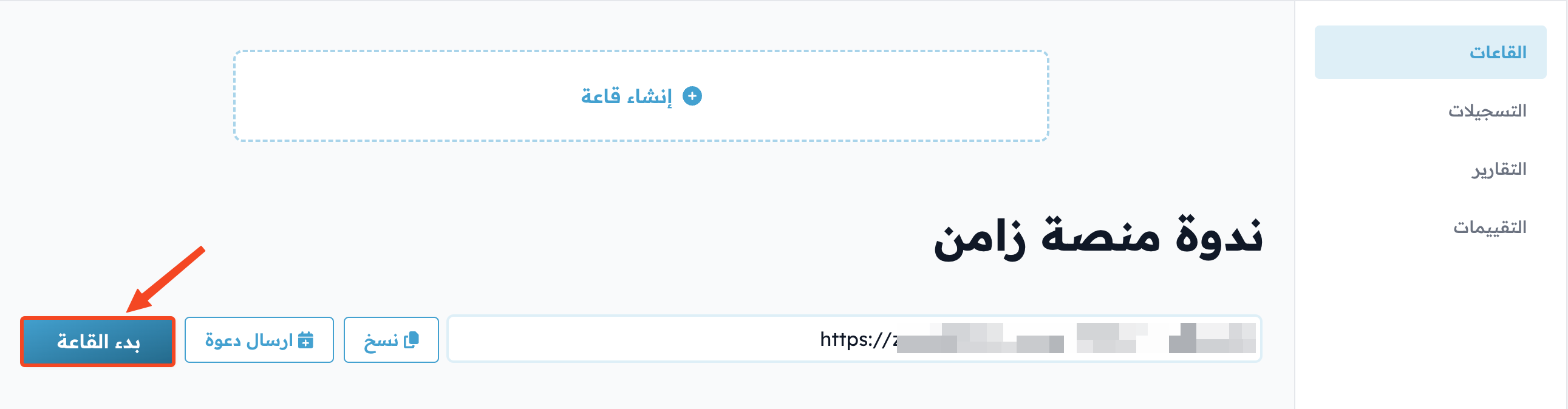
سيبدأ التسجيل فورًا وبشكل تلقائي عند فتح القاعة بزر بدء القاعة.
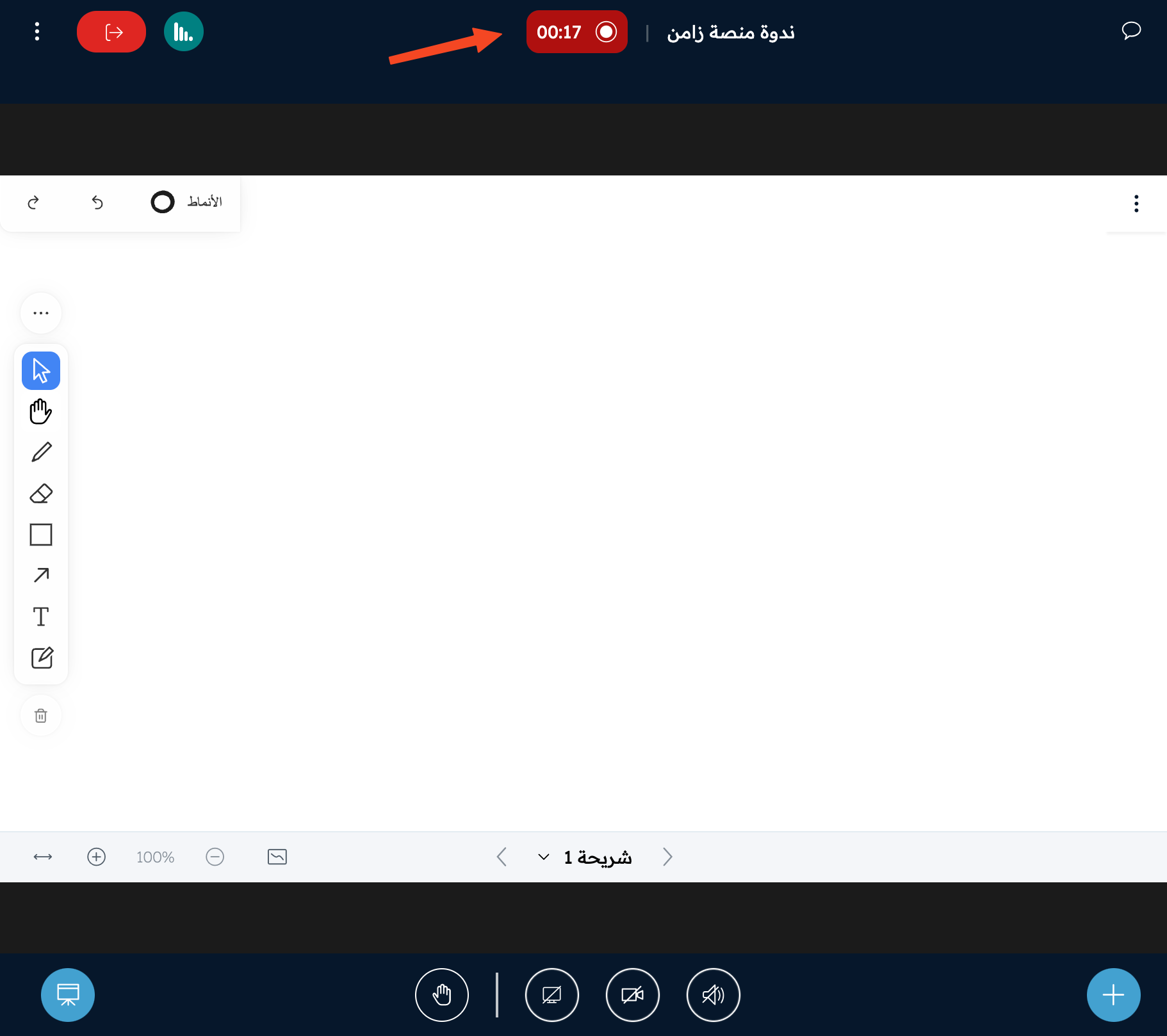
يمكنك إيقاف التسجيل مؤقتًا بالضغط على زر التسجيل.
سيُحفظ التسجيل تلقائيًا عند إغلاق القاعة.