إعدادات القاعة
يشرح هذا المقال كيف تغيّر إعدادات القاعة الخاصة بك أثناء الجلسة، مثل الوضع الداكن ولغة التطبيق والتنبيهات وتوفير البيانات.
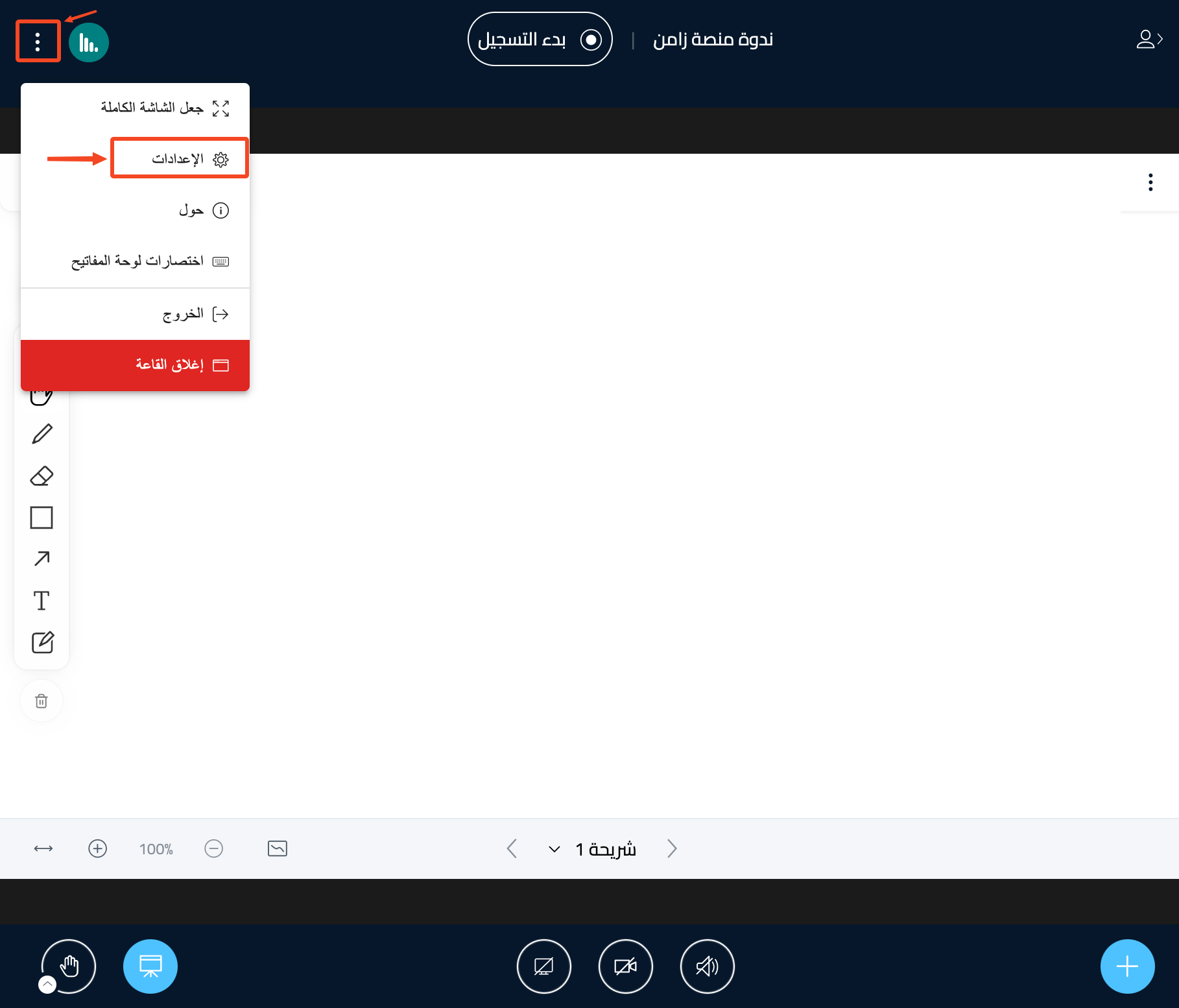
خطوات فتح إعدادات القاعة
-
اضغط على زر الخيارات (النقاط الثلاث) أعلى الشاشة.
-
اختر الإعدادات.
إعدادات التطبيق
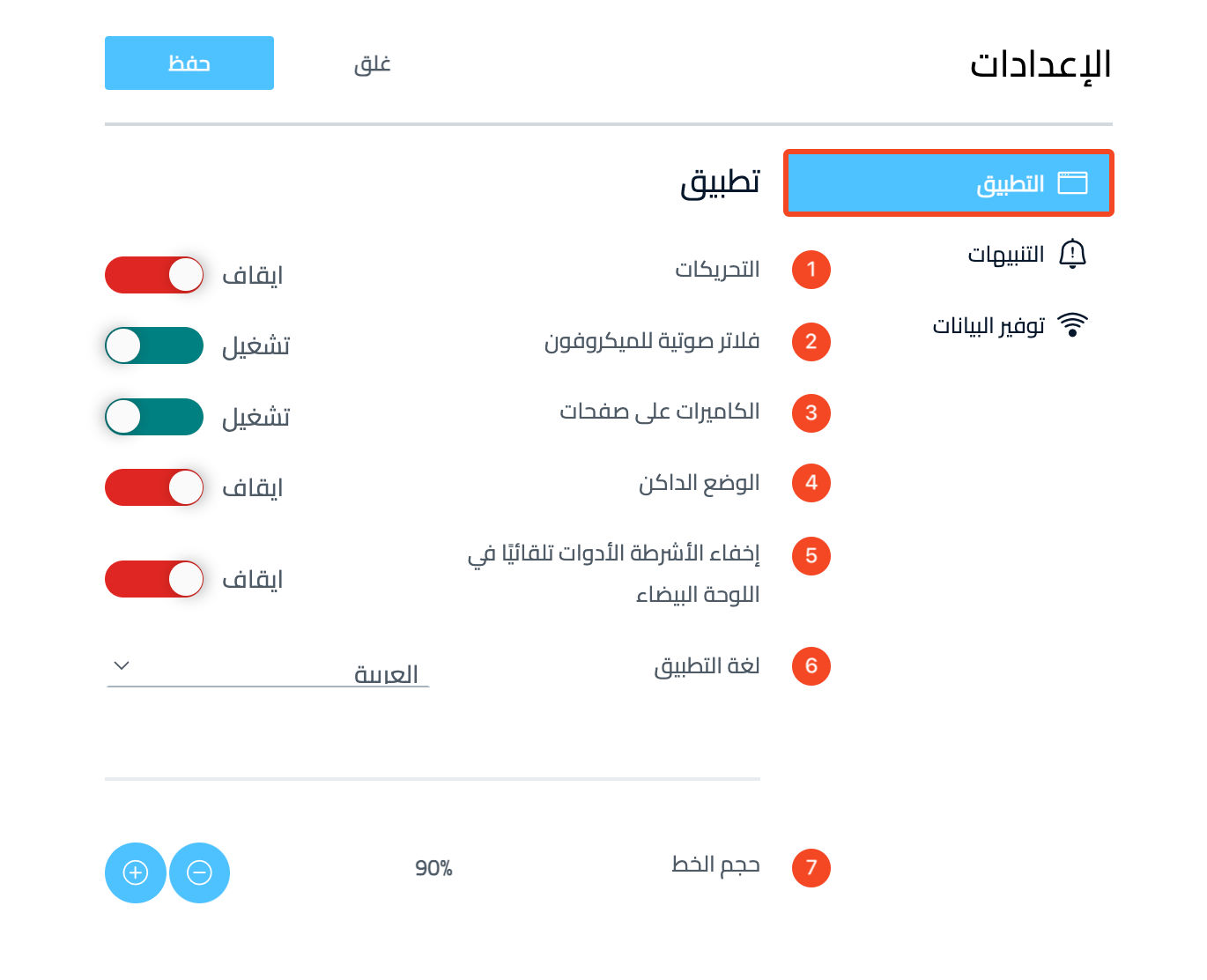
من صفحة التطبيق يمكنك تشغيل أو إيقاف الإعدادات التالية:
- التحريكات.
- فلاتر صوتية للميكروفون.
- الكاميرات على صفحات: عندما تكون هناك عدة كاميرات مشتركة، يمكنك تفعيل خاصية إظهار جميع الكاميرات معًا على الشاشة.
- الوضع الداكن.
- إخفاء أشرطة أدوات السبورة تلقائيًا.
- لغة التطبيق.
- حجم الخط.
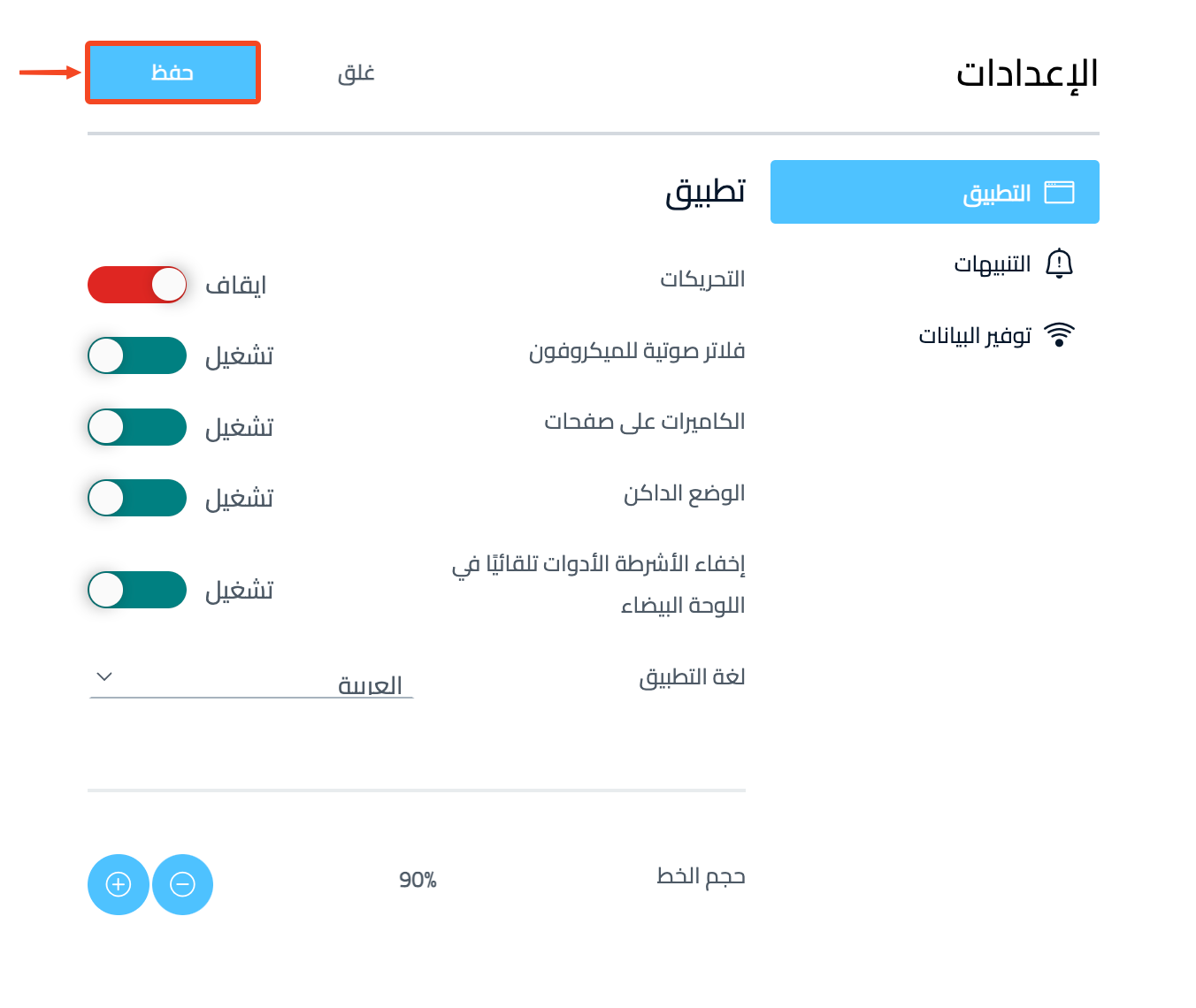
عند الانتهاء من تخصيص إعدادات التطبيق، اضغط على حفظ.
إعدادات التنبيهات
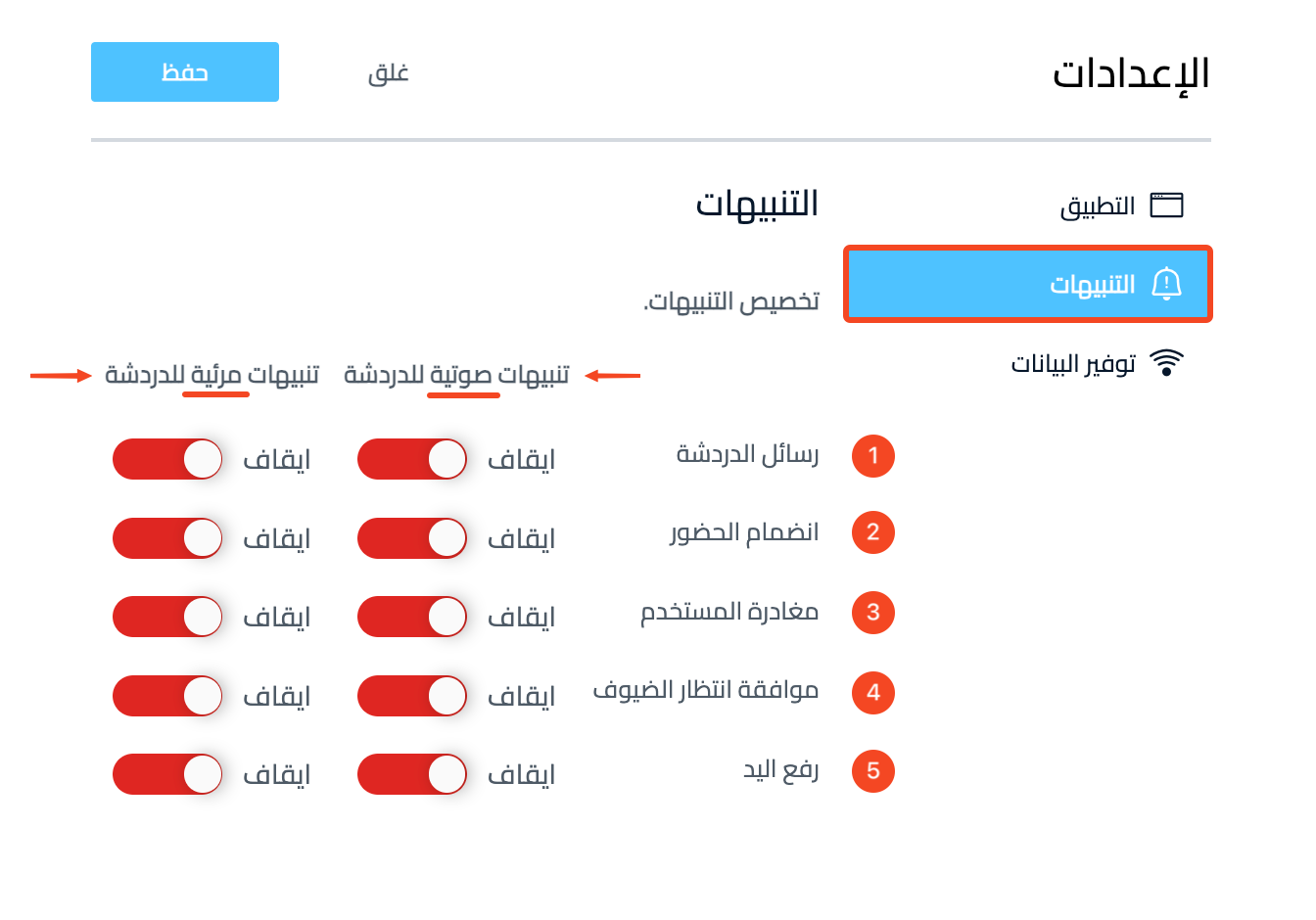
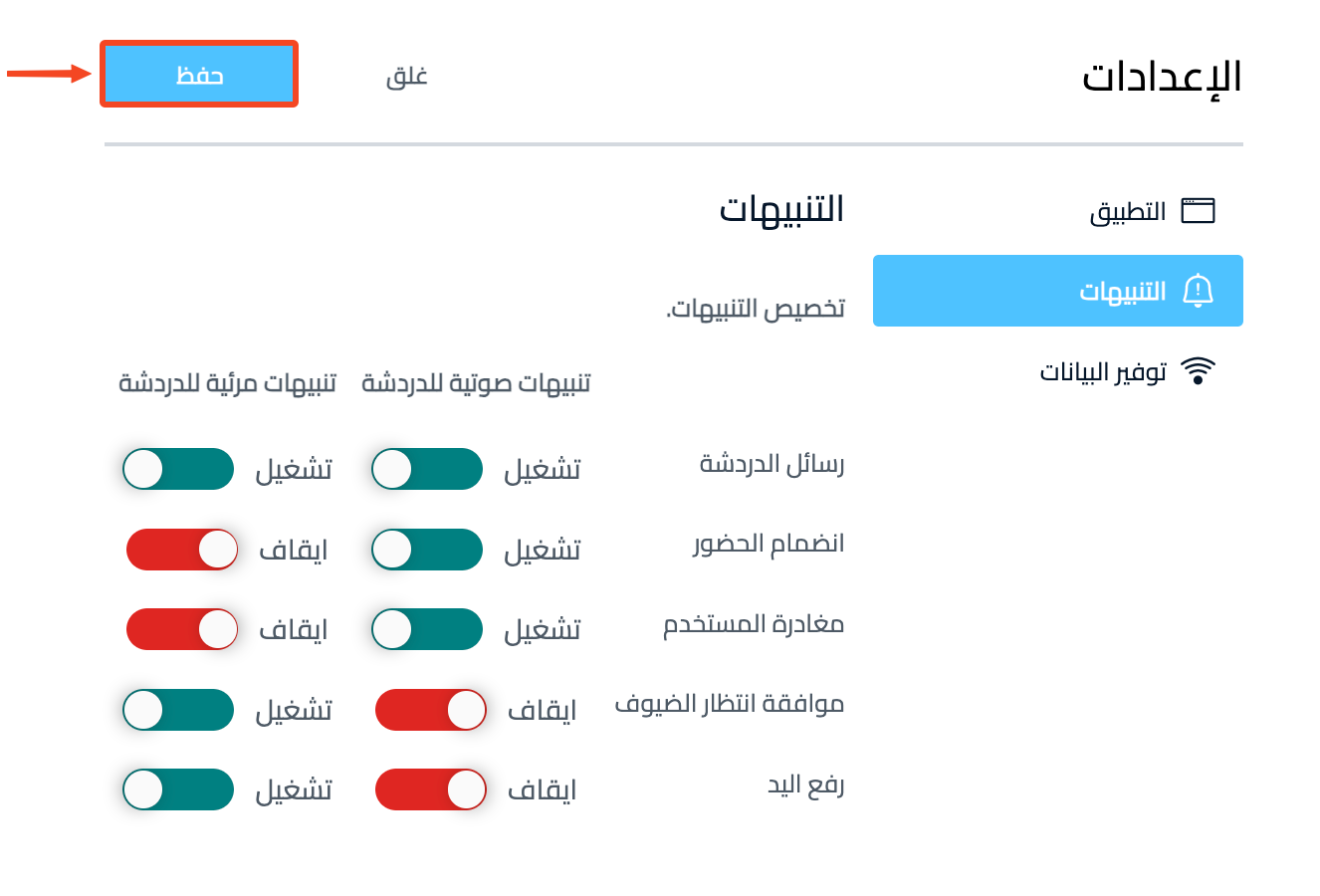
من صفحة التنبيهات يمكنك تخصيص التنبيهات الصوتية والمرئية. يمكنك تشغيل التنبيهات الصوتية أو المرئية أو كليهما لكل مما يلي:
- رسائل الدردشة.
- انضمام الحضور.
- مغادرة المستخدم.
- موافقة انتظار الضيوف.
- رفع اليد.
تنويه
تكون جميع التنبيهات على وضع إيقاف بشكل افتراضي.
عند الانتهاء من تخصيص إعدادات التنبيهات، اضغط على حفظ.
إعدادات توفير البيانات
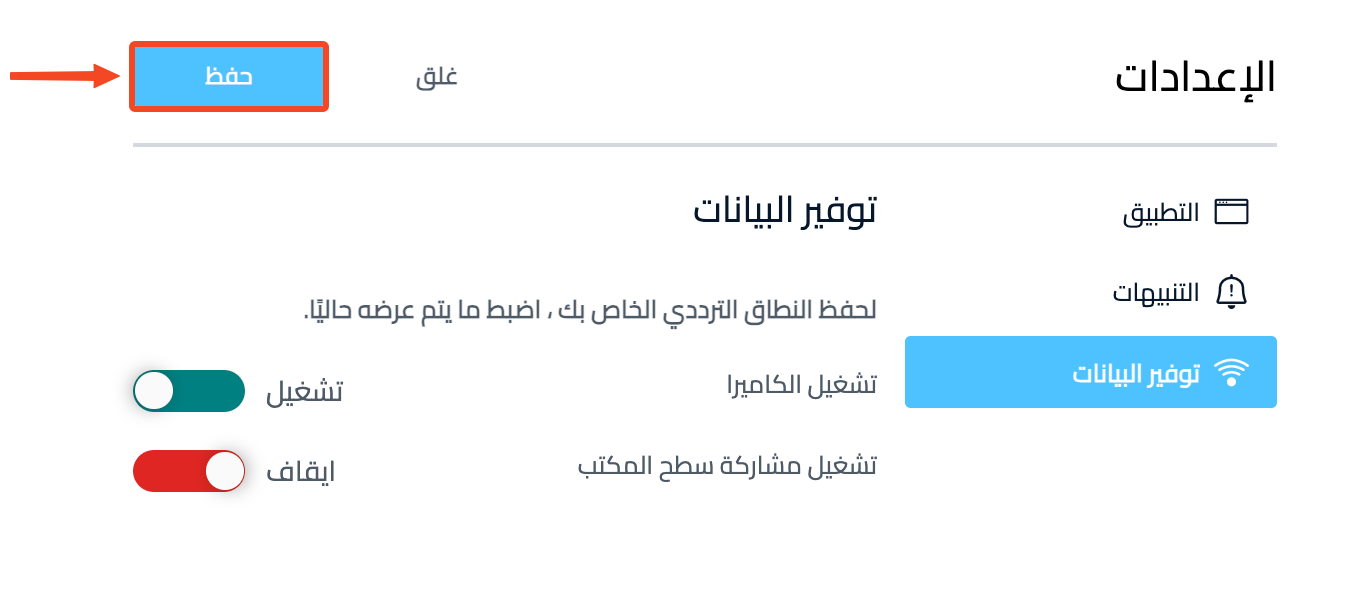
من صفحة توفير البيانات يمكنك تقليل استهلاك الإنترنت بإيقاف:
- تشغيل الكاميرا.
- تشغيل مشاركة سطح المكتب.
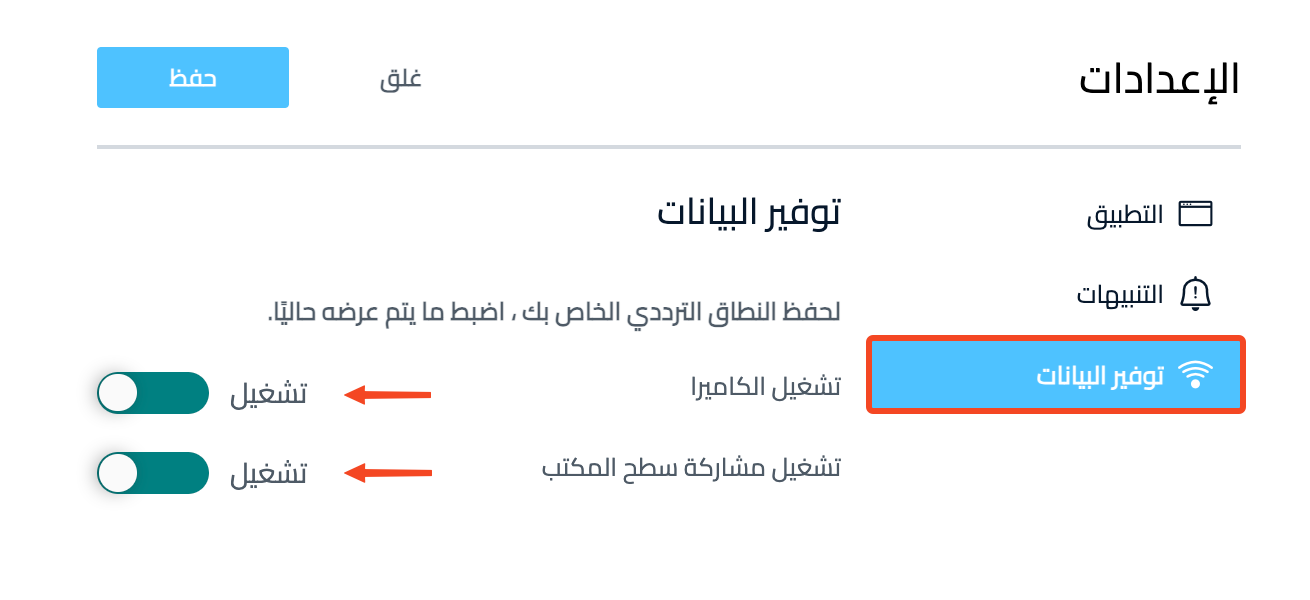
عند الانتهاء من تخصيص إعدادات توفير البيانات، اضغط على حفظ.