لوحة تحليلات التعلم
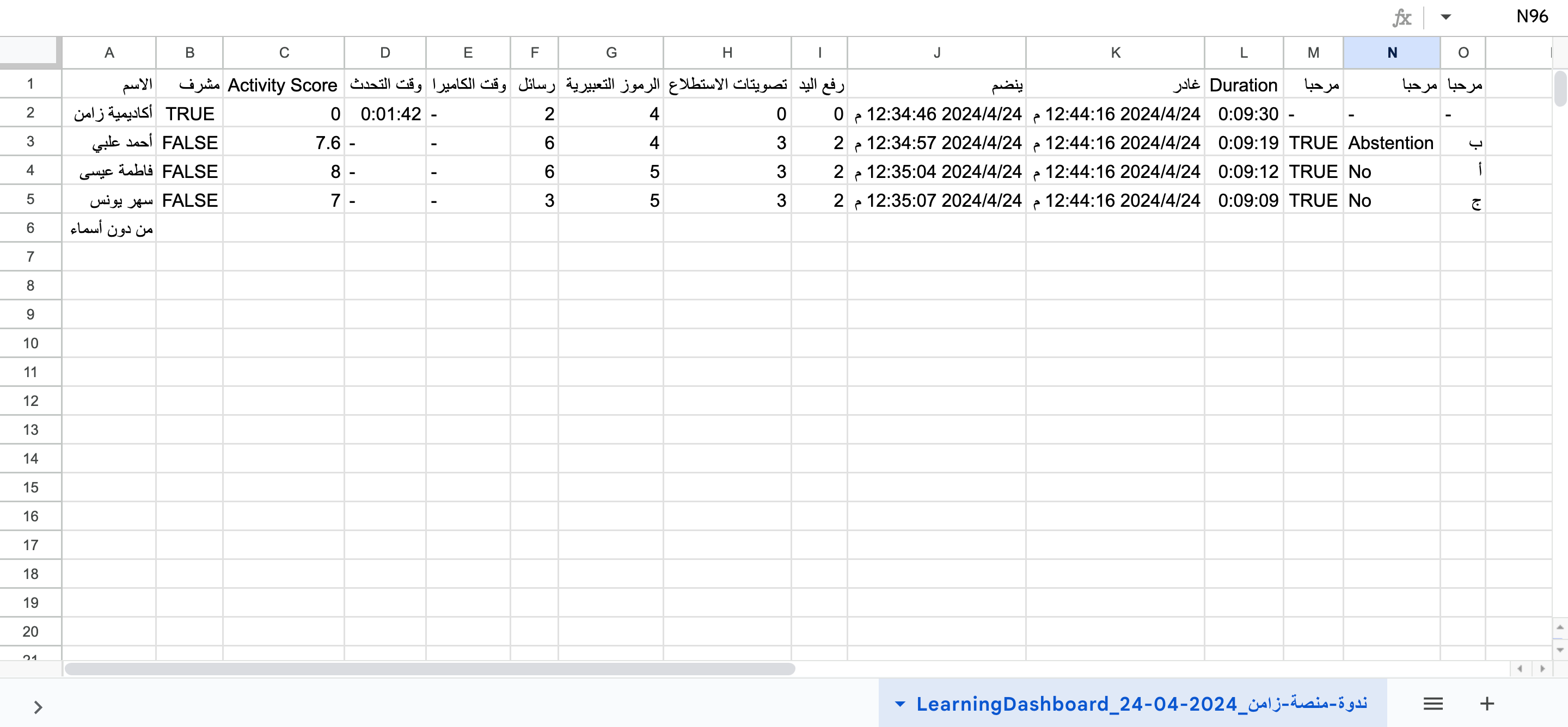
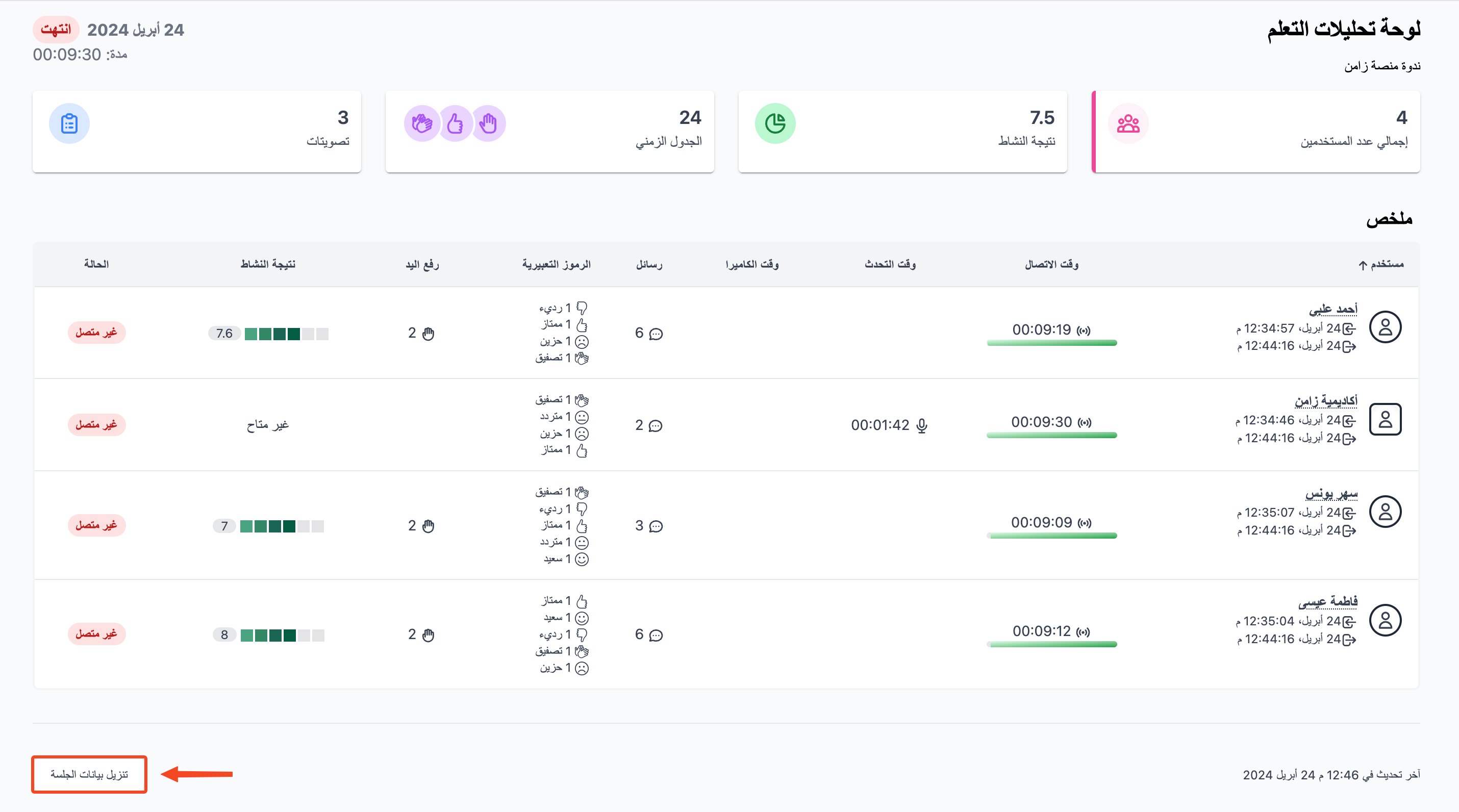
تعرض لوحة تحليلات التعلم لمشرف القاعة ملخصًا لتفاعل الحضور في الجلسة: عدد المستخدمين، ونتيجة النشاط، والتفاعلات، ونتائج التصويت.
يمكن فتح لوحة تحليلات التعلم بطريقتين:
- من داخل القاعة أثناء الجلسة (تكون اللوحة في حالة نشط).
- عند إغلاق القاعة.
خطوات فتح لوحة تحليلات التعلم من داخل القاعة
-
انقر على زر الإعدادات (الترس) بجانب المستخدمون.
-
اضغط على لوحة تحليلات التعلم.
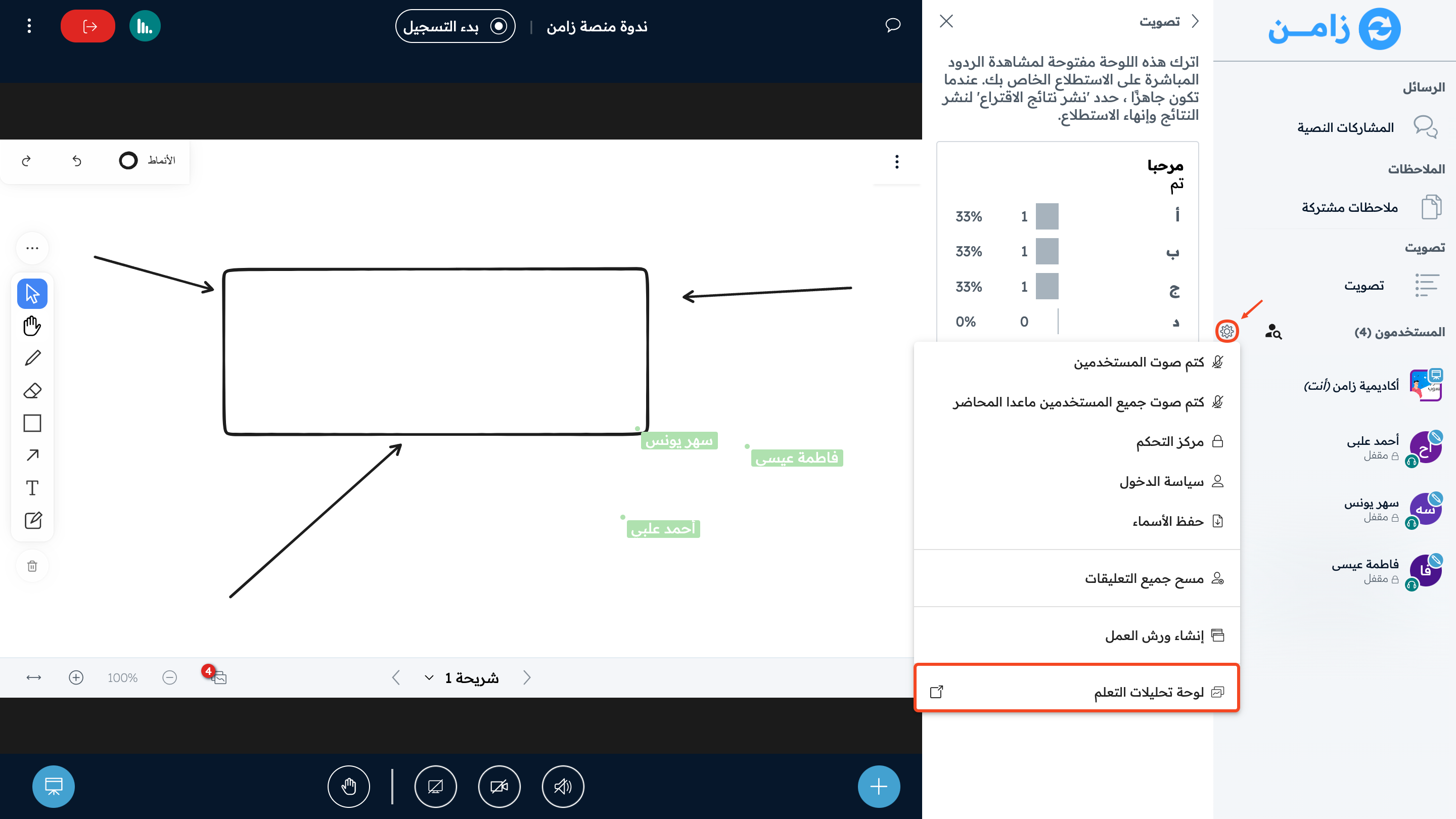
ستظهر اللوحة في حالة نشط.
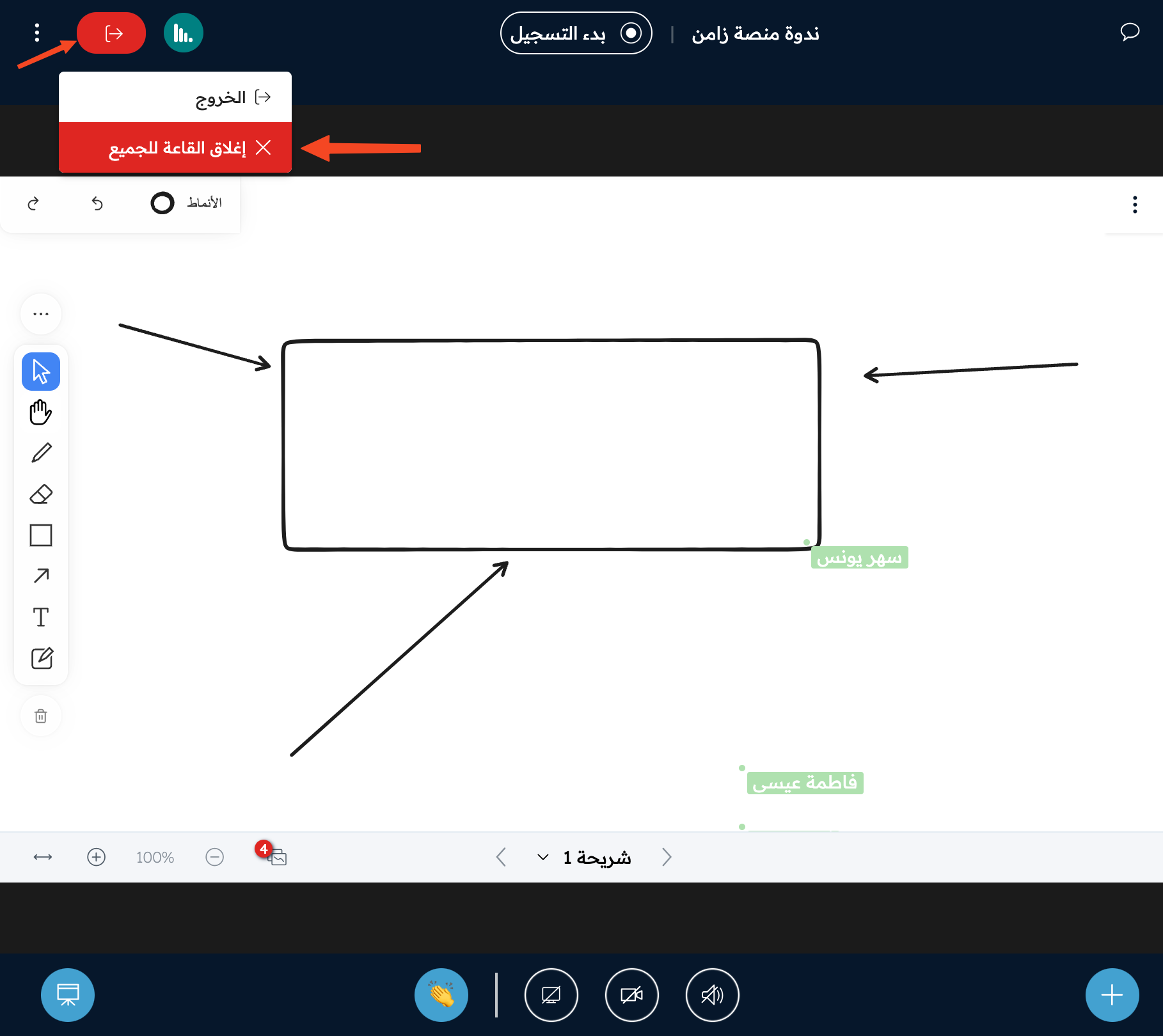
خطوات فتح لوحة تحليلات التعلم عند إغلاق القاعة
-
بعد انتهاء الجلسة، انقر على زر الخروج.
-
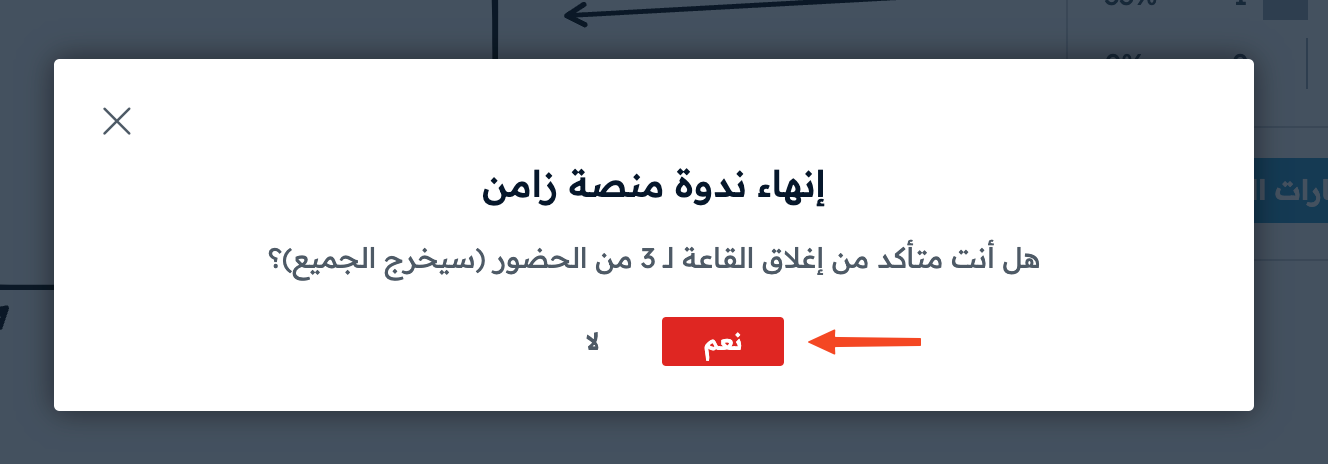
اضغط على إغلاق القاعة للجميع.
-
انقر على نعم لتأكيد إغلاق القاعة على الجميع.
-
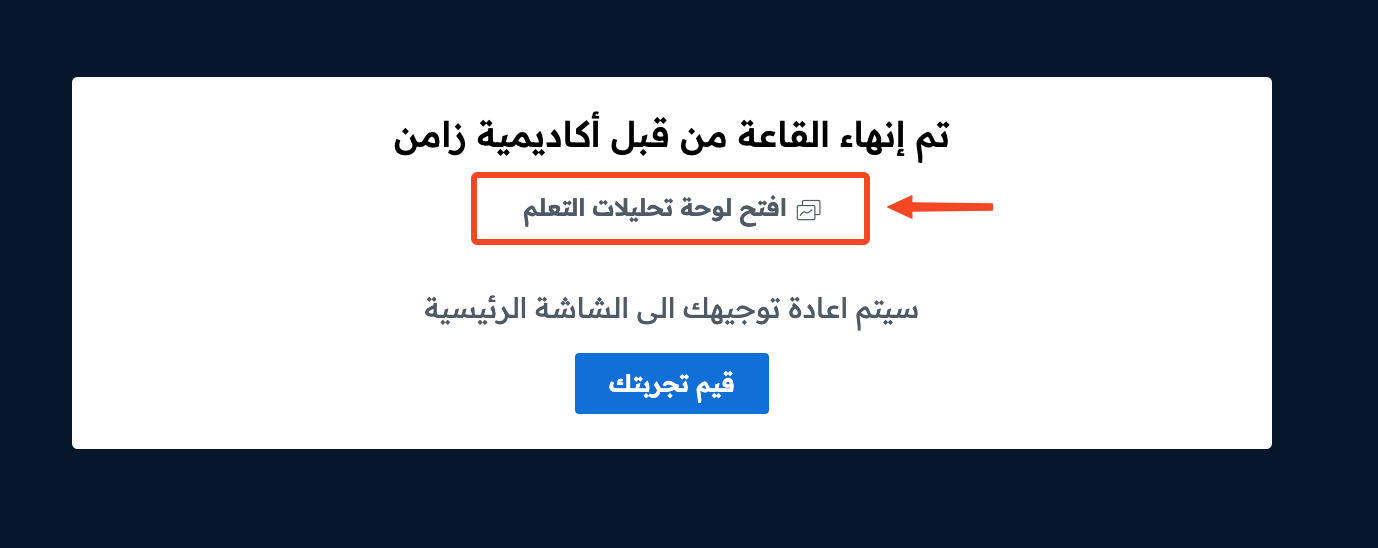
اضغط على افتح لوحة تحليلات التعلم.
ملخص الجلسة
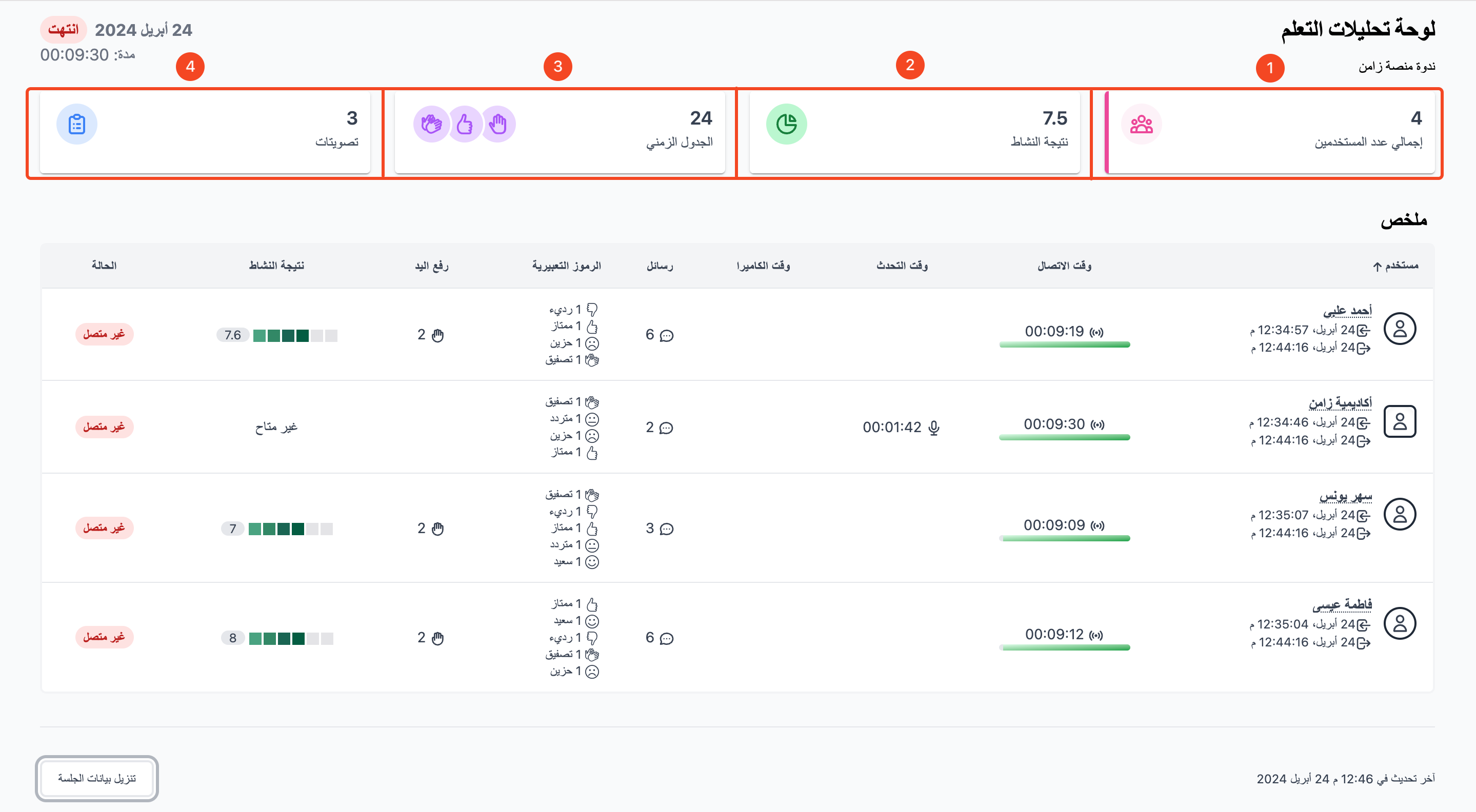
يعرض ملخص الجلسة أربع نقاط رئيسية:
- إجمالي عدد المستخدمين (بما في ذلك المشرفين).
- متوسط نتيجة النشاط.
- التفاعلات ضمن الجدول الزمني للجلسة.
- نتائج التصويت.
إجمالي عدد المستخدمين
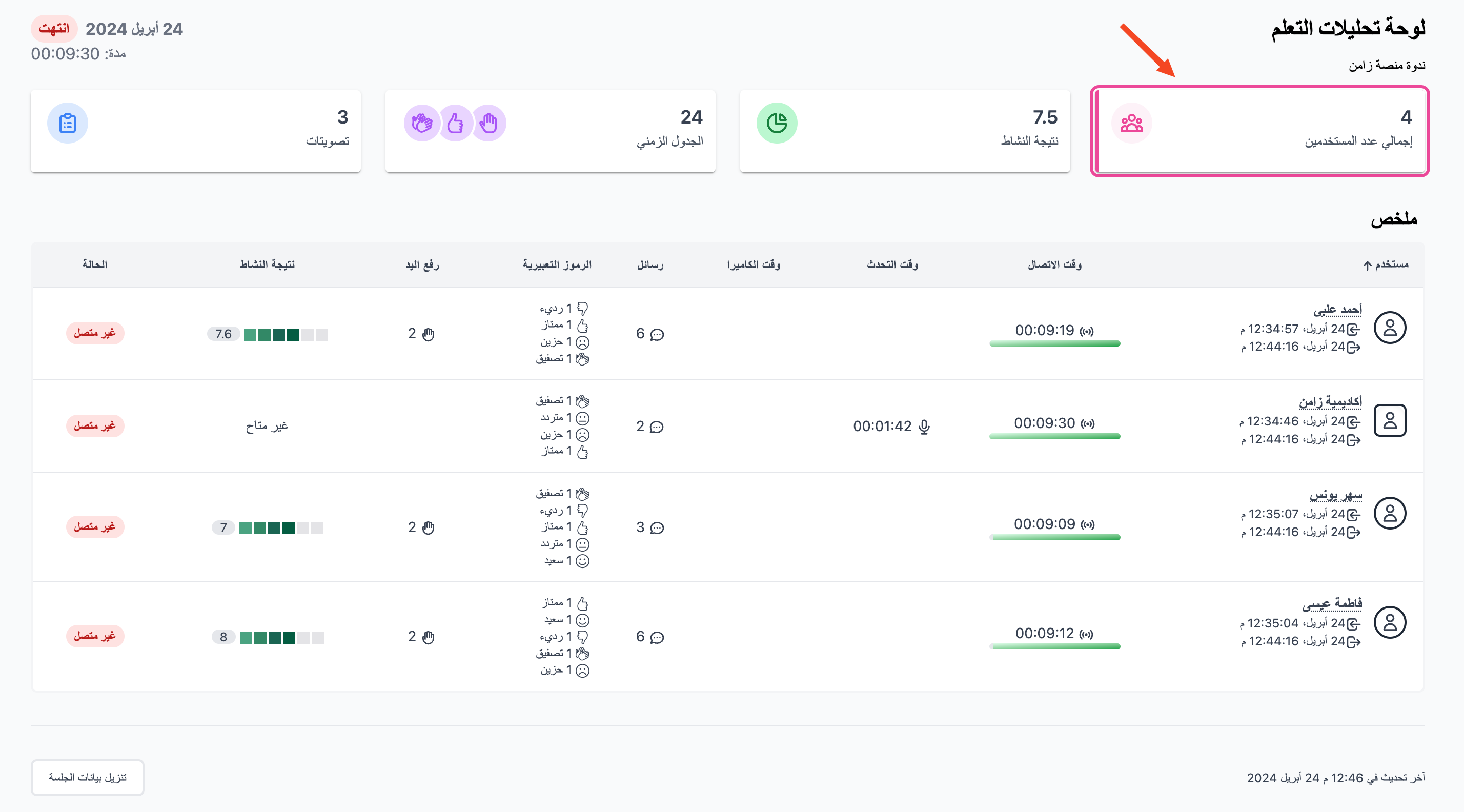
اضغط على بطاقة إجمالي عدد المستخدمين ليظهر ملخص لمعلومات جميع المستخدمين، ومنها:
- وقت الانضمام ووقت المغادرة.
- الوقت الكلي للاتصال.
- مدة التحدث.
- مدة فتح الكاميرا.
- عدد الرسائل المرسلة في الدردشة.
- الرموز التعبيرية المستخدمة.
- عدد مرات رفع اليد.
- متوسط نتيجة النشاط.
- الحالة (تكون غير متصل إذا فتحت اللوحة بعد إغلاق القاعة).
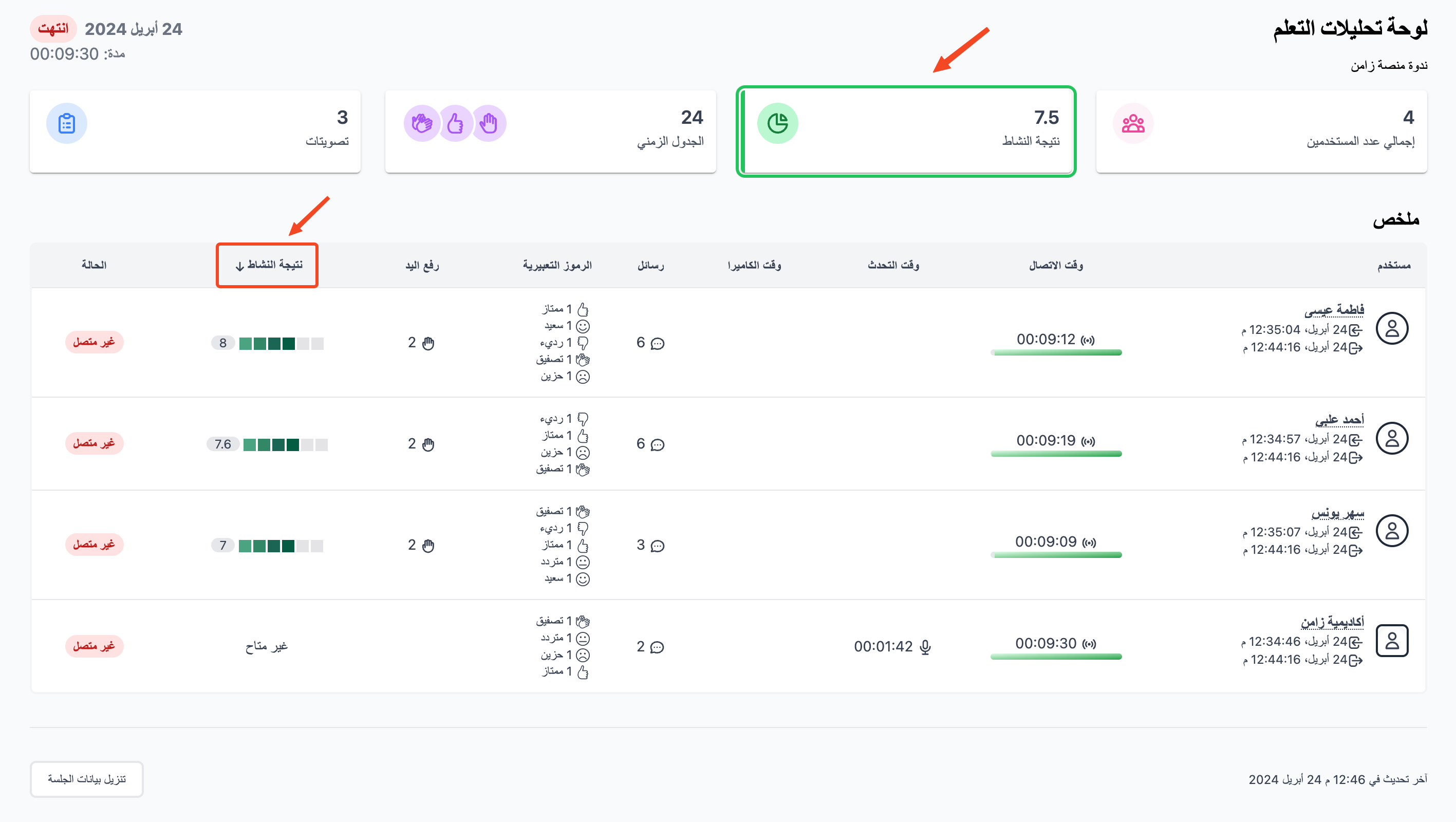
نتيجة النشاط
اضغط على بطاقة نتيجة النشاط، ثم اضغط على عنوان العمود نتيجة النشاط لترتيب نتائج المستخدمين تنازليًا أو تصاعديًا.
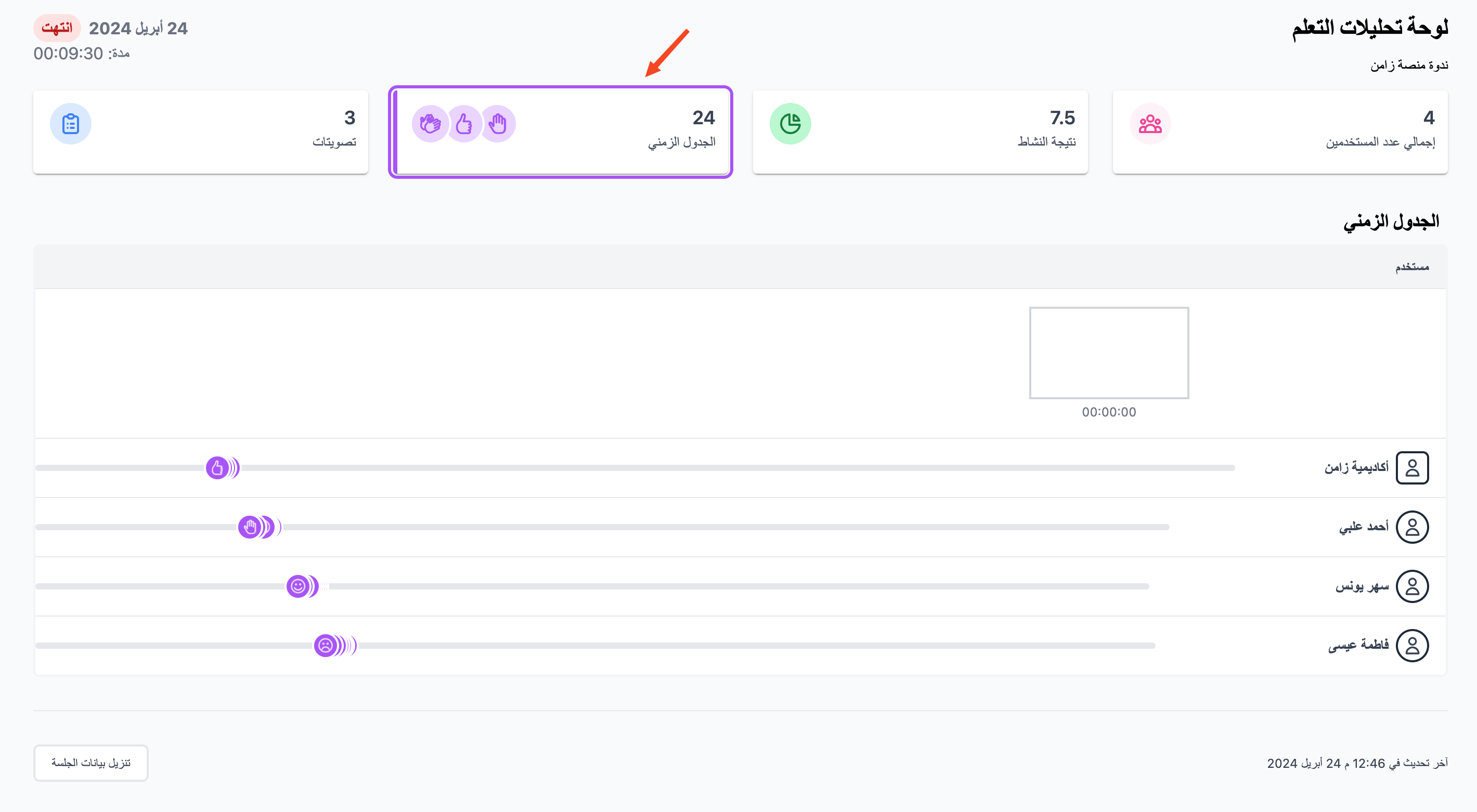
الجدول الزمني
اضغط على بطاقة الجدول الزمني لعرض تفاعلات الحضور بالتفصيل على الخط الزمني للجلسة.
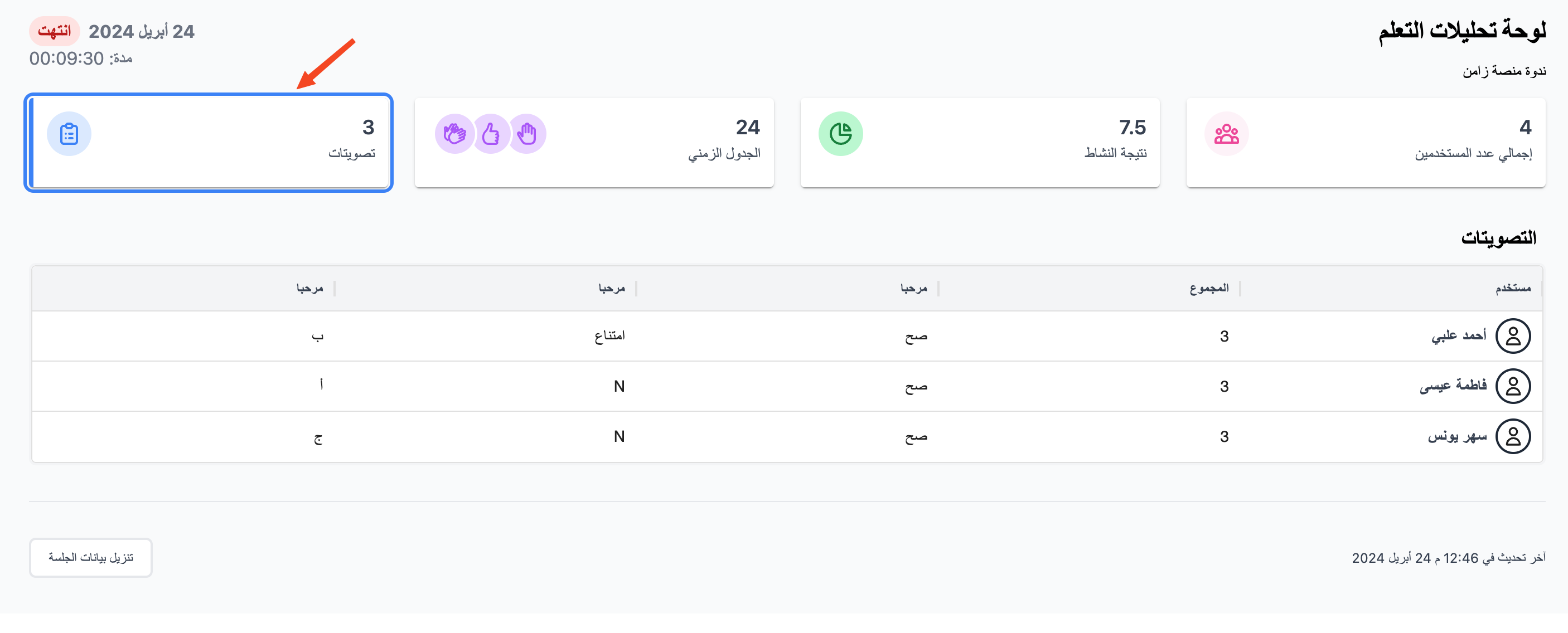
التصويتات
اضغط على بطاقة تصويتات لعرض جميع نتائج التصويت.
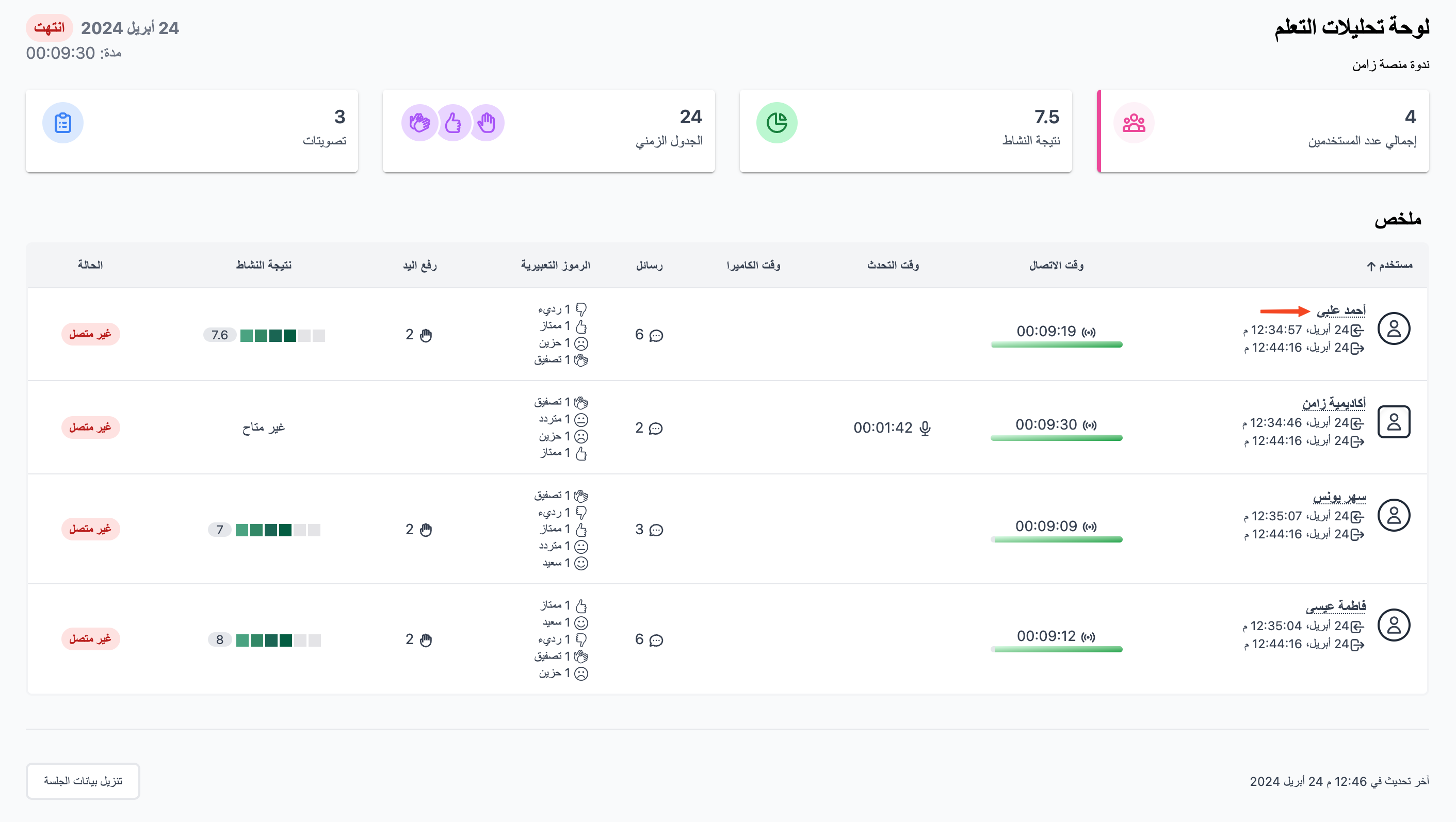
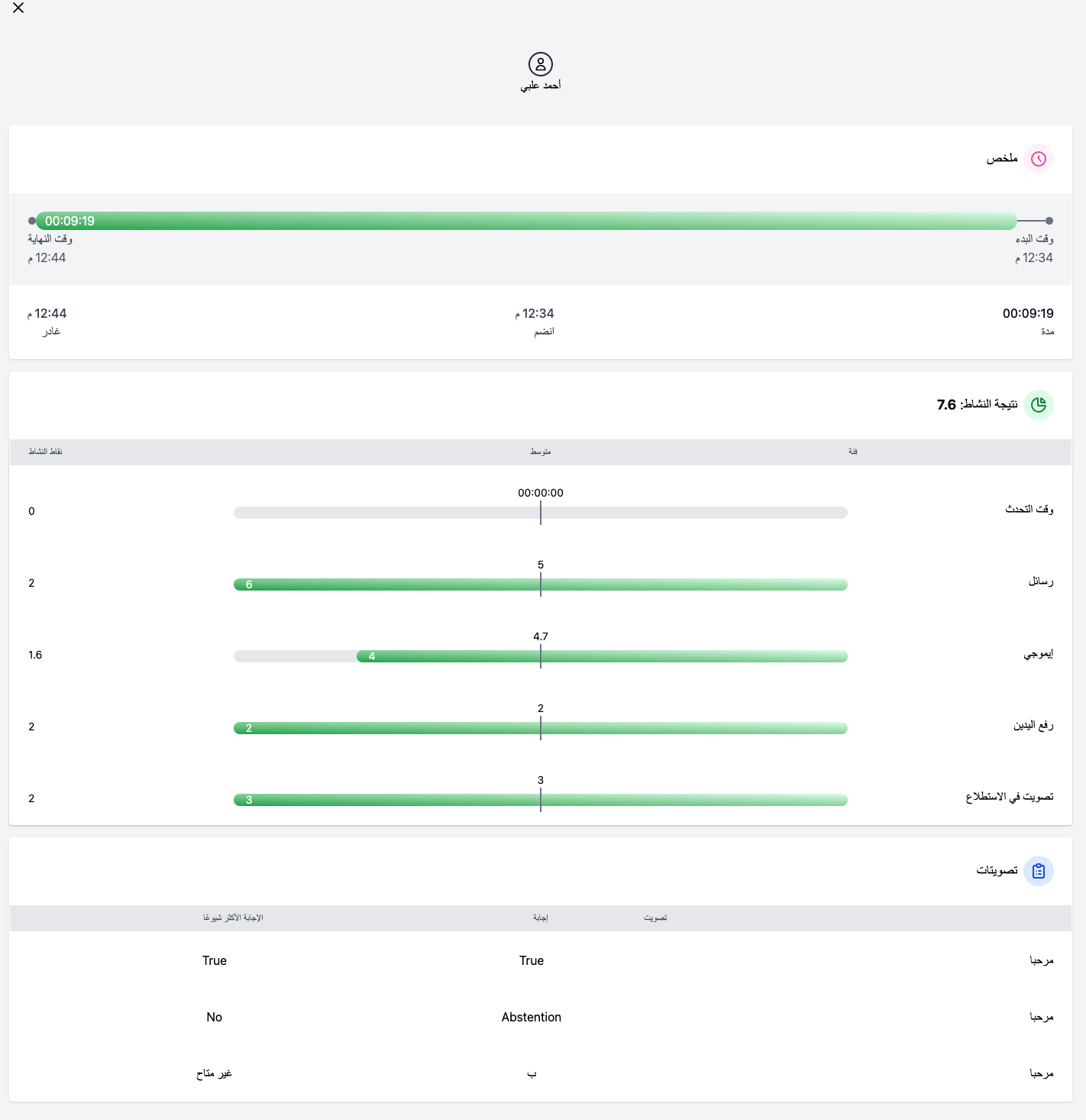
تفاصيل نشاط مستخدم
عند النقر على اسم أحد المستخدمين، تُفتح صفحة تعرض جميع نشاطاته في القاعة بالتفصيل.
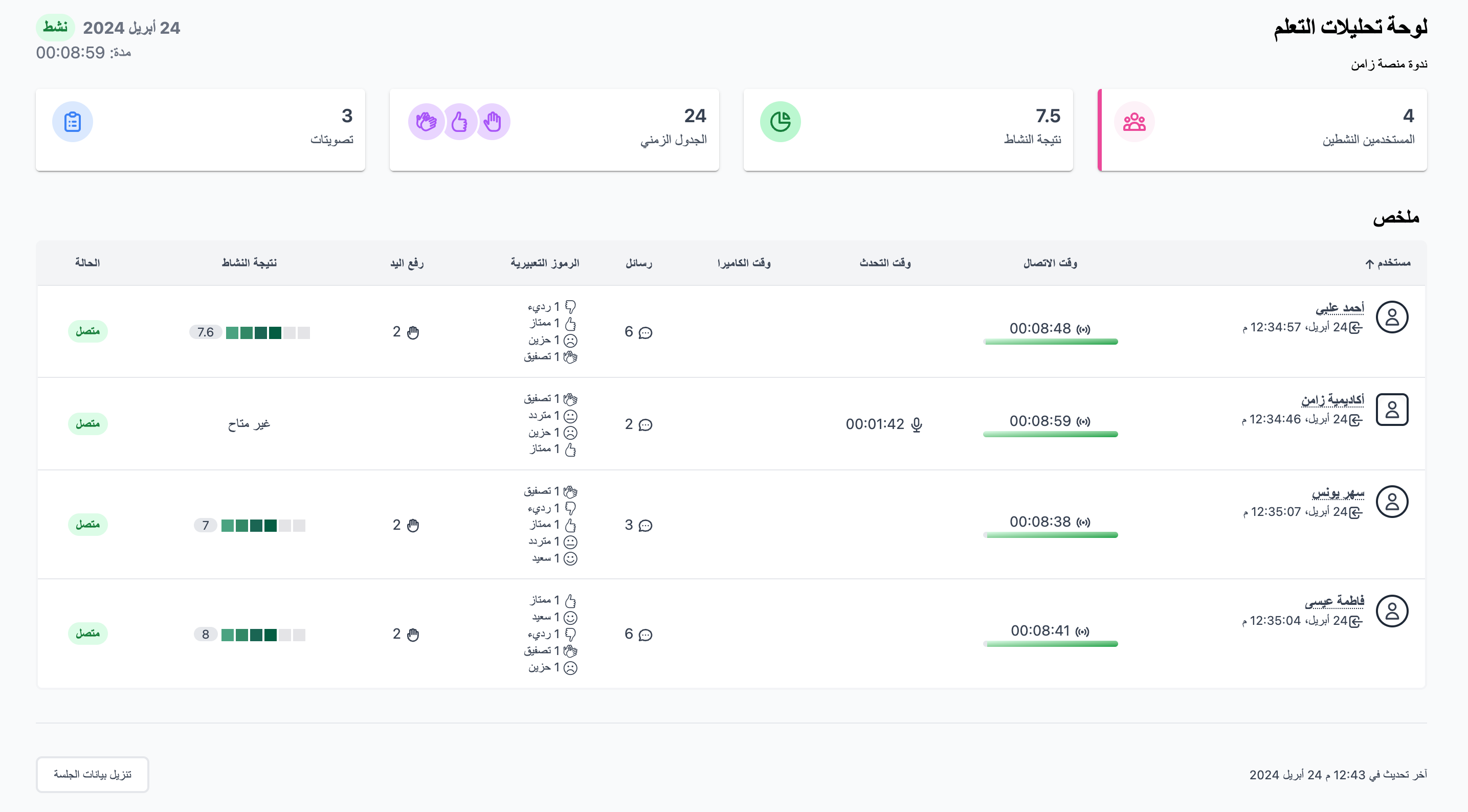
تنزيل بيانات الجلسة
لتنزيل جميع بيانات الجلسة، اضغط على تنزيل بيانات الجلسة أسفل الصفحة.
مثال لشكل البيانات بعد التنزيل: