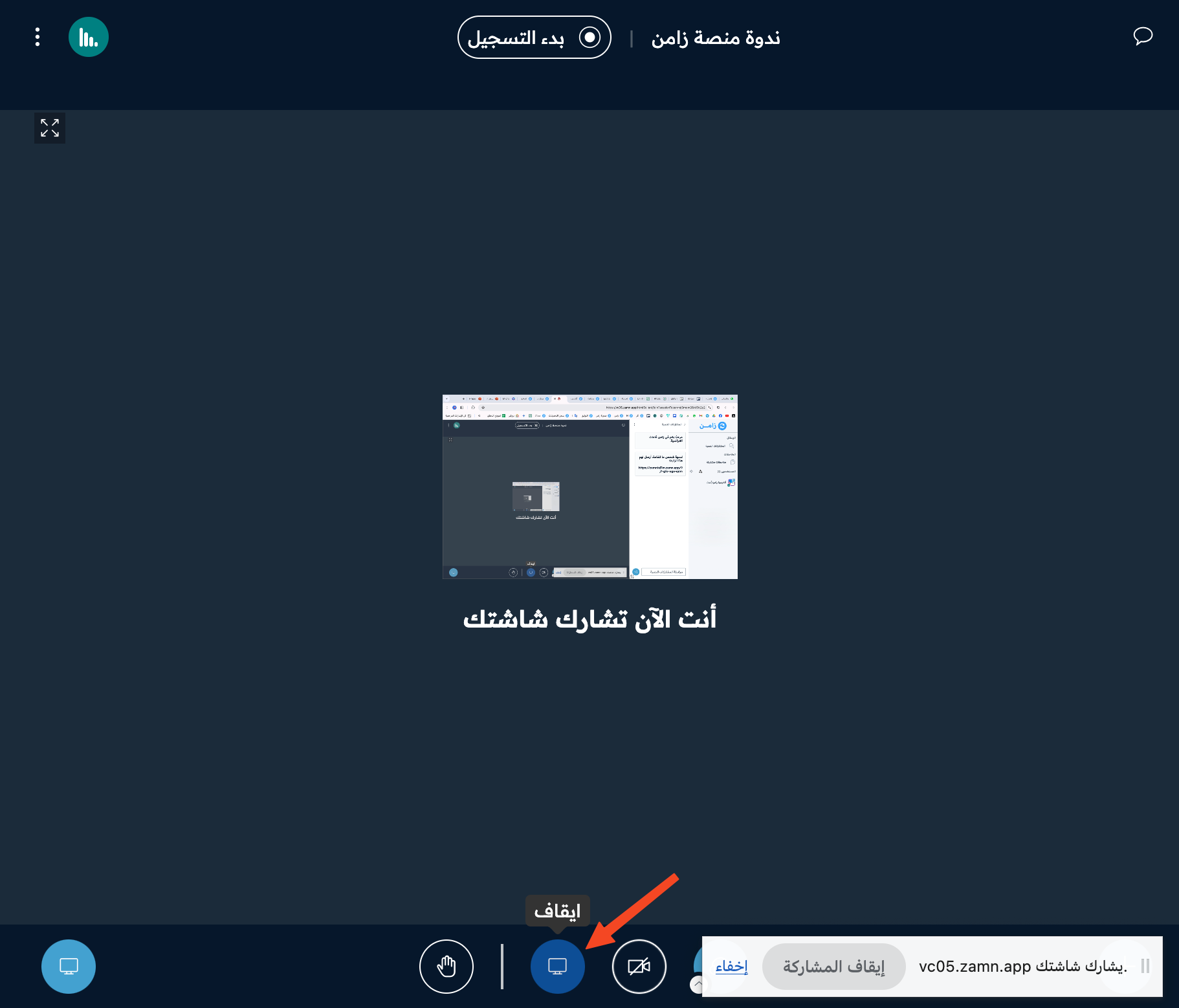
مشاركة الكاميرا وشاشة العرض
يشرح هذا المقال لمشرف القاعة كيف يشارك الكاميرا أو الشاشة مع الحضور، وكيف يغيّر إعدادات الكاميرا وشكل الواجهة.
كيفية مشاركة الكاميرا
-
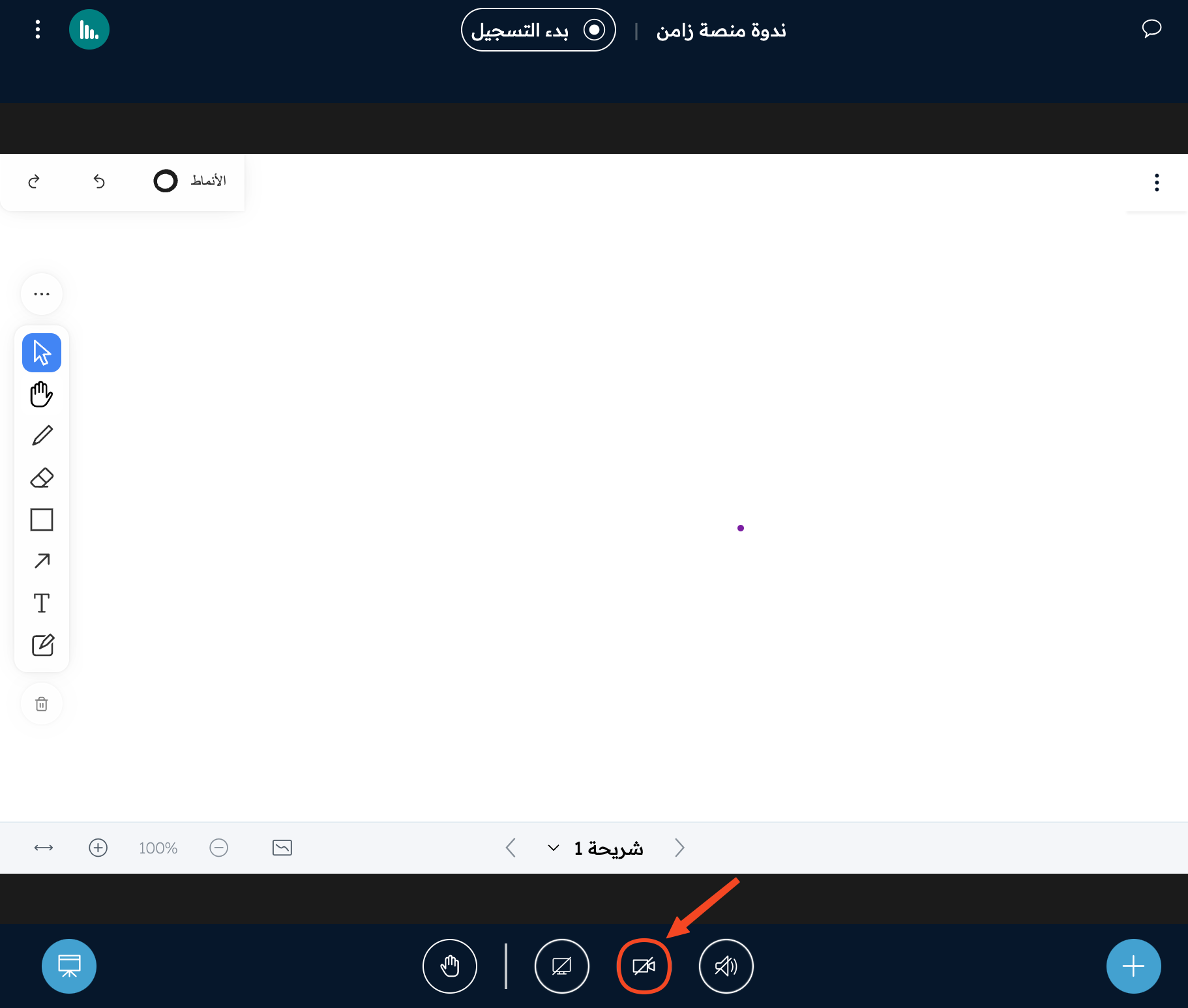
اضغط على زر الكاميرا في الشريط السفلي.
-
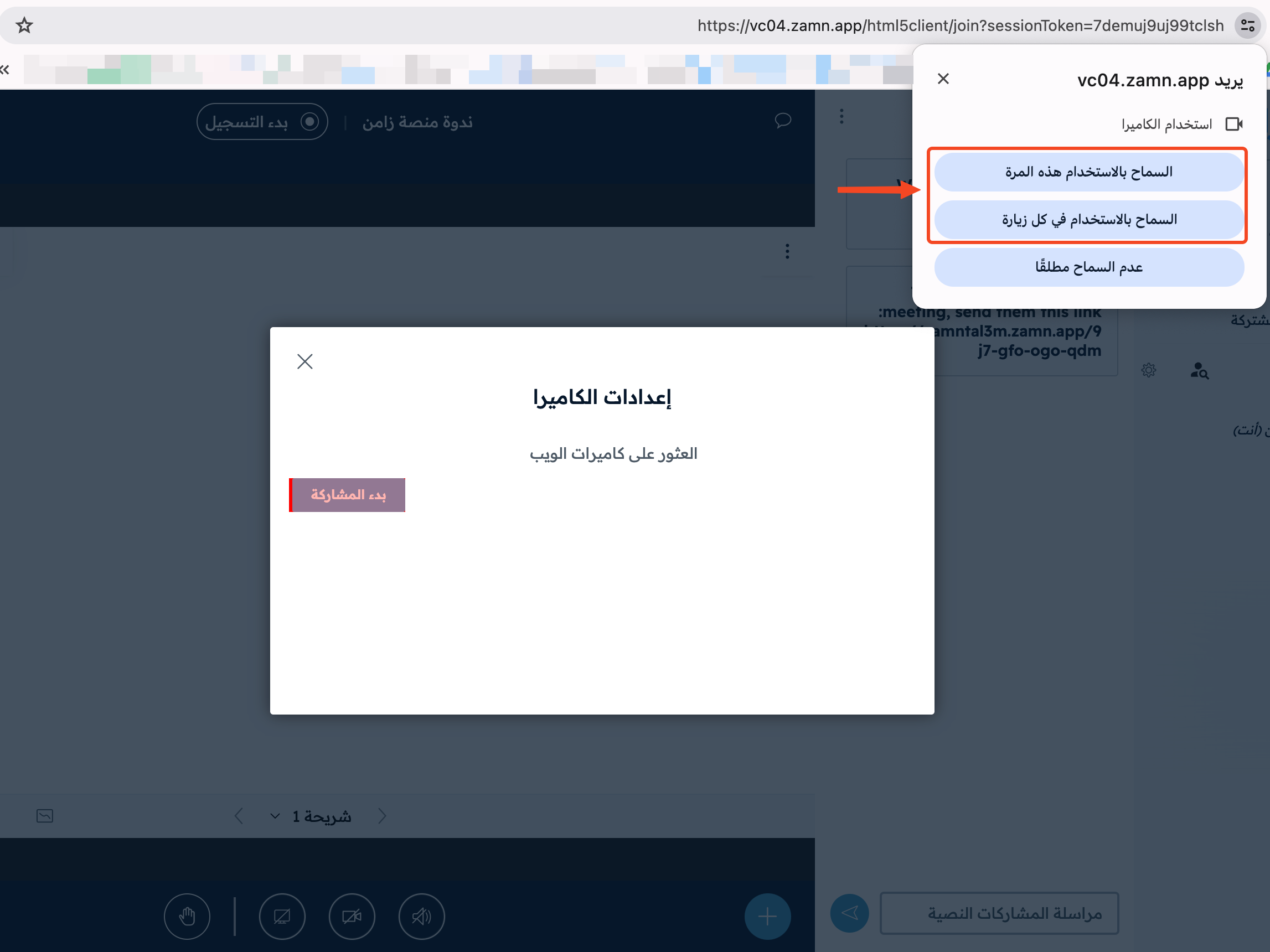
إذا لم يكن لدى المتصفح إذن باستخدام الكاميرا، ستظهر نافذة تسألك عن السماح. انقر على الخيار المناسب لك لتفعيل الصلاحية المطلوبة.
-
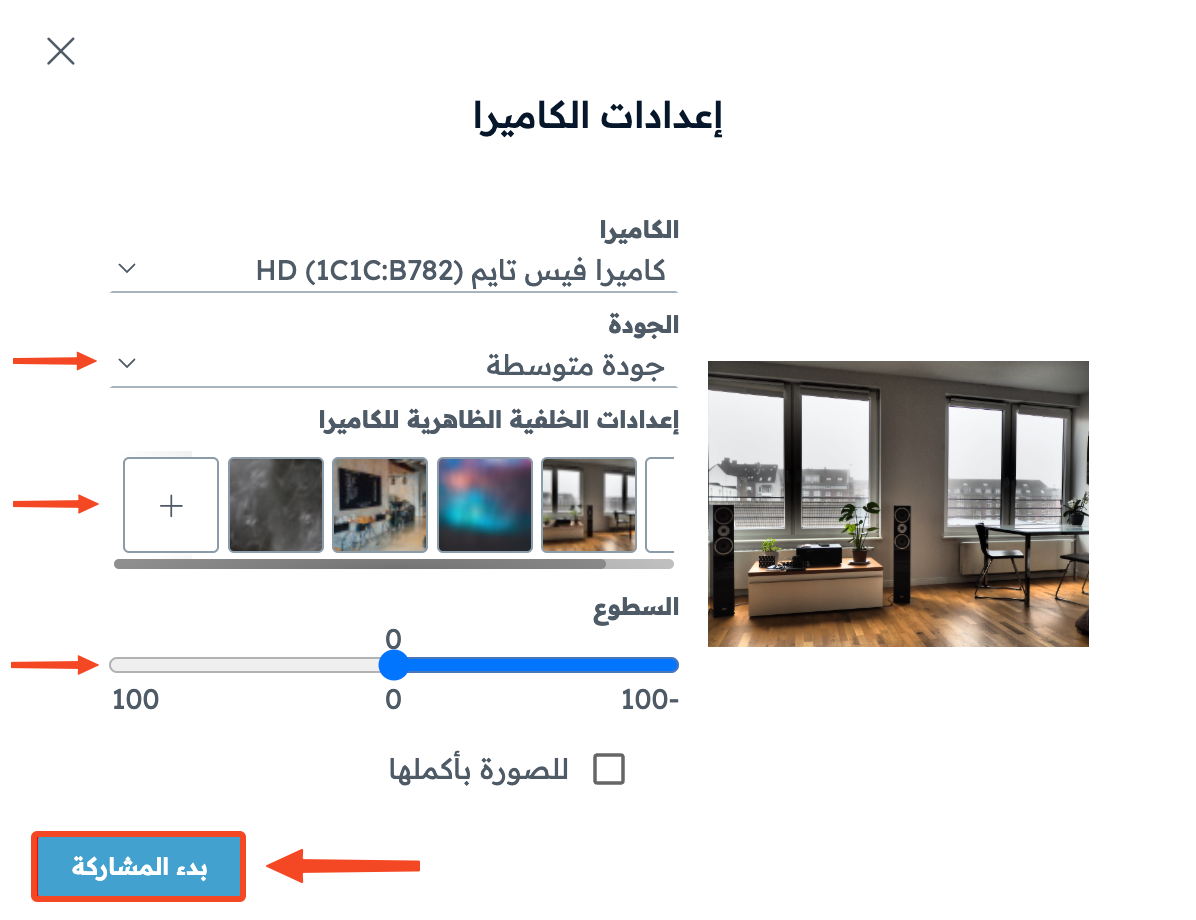
عدّل إعدادات الكاميرا بما يناسبك:
- جودة الكاميرا.
- خلفية الكاميرا.
- السطوع.
-
اضغط على بدء المشاركة.
التحكم في الكاميرا
يمكنك عرض الكاميرا على الشاشة كاملة بالضغط على زر التكبير.
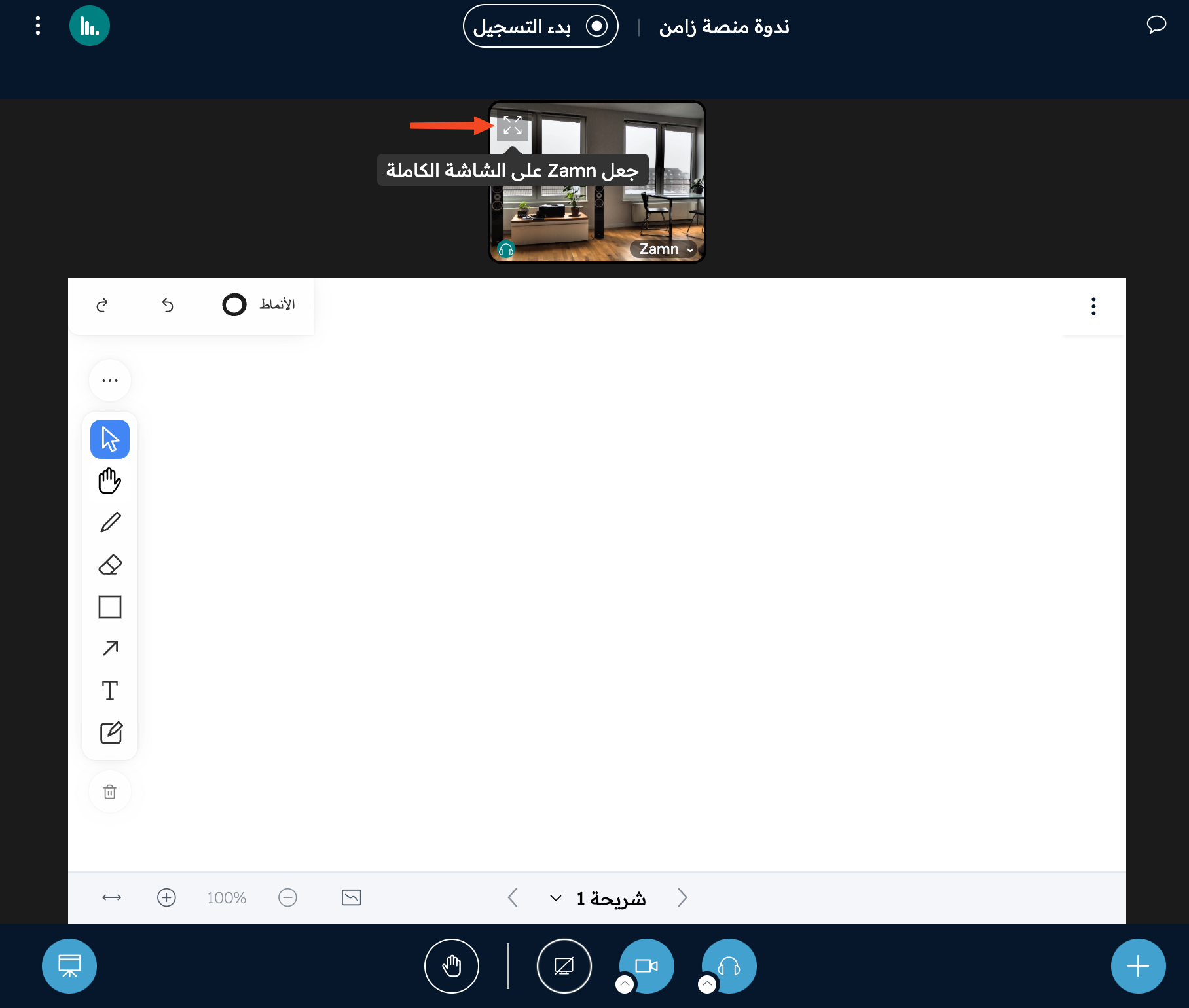
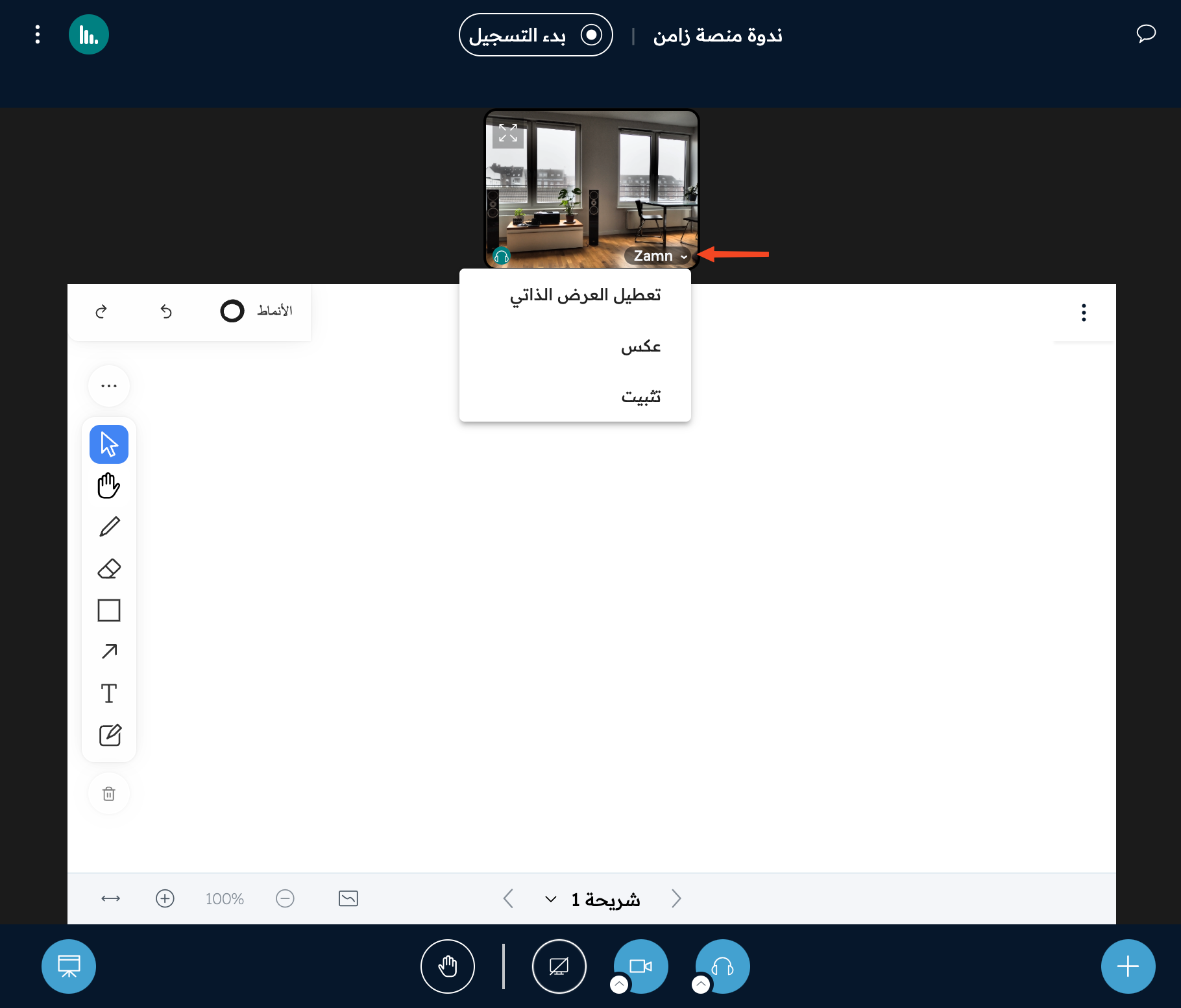
عند الضغط على السهم بجانب اسمك على فيديو الكاميرا، ستتمكن من:
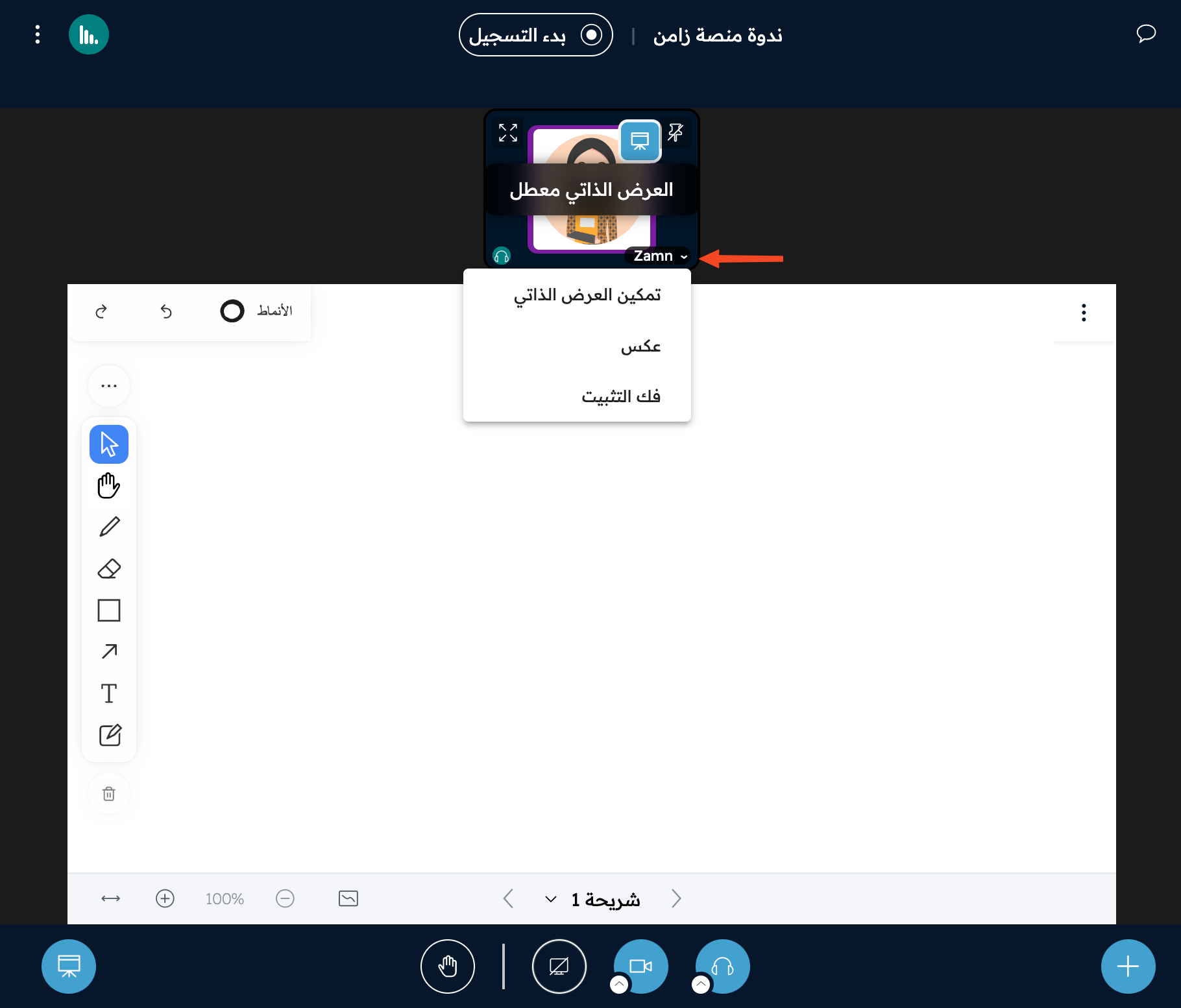
- تعطيل العرض الذاتي: ستظهر لك صورة ملفك مع تنبيه بأن الكاميرا ما زالت تعمل وأن الآخرين يستطيعون رؤيتك.
- عكس الكاميرا.
- تثبيت الكاميرا.
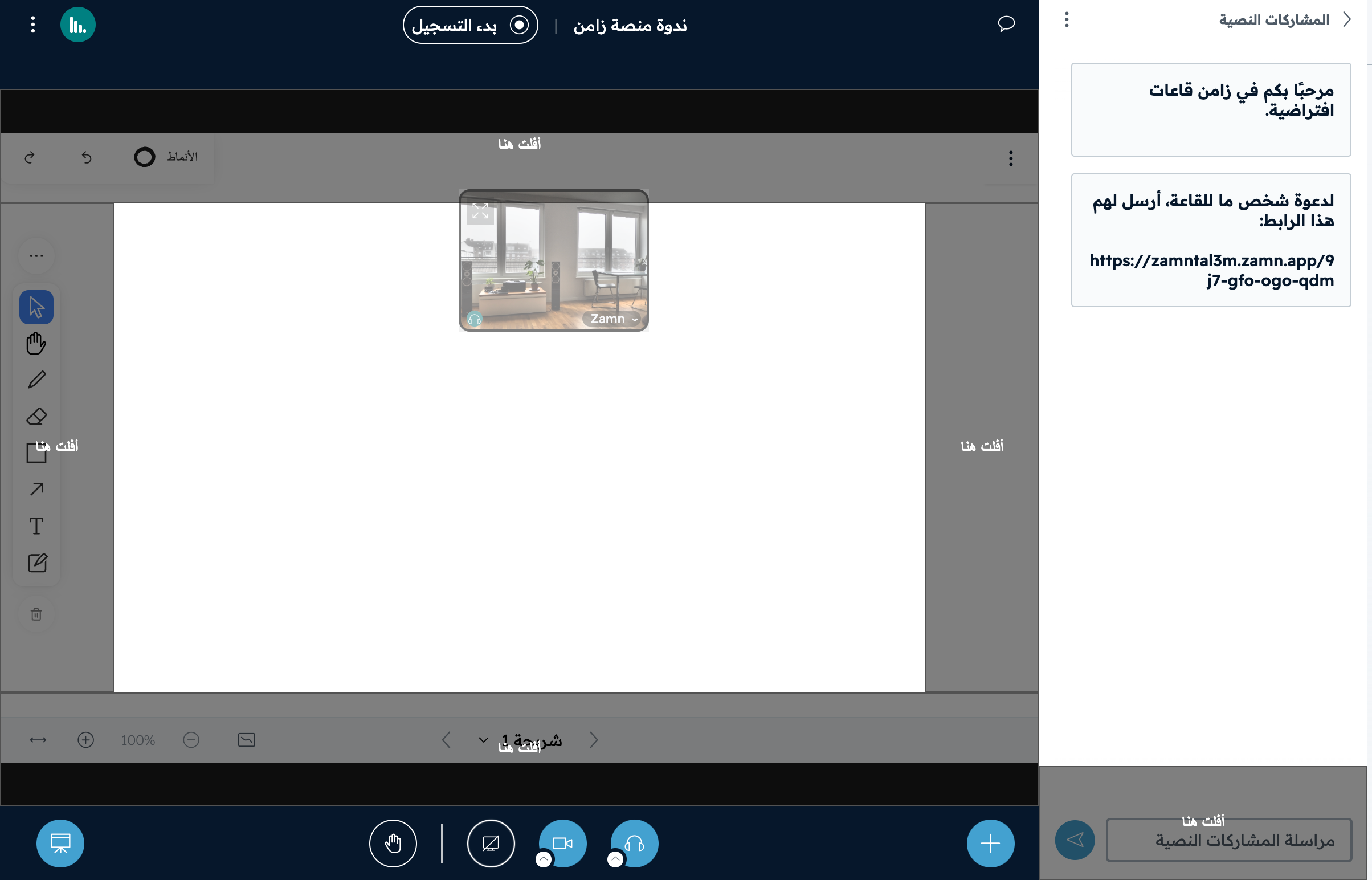
يمكنك تغيير مكان الكاميرا بالسحب والإفلات.
تغيير شكل الواجهة
-
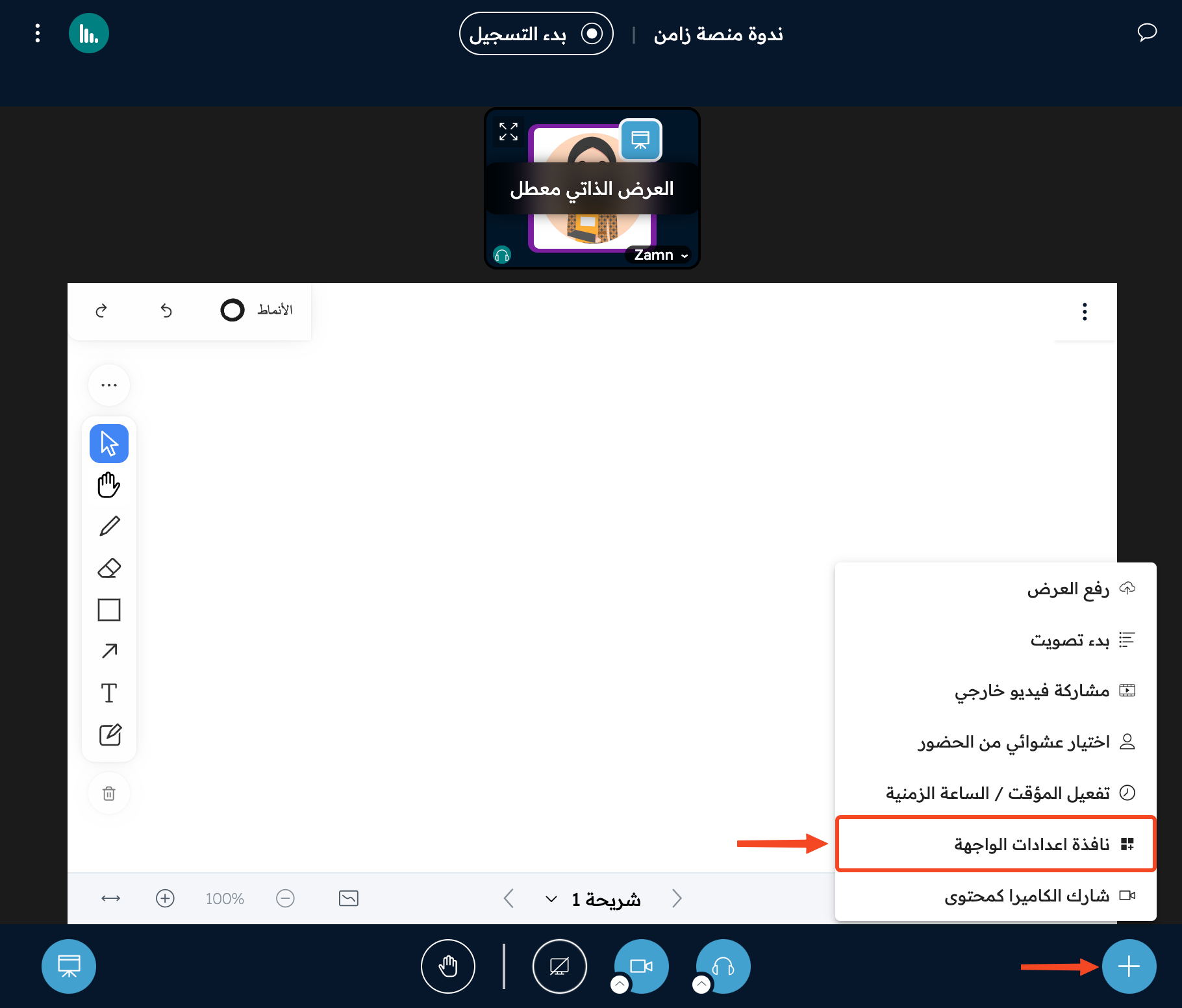
اضغط على زر +، ثم اضغط على نافذة اعدادات الواجهة.
-
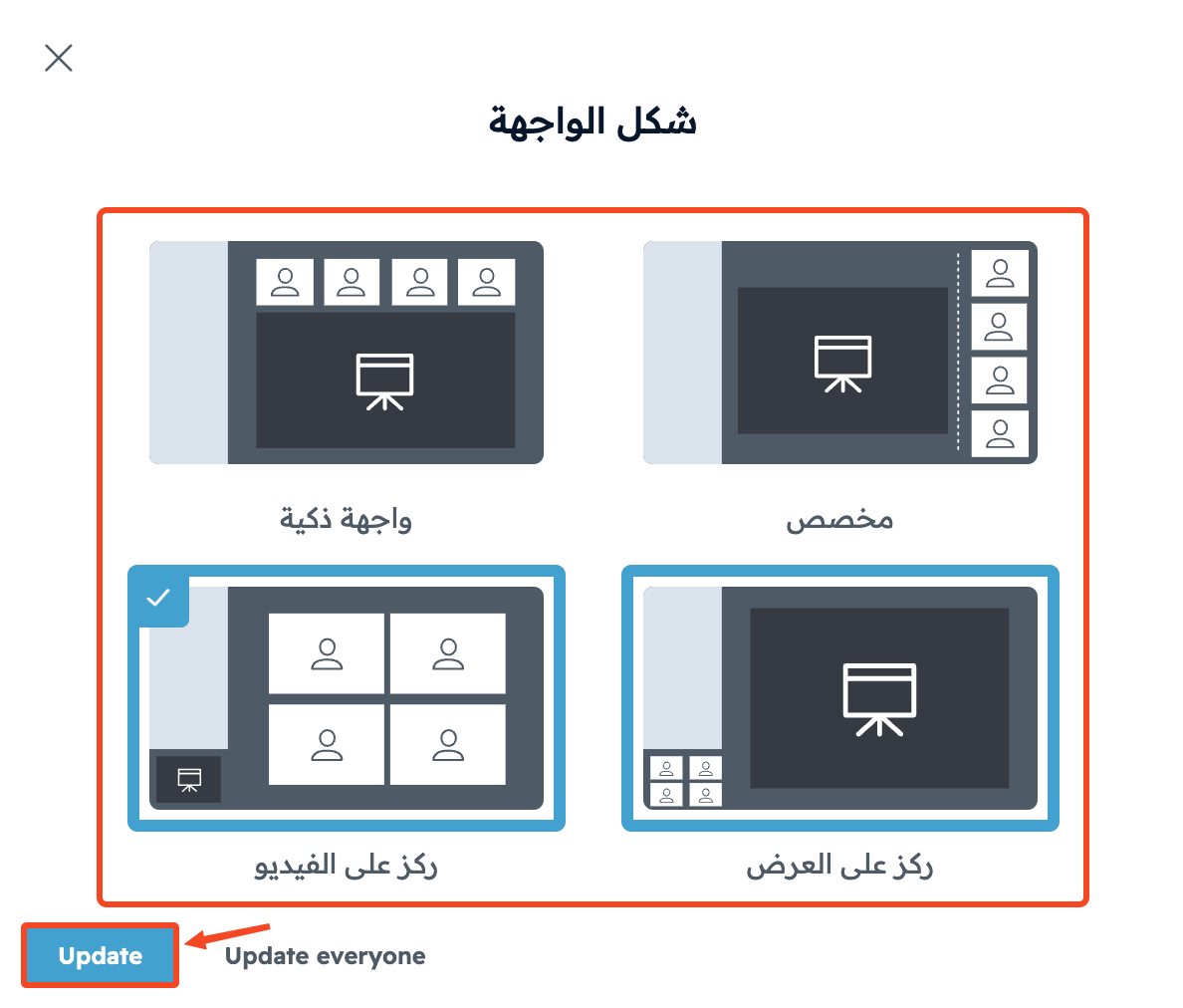
اختر الواجهة المناسبة لك، ثم اضغط على Update.
إيقاف مشاركة الكاميرا
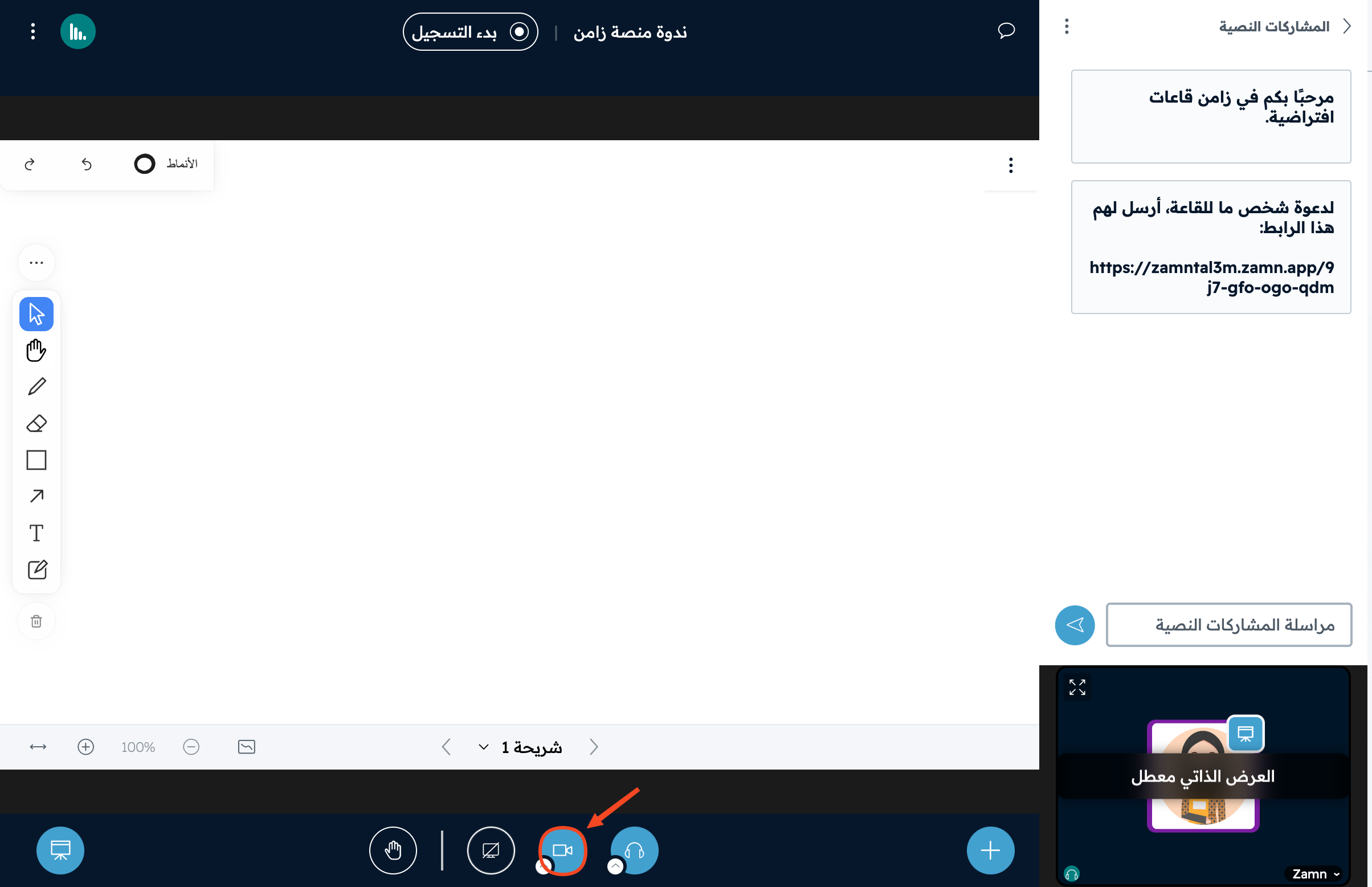
لإيقاف مشاركة الكاميرا، اضغط على زر الكاميرا مرة أخرى.
كيفية مشاركة الشاشة
-
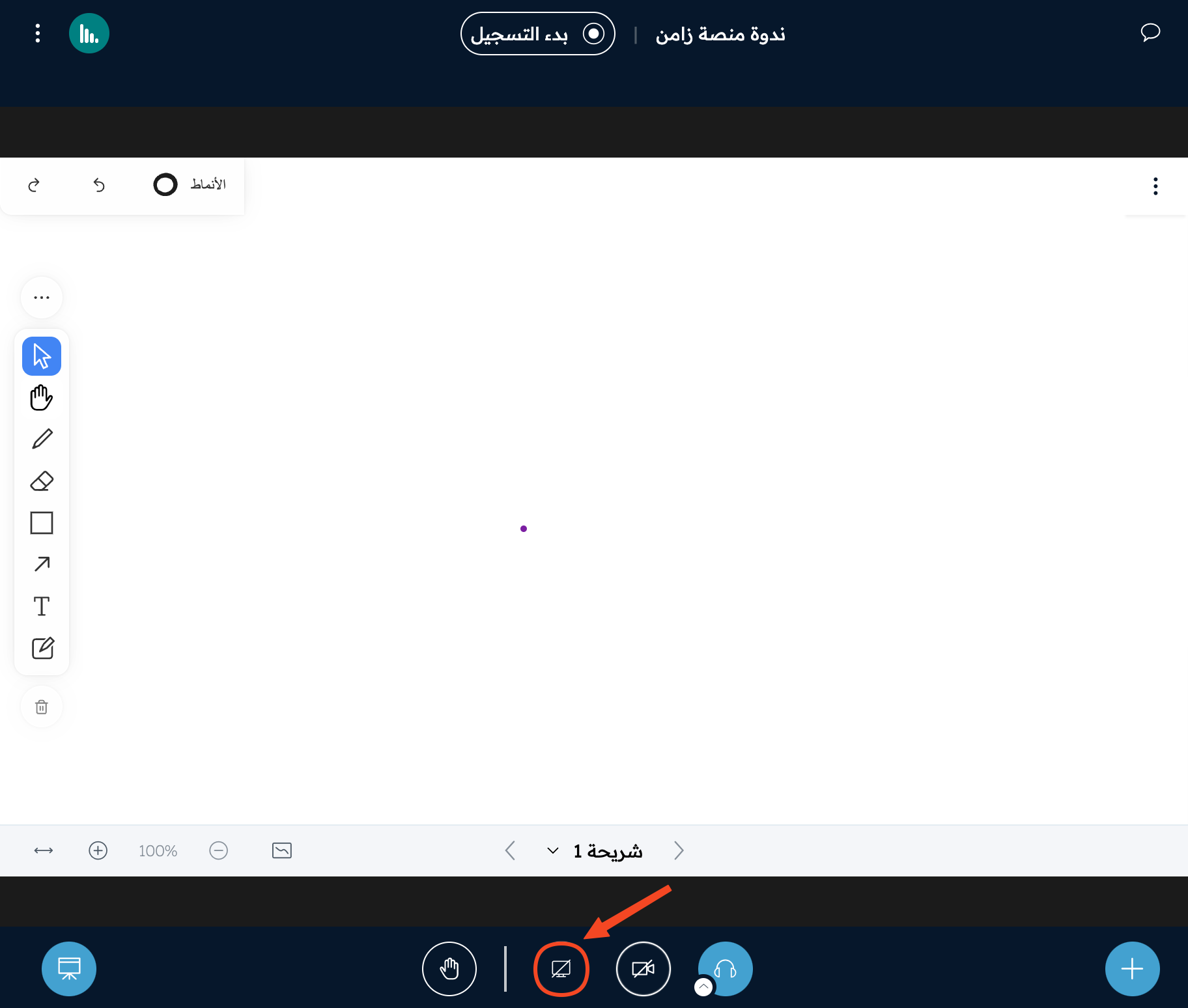
اضغط على زر مشاركة الشاشة في الشريط السفلي.
-
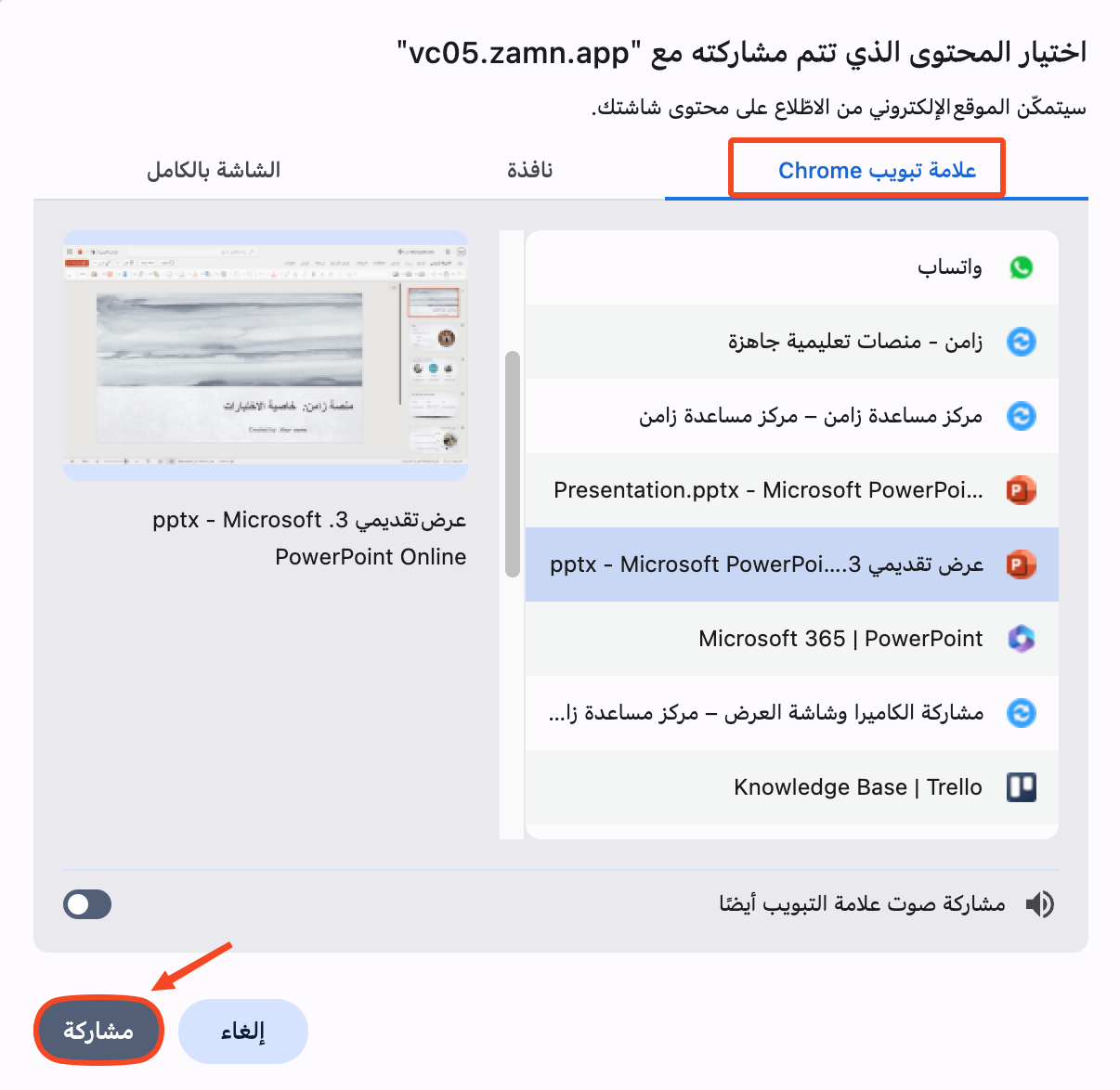
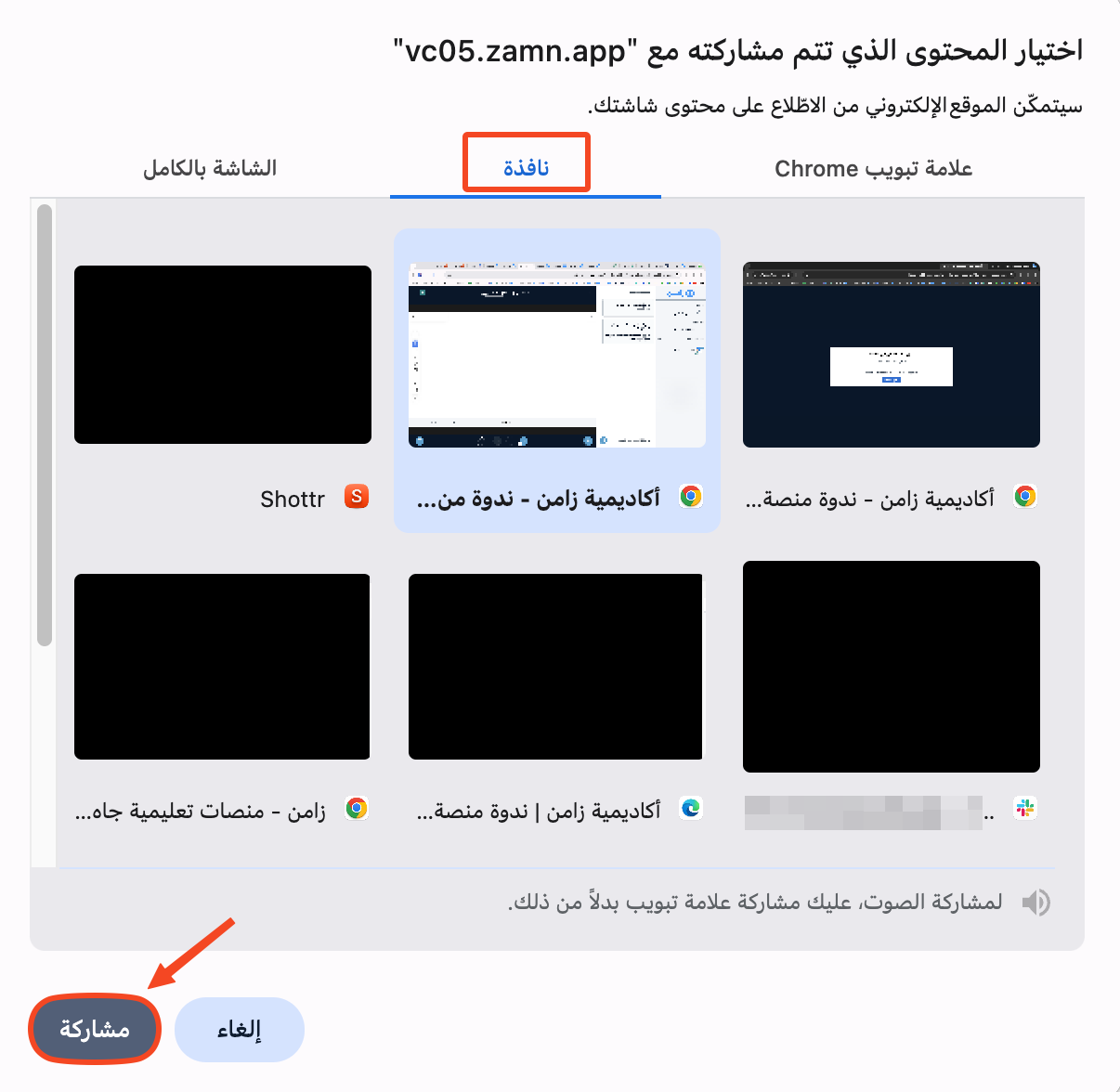
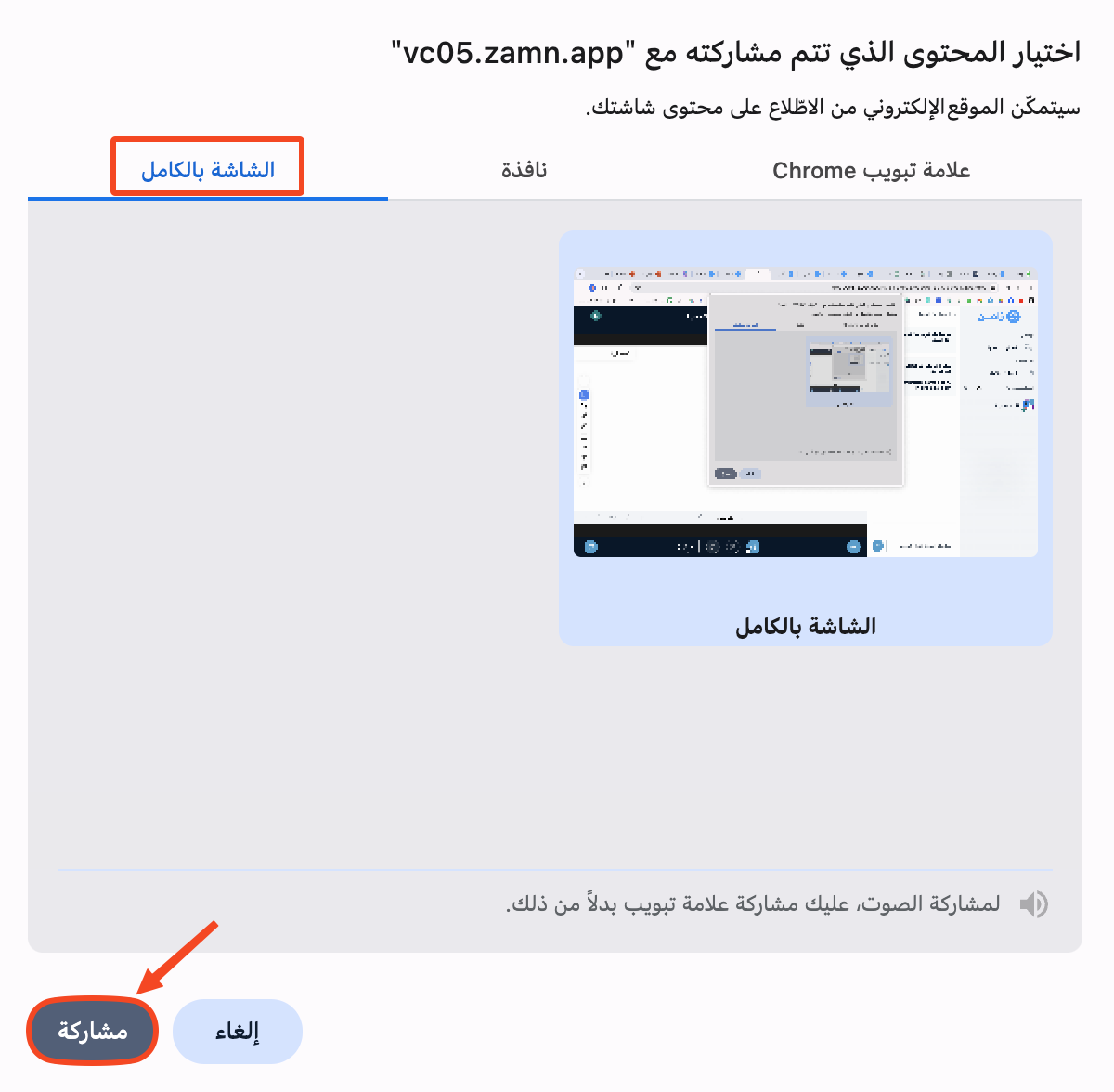
ستظهر نافذة من المتصفح فيها ثلاثة خيارات لمشاركة الشاشة. اختر واحدًا منها، ثم اضغط على مشاركة:
-
علامة تبويب: اختر علامة التبويب التي تريد مشاركتها. لن يرى الحضور سوى ما يحدث في علامة التبويب التي شاركتها.
-
نافذة: اختر النافذة التي تريد مشاركتها. سيرى الحضور كل ما يحدث داخل النافذة.
-
الشاشة بالكامل: سيرى الحضور كل ما يظهر على شاشتك.
-
لإيقاف المشاركة، اضغط على زر الشاشة.