مشاركة الكاميرا في القاعة
يشرح هذا المقال للحضور كيف يشاركون الكاميرا في القاعة الإلكترونية، وكيف يعدّلون إعداداتها وشكل الواجهة.
تنويه
لا يمكنك مشاركة الكاميرا إلا إذا سمح لك المشرف بذلك. يمكن للمشرف أن يسمح بها لجميع الحضور من إعداد القاعة تفعيل الكاميرا للجميع.
خطوات مشاركة الكاميرا
-
اكتب اسمك في صفحة القاعة، ثم اضغط على انضم.

-
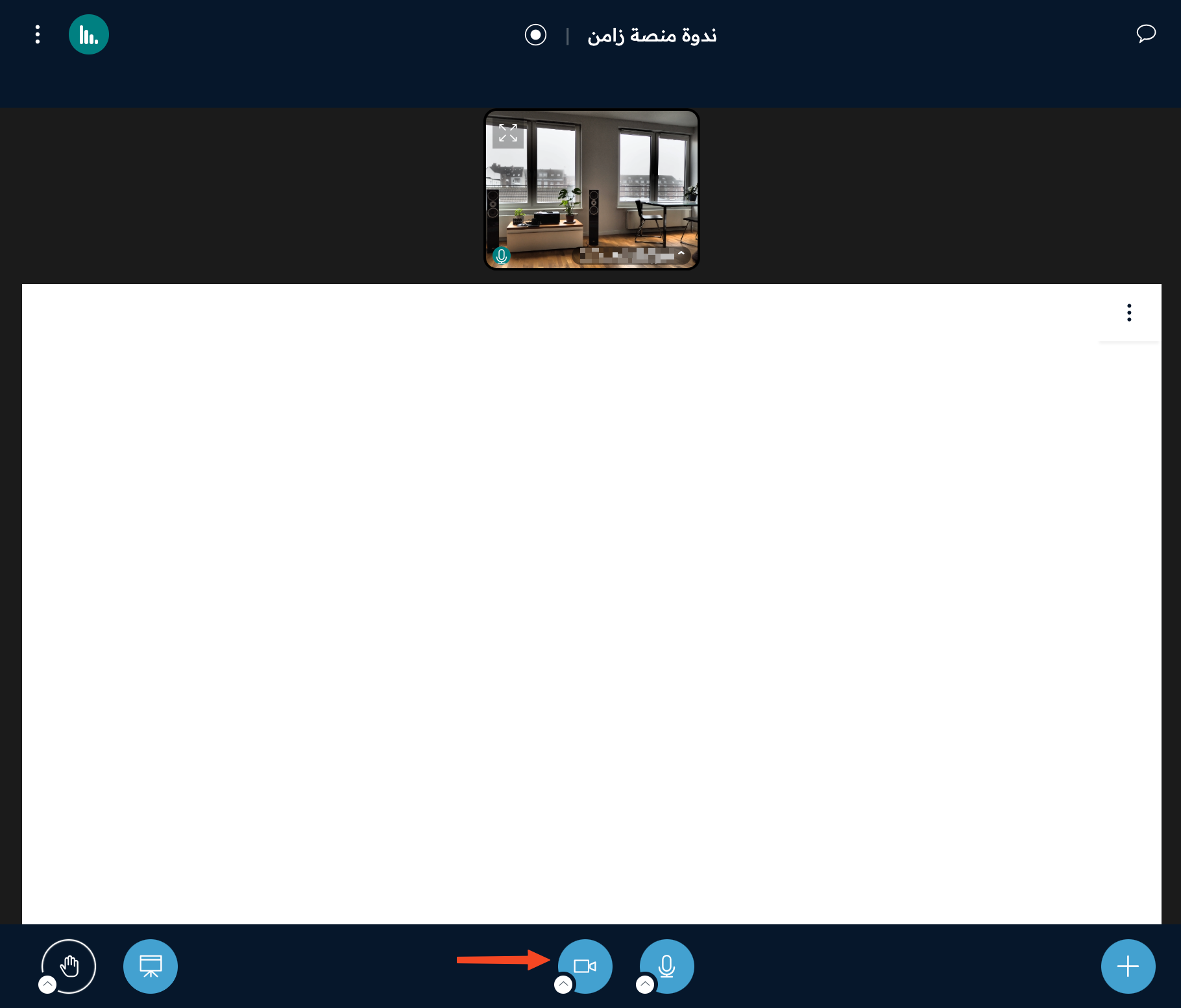
بعد الانضمام إلى القاعة، اضغط على زر الكاميرا.
-
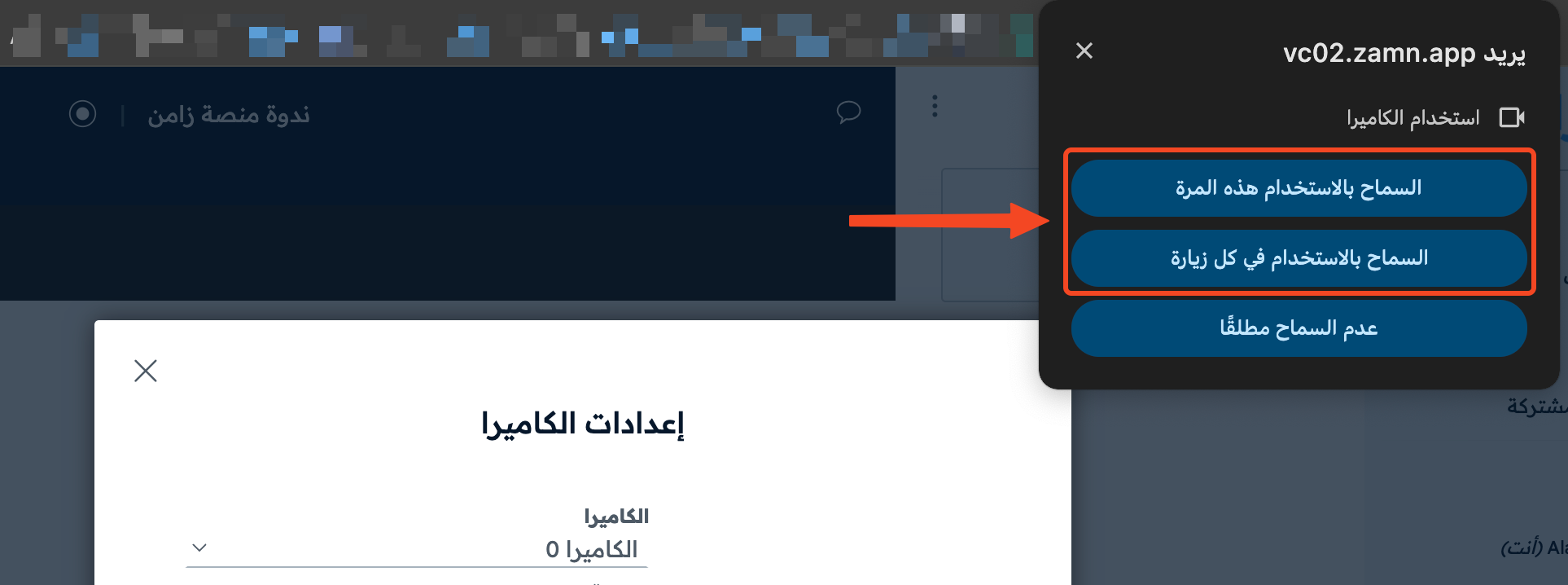
إذا لم يكن لدى المتصفح إذن باستخدام الكاميرا، ستظهر نافذة تسألك هل تسمح بذلك. اضغط على أحد خياري السماح لتفعيل الإذن.
-
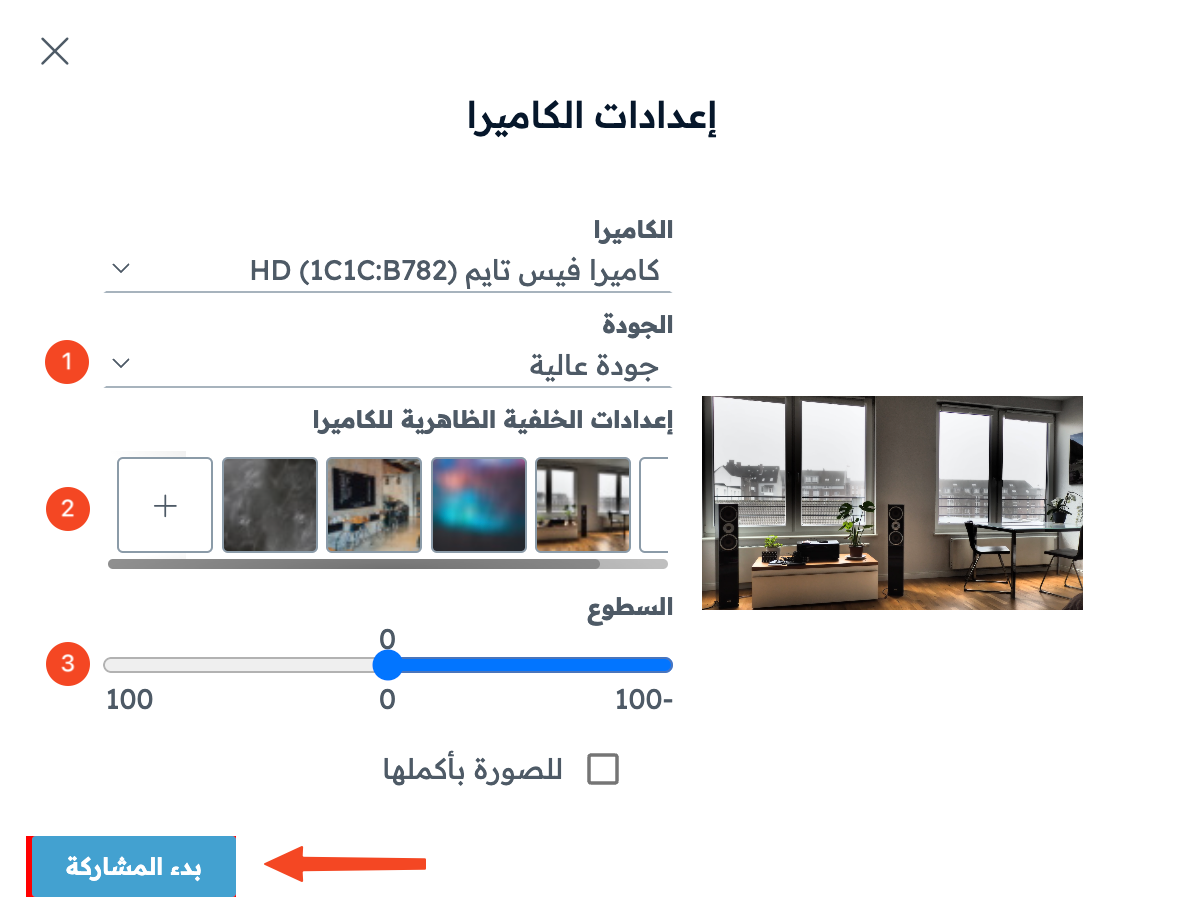
في نافذة إعدادات الكاميرا، عدّل ما يناسبك:
- الجودة: جودة صورة الكاميرا.
- إعدادات الخلفية الظاهرية للكاميرا: لوضع خلفية للكاميرا.
- السطوع.
-
اضغط على بدء المشاركة.
تكبير الكاميرا
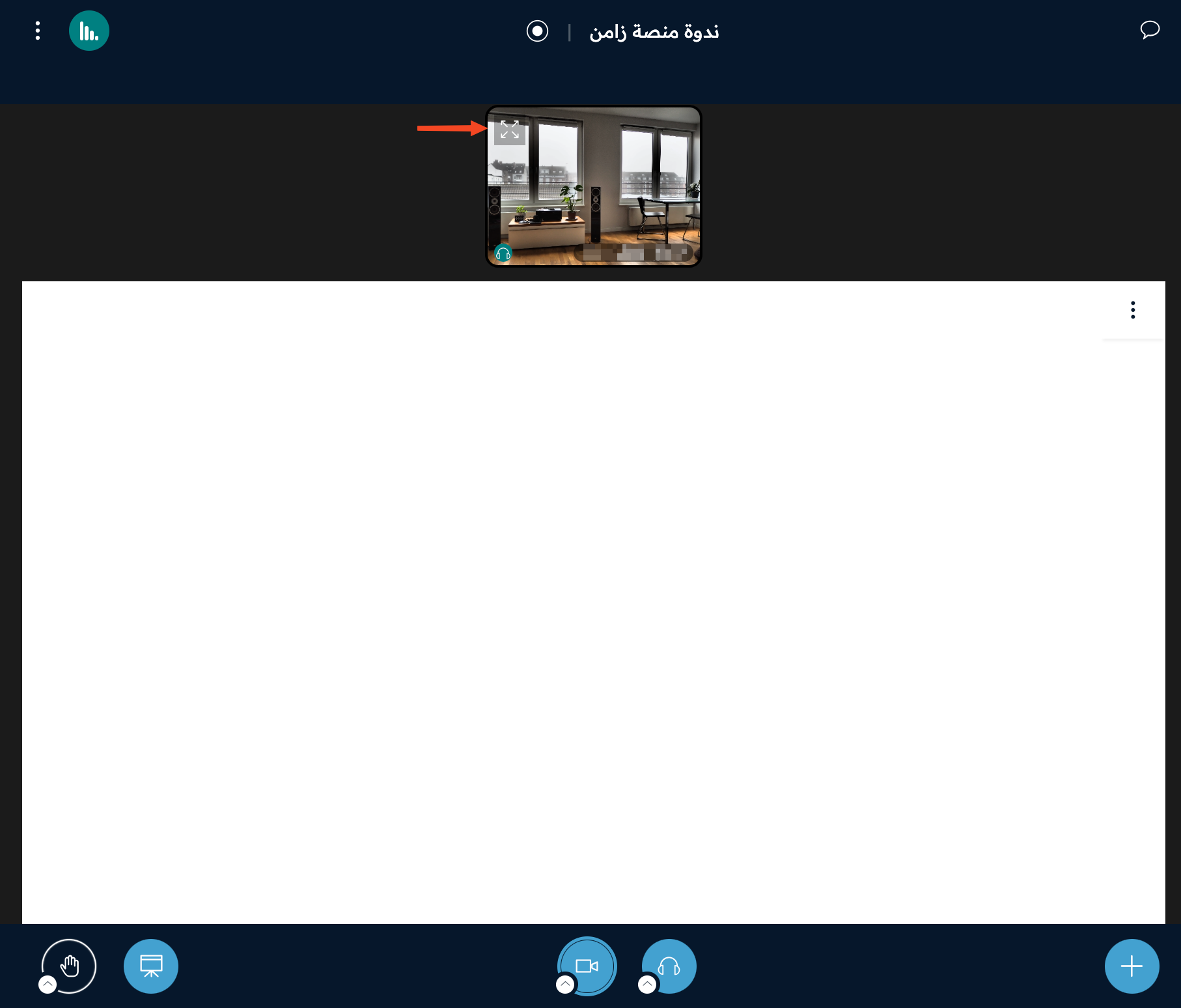
لعرض الكاميرا على كامل الشاشة، اضغط على زر التكبير في زاوية الكاميرا.
تغيير شكل الواجهة
-
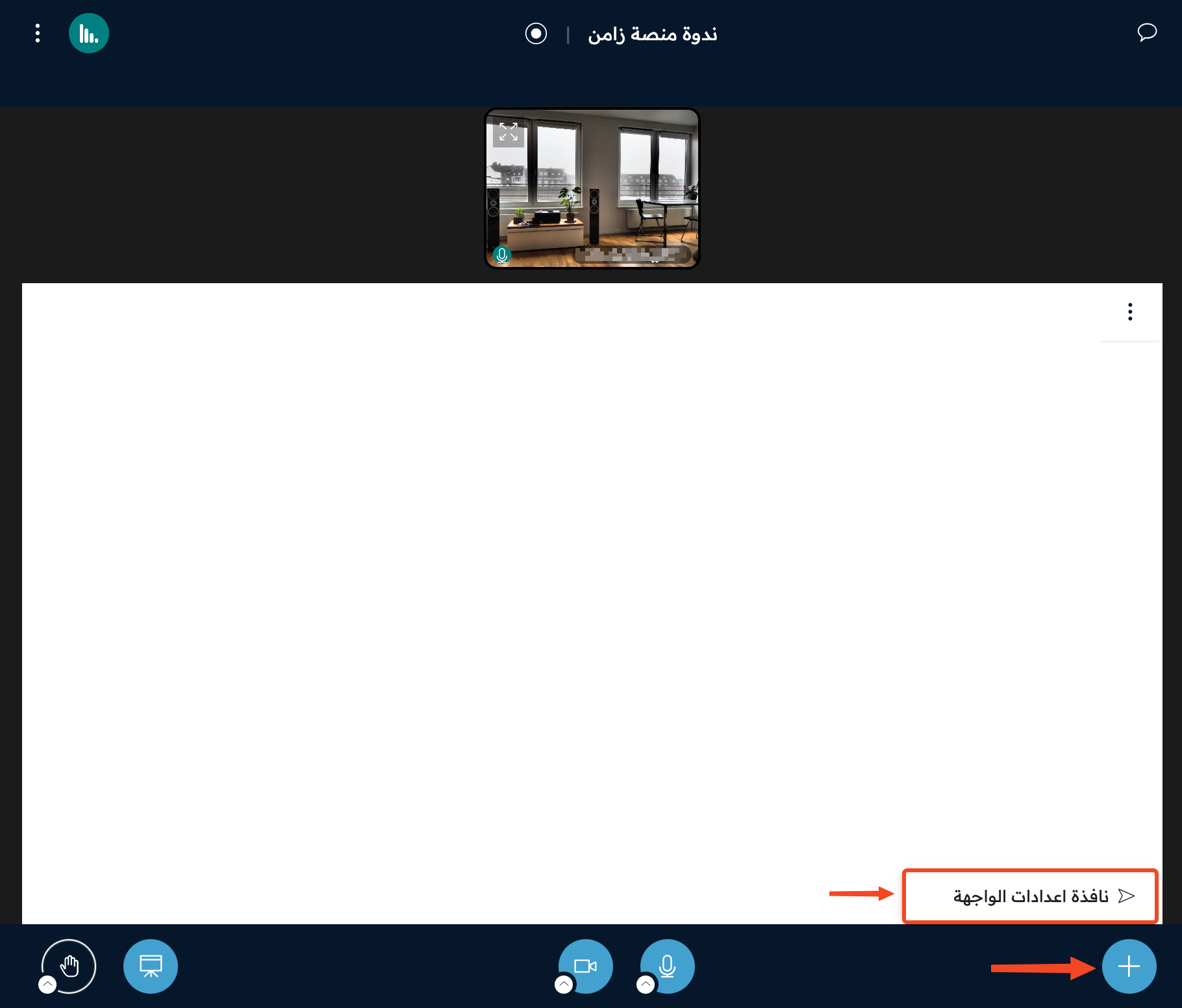
اضغط على زر +، ثم اضغط على نافذة اعدادات الواجهة.
-
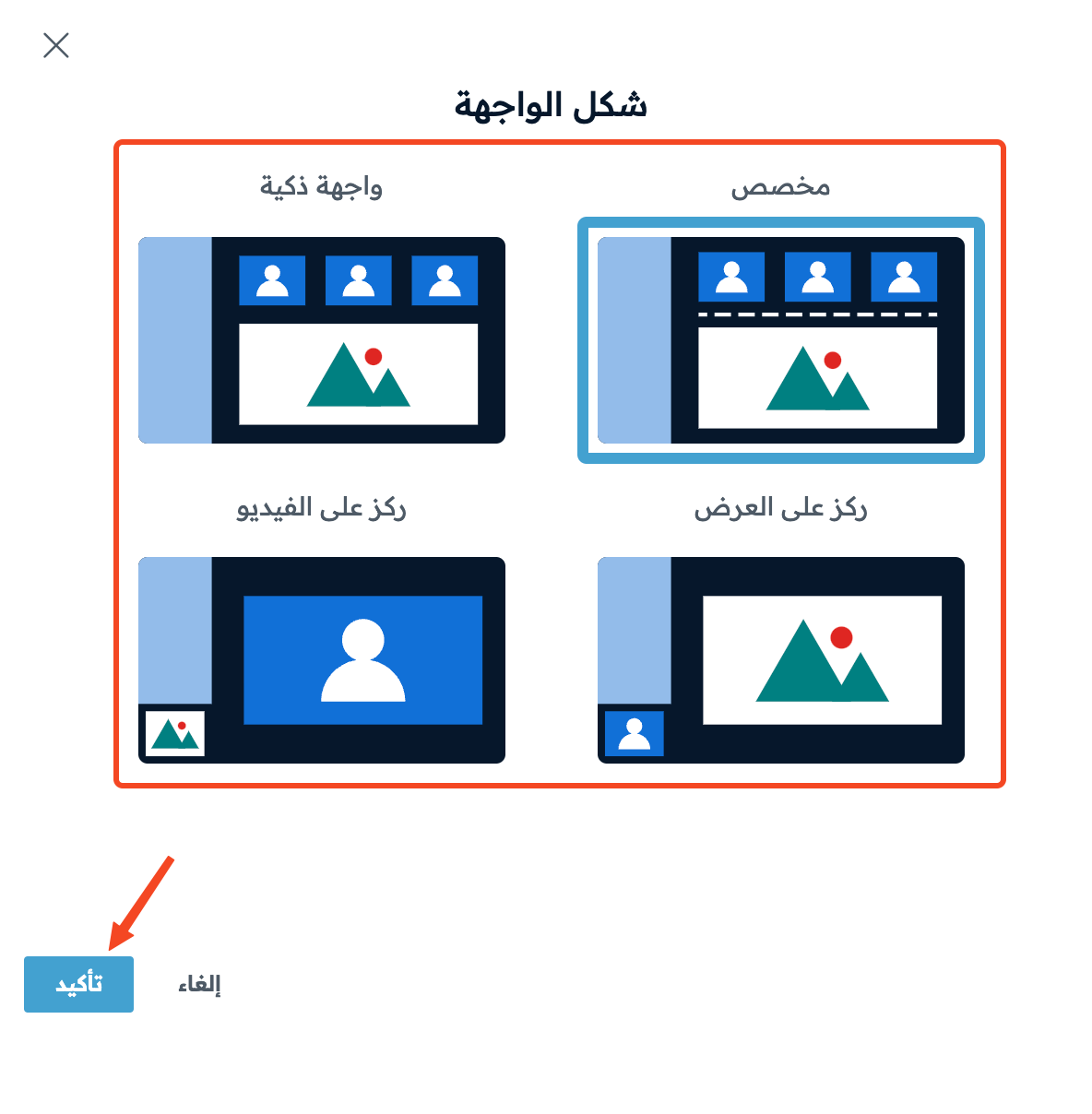
اختر الشكل الذي يناسبك من أشكال الواجهة الأربعة:
- مخصص.
- واجهة ذكية.
- ركز على العرض.
- ركز على الفيديو.
-
اضغط على تأكيد لتطبيق الشكل الذي اخترته.
إيقاف مشاركة الكاميرا
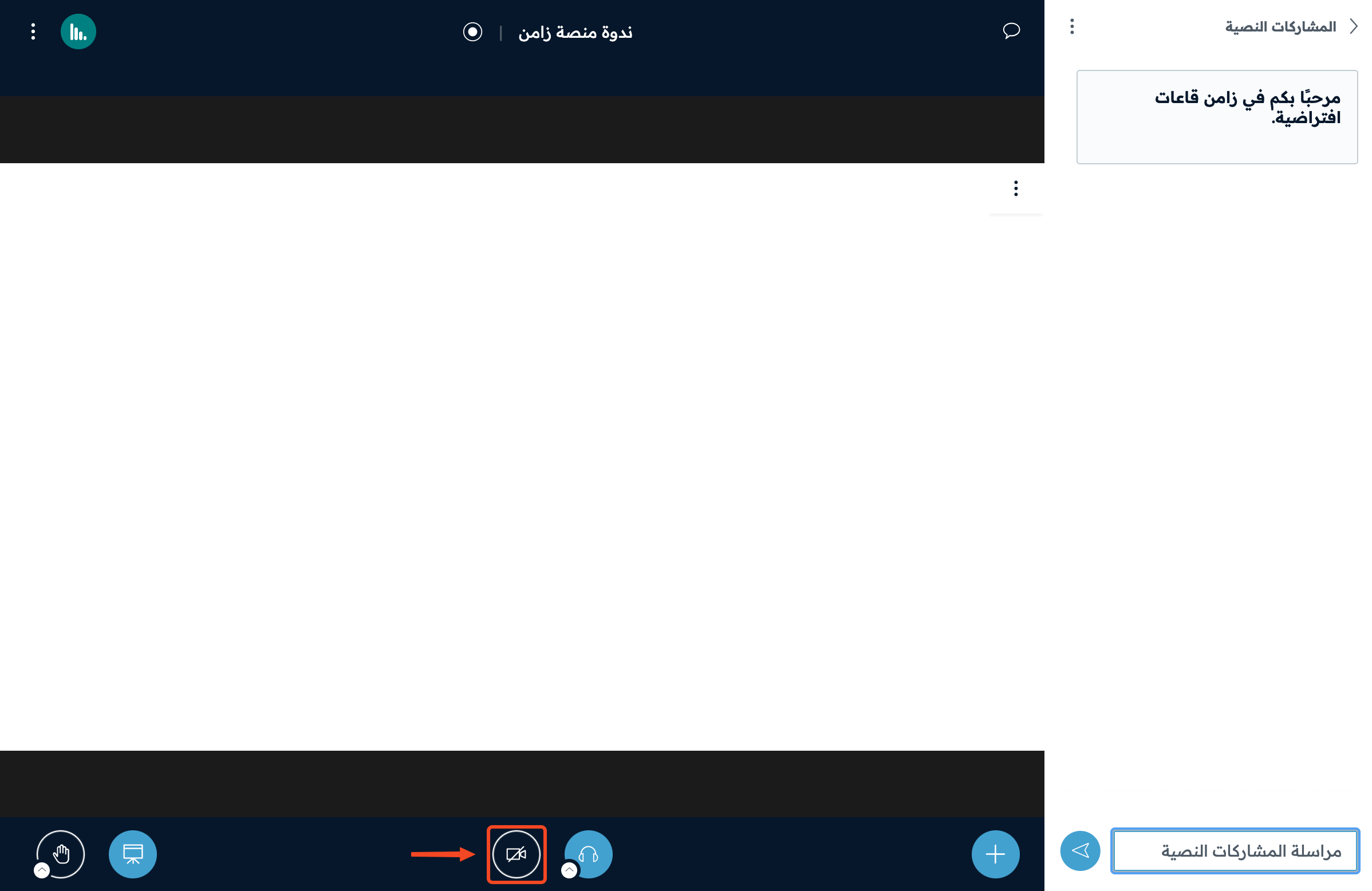
لإيقاف المشاركة، اضغط على أيقونة الكاميرا.