تقارير جلسات الفصول الافتراضية (القاعات)
تُسجَّل تقارير جلسات القاعات الافتراضية تلقائيًا، ولا تحتاج إلى أي إجراء لتفعيلها. يشرح هذا المقال لمدير المنصة كيف يصل إلى تقرير الجلسة ويحمّله.
خطوات الوصول إلى تقرير جلسة القاعة
-
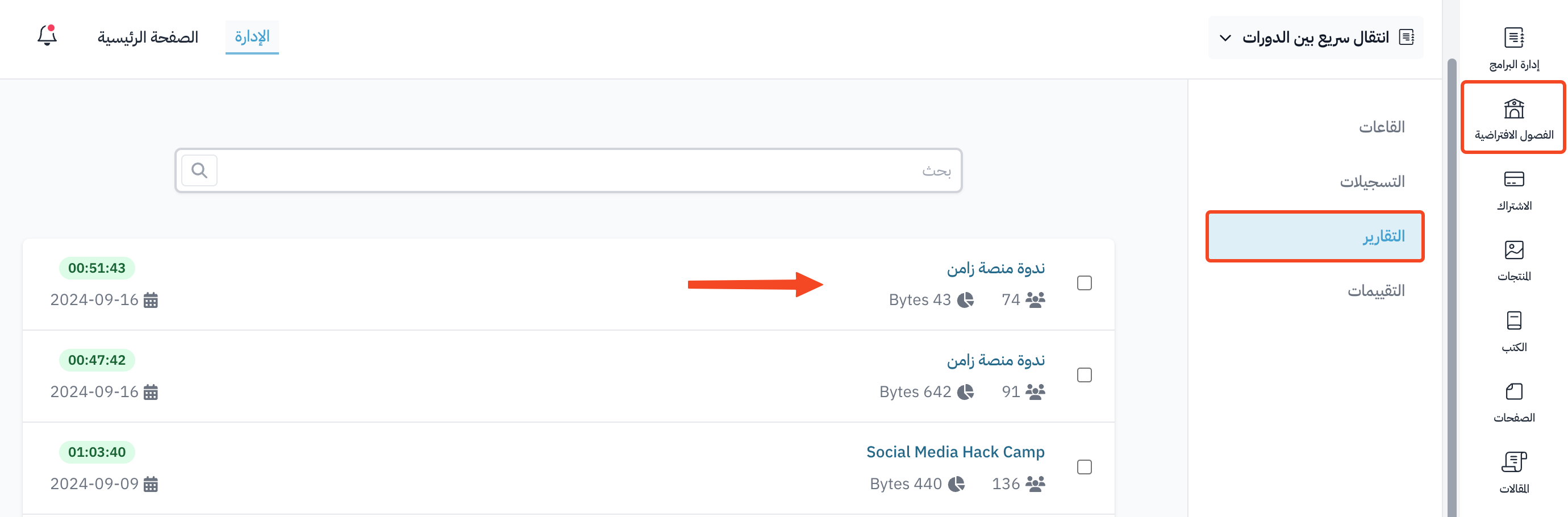
من لوحة تحكم منصتك، اضغط على القاعات الافتراضية.
-
اختر التقارير. ستظهر جميع الجلسات في جدول مرتبة حسب التاريخ، من الأحدث إلى الأقدم.
-
اضغط على اسم الجلسة التي تريد الوصول إلى تقريرها.
محتوى التقرير
يعرض أعلى التقرير ملخص الجلسة: مدة الاجتماع والمشرفون والحاضرون. وتحته ثلاثة تبويبات: الحضور والتفاعل والاستبيانات.
تعرض الصور التالية نموذجًا للمعلومات التي تظهر في التقرير.
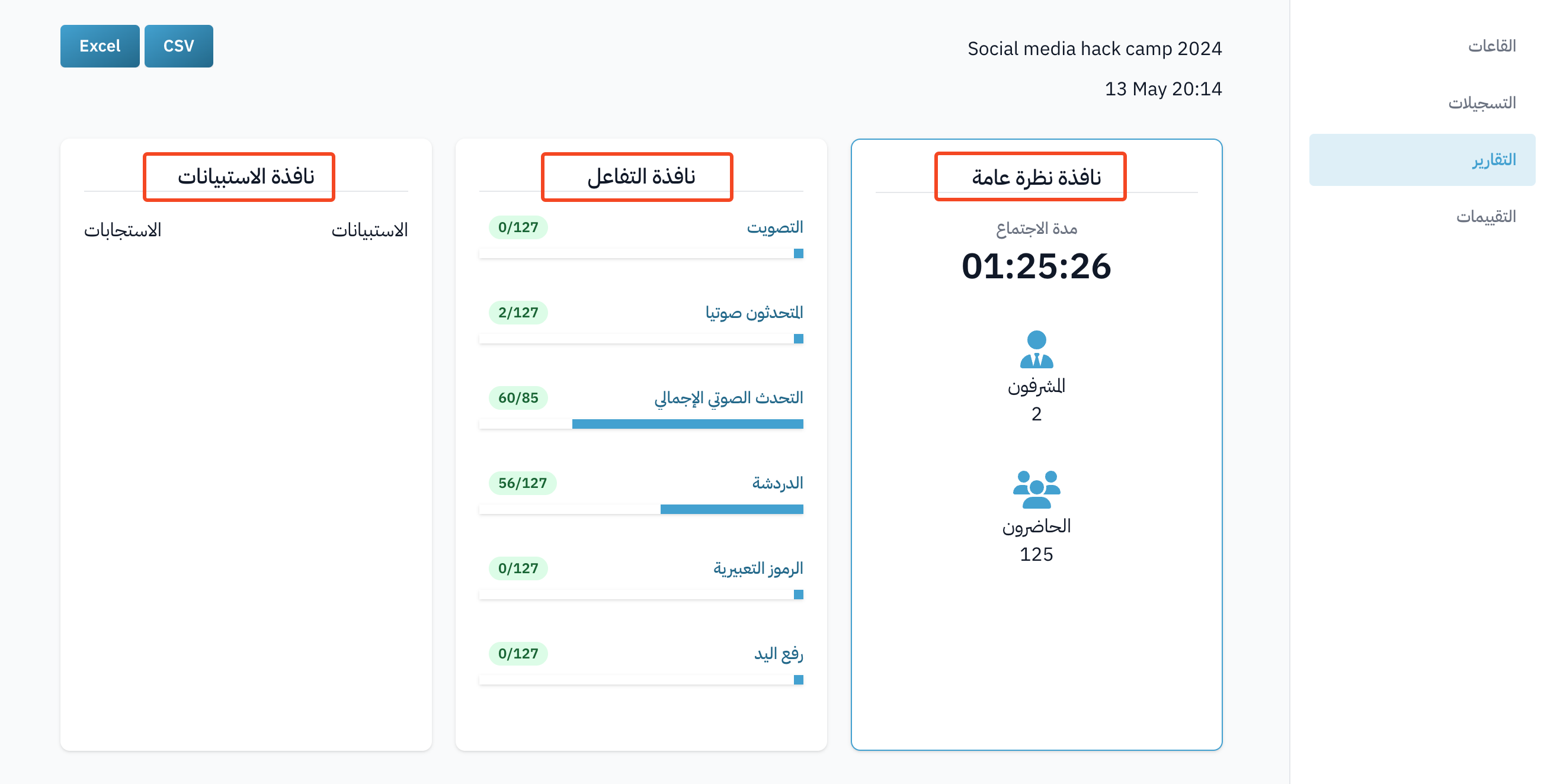
تظهر كلمة مشرف بجانب أسماء مشرفي القاعة.
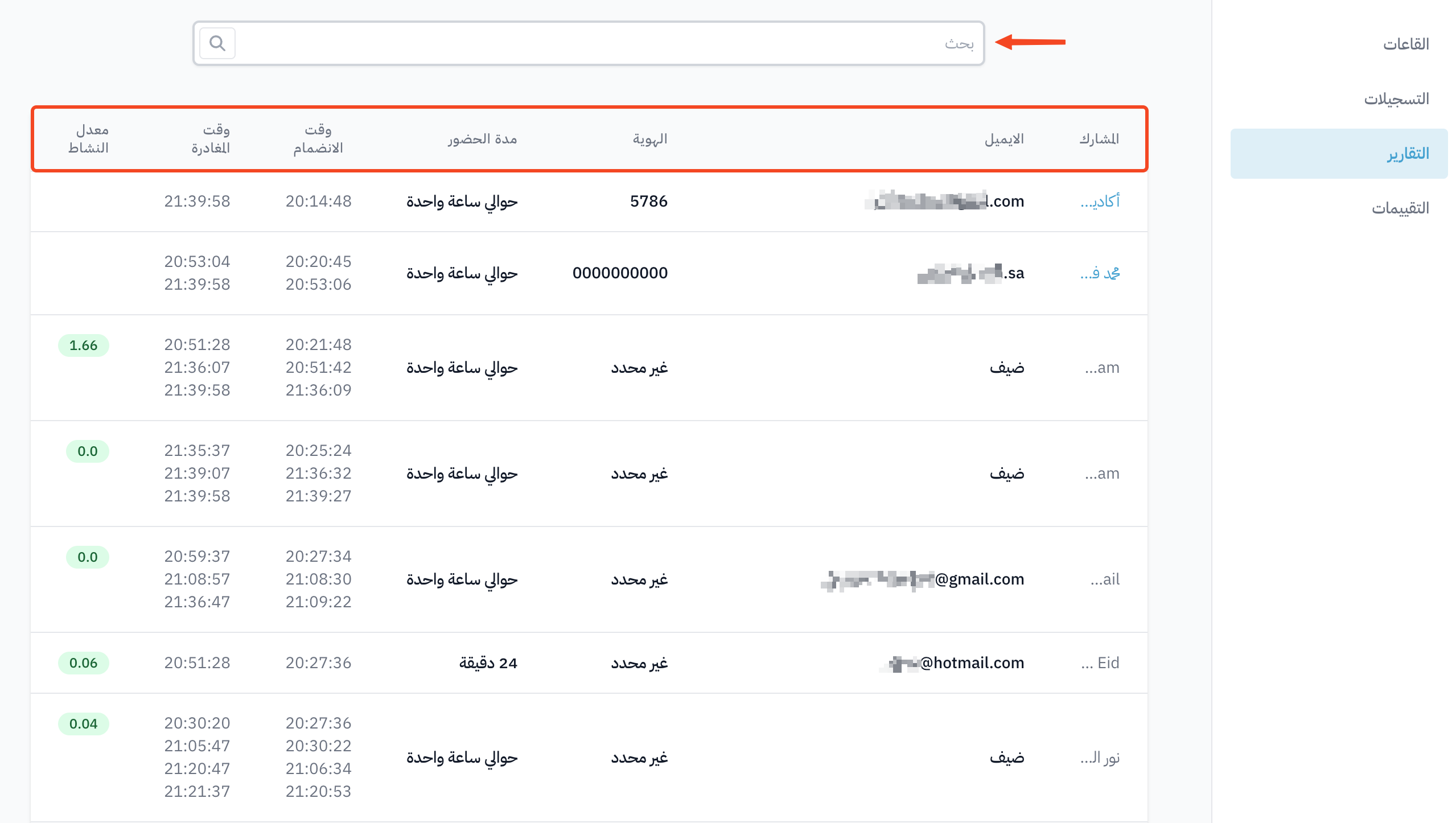
اضغط على تبويب التفاعل لترى جدولًا بتفاعل كل مشارك: المشاركة الصوتية والدردشة والرموز التعبيرية ورفع اليد والتصويتات. وإذا كان للمشارك حساب في منصتك، فاضغط على اسمه لتفتح صفحته في لوحة التحكم.

تحميل التقرير
-
اضغط على زر ⋯ (الإجراءات) أعلى التقرير.
-
اضغط على تحميل CSV أو تحميل Excel.
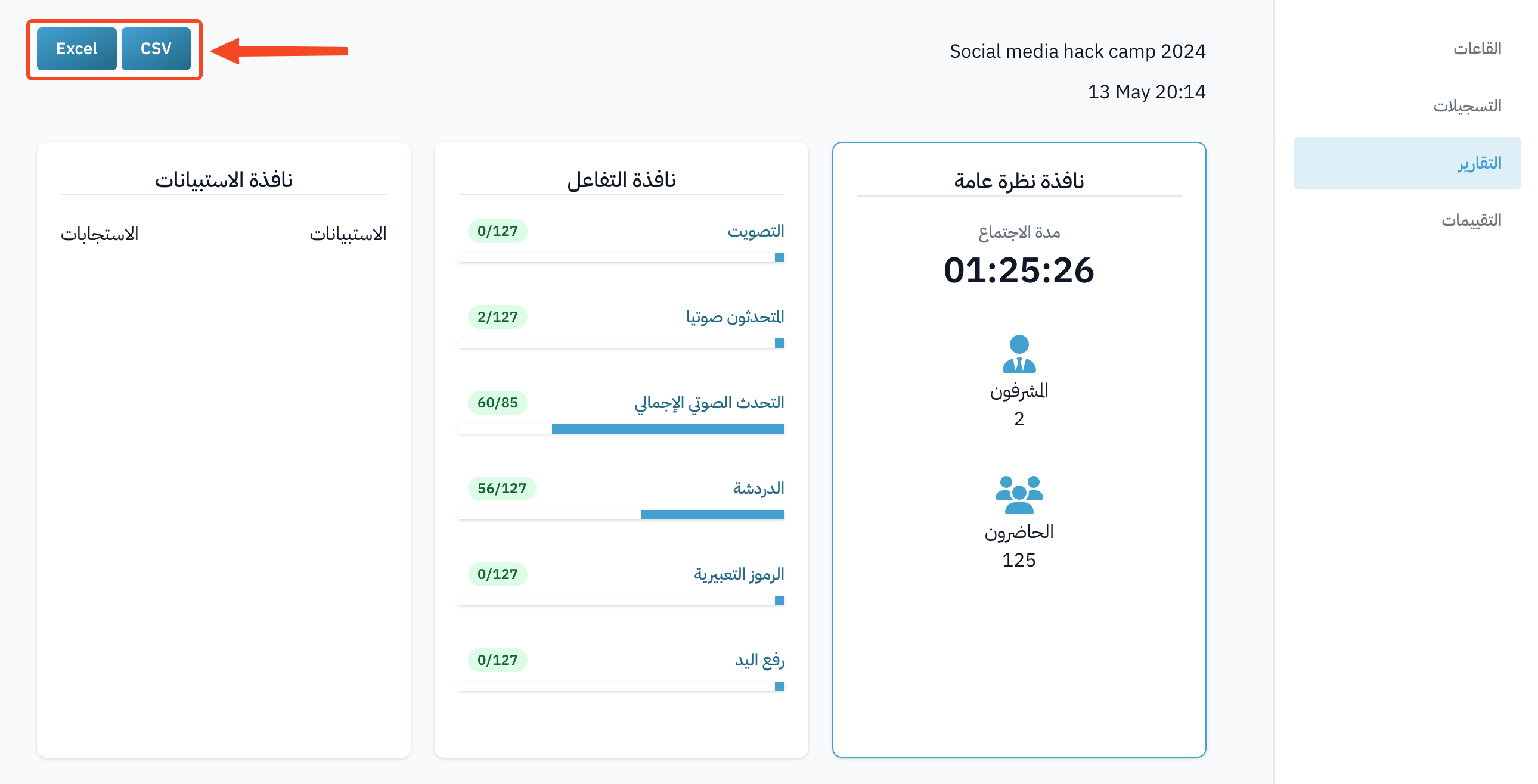
يمكنك أيضًا تحميل التقرير من صفحة التقارير: اضغط على ⋯ في نهاية صف الجلسة، ثم اضغط على تحميل CSV أو تحميل Excel.
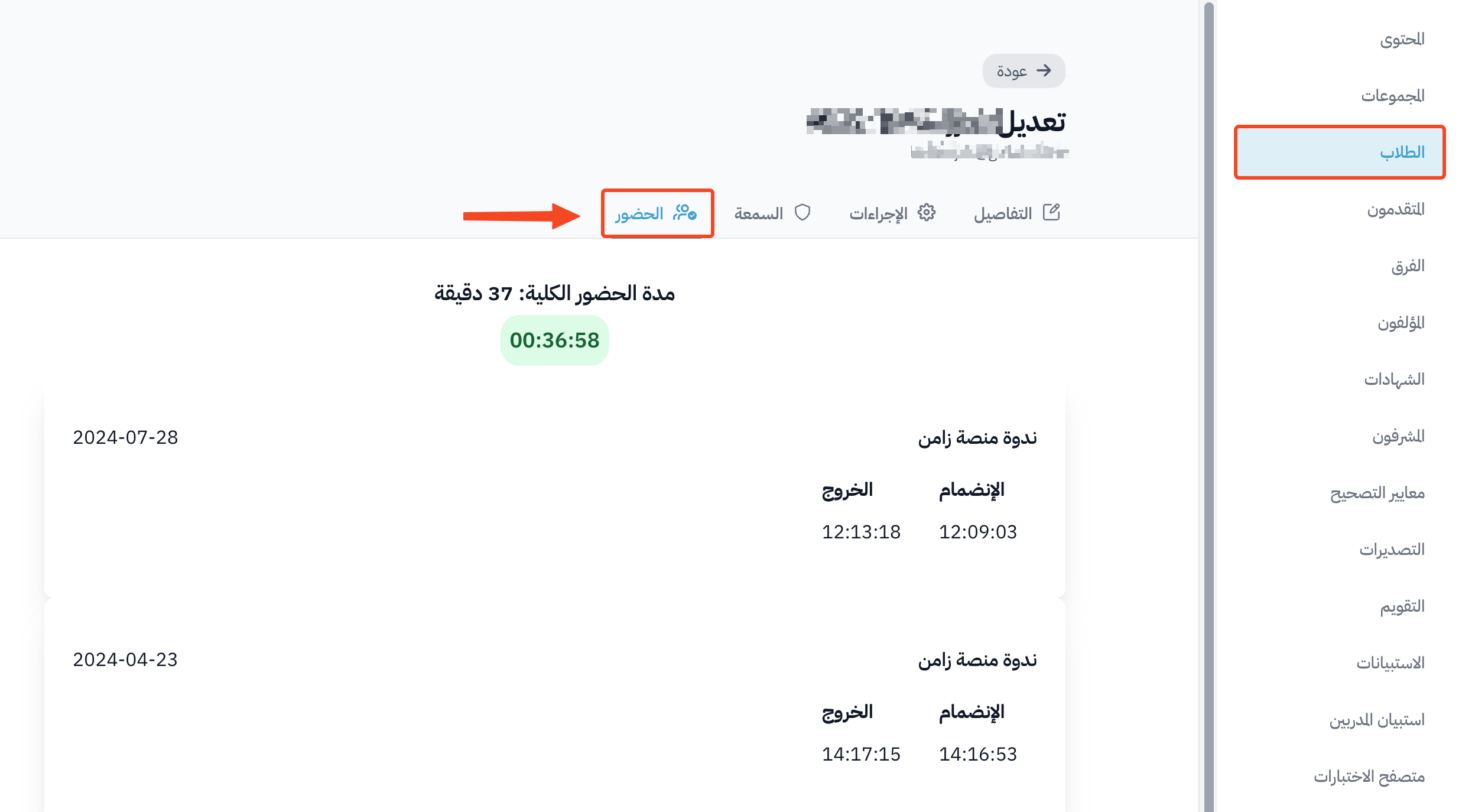
تقرير حضور كل طالب
إذا كانت القاعة مضافة إلى الدورة، يمكنك أيضًا رؤية تقرير حضور مفصل لكل طالب على حدة:
-
افتح الدورة، ثم اختر الطلاب.
-
اختر الطالب.
-
افتح تبويب الحضور.