محاضرات الفصول الافتراضية المسجلة
يشرح هذا المقال أين تجد تسجيلات القاعات الافتراضية، وماذا يمكنك أن تفعل بها.
أين أجد التسجيلات؟
-
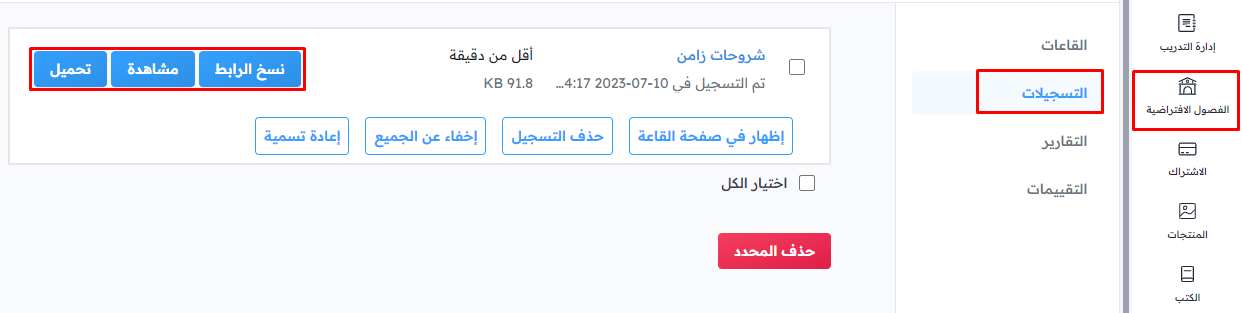
من لوحة التحكم، اضغط على القاعات الافتراضية.
-
اختر التسجيلات.
ما يمكنك فعله بالتسجيل
تظهر التسجيلات في جدول. لاستخدام تسجيل، اضغط على زر ⋯ (الإجراءات) في نهاية صفه، ثم اختر ما تريد.
عند انتهاء معالجة التسجيل، يمكنك:
- نسخ الرابط: لمشاركة رابط مشاهدة الفيديو (النسخة المحمية).
- مشاهدة: لمشاهدة الفيديو (نسخة محمية، لا يمكن تحميلها). يمكنك أيضًا الضغط على اسم التسجيل لمشاهدته.
- تحميل: لتنزيل الفيديو بصيغة MP4.
تنويه
قد تختلف مدة المعالجة من تسجيل لآخر بحسب محتوى الجلسة وطولها.
لمعرفة كيف تسجّل فيديو الجلسة في القاعة، اضغط هنا.
ويمكنك أيضًا:
- إظهار في صفحة القاعة أو إخفاء من صفحة القاعة: عند مشاركة رابط القاعة، يظهر التسجيل في صفحة الدخول إلى القاعة.
- حذف التسجيل.
- إخفاء عن الجميع: لن يتمكن من يملك رابط الفيديو من مشاهدته أو تحميله. لإعادة إظهاره، اضغط على إظهار لمن يملك الرابط.
- إعادة تسمية: لتغيير اسم التسجيل.
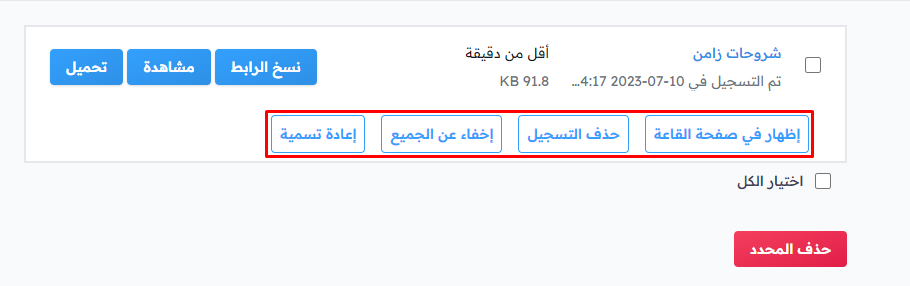
هذا مثال لما يراه الحضور عند اختيار إظهار في صفحة القاعة:

خطوات تحميل التسجيل
-
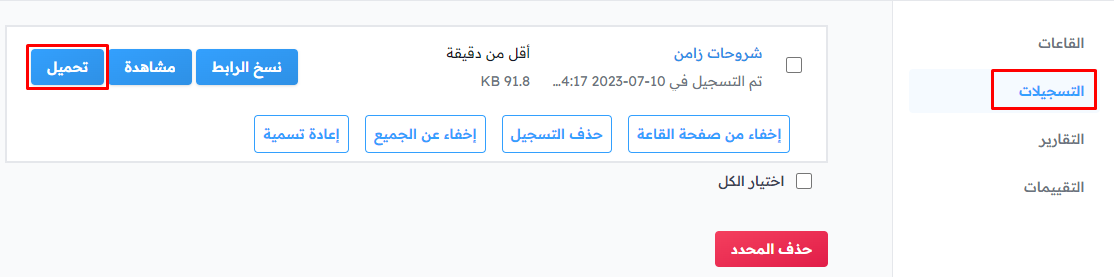
اضغط على ⋯ في نهاية صف التسجيل.
-
اضغط على تحميل.
-
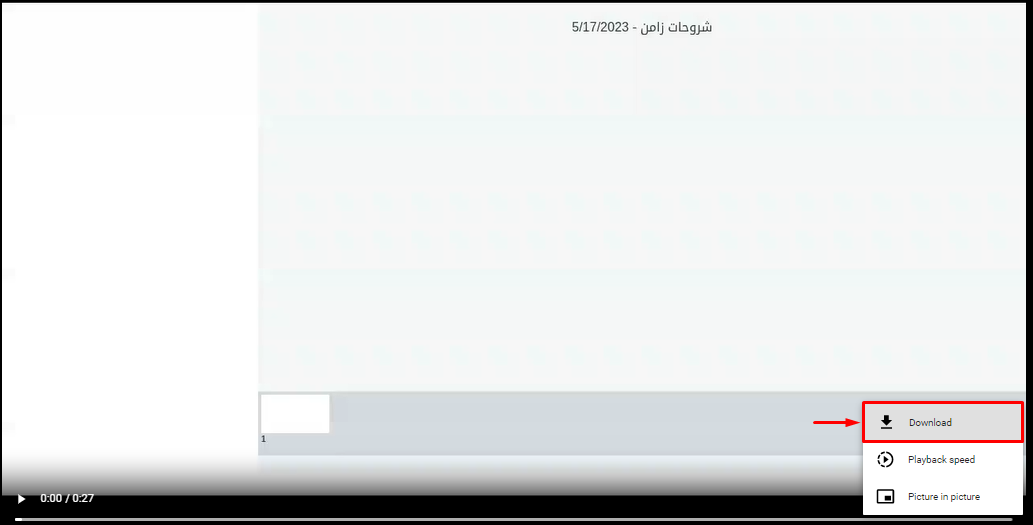
سيفتح التسجيل. اضغط على النقاط الثلاث في زاوية الصفحة.
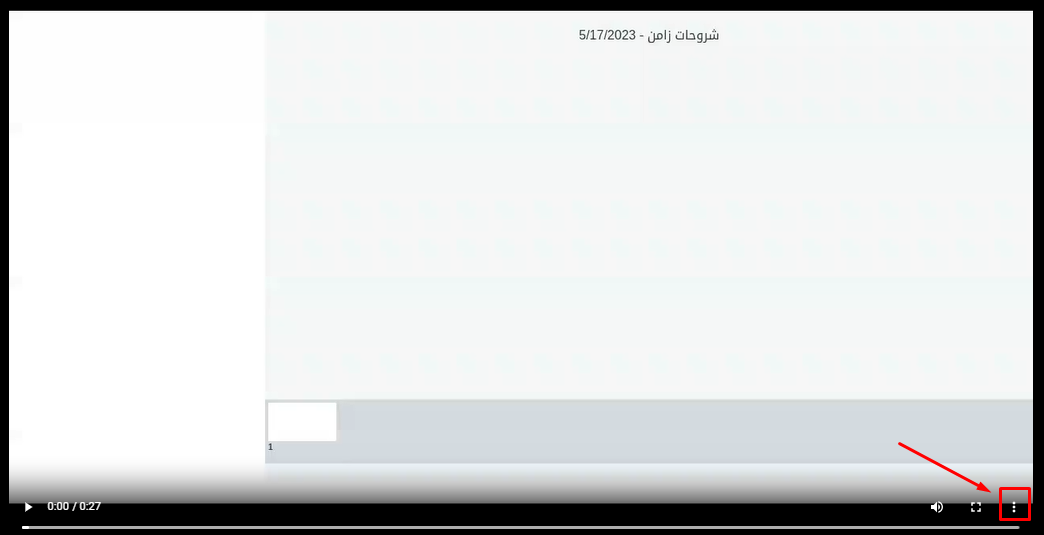
-
اختر Download للتحميل.