إنشاء قاعة إلكترونية (فصل افتراضي)
يشرح هذا المقال كيف تنشئ قاعة إلكترونية (فصلًا افتراضيًا) في منصتك، وكيف تشارك رابطها مع الحضور.
خطوات إنشاء قاعة إلكترونية
-
من لوحة التحكم، اضغط على القاعات الافتراضية.
-
اختر القاعات.
-
اضغط على إنشاء قاعة.

-
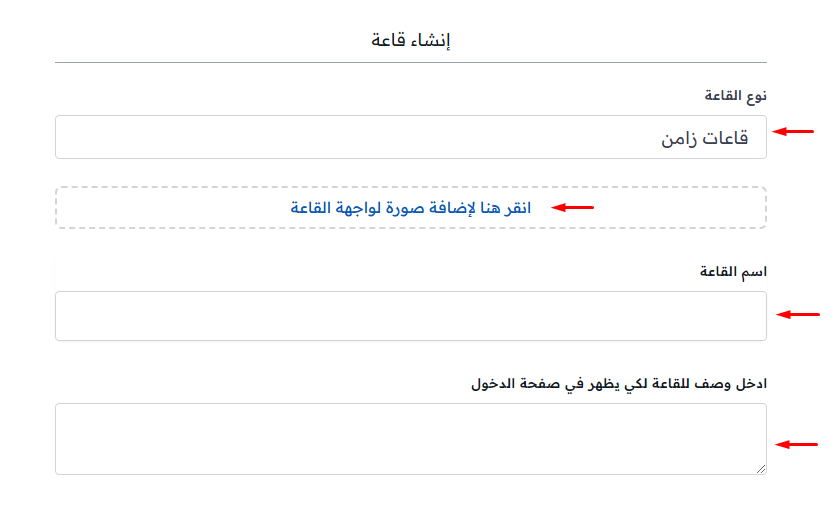
اختر نوع القاعة.
-
يمكنك إضافة صورة تظهر في واجهة القاعة.
-
اكتب اسم القاعة.
-
إذا ظهر لك حقل الاشتراك (يظهر عندما يكون لديك أكثر من اشتراك في القاعات الافتراضية)، اختر الاشتراك الذي تعمل عليه هذه القاعة، أو اترك خيار استخدام الاشتراك الافتراضي.
-
اكتب وصفًا للقاعة.
-
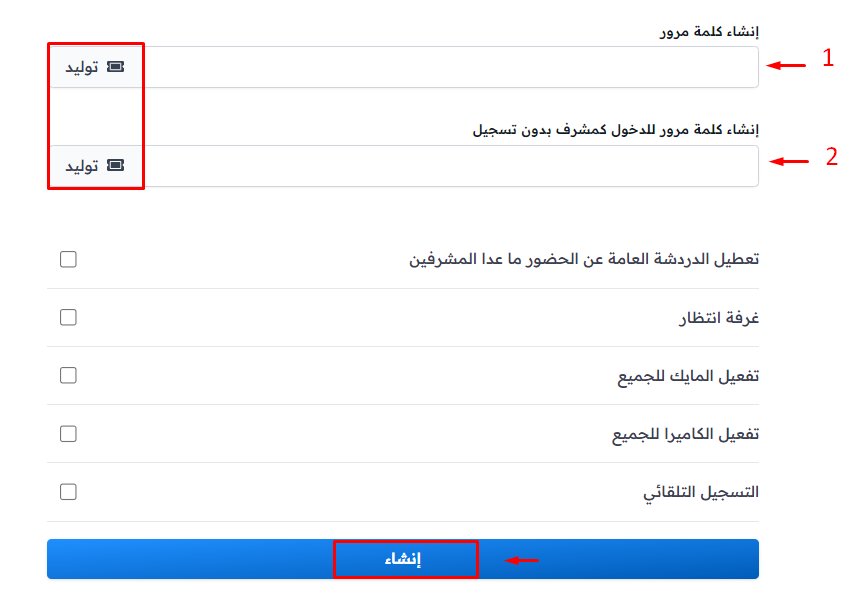
يمكنك كتابة كلمات المرور أو توليدها بزر توليد:
- كلمة مرور للمتدربين والحضور.
- كلمة مرور خاصة بالمشرفين على القاعة.
-
اختر الإعدادات التي تريدها:
- تعطيل الدردشة العامة عن الحضور ما عدا المشرفين.
- غرفة انتظار: غرفة ينتظر فيها الحضور موافقة المشرف ليتمكنوا من دخول القاعة.
- تفعيل المايك للجميع أو تفعيل الكاميرا للجميع أو كلاهما.
- التسجيل التلقائي: يبدأ التسجيل فور دخولك القاعة.
- إخفاء لوحة اختيار الاشتراك عن المشرفين: يظهر هذا الخيار فقط عندما يمكنك اختيار الاشتراك، ويخفي عن المشرفين داخل القاعة لوحة استهلاك الاشتراك.
-
اضغط على إنشاء لحفظ القاعة وإنشائها.
ستظهر رسالة أعلى الشاشة تفيد بنجاح إنشاء القاعة.
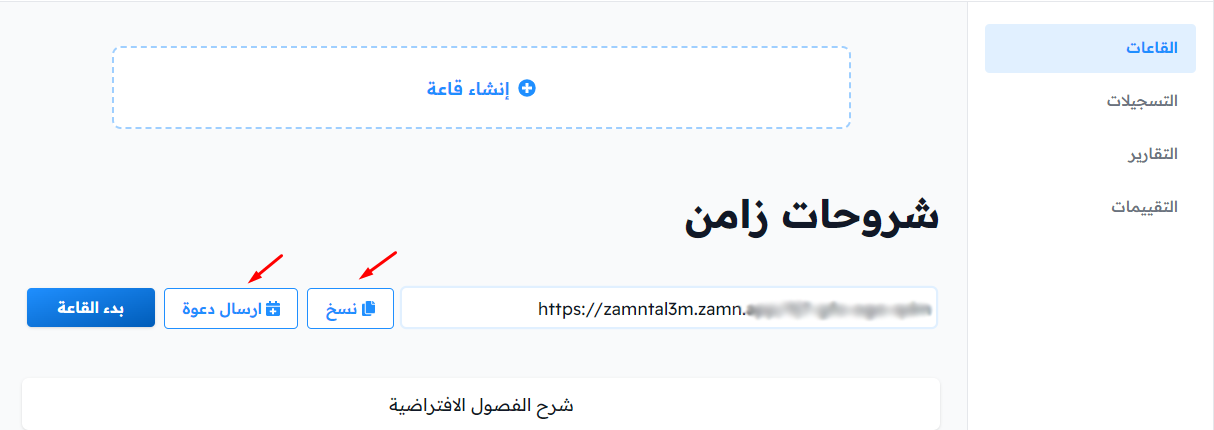
ستجد رابط القاعة أسفل اسمها. اضغط على نسخ لنسخه وإرساله للحضور، أو اضغط على ارسال دعوة لتفتح حدثًا جديدًا في تقويم جوجل فيه اسم القاعة ورابطها، ثم أضف الحضور إلى الحدث ليصلهم.