إضافة صورة في واجهة القاعة
يمكنك إضافة صورة تظهر أعلى صفحة القاعة، وهي الصفحة التي يدخل منها الحضور إلى القاعة.
إضافة الصورة عند إنشاء القاعة
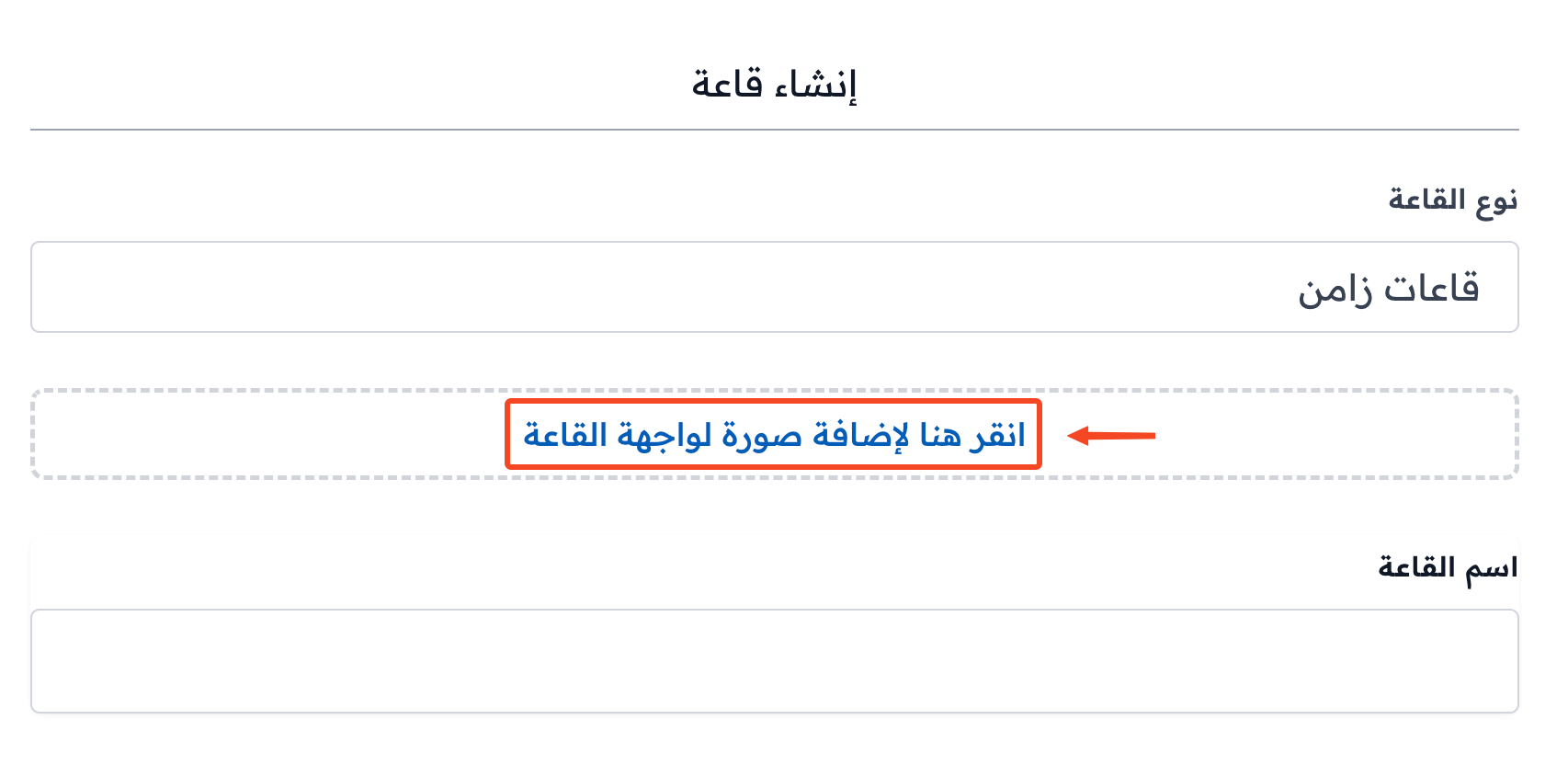
يمكنك إضافة الصورة مباشرة عند إنشاء القاعة، بالضغط على انقر هنا لإضافة صورة لواجهة القاعة.
تلميح
استخدم صورة بصيغة JPG أو PNG أو GIF، وحجمها أقل من 2 ميغابايت. إضافة الصورة متاحة لقاعات زامن فقط، ولا تظهر لقاعات زووم.
خطوات إضافة صورة بعد إنشاء القاعة
-
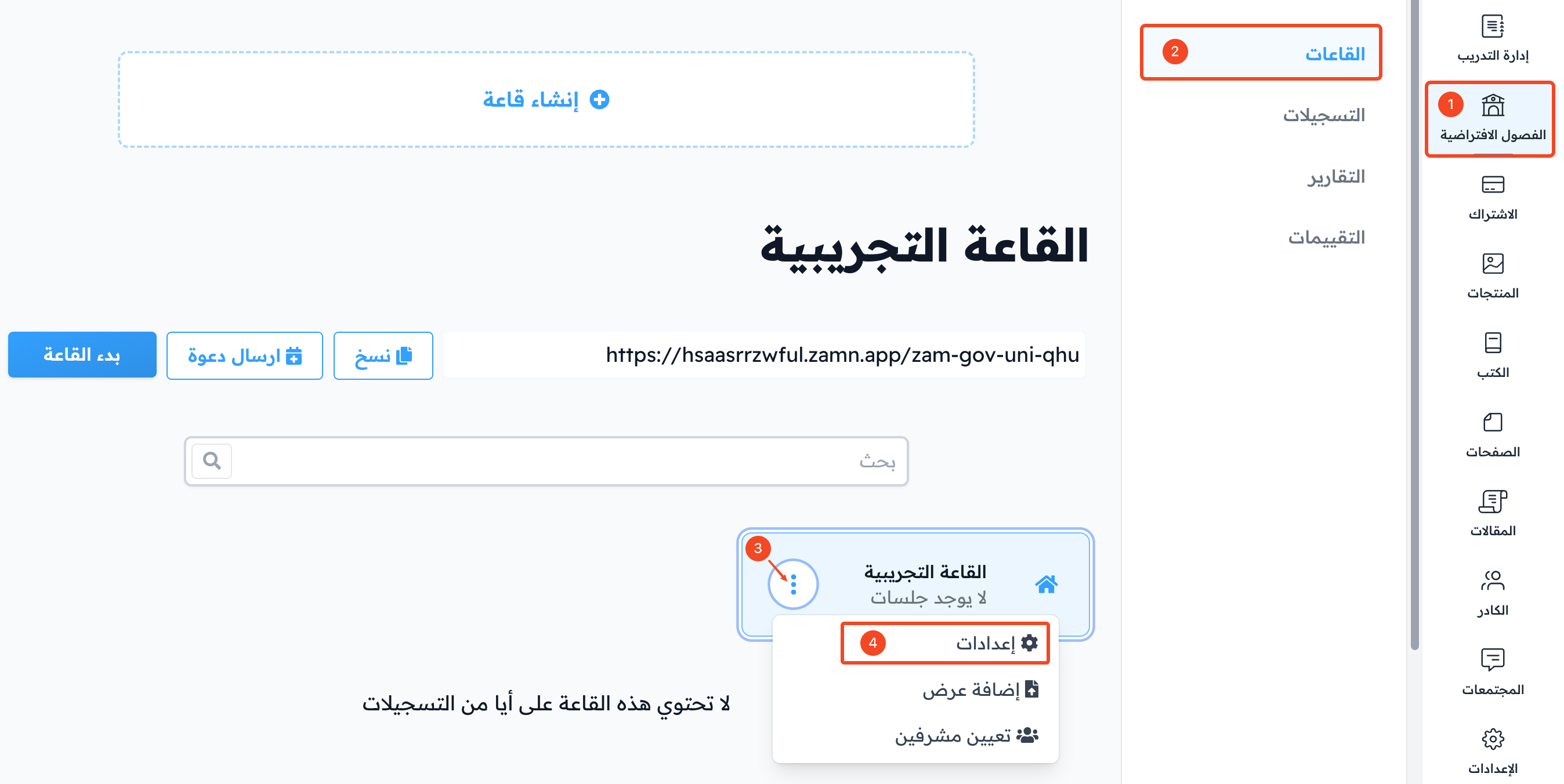
من لوحة التحكم، اضغط على القاعات الافتراضية.
-
اختر القاعات، ثم ابحث عن القاعة التي تريد إضافة صورة إليها.
-
اضغط على زر ⋯ (الإجراءات) في نهاية صف القاعة.
-
اختر إعدادات.
-
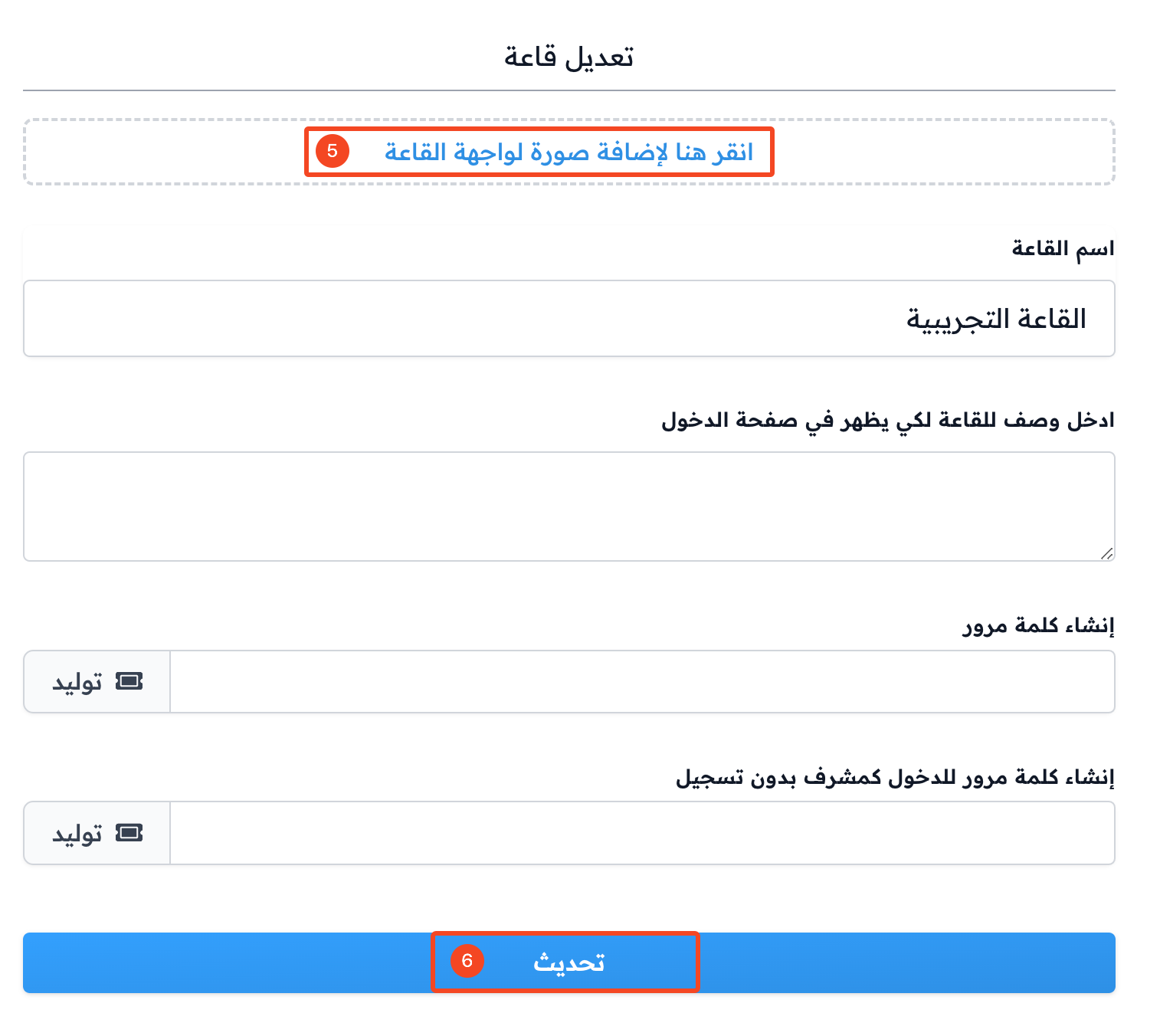
اضغط على انقر هنا لإضافة صورة لواجهة القاعة.
-
اختر الصورة، ثم اضغط على تحديث أسفل النافذة للحفظ.
تنويه
إذا كانت للقاعة صورة من قبل، ترى اسم ملف الصورة بدلًا من زر الإضافة. لتغييرها، اضغط على أيقونة سلة المهملات بجانب اسم الملف لحذف الصورة الحالية، ثم افتح إعدادات مرة أخرى وأضف الصورة الجديدة.