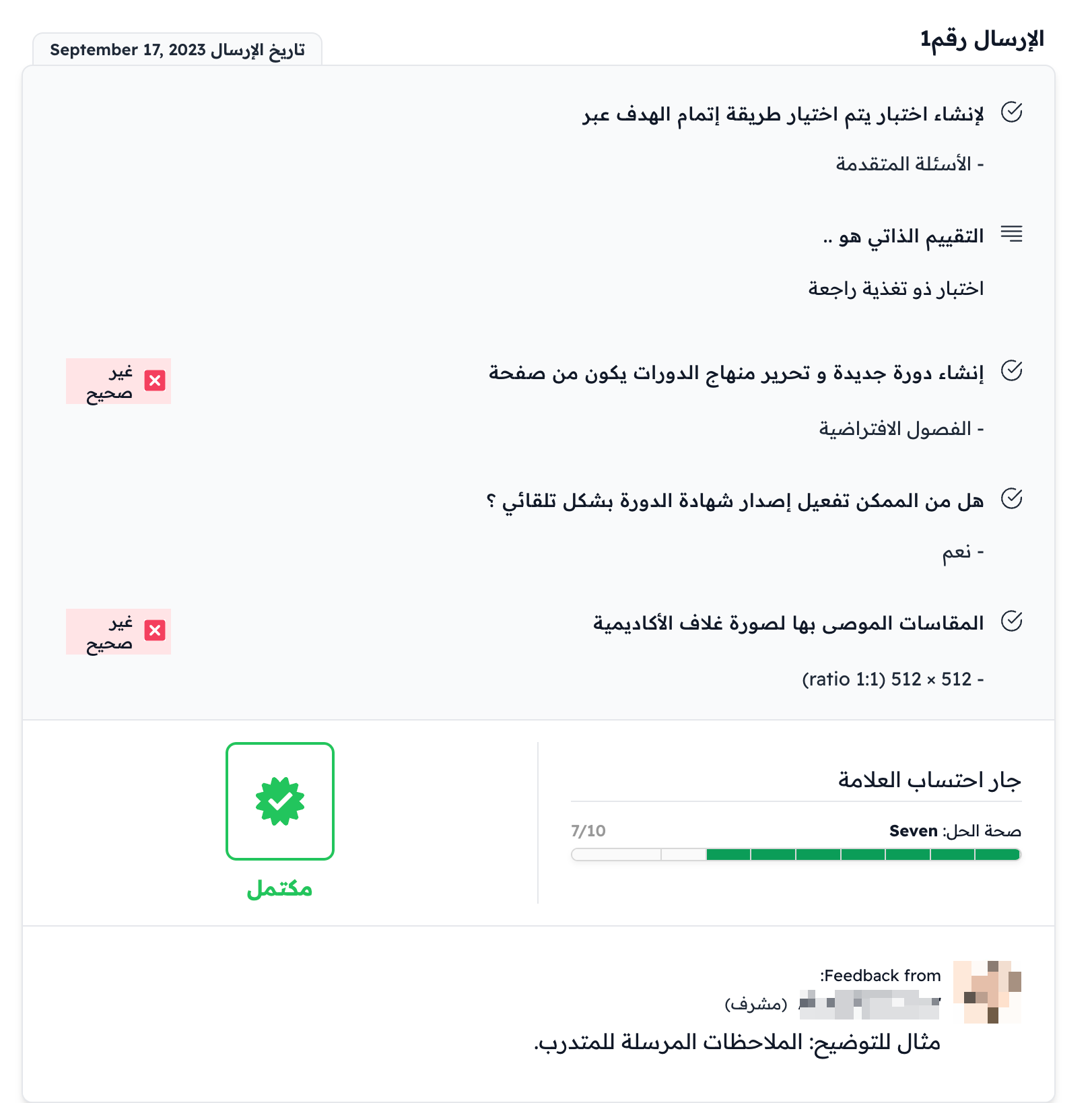
كيف يراجع المشرف إرساليات الطلاب؟
يشرح هذا المقال كيف يصل المشرف إلى إرساليات الطلاب في الدورة، وكيف يراجعها ويرسل النتيجة.
الوصول إلى إرساليات الطلاب
تنويه
يتم تعيين مشرف الدورة من قبل مدير المنصة.
-
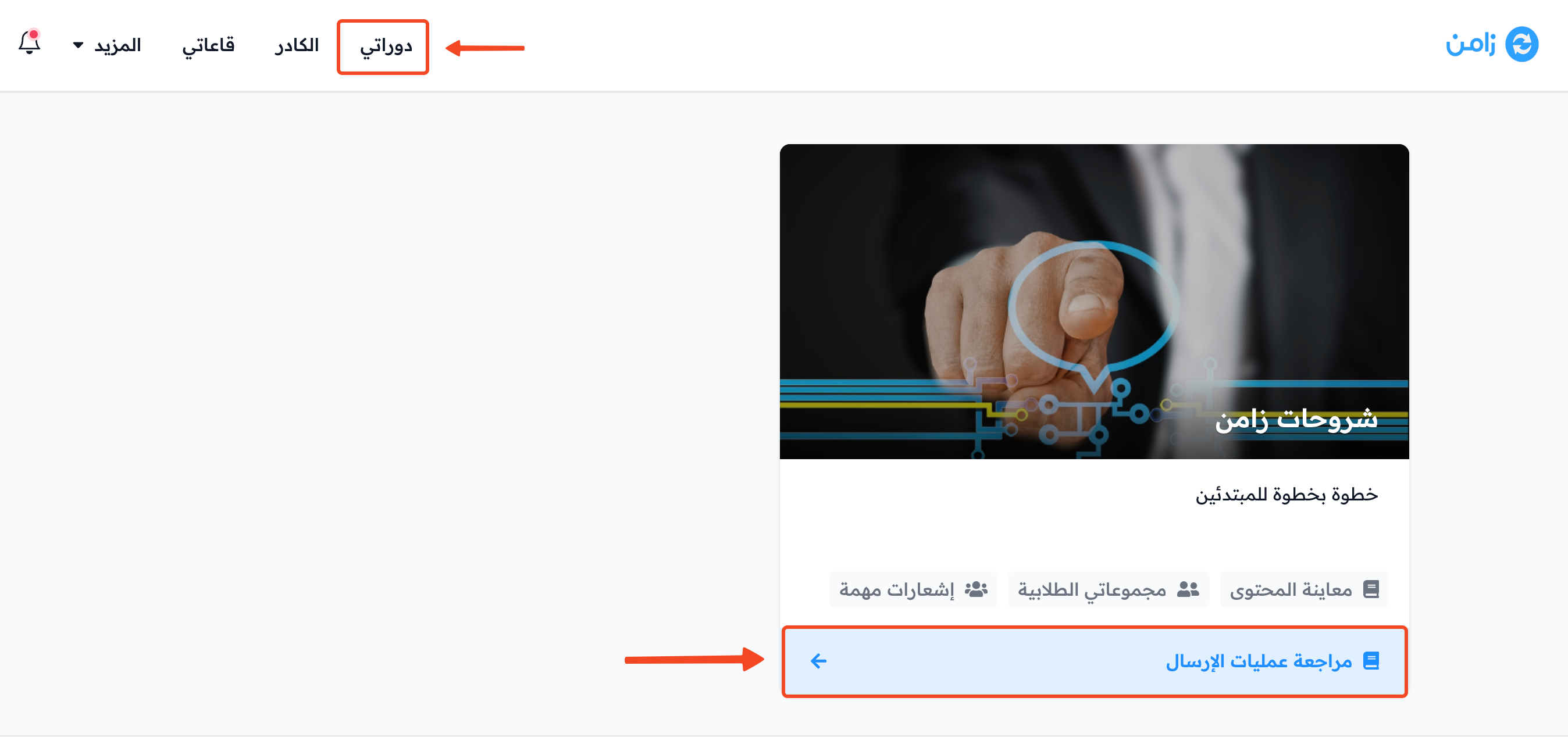
اضغط على محتواي في القائمة العلوية لتفتح صفحة دوراتي، ثم اضغط على مراجعة الإرساليات في بطاقة الدورة التي تريد مراجعة إرسالياتها.
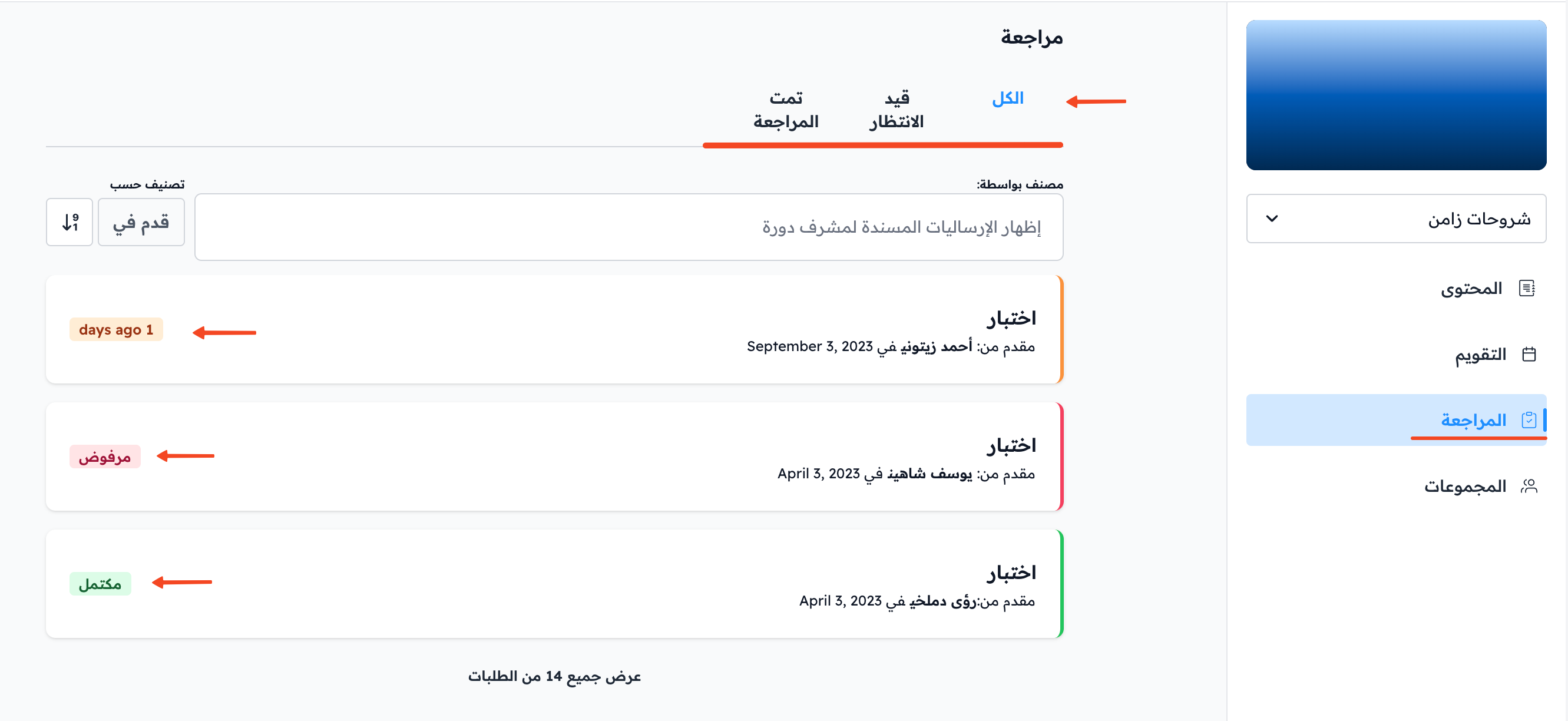
في صفحة مراجعة يمكنك اختيار الإرساليات التي تظهر:
- الكل: كل الإرساليات.
- معلقة: الإرساليات التي تنتظر المراجعة.
- تمت المراجعة: الإرساليات التي تمت مراجعتها، وهي نوعان: مكتمل ومرفوض.
تتميز الإرساليات بالألوان:
- البرتقالي: إرساليات تنتظر المراجعة.
- الأحمر: إرساليات مرفوضة.
- الأخضر: إرساليات مكتملة.
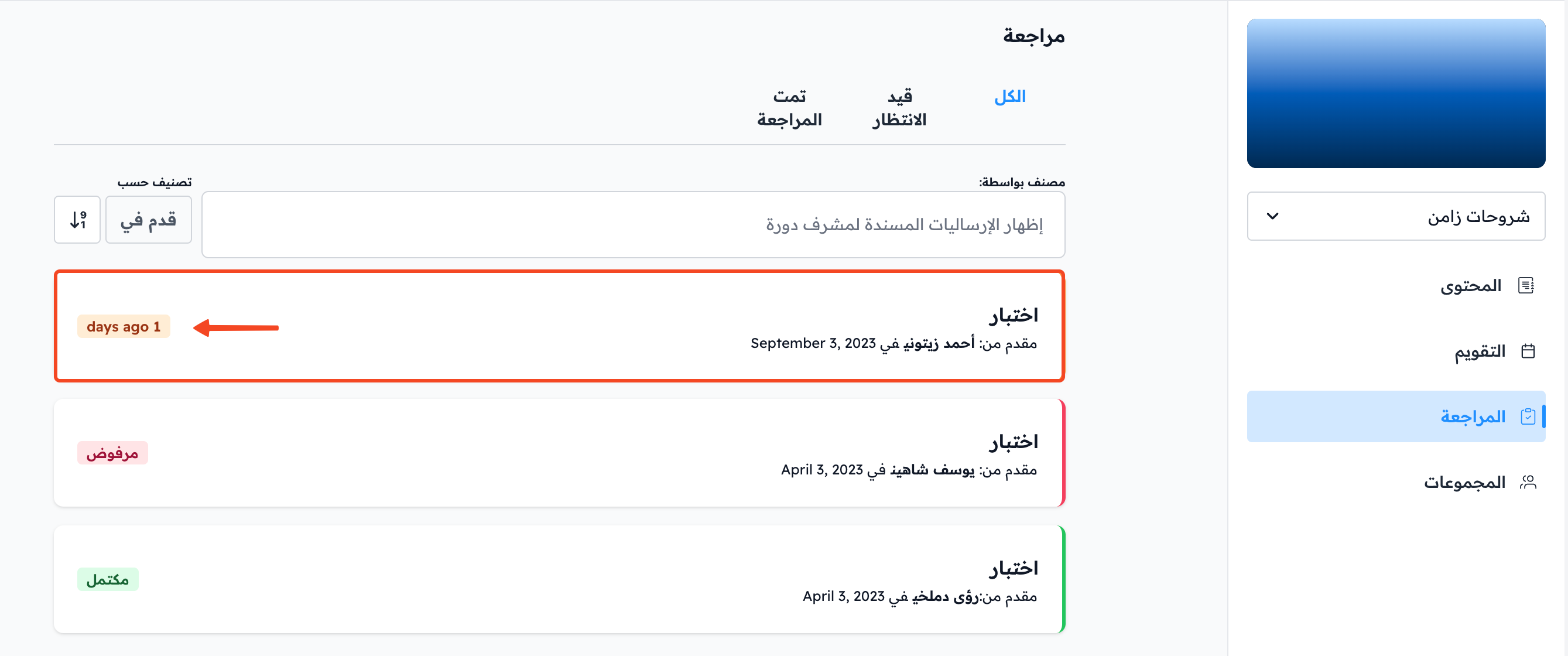
بدء مراجعة الإرسالية
-
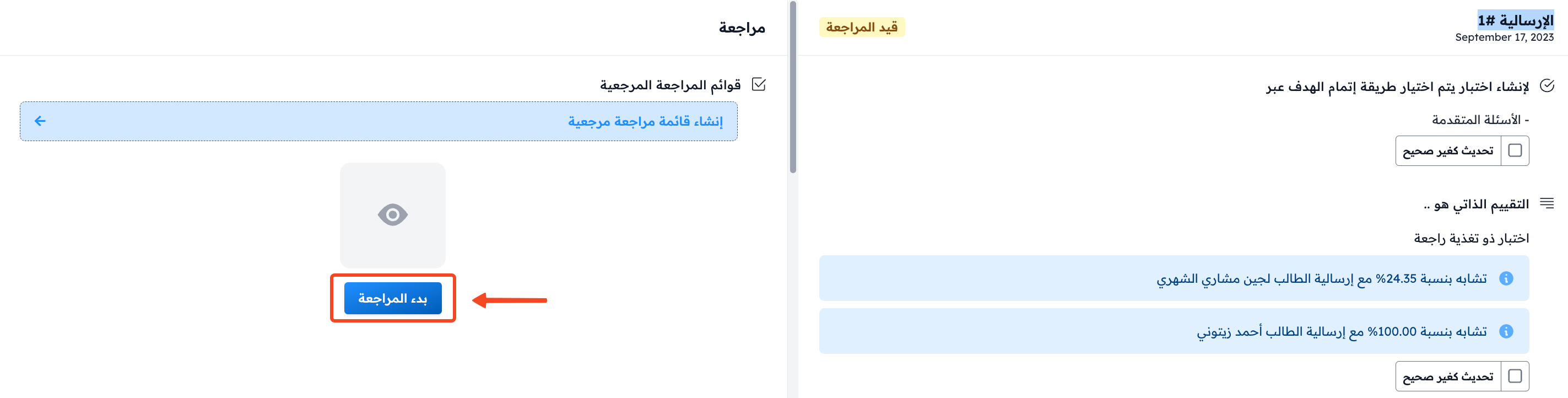
اضغط على الإرسالية.
-
اضغط على بدء المراجعة.
ما يمكنك فعله بعد بدء المراجعة
بعد الضغط على بدء المراجعة يمكنك:
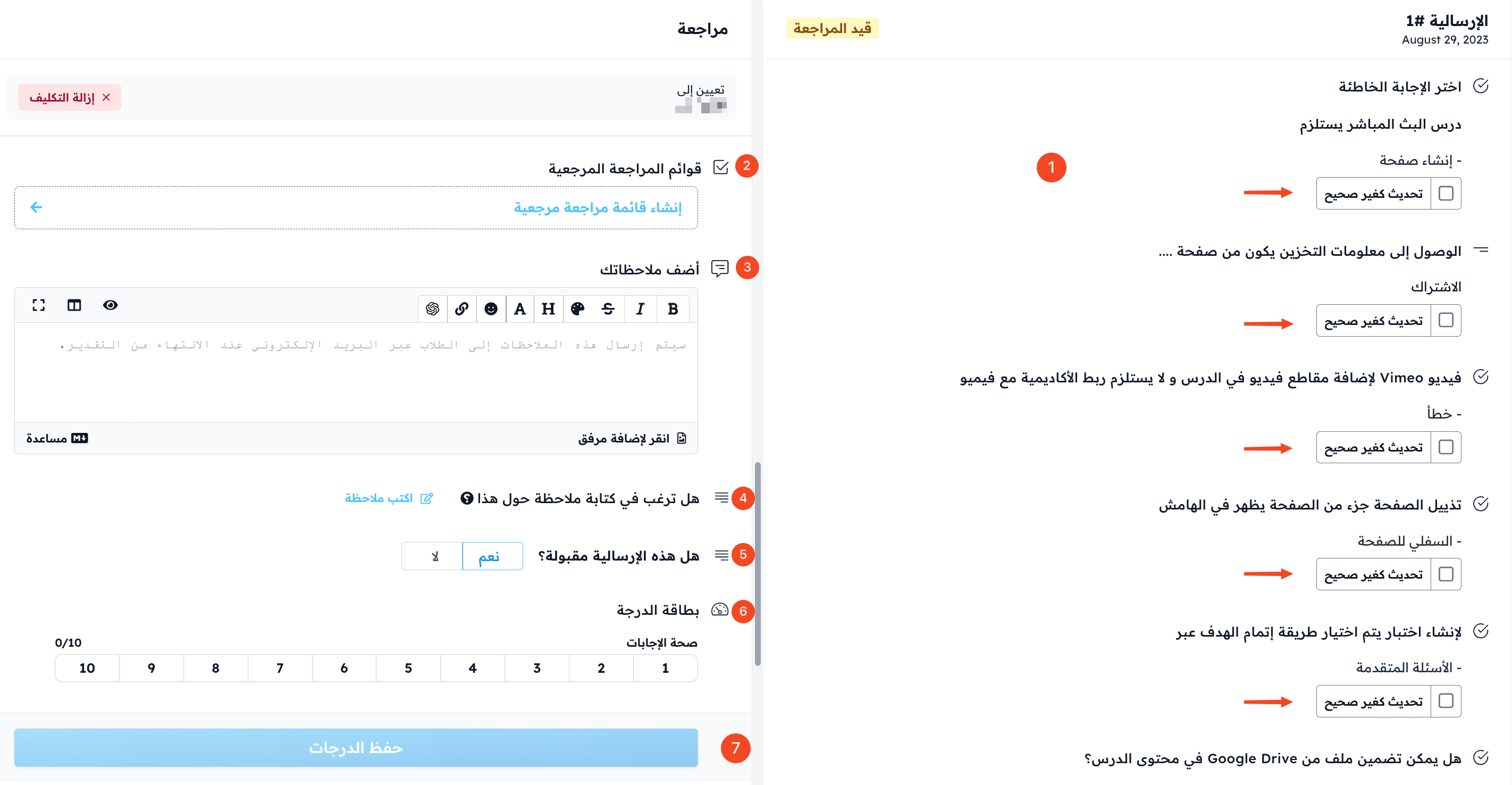
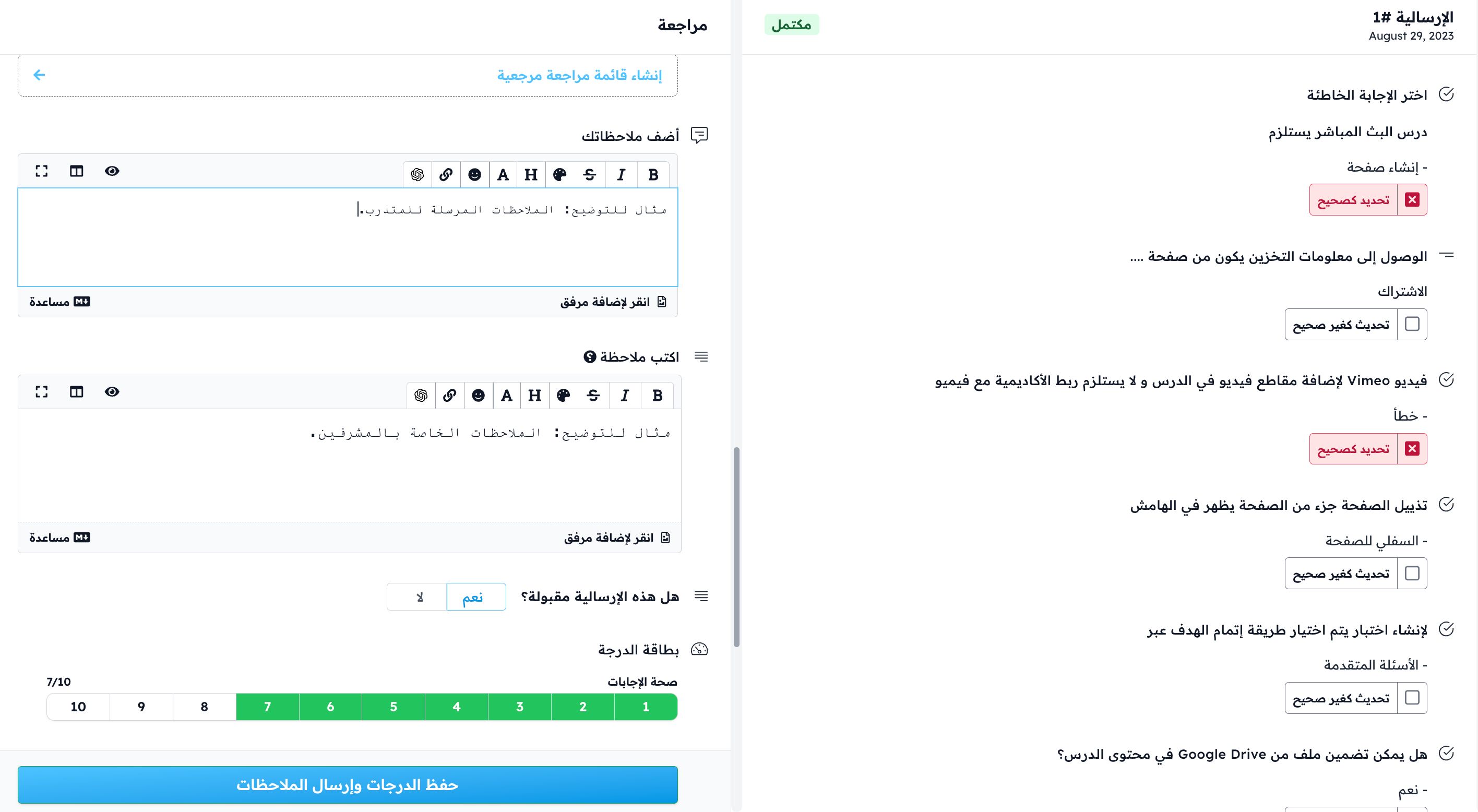
- الضغط على تحديث كغير صحيح بجانب الإجابة إذا كانت خاطئة.
- الضغط على إنشاء قائمة مراجعة مرجعية لتجهيز قائمة تراجع بها الإجابات.
- كتابة ملاحظاتك في أضف ملاحظاتك. تُرسل هذه الملاحظات إلى الطالب مع النتيجة عبر البريد الإلكتروني.
- الضغط على اكتب ملاحظة لإضافة ملاحظة تساعدك على متابعة تقدم الطالب. تظهر هذه الملاحظات للمشرفين فقط في تقرير الطالب.
- رفض الإرسالية دون وضع درجات: اختر لا في هل هذه الإرسالية مقبولة؟، ثم اضغط على رفض الإرسالية.
- وضع درجات الطالب في بطاقة الدرجة، حسب معايير التقييم المضافة للاختبار.
- الضغط على حفظ الدرجات لإرسال النتيجة والملاحظات إلى الطالب. إذا كتبت ملاحظات، يظهر الزر باسم حفظ الدرجات وإرسال الملاحظات.
بعد إرسال النتيجة
بعد إرسال النتيجة يمكنك:
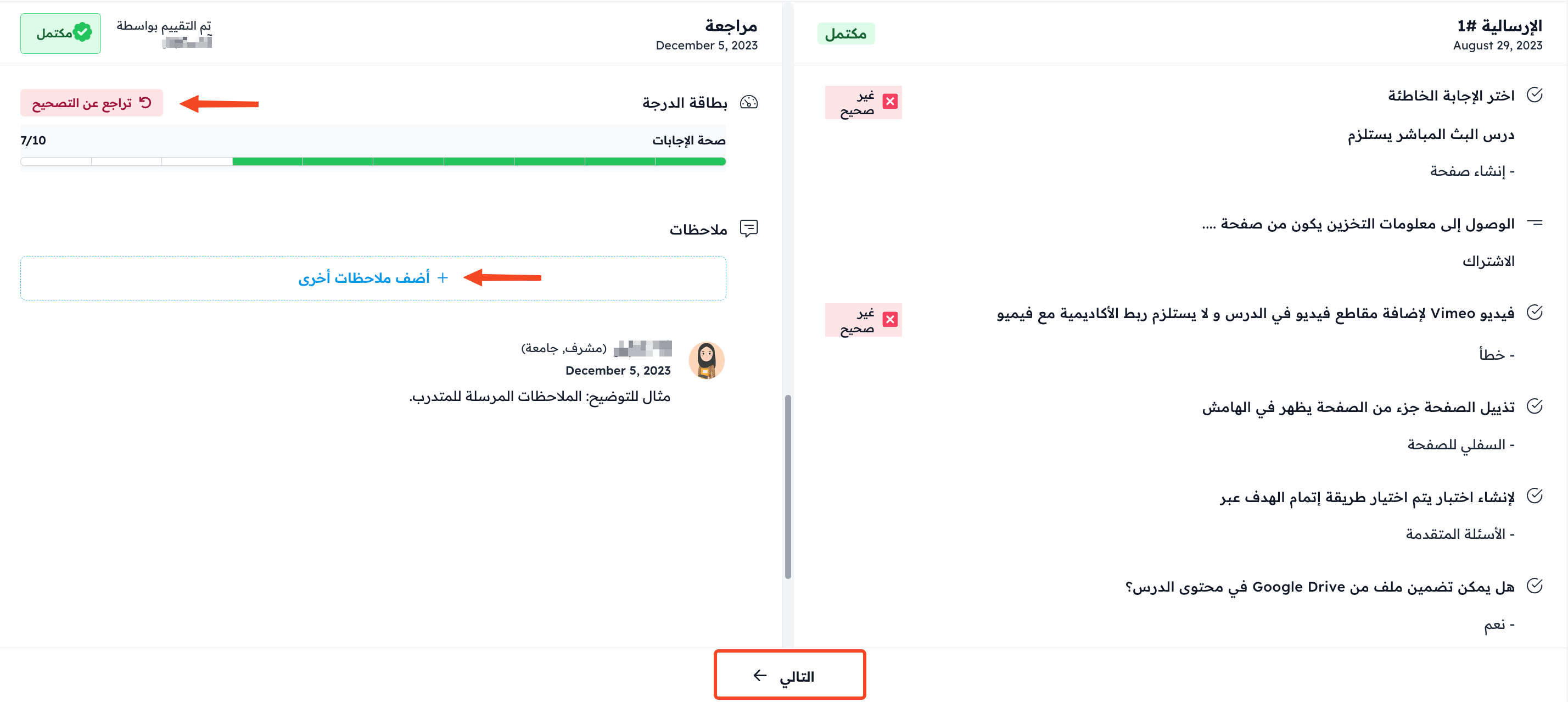
- الضغط على تراجع عن التصحيح لإزالة الدرجات وإعادة المراجعة. إذا رفضت الإرسالية، يظهر بدلًا منه زر التراجع عن الرفض.
- الضغط على أضف ملاحظات أخرى لإرسال المزيد من الملاحظات إلى الطالب.
- الضغط على التالي أسفل الصفحة للانتقال إلى الإرسالية التالية.
نتيجة الإرسالية كما يراها الطالب