إضافة المؤلف للمحتوى في البرنامج
هذا الدليل لمؤلفي الدورات. يشرح كيف تدخل إلى الدورة التي أُضفت إليها، وكيف تضيف محتواها.
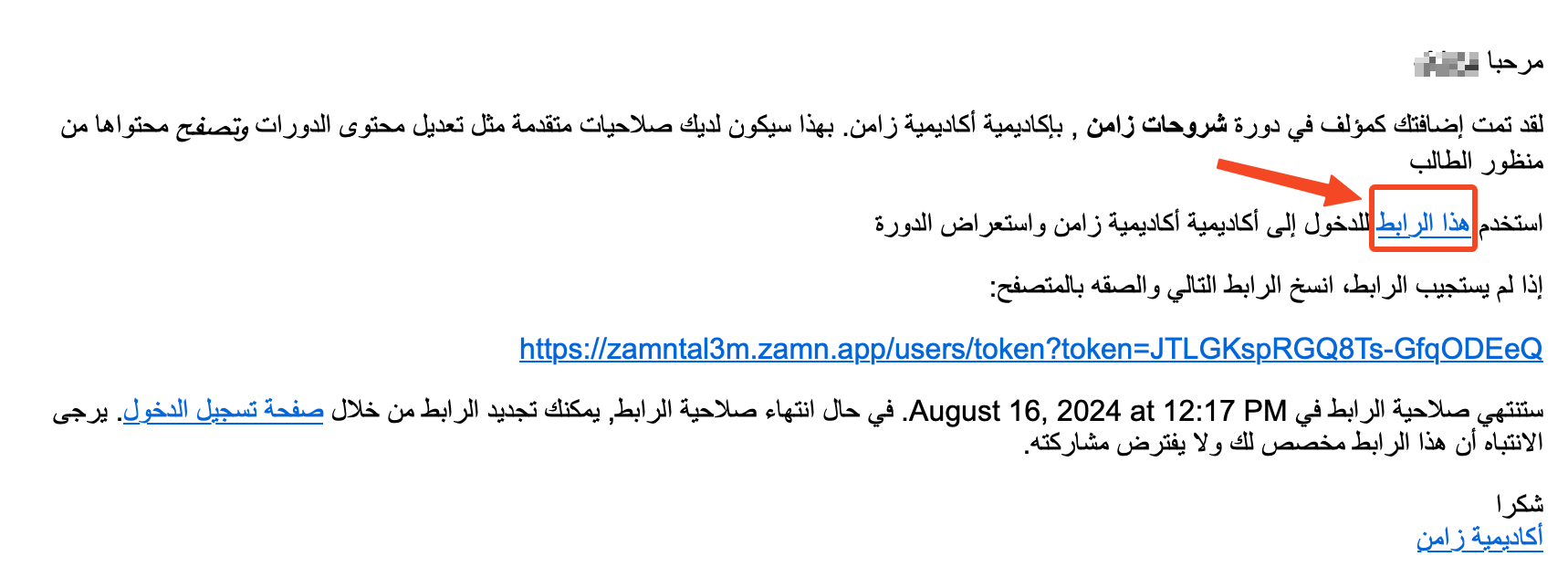
عندما يضيفك مدير المنصة كمؤلف إلى دورة، تصلك رسالة على بريدك الإلكتروني. يظهر المؤلف في المنصة باسم مدرب، لذلك تقول الرسالة إنك أُضفت كمدرب في الدورة. بهذا تصبح لديك صلاحية إضافة محتوى الدورة وتعديله.
للدخول إلى المنصة، اضغط على هذا الرابط في الرسالة.
خطوات الوصول إلى محتوى الدورة
-
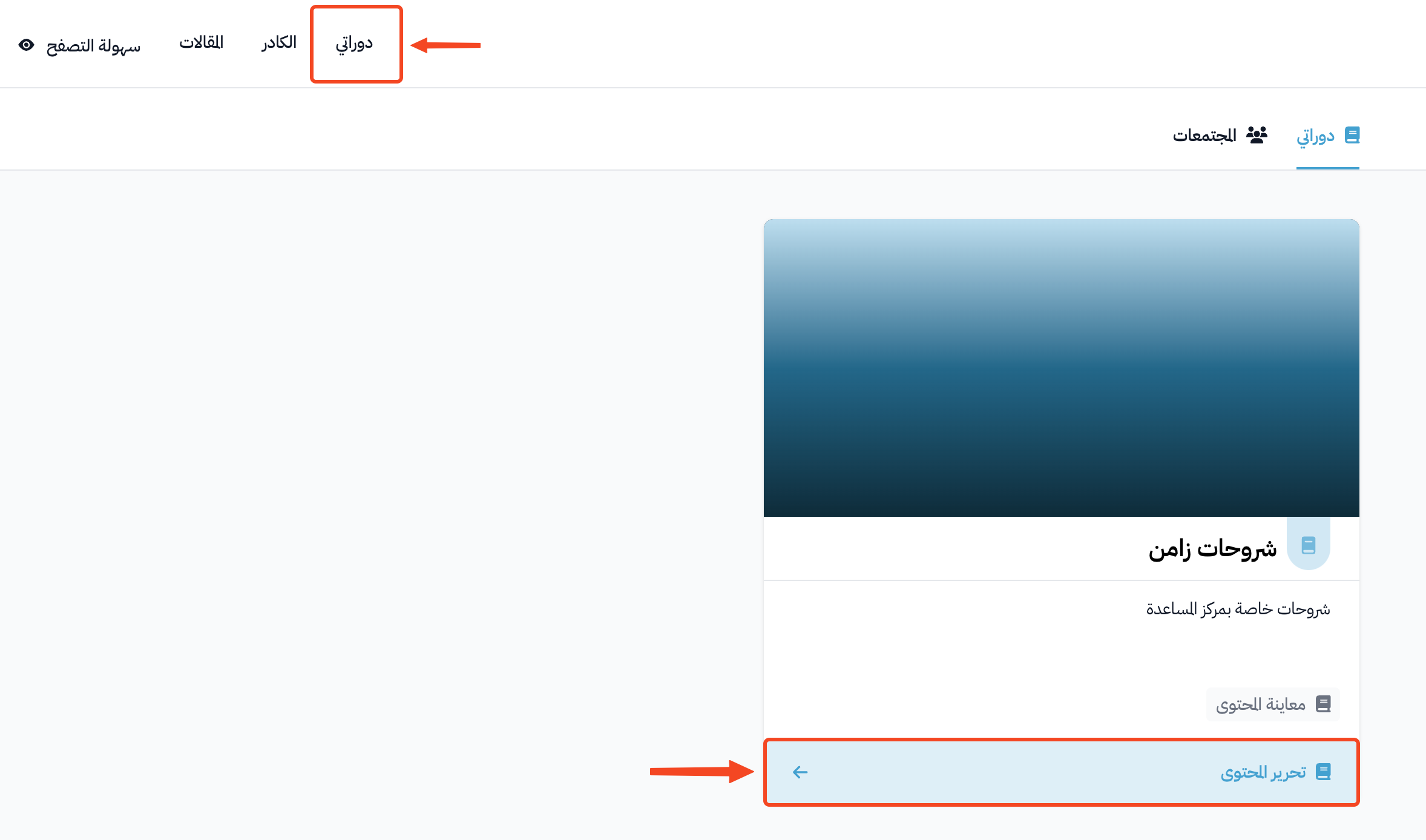
اضغط على محتواي أعلى الصفحة. تظهر لك في دوراتي كل الدورات التي لديك صلاحية الوصول إليها.
-
اضغط على زر تحرير المحتوى أسفل بطاقة الدورة، لتنتقل إلى لوحة تحكم الدورة.
صلاحيات المؤلف على الدورة
- معاينة المحتوى: لرؤية الدورة كما يراها الطالب.
- تحرير المحتوى: لإضافة محتوى الدورة وتعديله.
لوحة تحكم الدورة
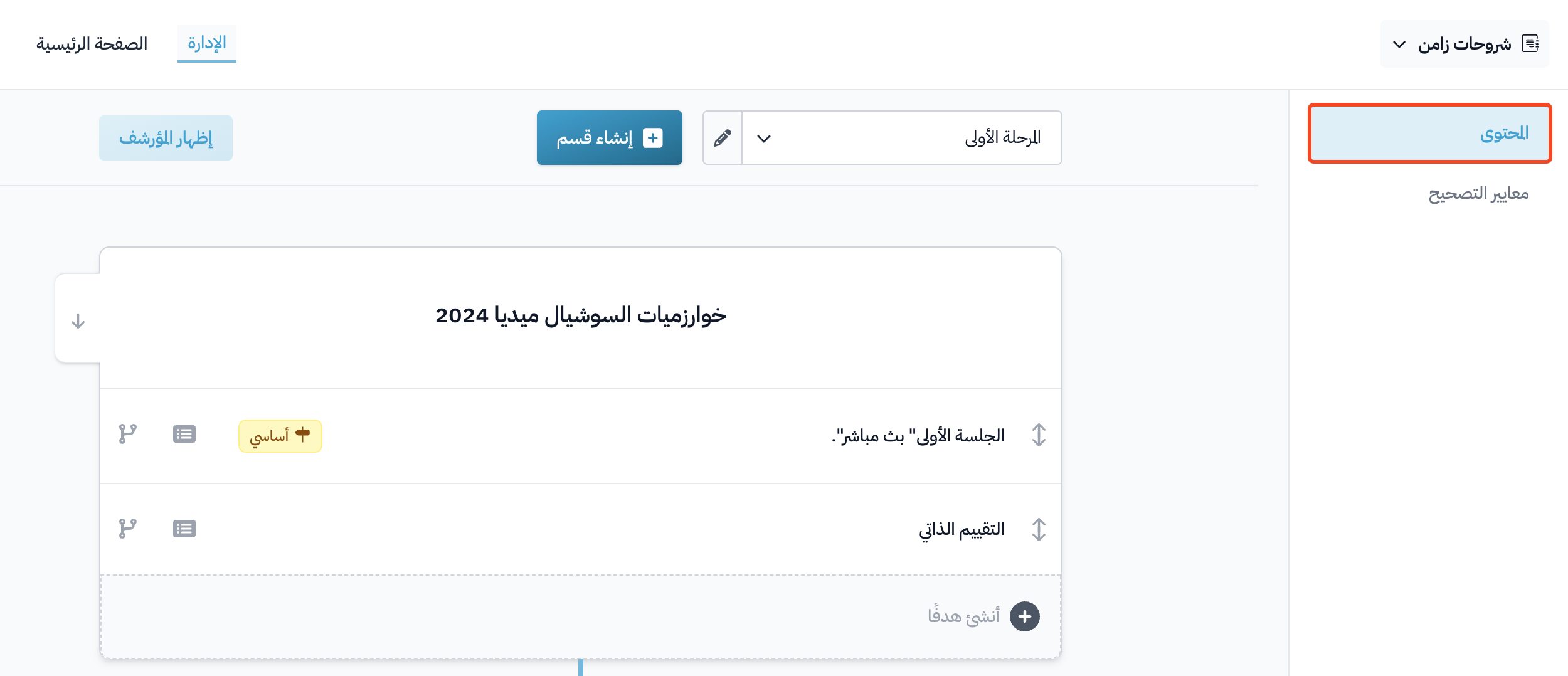
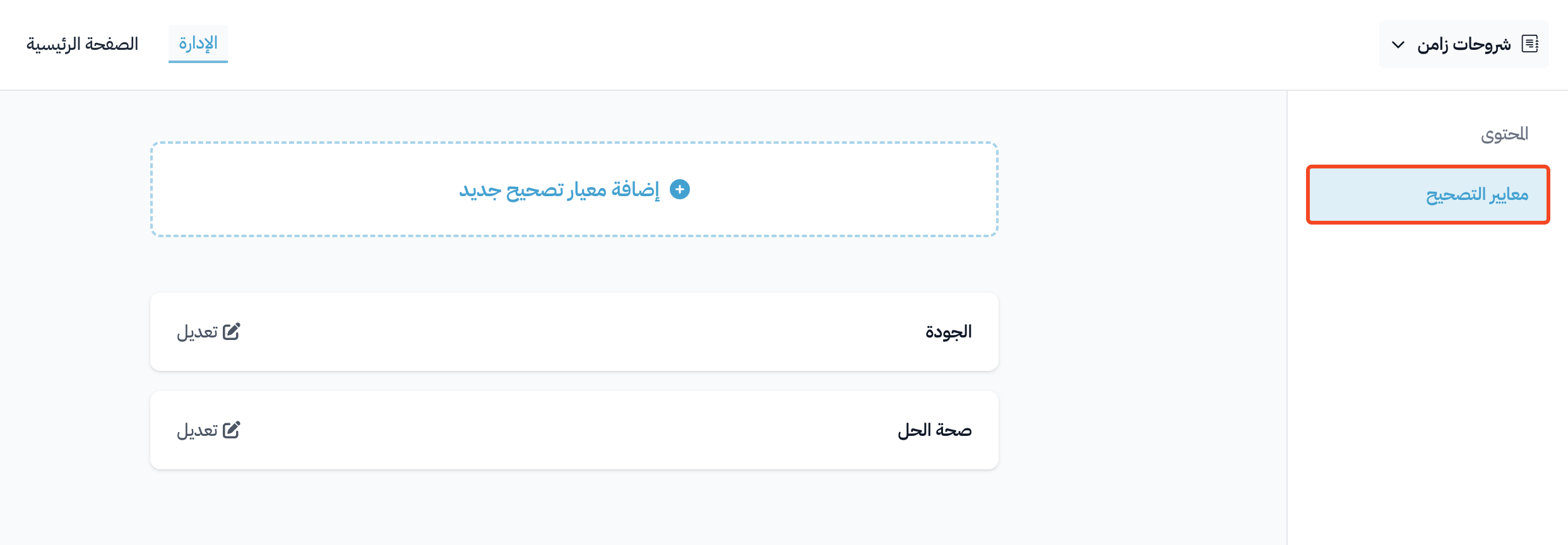
في القائمة الجانبية للوحة تحكم الدورة صفحتان: المحتوى ومعايير التصحيح.
المحتوى
من صفحة المحتوى يمكنك إنشاء أقسام (مستويات) وأهداف جديدة، وتعديل الأقسام والأهداف الموجودة.
معايير التصحيح
من صفحة معايير التصحيح يمكنك إنشاء معايير تصحيح جديدة، وتعديل المعايير الموجودة، لتربطها بالأسئلة المتقدمة في الواجبات.
لمعرفة المزيد عن كيفية إنشاء معايير التصحيح اضغط هنا.
أنواع المحتوى التي يمكنك إضافتها
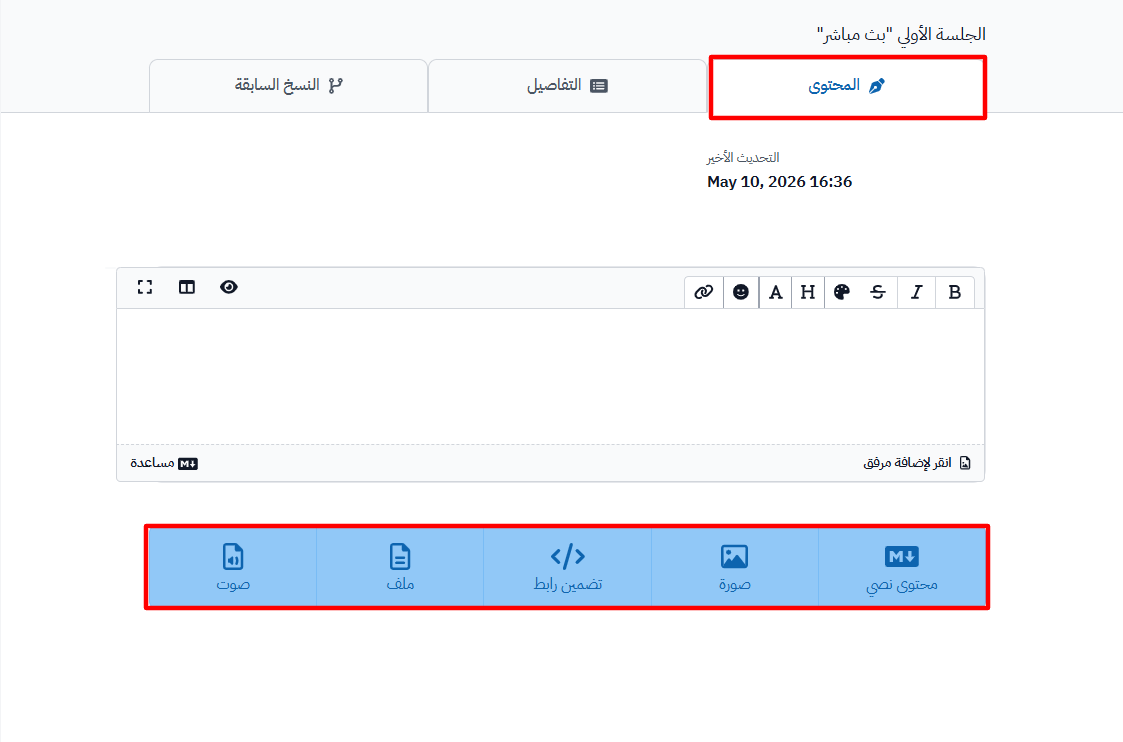
من تبويب المحتوى في الهدف، تظهر أنواع المحتوى التالية:
- محتوى نصي: لإضافة نص بصيغة Markdown.
- صورة: لإدراج صور.
- تضمين رابط: لإضافة روابط YouTube وSlideShare وGoogle Drive وMicrosoft 365.
- رفع فيديو: لرفع فيديو عن طريق زامن ستريم (Zamn Stream). يظهر هذا الزر حسب باقة اشتراك منصتك.
- ملف: لإضافة ملفات متنوعة.
- صوت: لرفع مقطع صوتي.
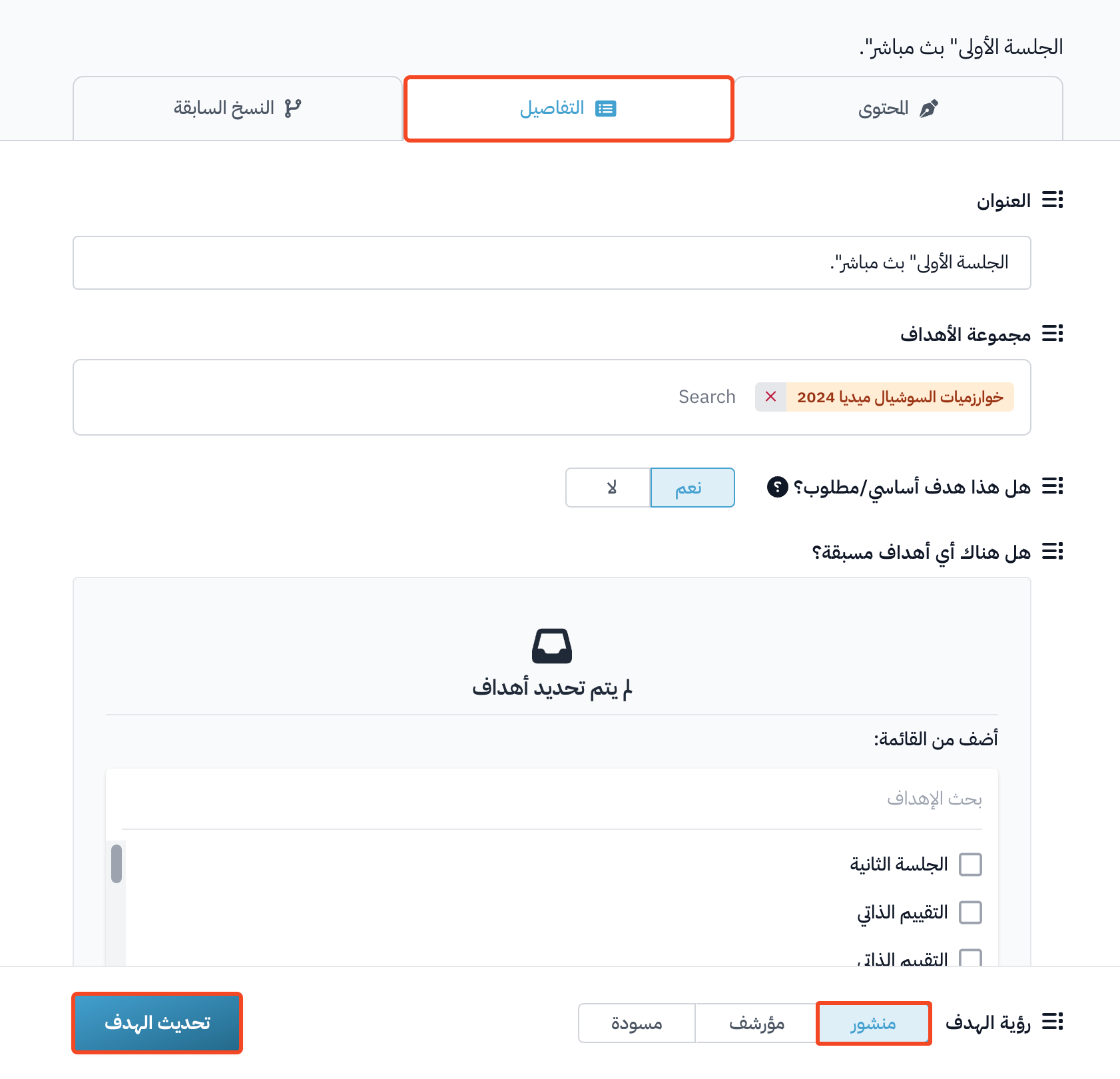
بعد الانتهاء من إضافة المحتوى، انتقل إلى تبويب التفاصيل في الهدف، وتأكد أن رؤية الهدف هي منشور، ثم اضغط على تحديث الهدف.