تفعيل تسجيل الدخول إلى منصتك بالبصمة
يمكنك تسجيل الدخول إلى المنصة بشكل أسرع باستخدام بصمة الإصبع أو الوجه أو قفل جهازك، بعد إضافة مفتاح مرور إلى حسابك.
خطوات تفعيل تسجيل الدخول بالبصمة
-
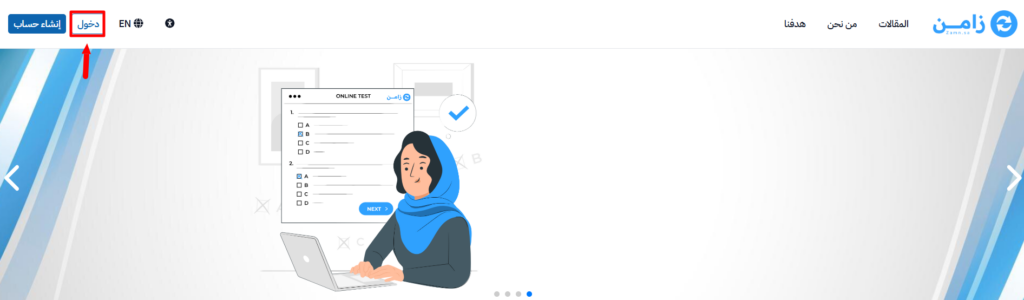
سجّل الدخول إلى المنصة باستخدام بيانات حسابك.
-
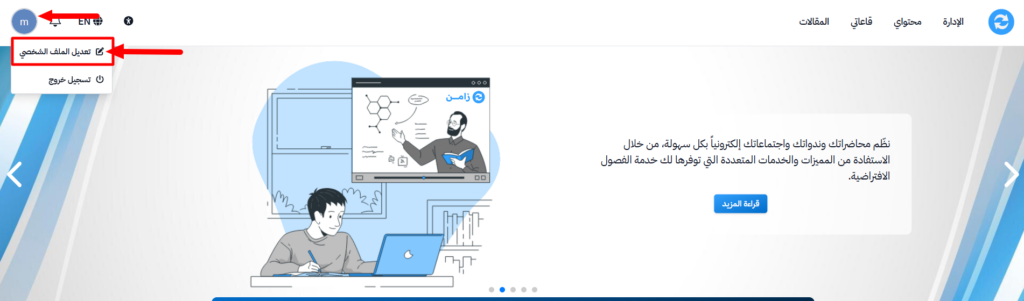
اضغط على أيقونة الملف الشخصي، ثم اضغط على تعديل الملف الشخصي.
-
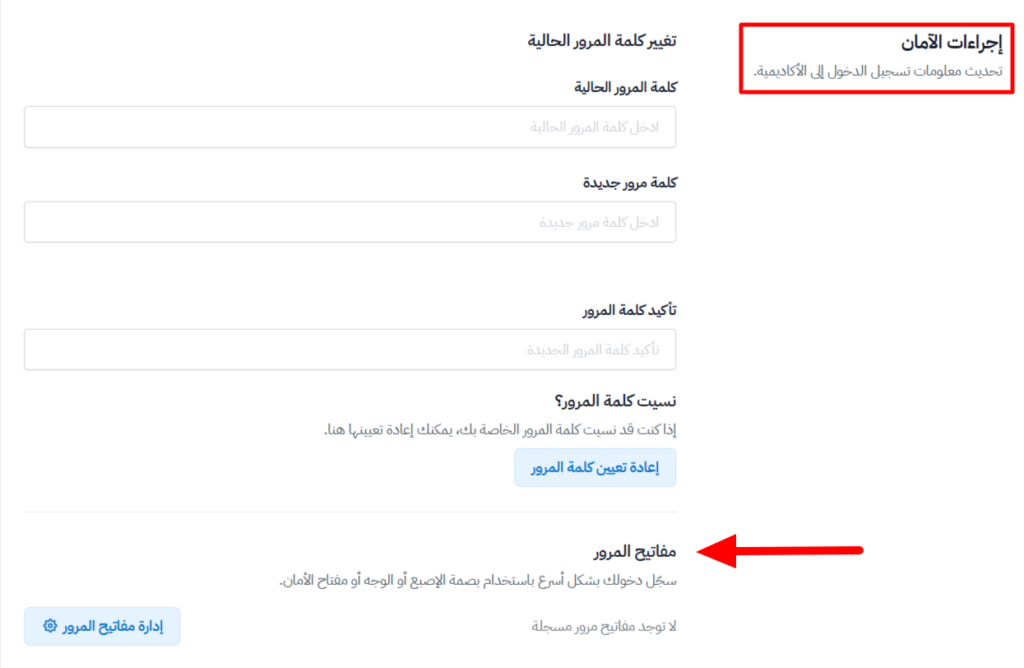
انتقل إلى قسم إجراءات الآمان.
-
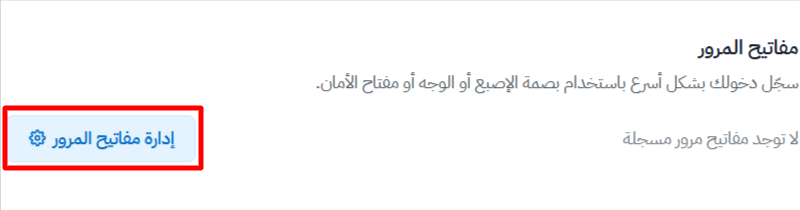
في جزء مفاتيح المرور، اضغط على إدارة مفاتيح المرور.
-
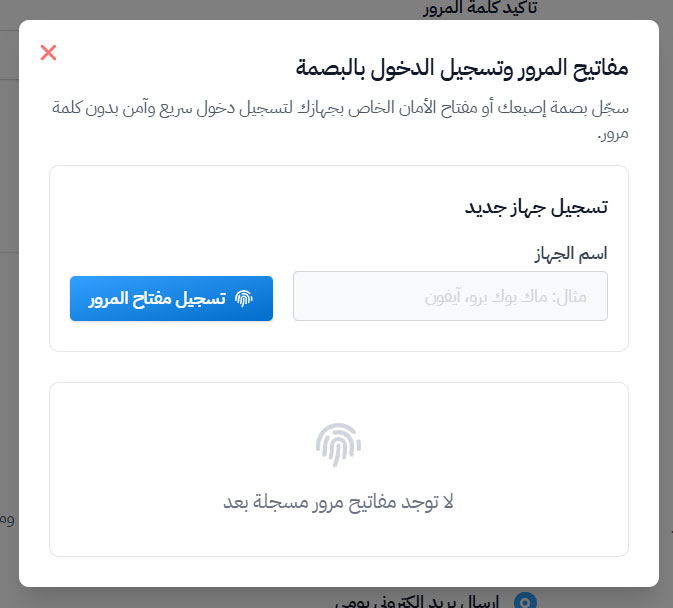
ستظهر نافذة منبثقة. اكتب اسم الجهاز في حقل اسم الجهاز، ثم اضغط على تسجيل مفتاح المرور.
-
اختر طريقة حفظ مفتاح المرور التي يعرضها عليك جهازك، كما هو موضح أدناه.
في حال التسجيل من جهاز كمبيوتر
ستظهر لك الخيارات التالية لاختيار طريقة حفظ مفتاح المرور:
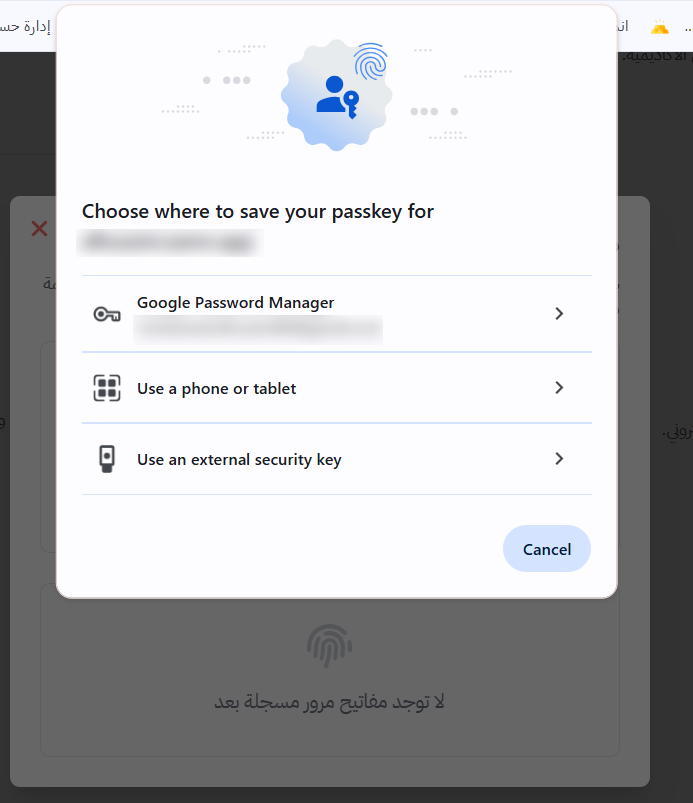
- الحفظ في Google Password Manager.
- استخدام الهاتف أو التابلت للمصادقة.
- استخدام مفتاح أمان خارجي USB.
في حال التسجيل من الهاتف المحمول
عند إنشاء مفتاح المرور من الهاتف سيظهر لك خياران:
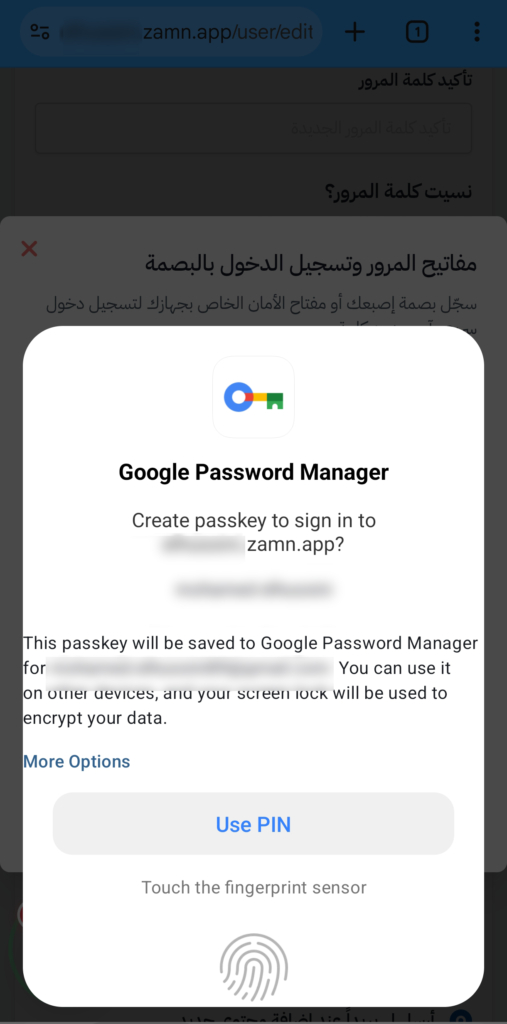
- استخدام مستشعر البصمة أو قفل الجهاز.
- أو استخدام الرمز السري (PIN) الخاص بالجهاز.
بعد التأكيد سيتم تفعيل تسجيل الدخول بالبصمة لحسابك.
حذف مفتاح المرور (إزالة البصمة)
إذا أردت إزالة تسجيل الدخول بالبصمة من حسابك، يمكنك حذف مفتاح المرور المرتبط بالجهاز.
خطوات حذف مفتاح المرور
-
اضغط على أيقونة الملف الشخصي، ثم اضغط على تعديل الملف الشخصي.
-
انتقل إلى قسم إجراءات الآمان.
-
في جزء مفاتيح المرور، اضغط على إدارة مفاتيح المرور.
-
لإزالة أي جهاز، اضغط على أيقونة سلة المهملات بجانب الجهاز في قائمة الأجهزة المسجلة، ثم أكّد الحذف.
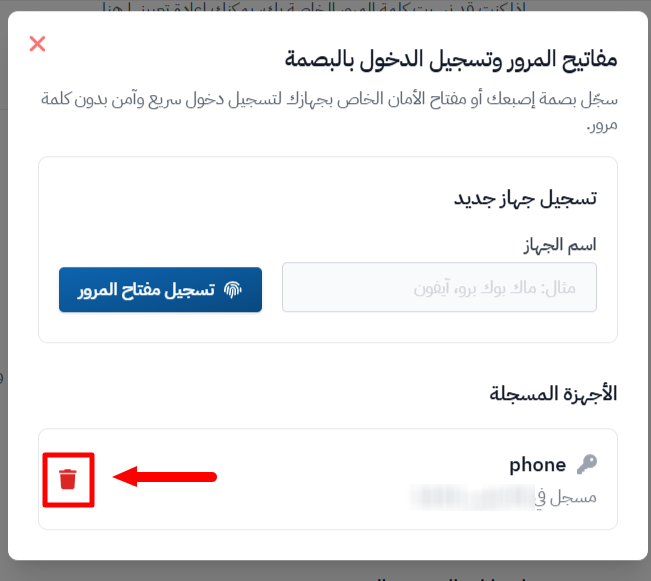
بعد الحذف لن يتمكن هذا الجهاز من تسجيل الدخول بالبصمة مرة أخرى، وستحتاج إلى تسجيل الدخول بالطريقة العادية أو إضافة مفتاح مرور جديد.