ربط حساب زوم بمنصتك
اربط حسابك في زوم بمنصتك لتتمكن من فتح القاعات ومشاركتها من منصتك عبر زوم. هذا الدليل لمدير المنصة.
الربط مع زوم متاح في بعض خطط الاشتراك فقط. إذا لم تشمله خطتك، ستظهر لك رسالة تحتاج تطوير الخطة لاستخدام الربط مع زووم.
تفعيل مفاتيح الربط في زوم
-
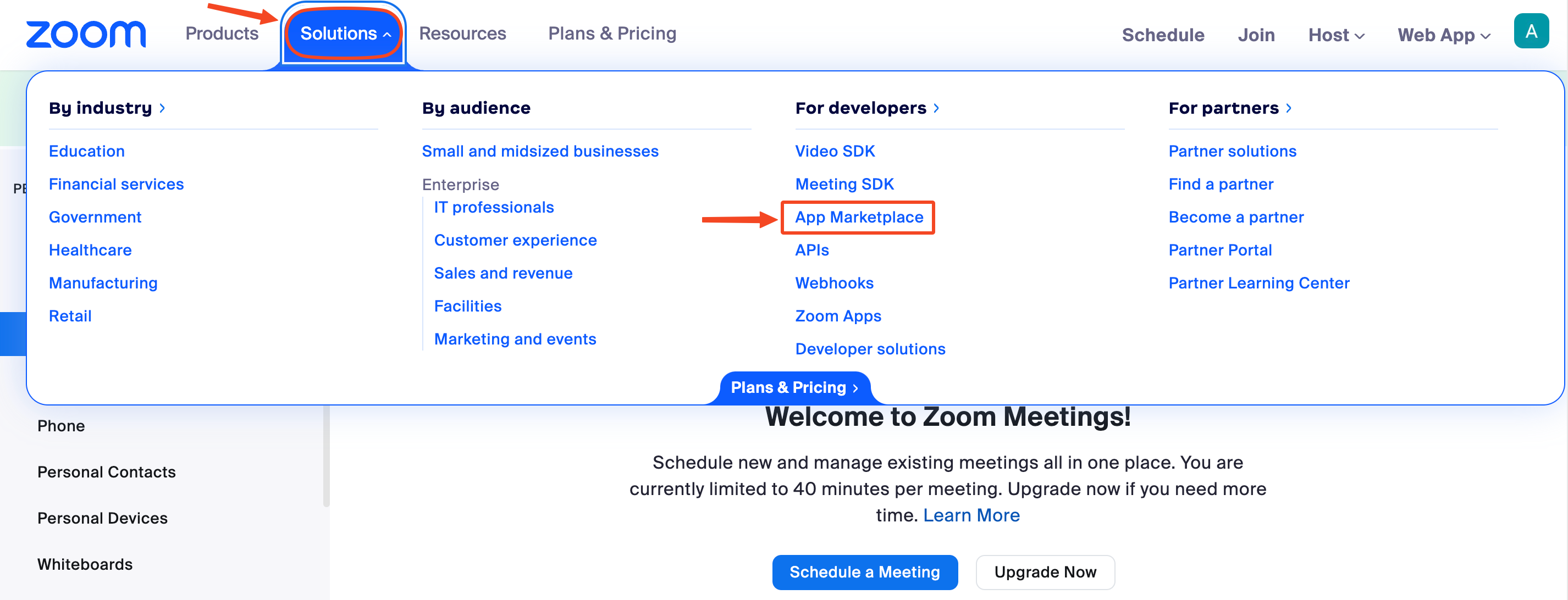
سجّل الدخول إلى حسابك في زوم، ثم اضغط على Solutions في الشريط العلوي، ثم اضغط على App Marketplace.
-
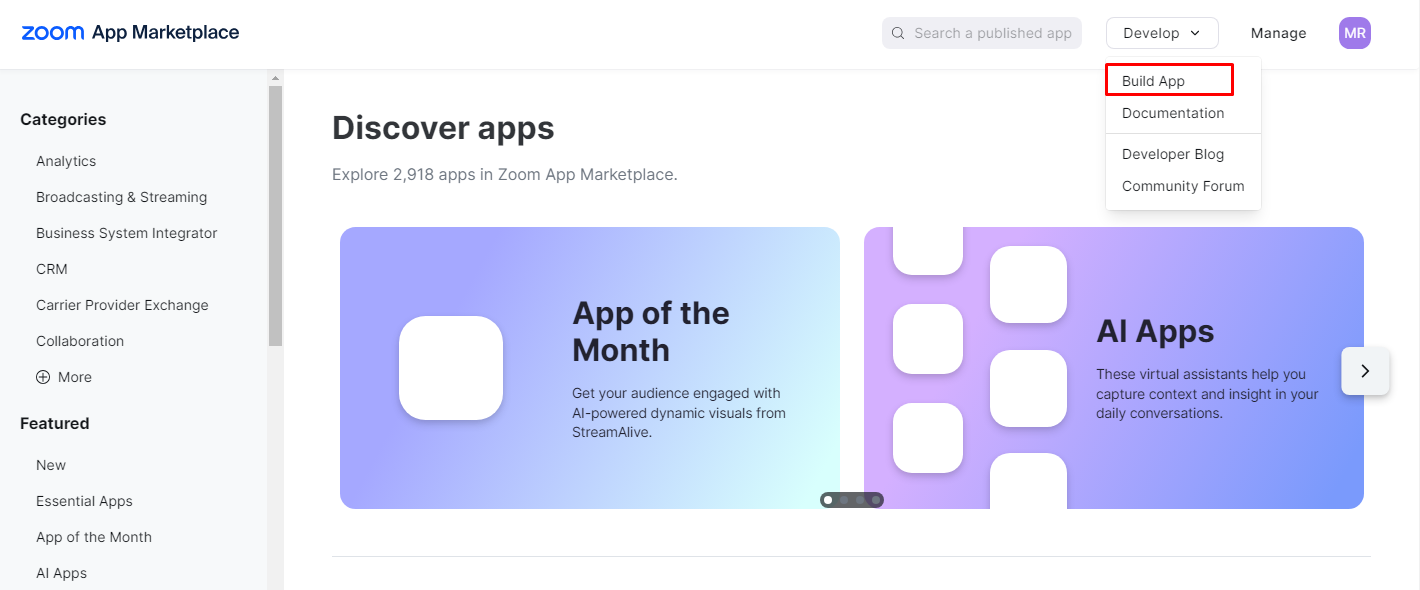
اضغط على Develop ثم اختر Build App.
-
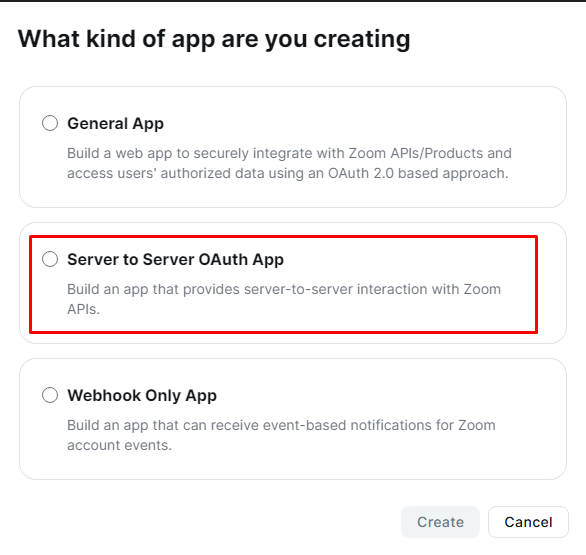
اختر Server to Server OAuth App، ثم اضغط على Create.
-
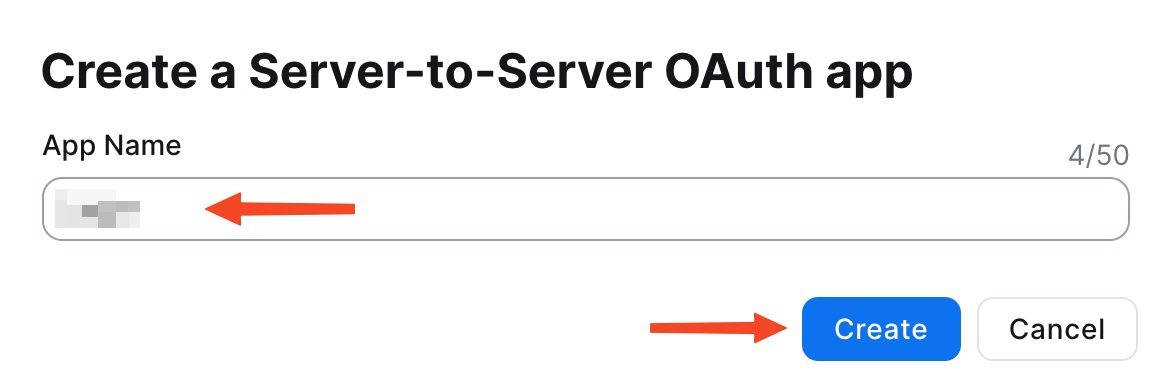
اكتب اسم منصتك في حقل App Name، ثم اضغط على Create.
-
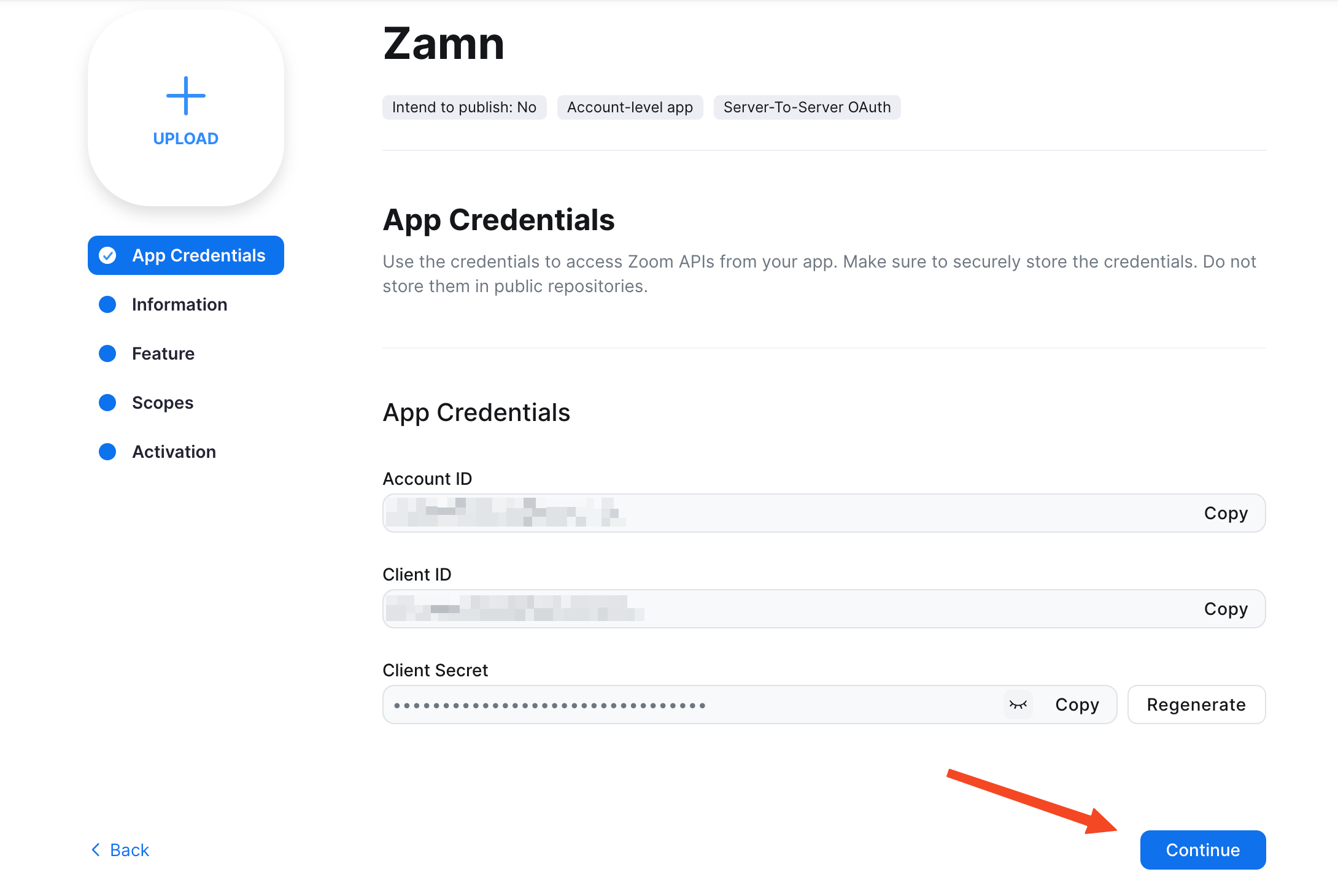
ستنتقل إلى صفحة App Credentials. اضغط على Continue أسفل الصفحة.
-
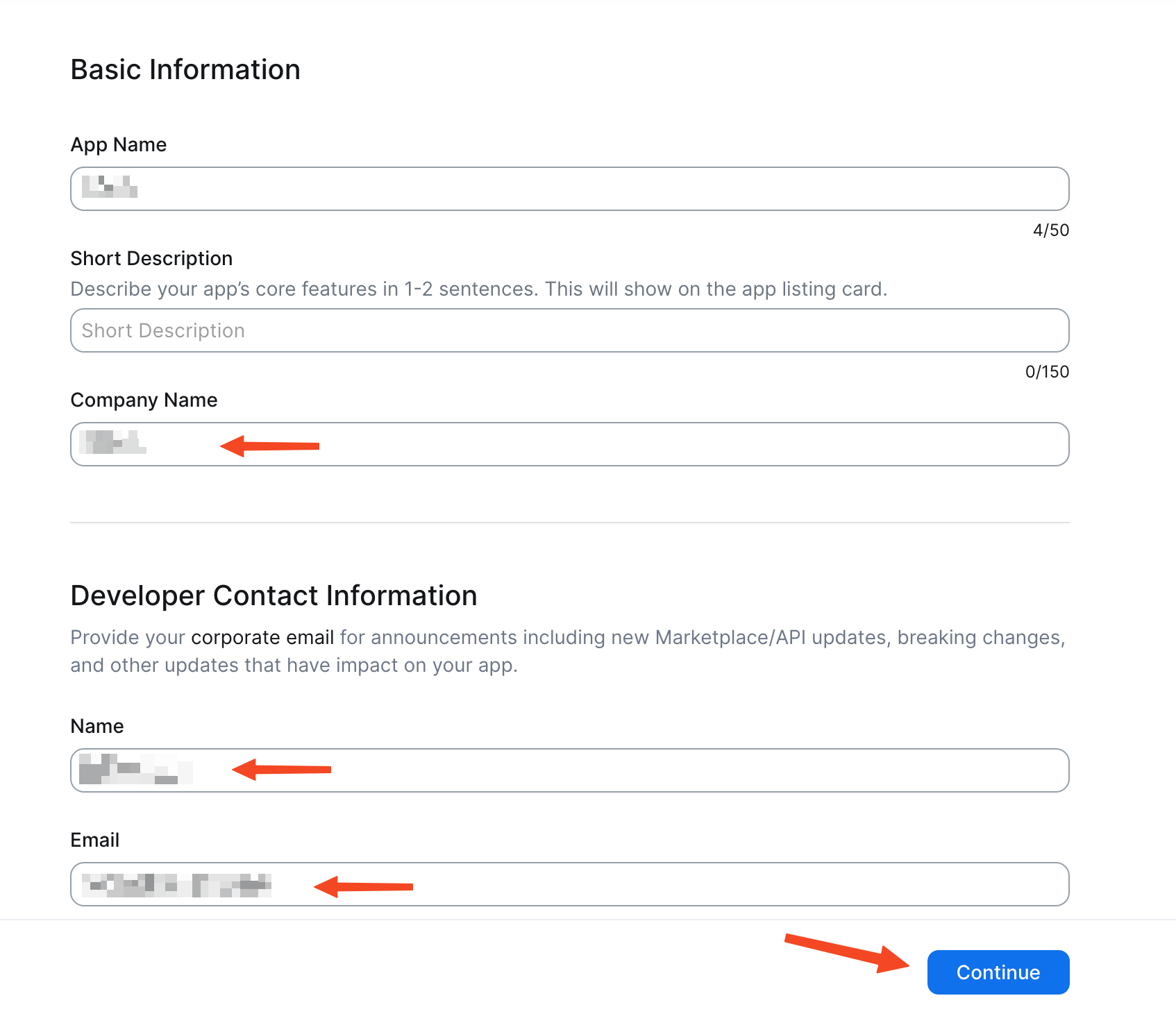
في صفحة Information، اكتب اسم منصتك في حقل Company Name، ثم اكتب اسمك وبريدك الإلكتروني في حقلي Name و Email، ثم اضغط على Continue.
-
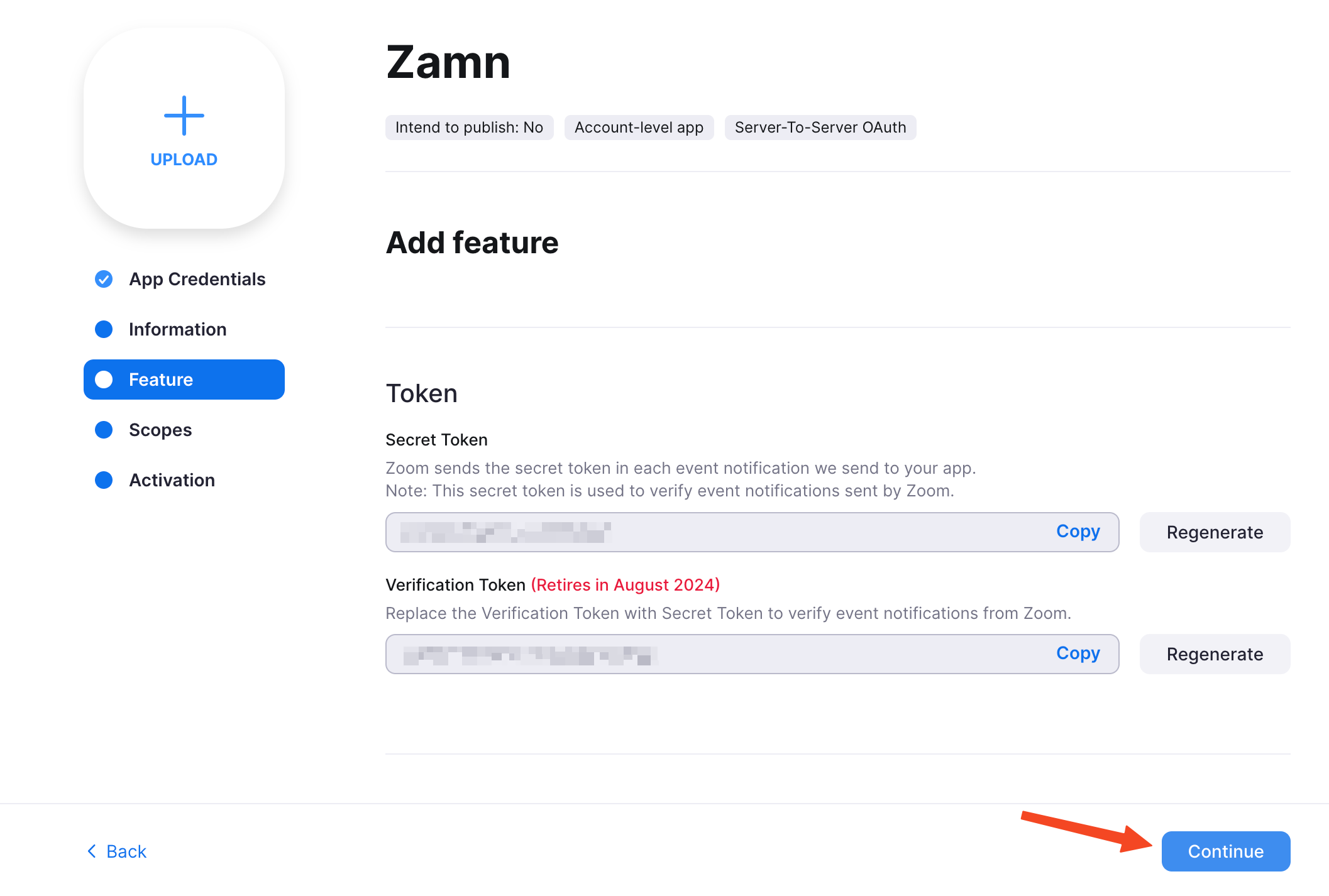
في صفحة Feature، اضغط على Continue.
-
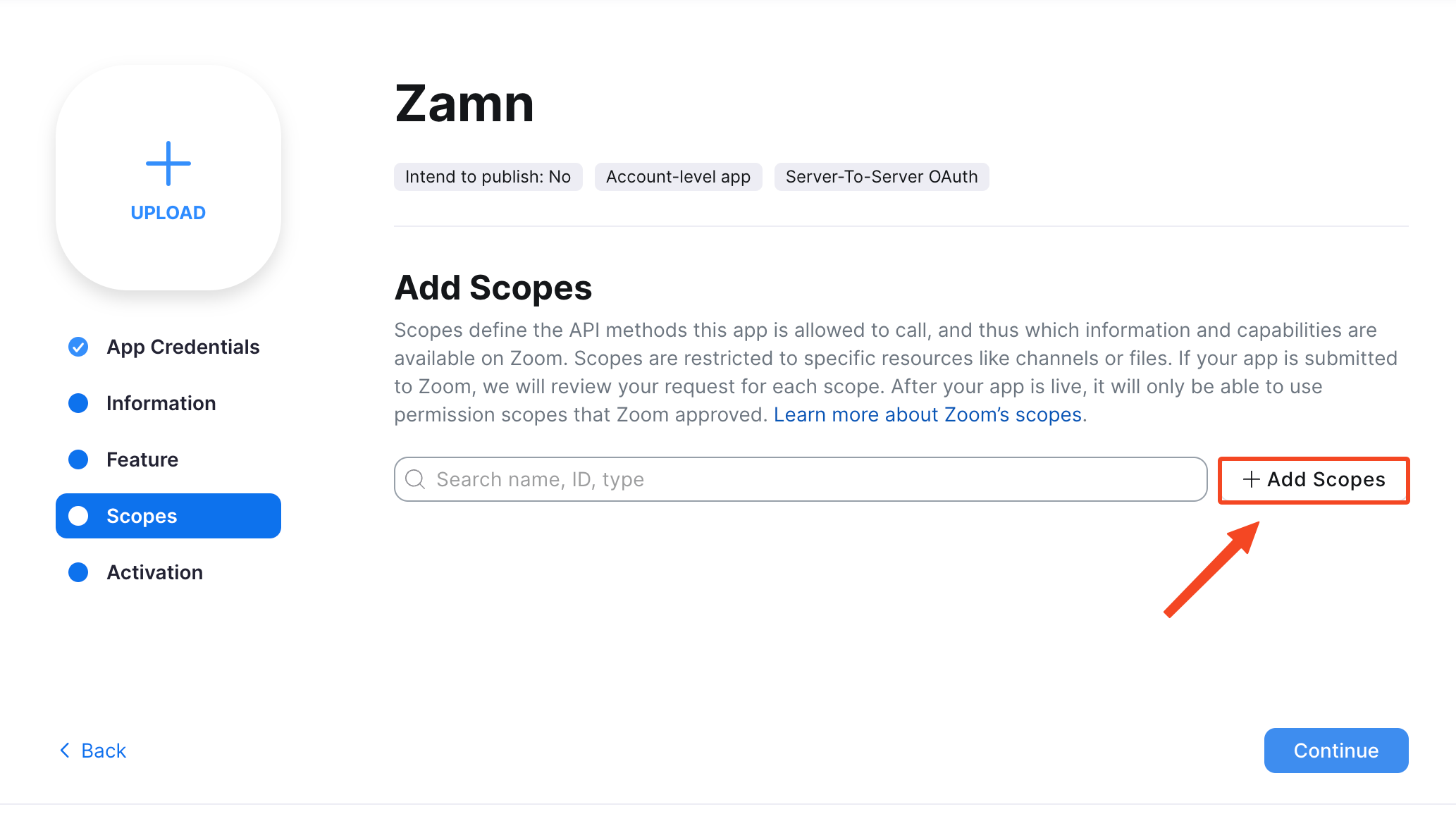
في صفحة Scopes، اضغط على Add Scopes.
-
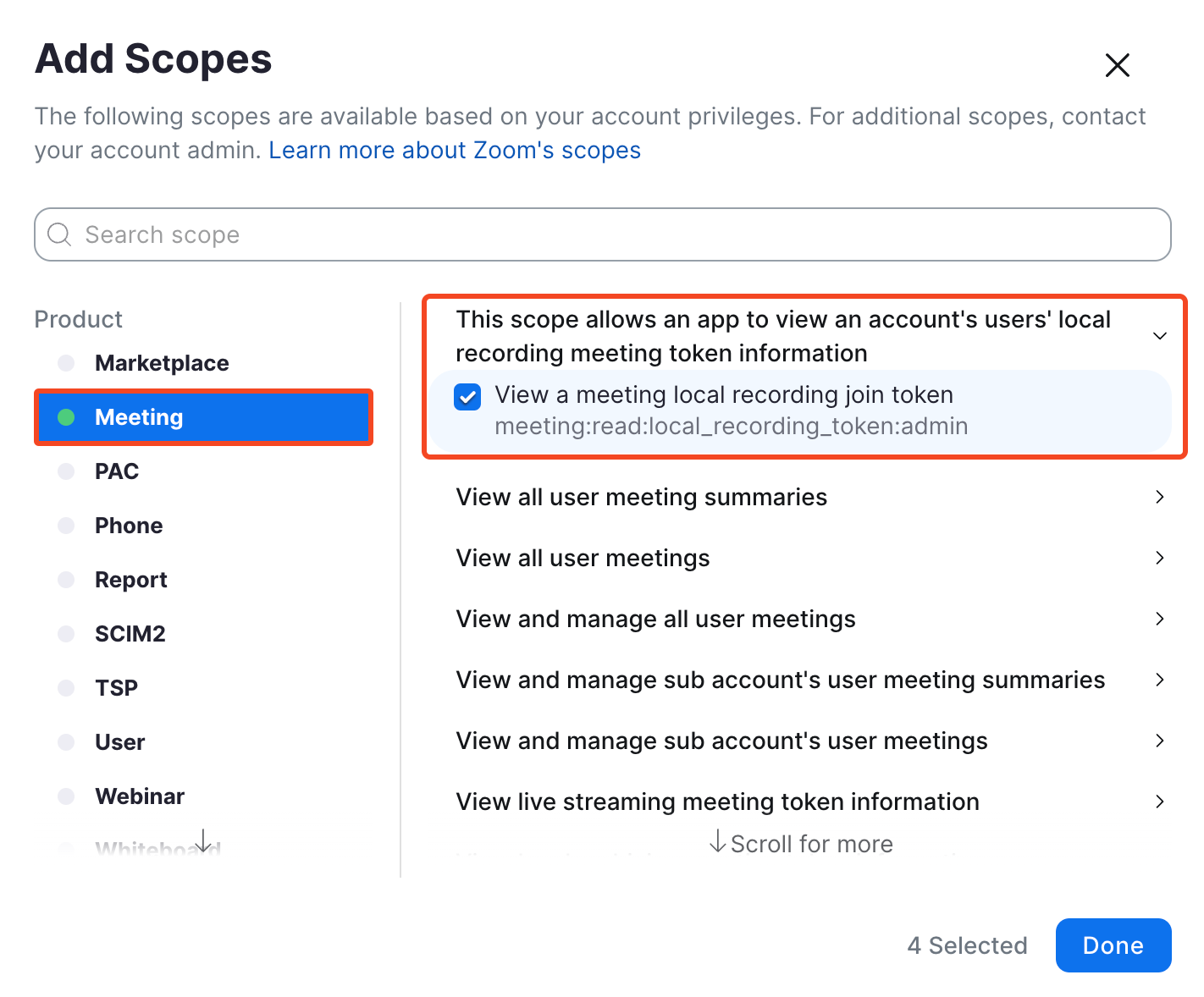
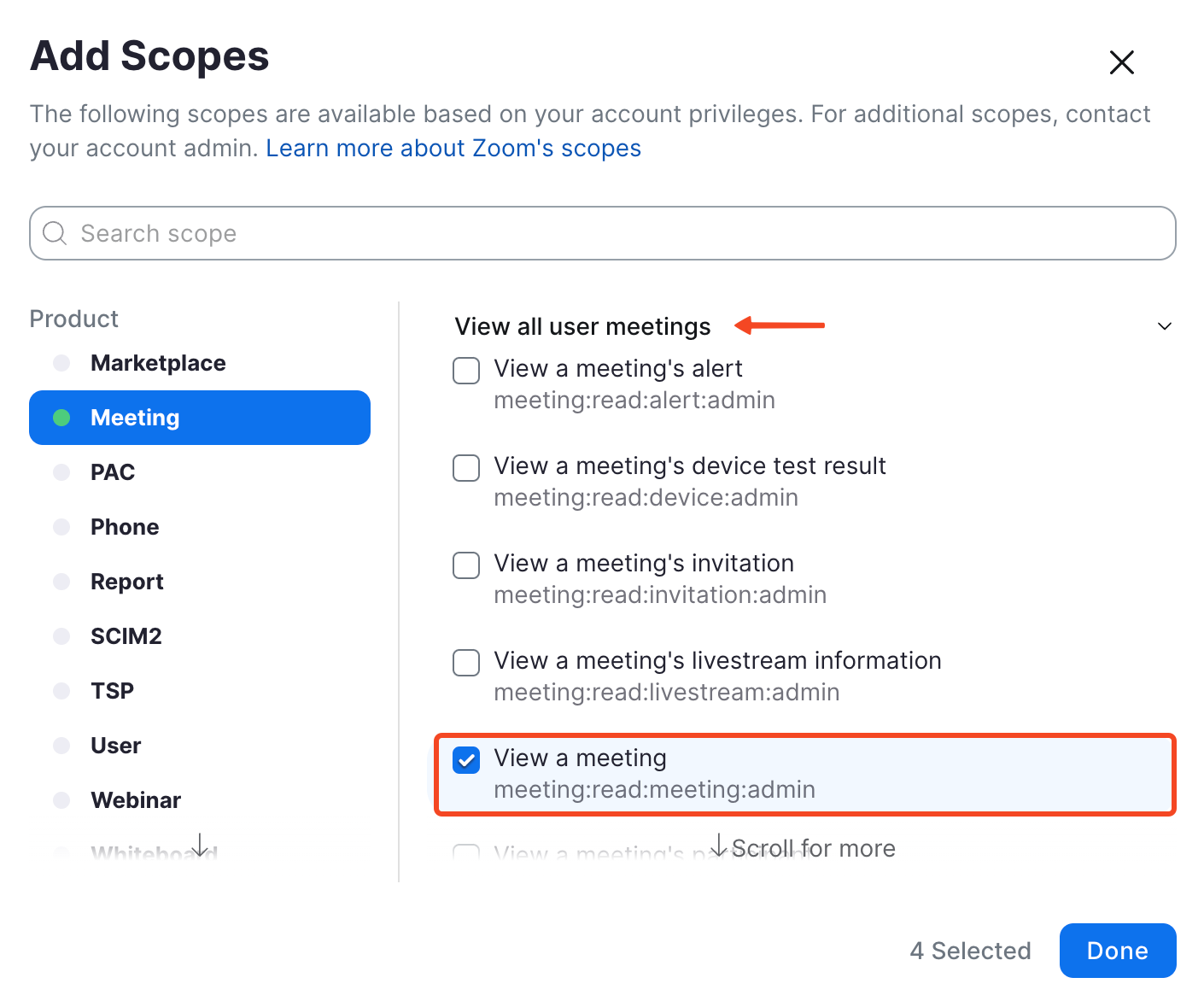
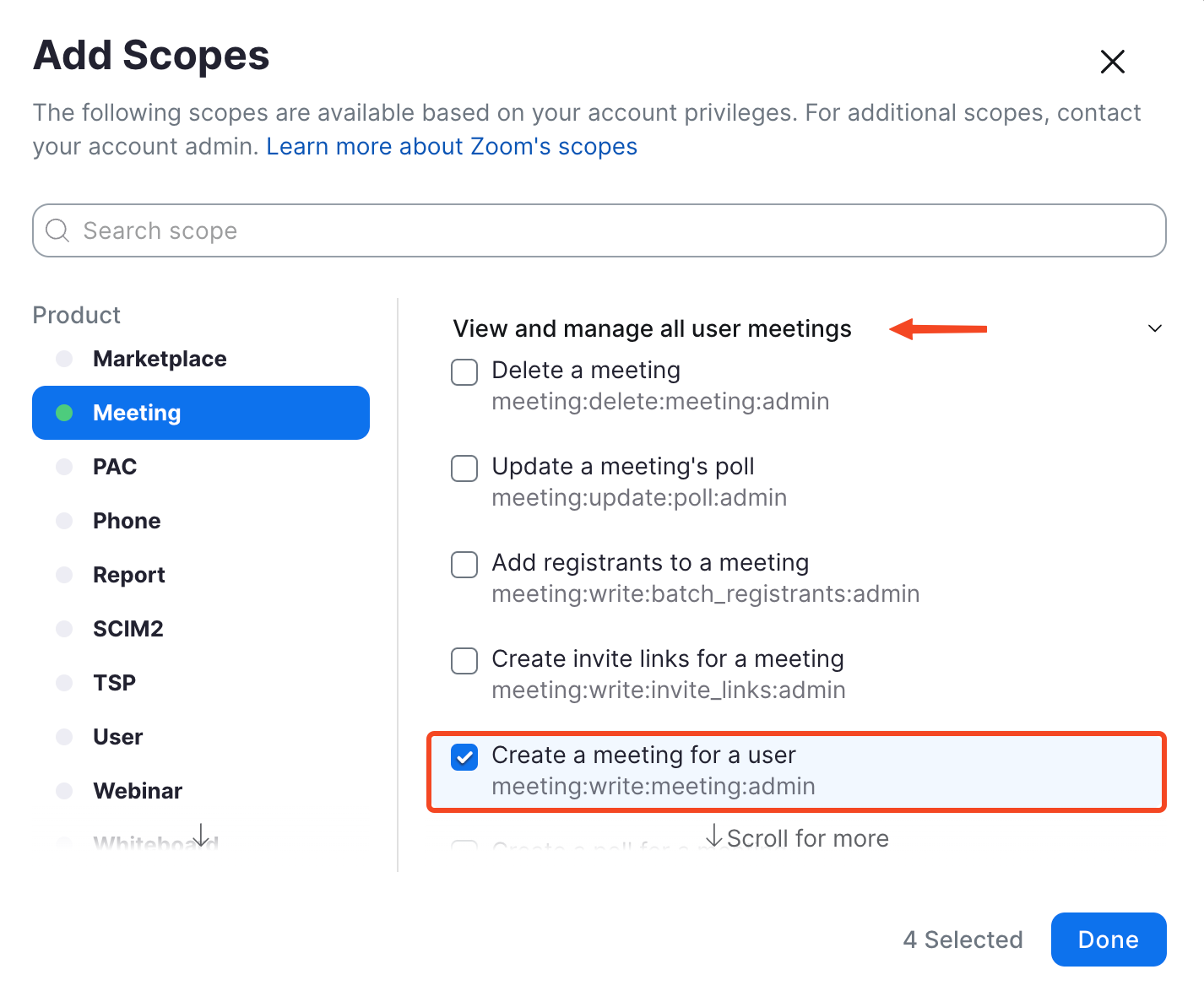
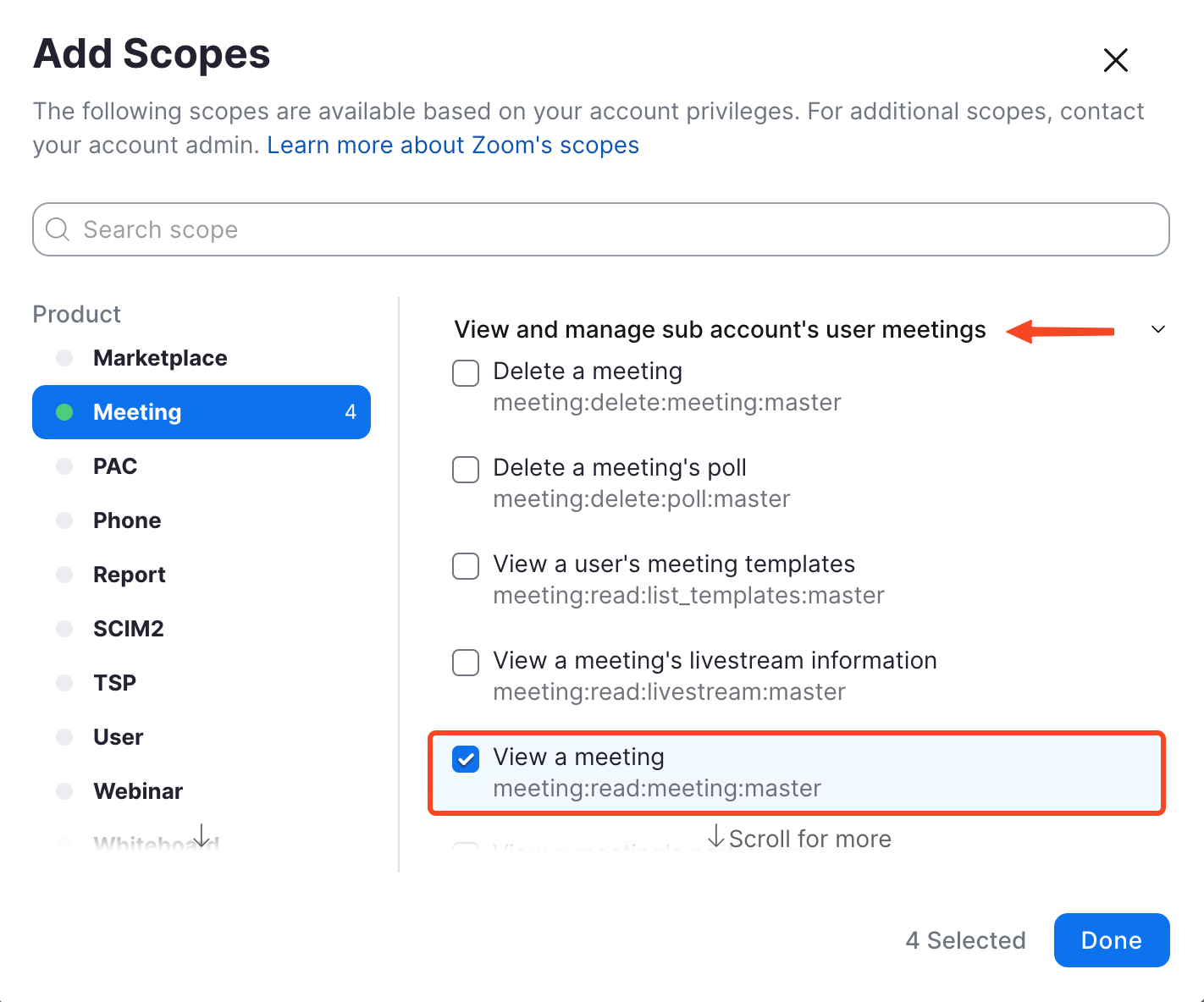
اختر Meeting من القائمة، وفعّل الصلاحيات الأربع التالية. يمكنك كتابة اسم الصلاحية في خانة Search scope للوصول إليها بسرعة.
meeting:read:list_meetings:adminmeeting:read:meeting:adminmeeting:write:meeting:adminmeeting:update:meeting:admin
-
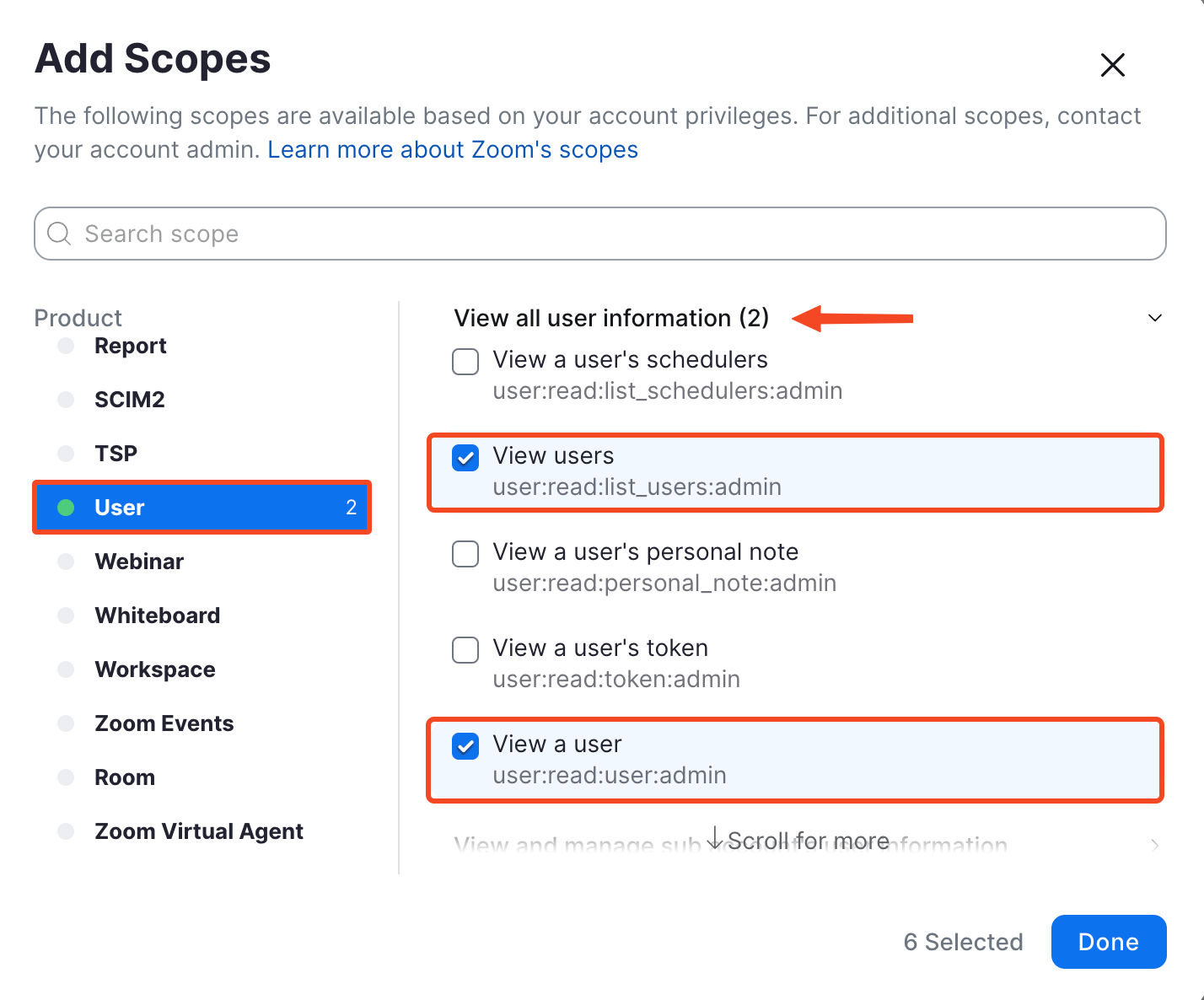
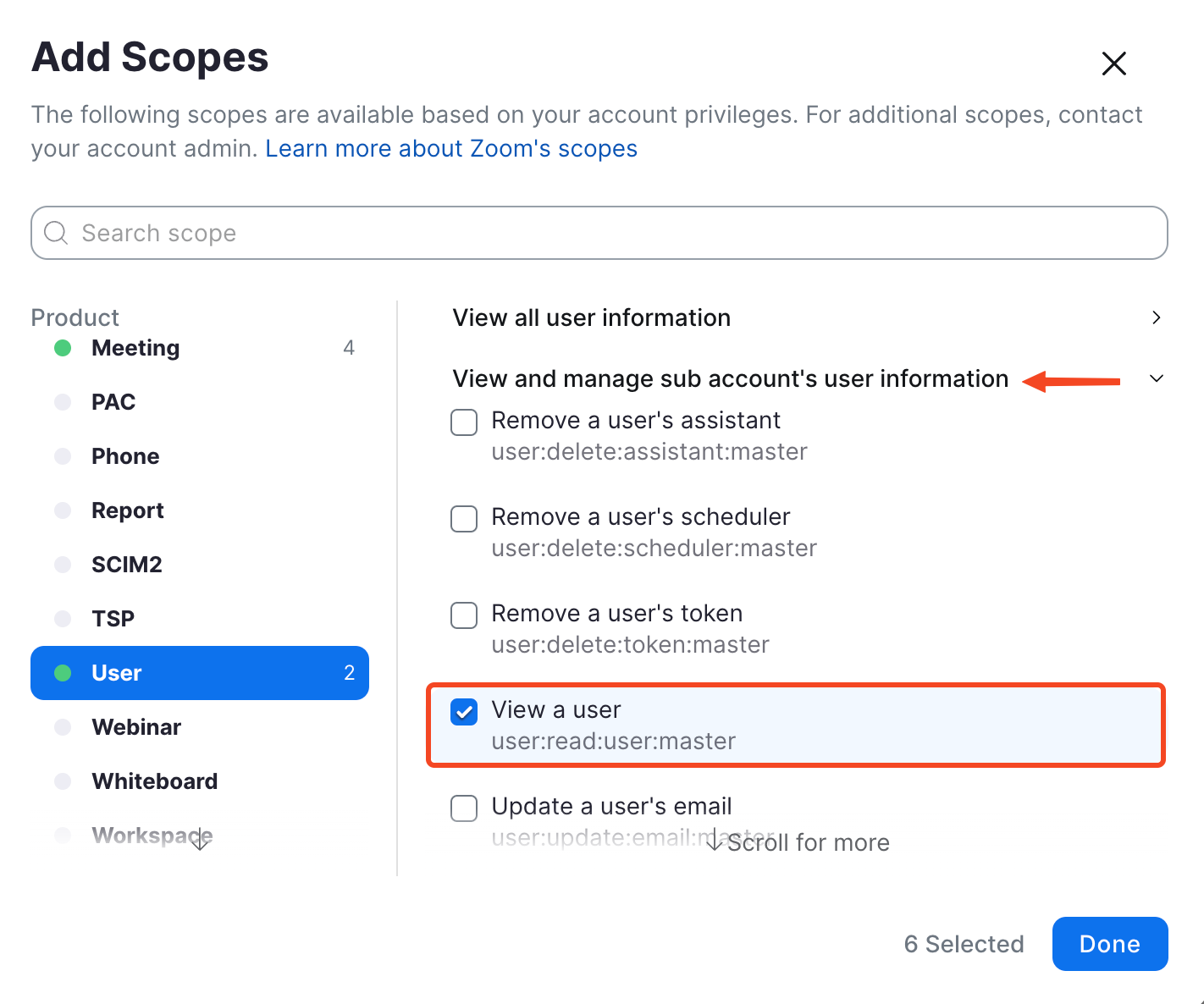
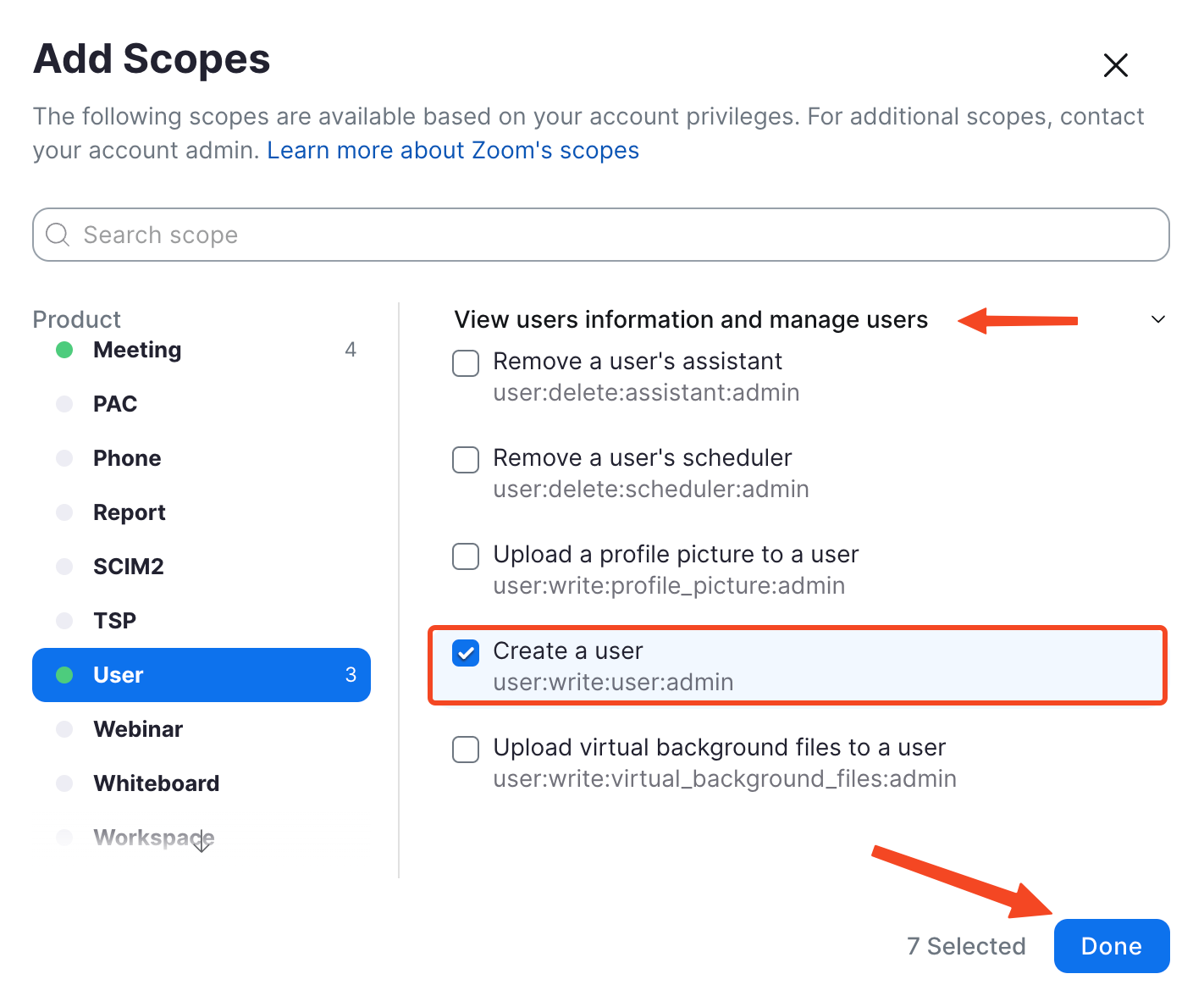
اختر User من القائمة، وفعّل الصلاحيات الأربع التالية، ثم اضغط على Done.
user:read:list_users:adminuser:read:user:adminuser:write:user:adminuser:update:user:admin
-
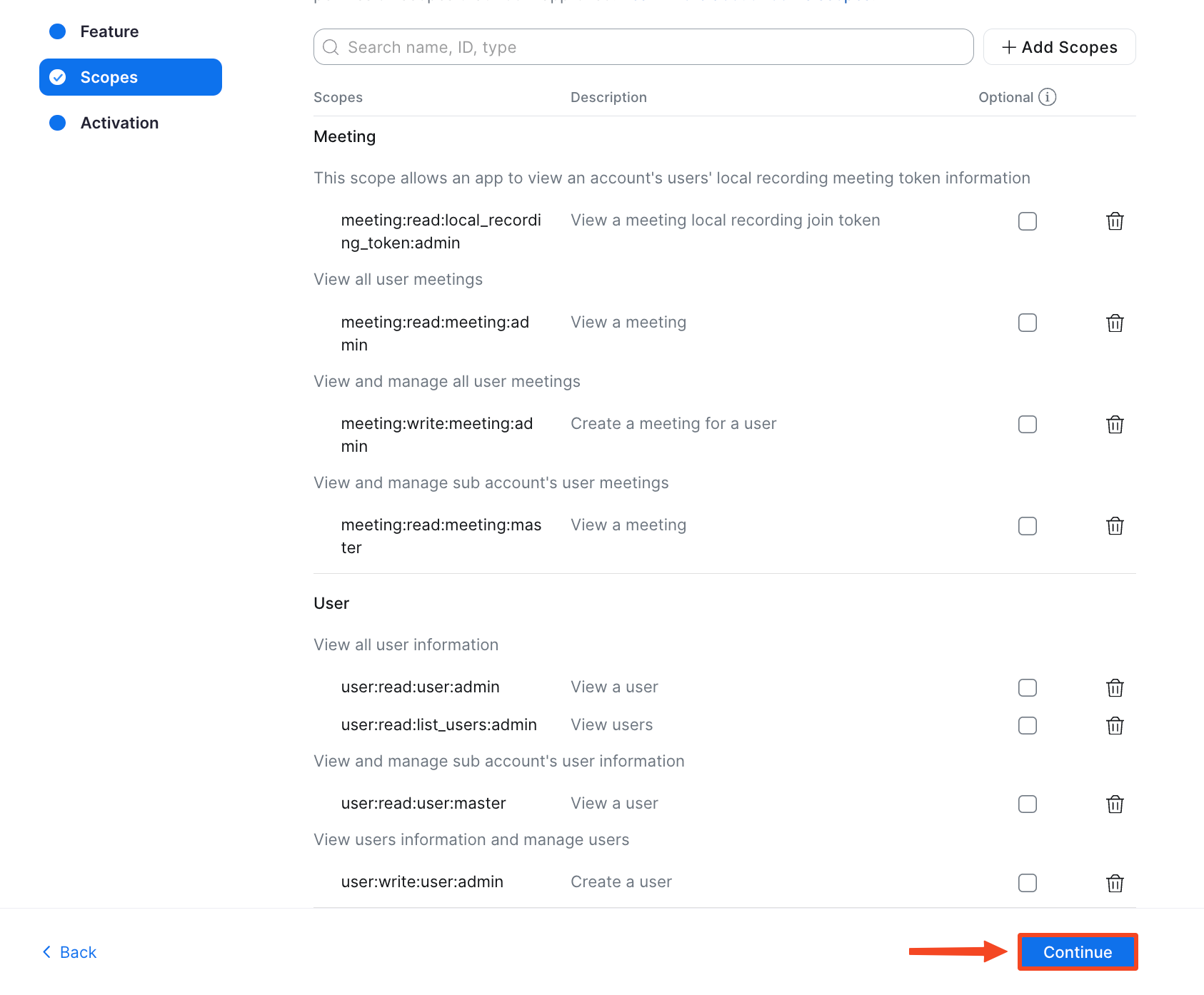
تأكد من ظهور الصلاحيات في القائمة، ثم اضغط على Continue لتنتقل إلى خطوة التفعيل.
-
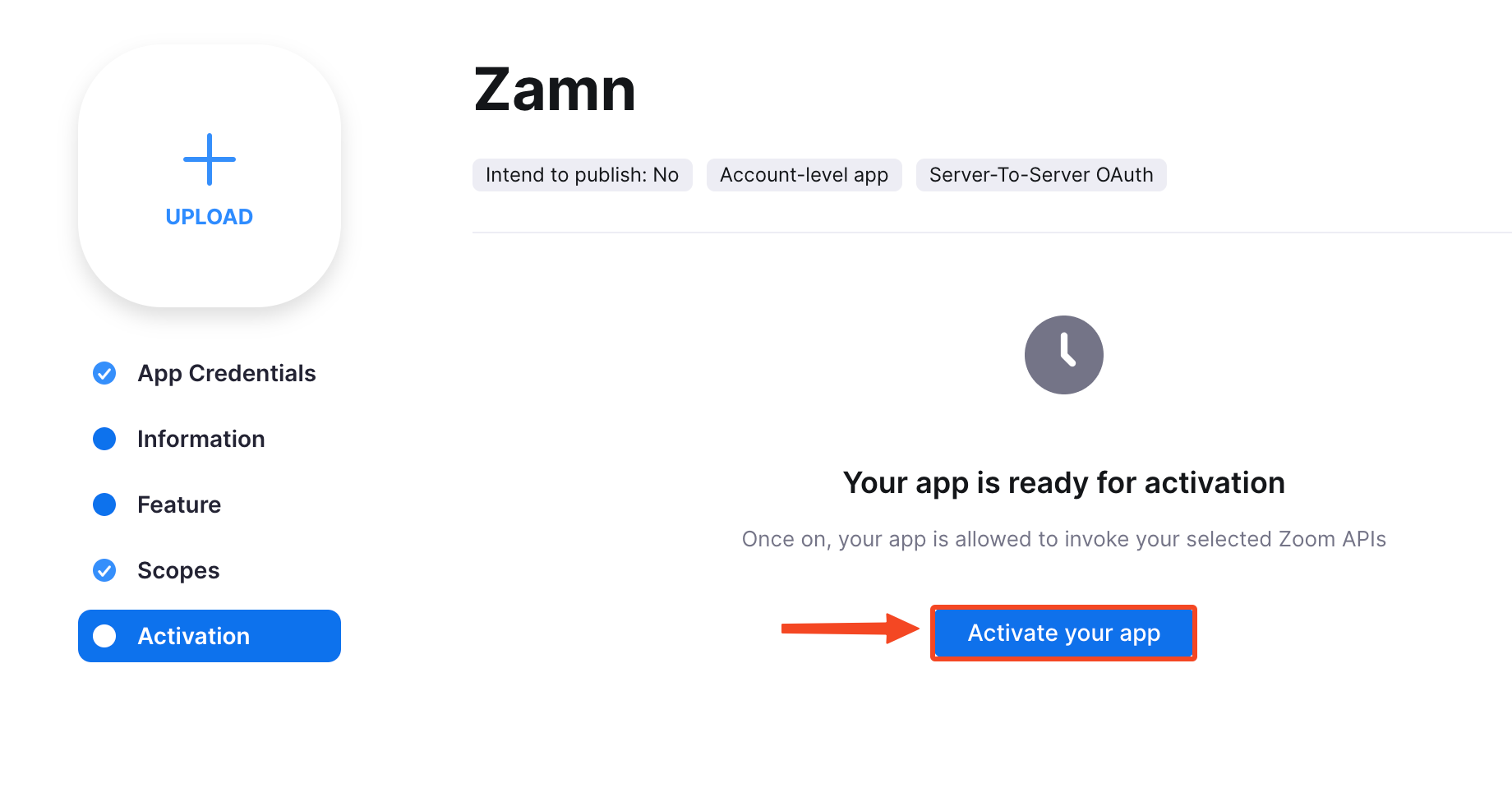
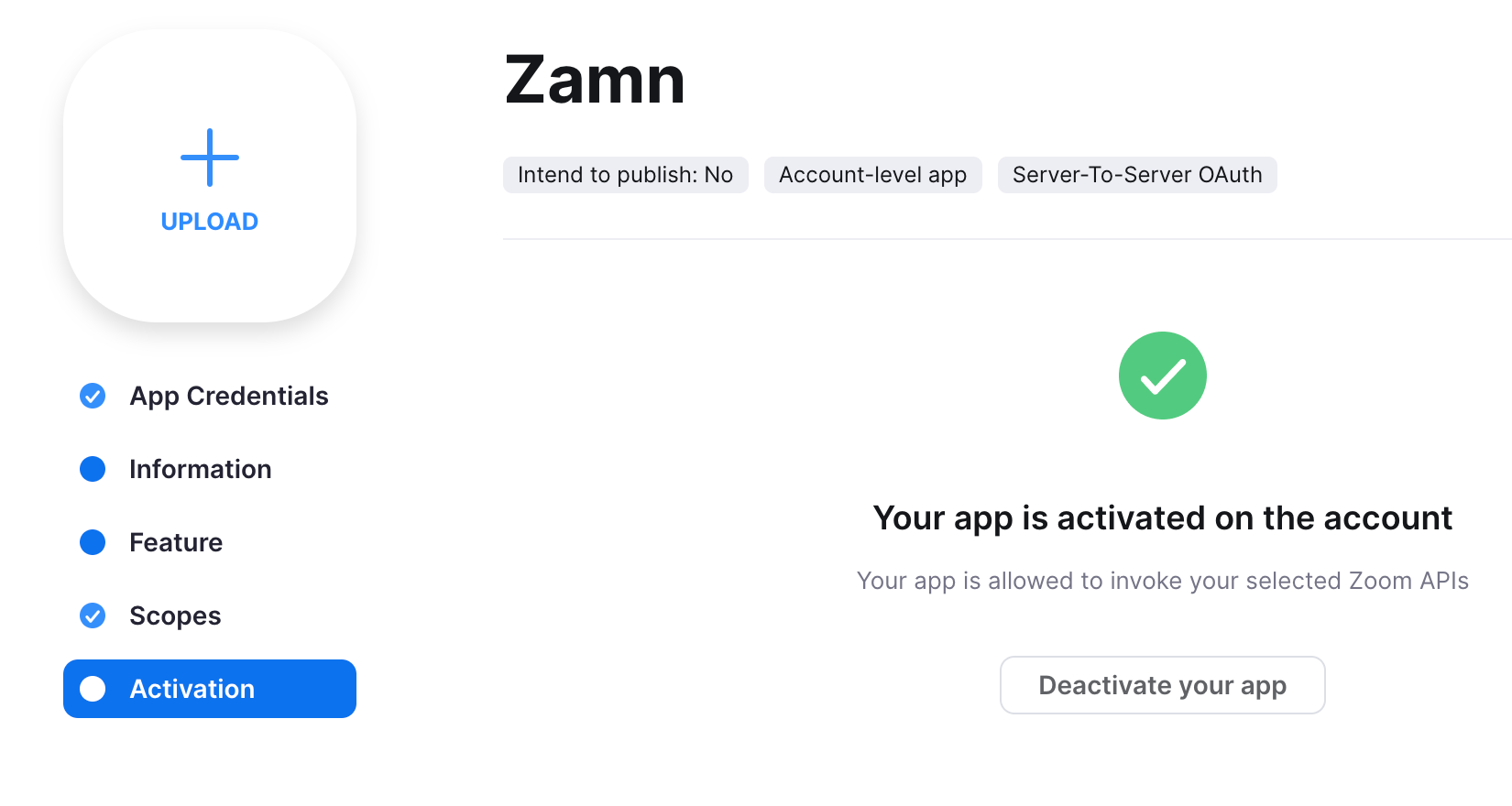
في صفحة Activation، اضغط على Activate your app. ستظهر رسالة تفيد بأن التطبيق أصبح مفعلًا.
-
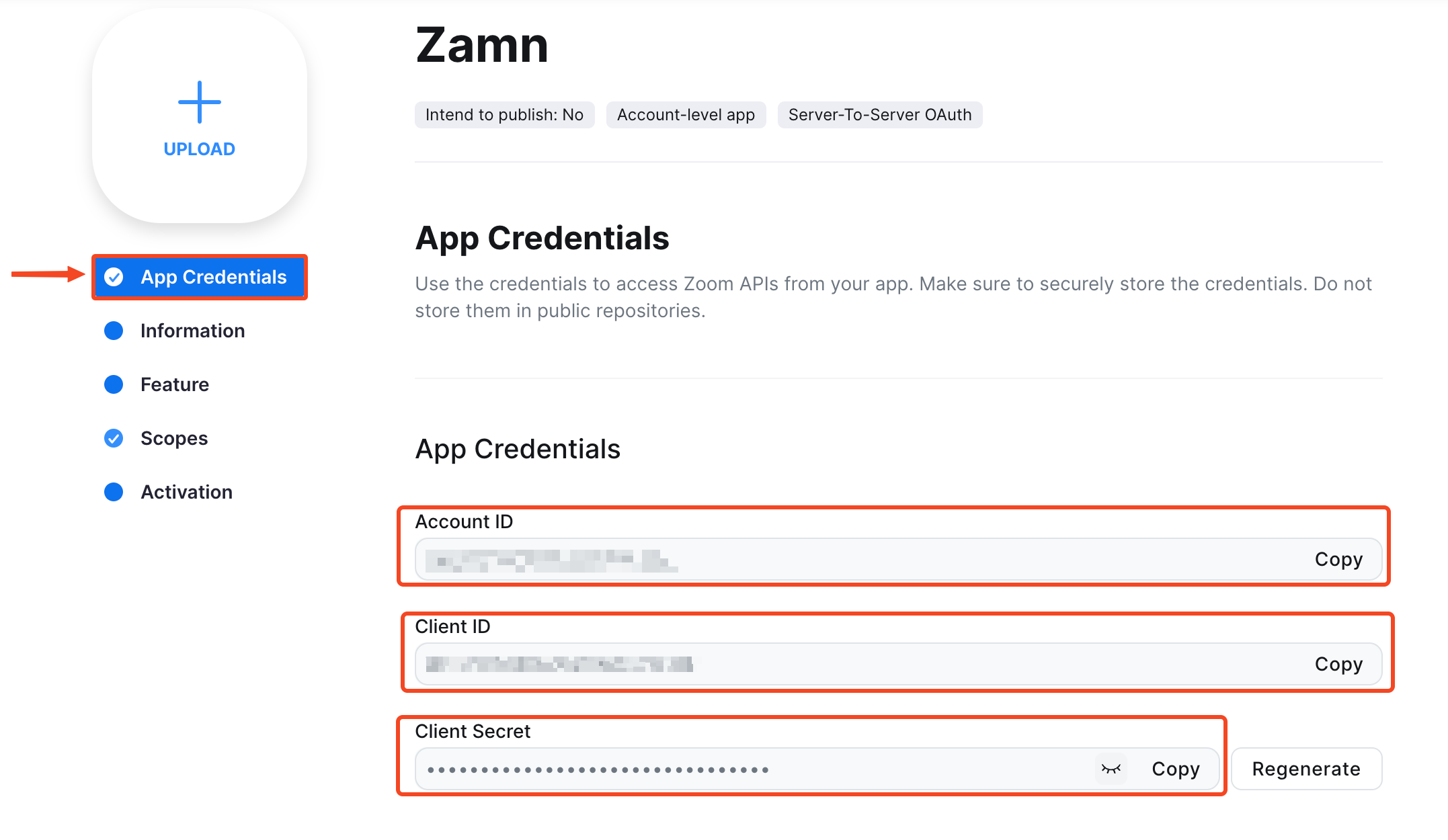
ارجع إلى App Credentials من القائمة الجانبية. أصبحت مفاتيح الربط فعالة: Account ID و Client ID و Client Secret. انتقل الآن إلى منصتك في زامن لإكمال الربط.
ربط زوم بمنصتك في زامن
-
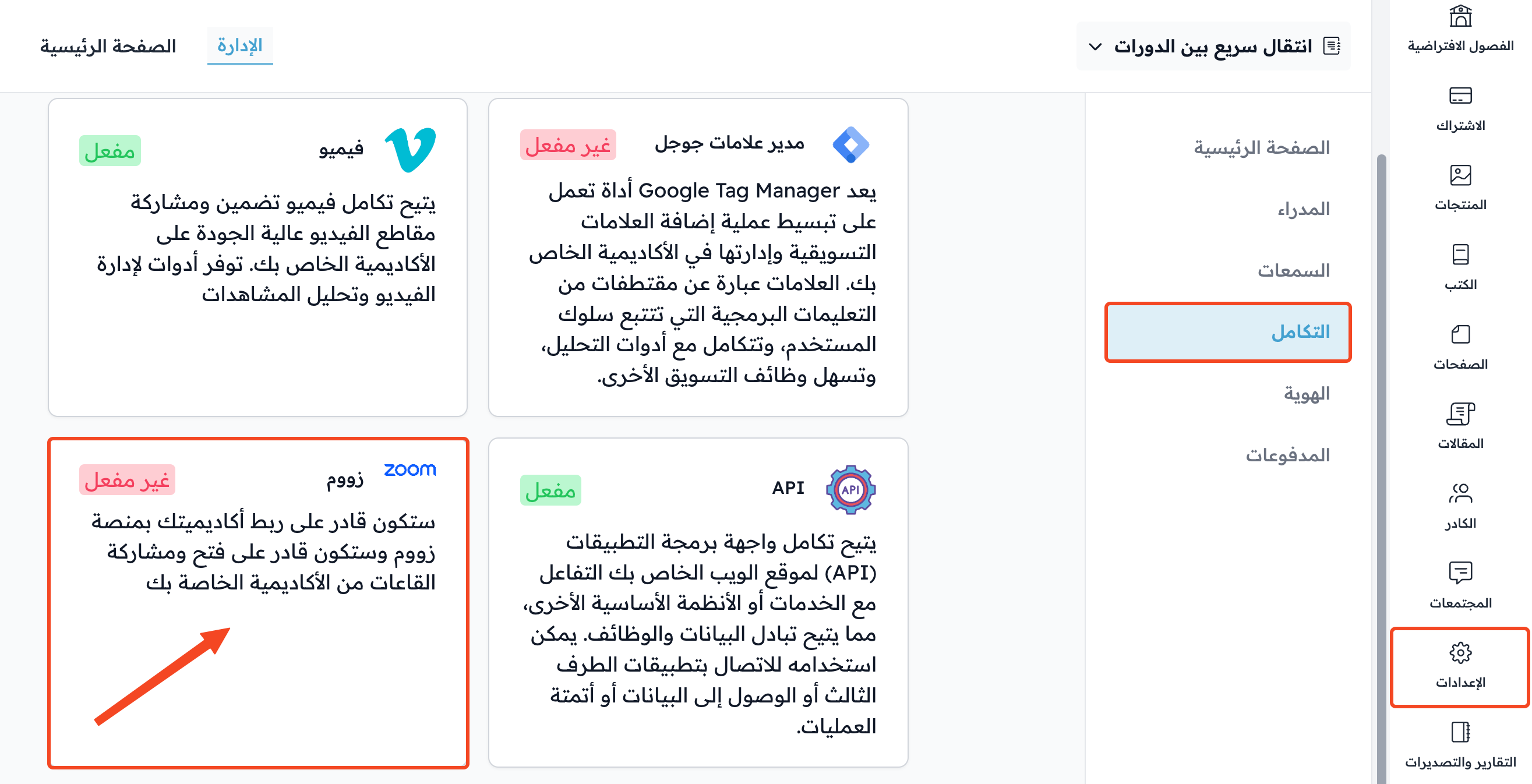
من لوحة التحكم في منصتك، اختر الإعدادات.
-
انتقل إلى صفحة التكامل.
-
اضغط على بطاقة زووم.
-
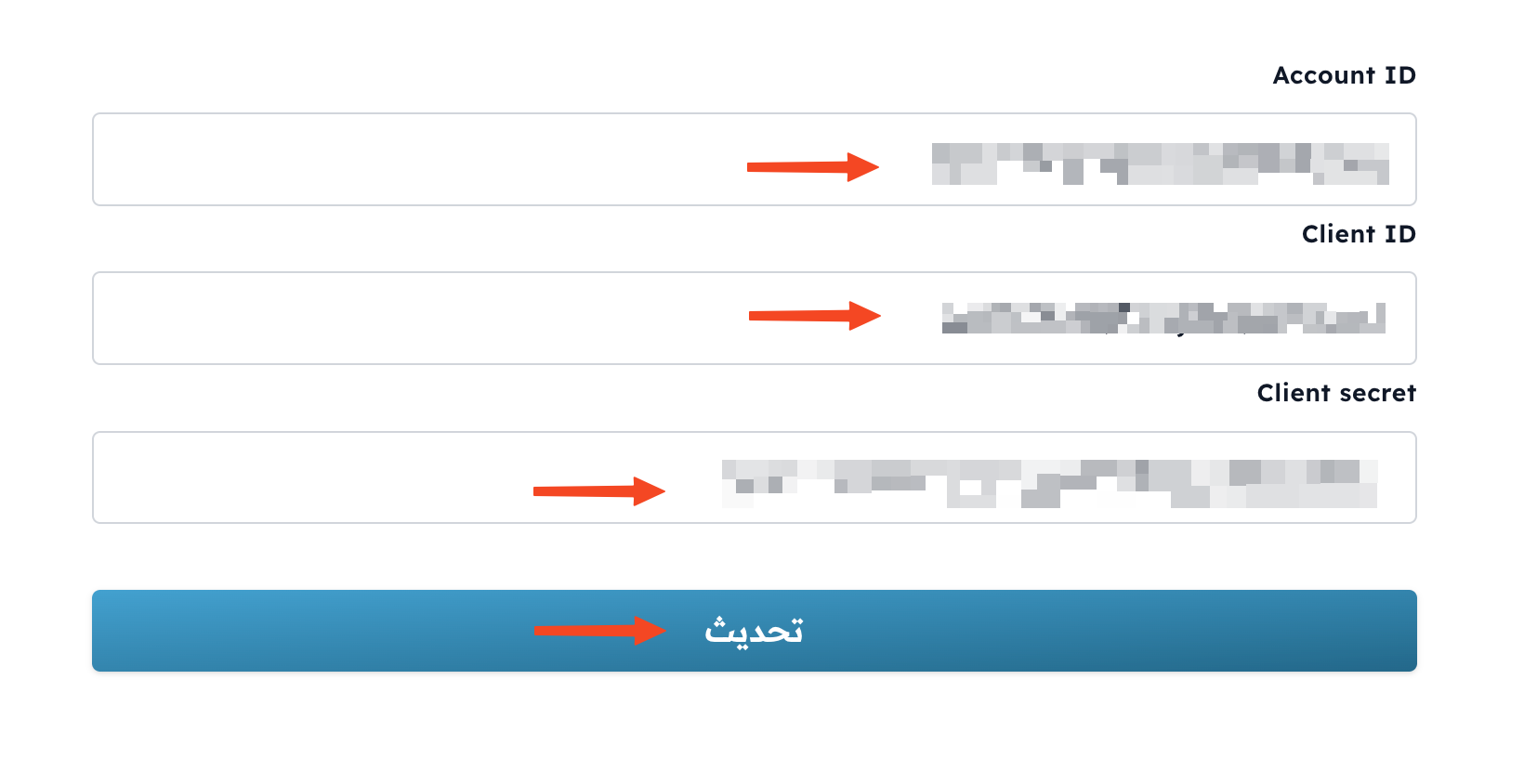
انسخ كل مفتاح من صفحة App Credentials في زوم، والصقه في الحقل الخاص به: معرّف الحساب (Account ID) و معرّف العميل (Client ID) و المفتاح السري (Client Secret).
-
اضغط على تحديث للحفظ والتفعيل.
بعد الحفظ تظهر كلمة مفعل على بطاقة زووم في صفحة التكامل. إذا كانت المفاتيح غير صحيحة، ستظهر رسالة خطأ ولن يتم الحفظ، فتأكد من تفعيل التطبيق في زوم ومن نسخ المفاتيح كاملة.