تكامل زامن AI مع كلود (Claude)
يمكنك ربط منصتك بكلود (Claude) عبر زامن AI، لتستخدم الذكاء الاصطناعي في إدارة منصتك والوصول إلى بياناتها حسب الصلاحيات الممنوحة.
التأكد من توافر الشروط الأساسية
قبل البدء، تأكد من أنك فتحت منصتك وسجلت الدخول بحساب مدير المنصة في نفس المتصفح الذي تستخدم فيه Claude.ai، حتى يتم الربط بنجاح دون حدوث أي تعارض في الجلسة.
ربط المنصة بتطبيقات الذكاء الاصطناعي
-
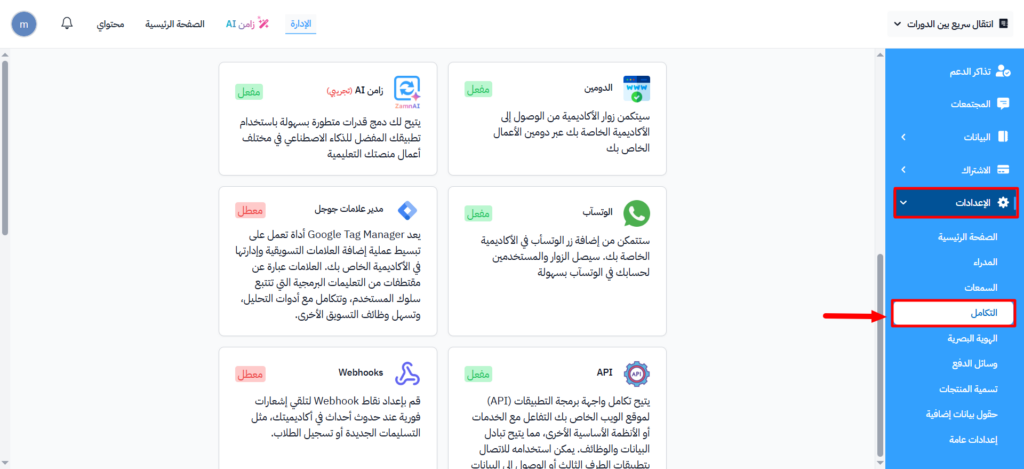
من لوحة التحكم في منصتك، انتقل إلى الإعدادات ثم اختر التكامل.
-
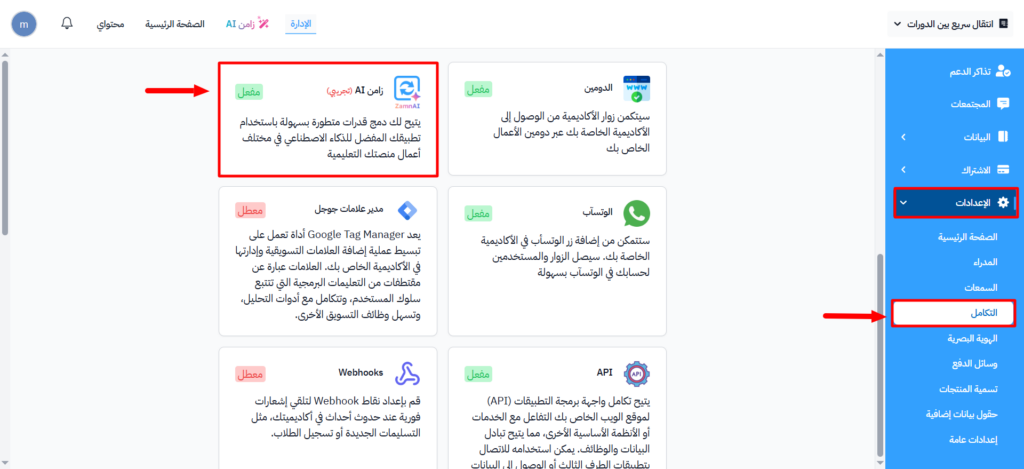
اضغط على زامن AI.
-
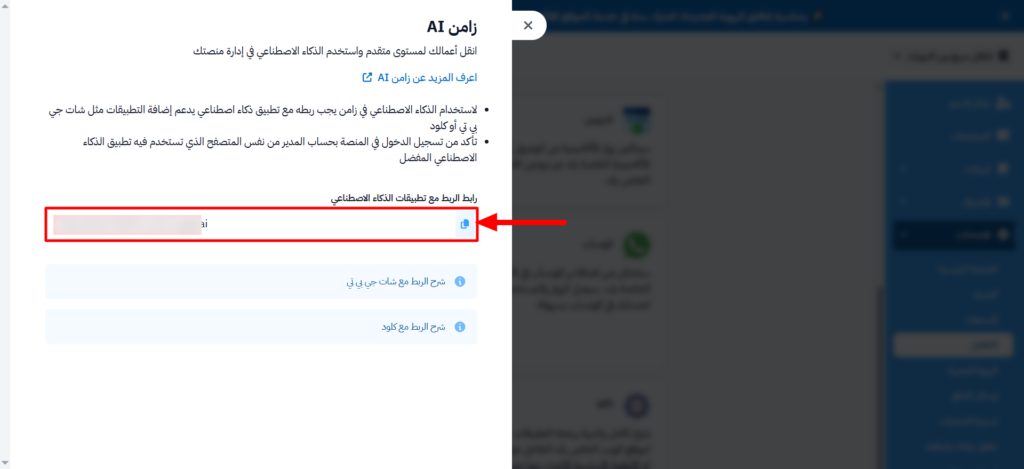
ستظهر لك نافذة جانبية فيها رابط الربط مع تطبيقات الذكاء الاصطناعي. اضغط على زر النسخ بجانبه لنسخ الرابط.
خطوات الربط مع Claude
-
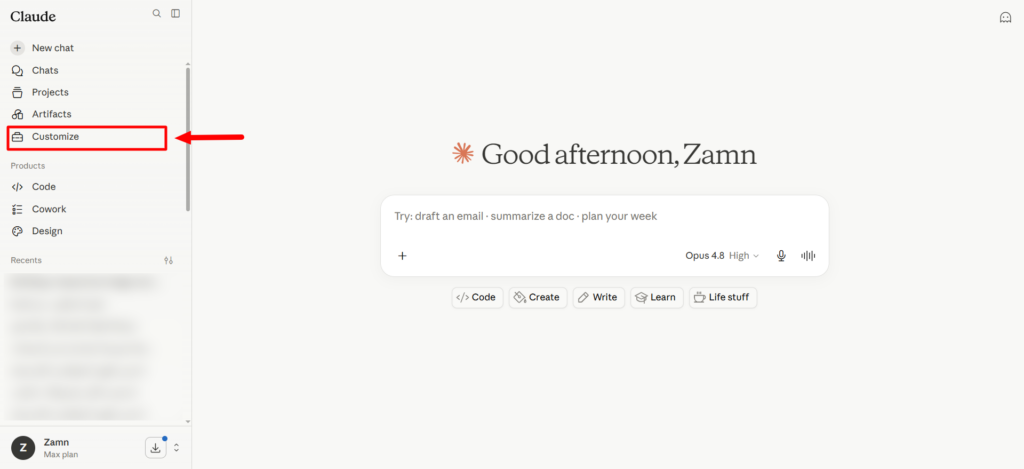
افتح Claude من متصفح الويب.
-
انتقل إلى قسم Customize (التخصيص).
-
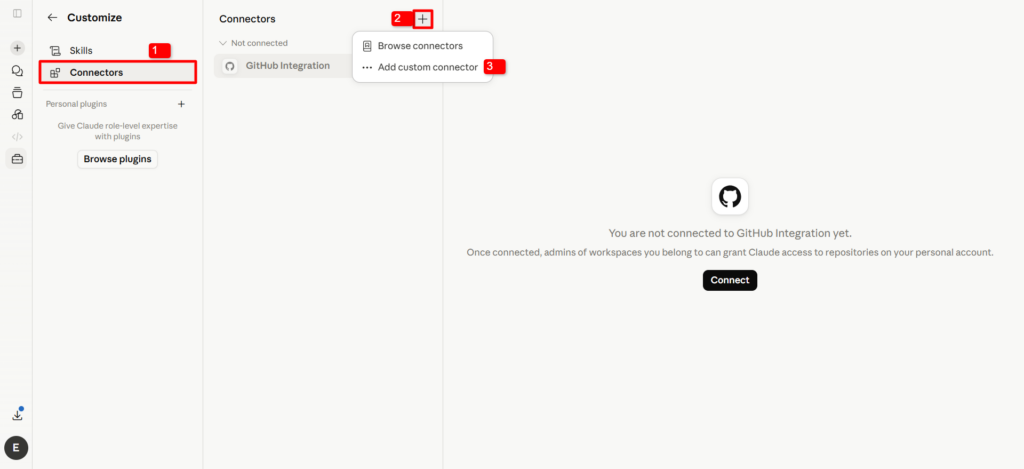
من القائمة الجانبية اختر Connectors، ثم اضغط على زر (+) واختر Add custom connector لإضافة Connector جديد.
إدخال بيانات الـ Connector
-
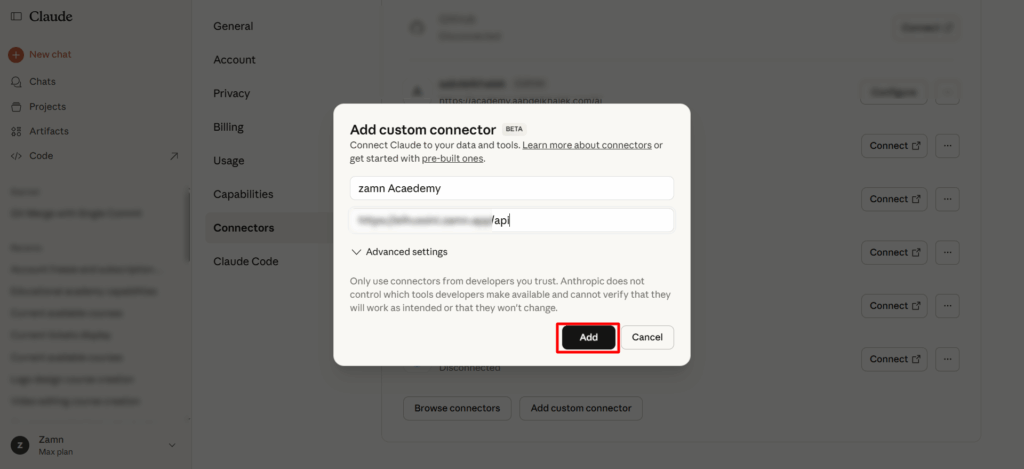
Name: أدخل الاسم الذي سيظهر لك، مثل: Academy.
-
Remote MCP server URL: الصق الرابط الذي نسخته من منصتك، مثل:
https://academy.example.com/ai. -
اضغط على Add لحفظ الإعدادات.
-
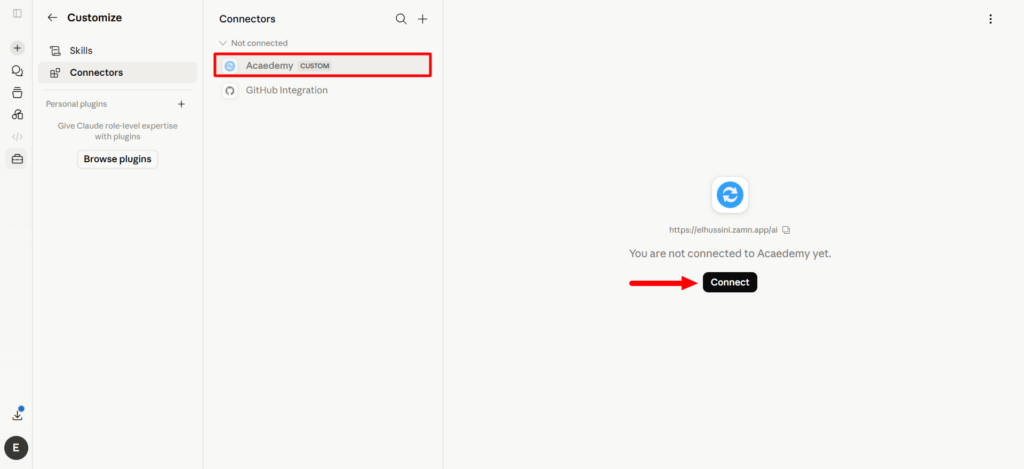
سيظهر الـ Connector في قسم Not connected. اضغط عليه، ثم اضغط على زر Connect لبدء الربط.
-
ستفتح صفحة من منصتك بعنوان التفويض مطلوب. اضغط على تفويض.
الآن تم الاتصال بنجاح.
تجربة الـ Connector داخل Claude
-
افتح محادثة جديدة في Claude.
-
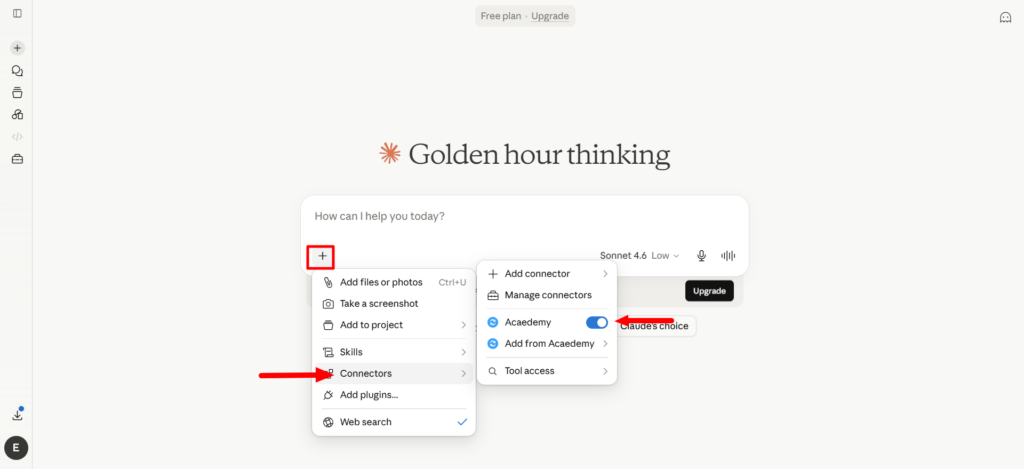
اضغط على علامة (+) بجانب صندوق الكتابة، ثم اختر Connectors.
-
فعّل الـ Connector الذي أنشأته للتو.
-
يمكنك الآن التعامل معه مباشرة من داخل المحادثة.