شرح إعداد TikTok Pixel عبر Google Tag Manager (GTM)
يساعدك TikTok Pixel على تتبع زيارات منصتك وأحداث مثل الشراء، لقياس نتائج إعلاناتك على تيك توك. يشرح هذا المقال كيف تثبّته عبر Google Tag Manager (GTM) بعد ربط GTM بمنصتك.
طرق تثبيت TikTok Pixel عبر GTM
يمكنك تثبيت TikTok Pixel بإحدى الطريقتين التاليتين:
- الطريقة الموصى بها: التثبيت من TikTok Events Manager عبر الربط المباشر مع GTM.
- الطريقة اليدوية: إضافة كود TikTok Pixel يدويًا داخل GTM باستخدام Custom HTML Tag.
المتطلبات الأساسية
قبل البدء، تأكد من توفر ما يلي:
- معرفة أساسية بمفاهيم GTM، مثل: Tags وTriggers وVariables.
- حساب Google Tag Manager مفعّل ومربوط بمنصتك.
- Web Container داخل GTM، مع صلاحيات كاملة (نشر، تعديل، مراجعة، قراءة).
- TikTok Pixel (جديد أو أنشأته من قبل).
الطريقة الأولى: التثبيت عبر TikTok Events Manager (موصى بها)
-
سجّل الدخول إلى TikTok Events Manager من خلال TikTok Business Center.
-
انتقل إلى Data Sources، ثم اختر البيكسل الذي تريد ربطه.
-
اضغط على Settings.
-
في قسم Partner Platform، اختر Choose Partner.
-
اختر Google Tag Manager، ثم اضغط على Next.
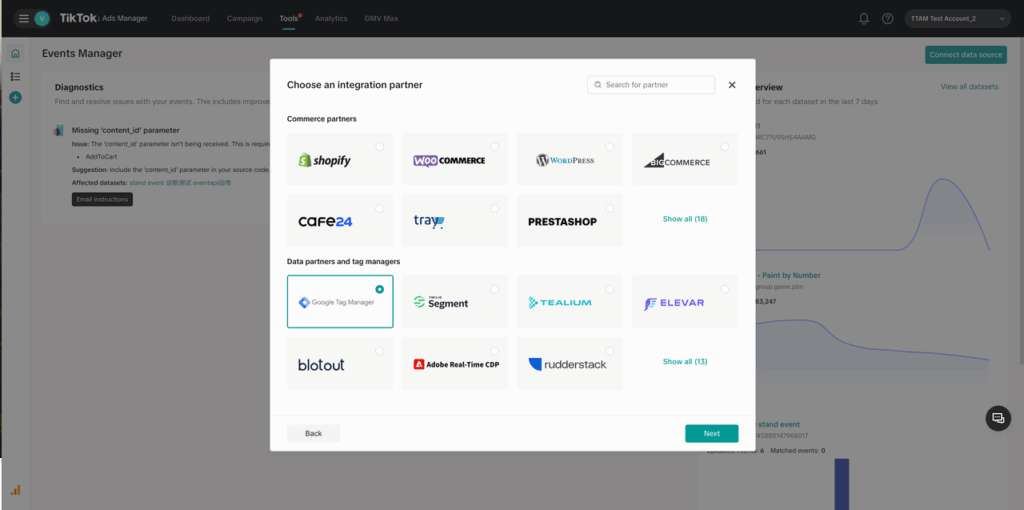
-
اختر Client-side Tagging، ثم اضغط على Get Started.
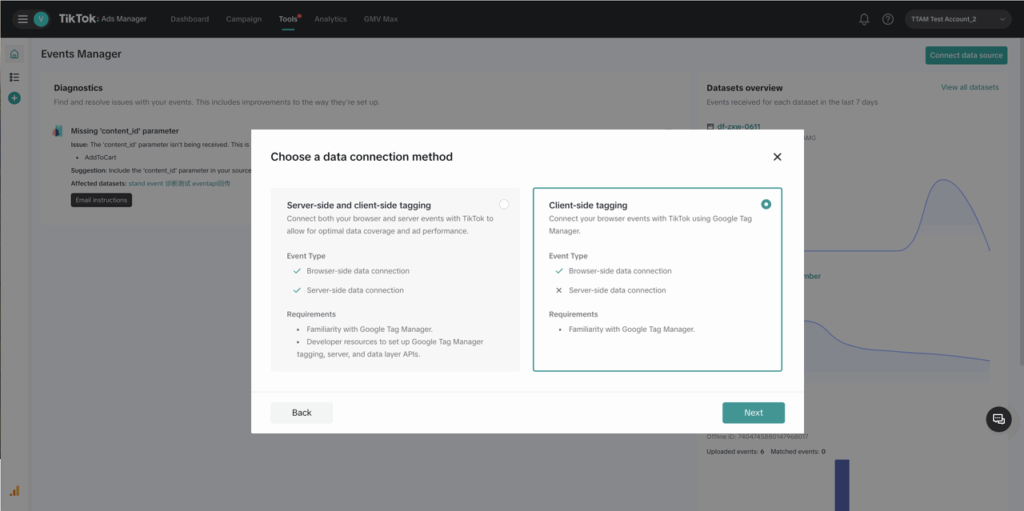
-
سجّل الدخول بحساب Google المرتبط بـ GTM.
-
إذا كنت تنشئ Pixel جديدًا، أدخل اسمه.
-
اختر كلًّا من:
- حساب GTM.
- الـ Container.
- الـ Workspace.
تلميحإذا لم يظهر الـ Container، أنشئه من داخل GTM، ثم حدّث الصفحة.
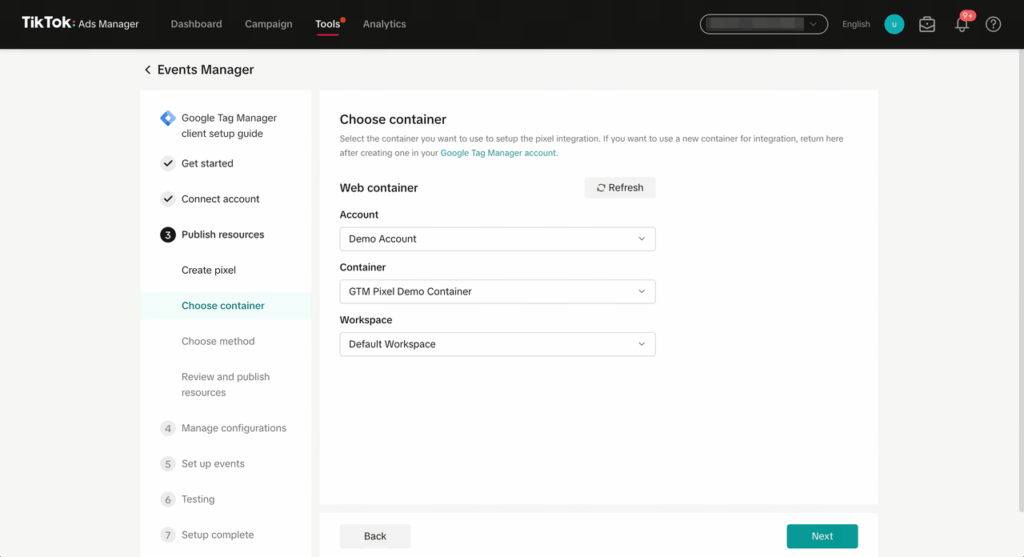
-
اختر طريقة إعداد الأحداث (Events):
- TikTok Event Builder (موصى به): لإعداد الأحداث وتتبعها (مثل: Purchase و Add to Cart) دون تعديل الأكواد.
- GTM Data Layer API: مناسب إذا كان موقعك يرسل بيانات مخصصة إلى GTM عبر dataLayer.
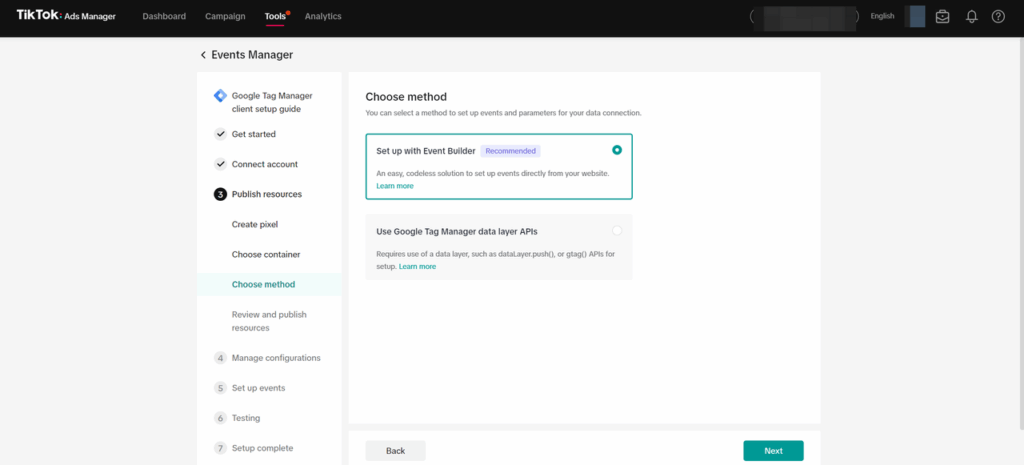
-
راجع التعديلات المقترحة على حساب GTM للتأكد من صحتها.
-
اضغط على Publish.
-
حدّث صفحة منصتك (Refresh) لتفعيل التغييرات.
الطريقة الثانية: التثبيت اليدوي من خلال Google Tag Manager (GTM)
-
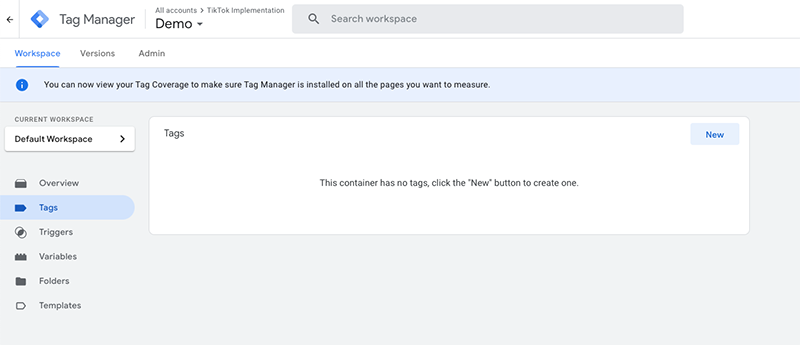
في Google Tag Manager، انتقل إلى Tags، ثم اضغط على New.
-
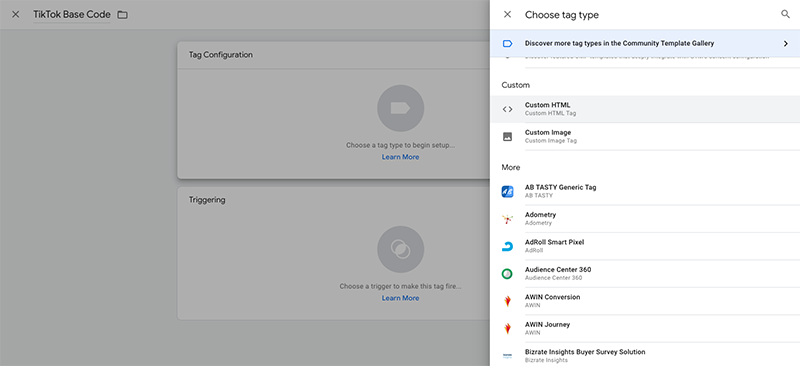
اختر Custom HTML Tag.
-
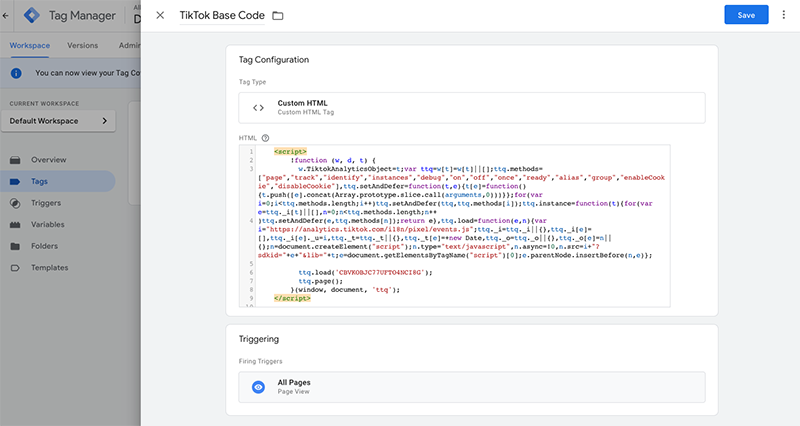
انسخ الكود الأساسي للبيكسل من TikTok Events Manager، والصقه في حقل الأكواد.
-
أضف Trigger (غالبًا تختار All Pages لتتبع كل زيارات منصتك).
-
اضغط على Save، ثم Publish.