حقول بيانات إضافية للطلاب
يمكنك إنشاء حقول بيانات إضافية تطلب من الطلاب تعبئتها، مثل تاريخ الميلاد أو المستوى الدراسي. هذه الميزة لمدير المنصة.
هذه الميزة متاحة في باقة النمو أو أعلى، وفي الفترة التجريبية.
إنشاء حقل إضافي
-
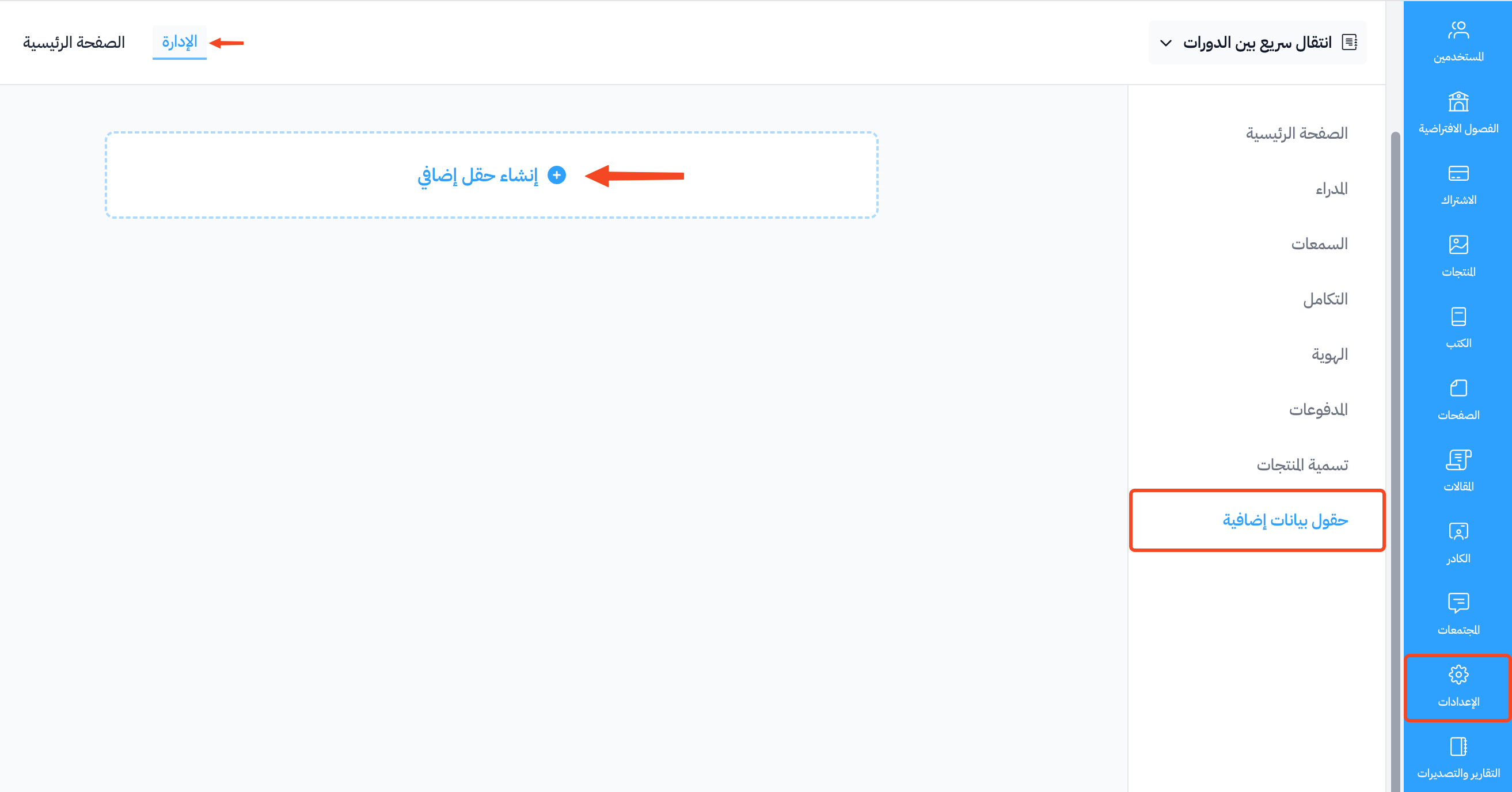
من لوحة تحكم منصتك، اضغط على الإعدادات.
-
افتح صفحة حقول بيانات إضافية.
-
اضغط على إنشاء حقل إضافي.
-
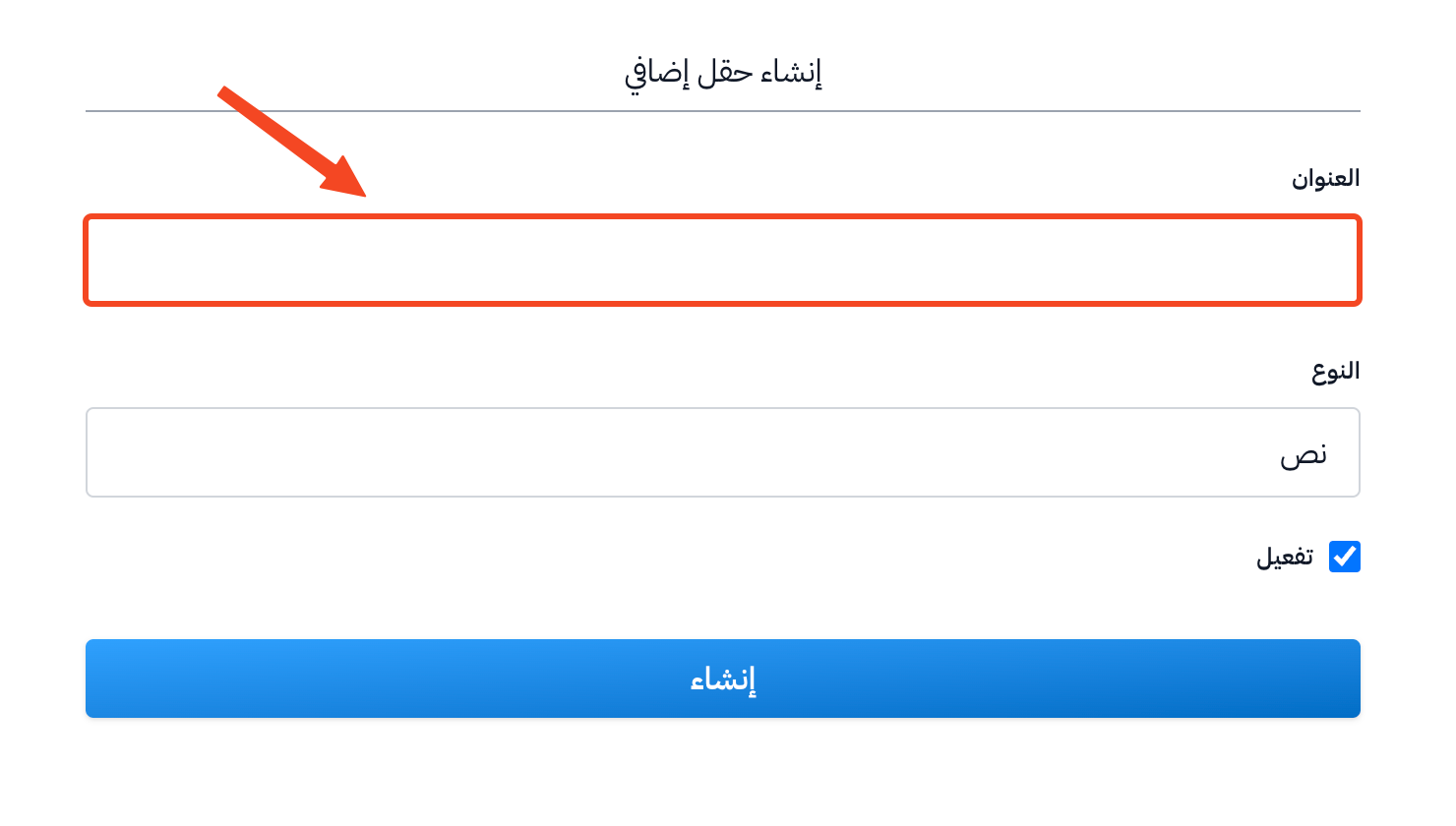
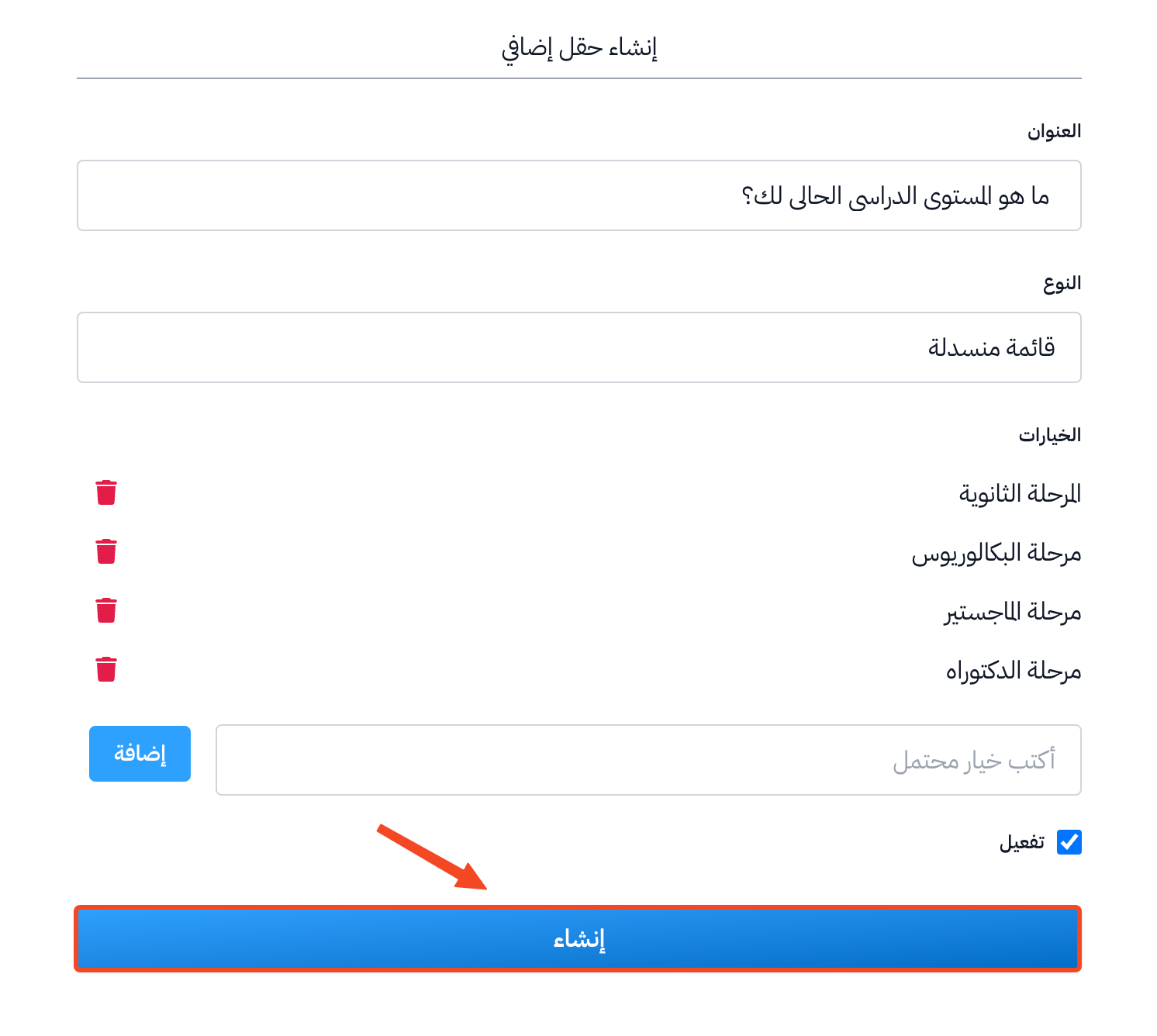
اكتب العنوان، وهو السؤال الذي يراه الطالب.
-
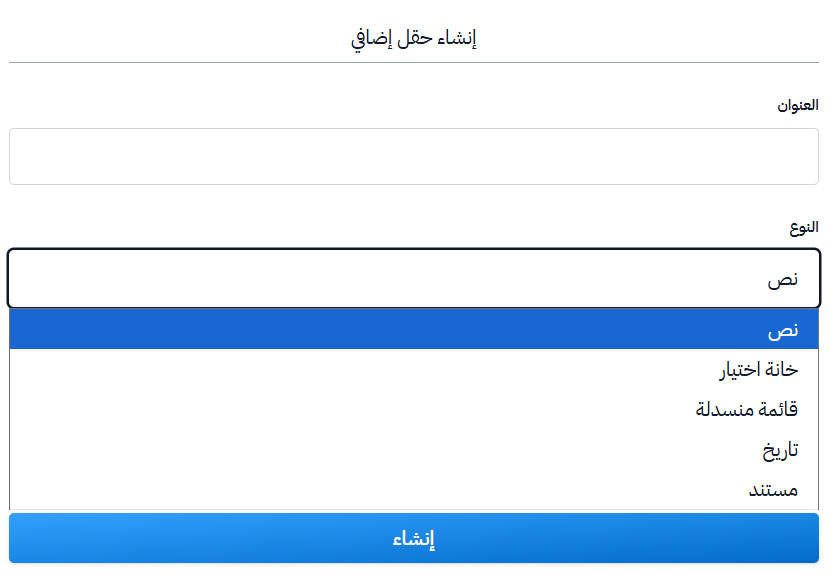
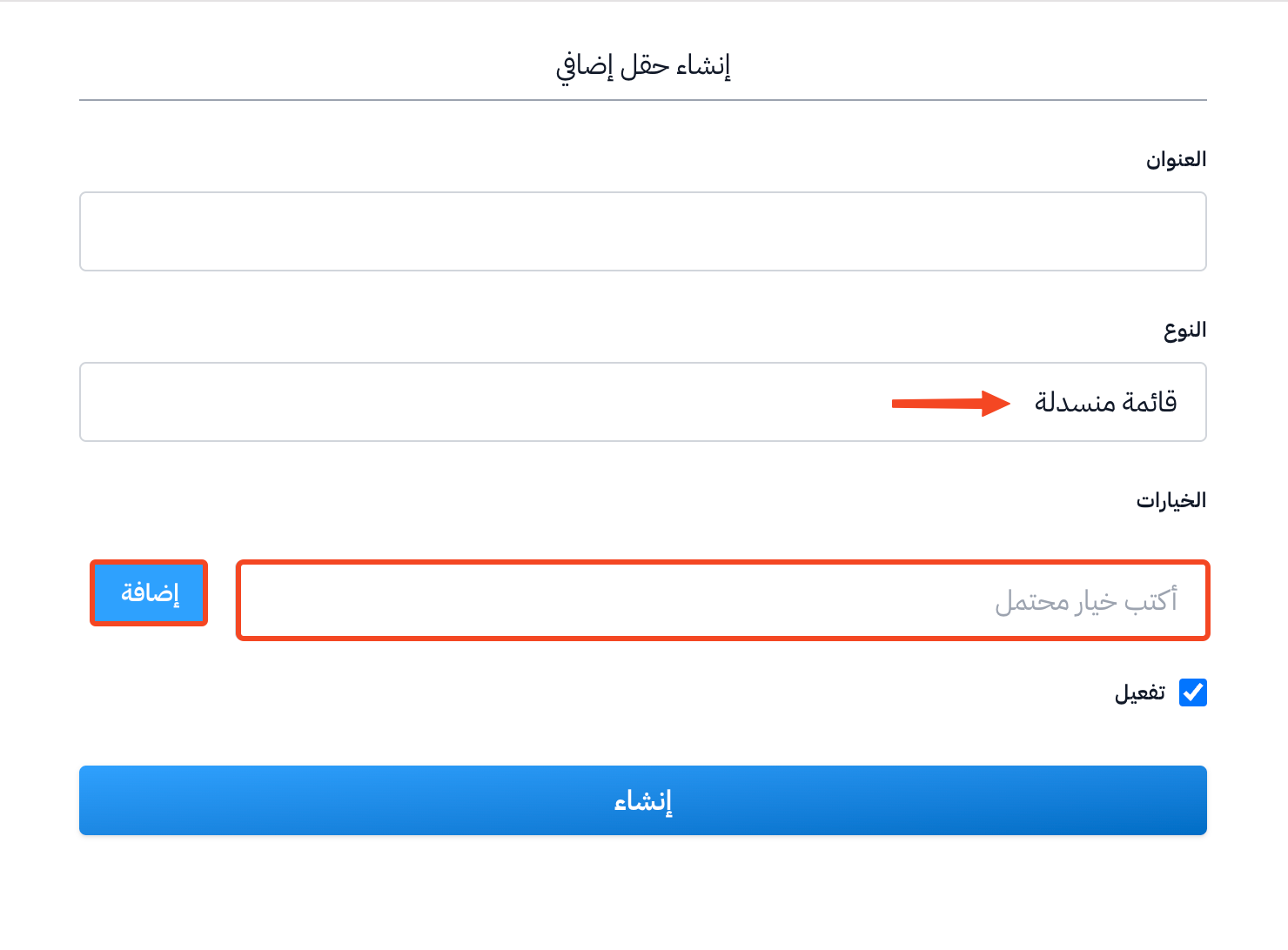
اختر النوع: نص أو خانة اختيار أو قائمة منسدلة أو تاريخ أو مستند.
-
إذا اخترت قائمة منسدلة، أضف الخيارات: اكتب كل خيار، ثم اضغط على إضافة.
-
اترك مفتاح تفعيل مفعّلًا ليظهر الحقل للطلاب.
-
من Course Availability، اختر الدورات التي يظهر فيها الحقل. إذا لم تختر أي دورة، يظهر الحقل في جميع الدورات.
-
اضغط على إنشاء.
تعديل ترتيب الحقول
-
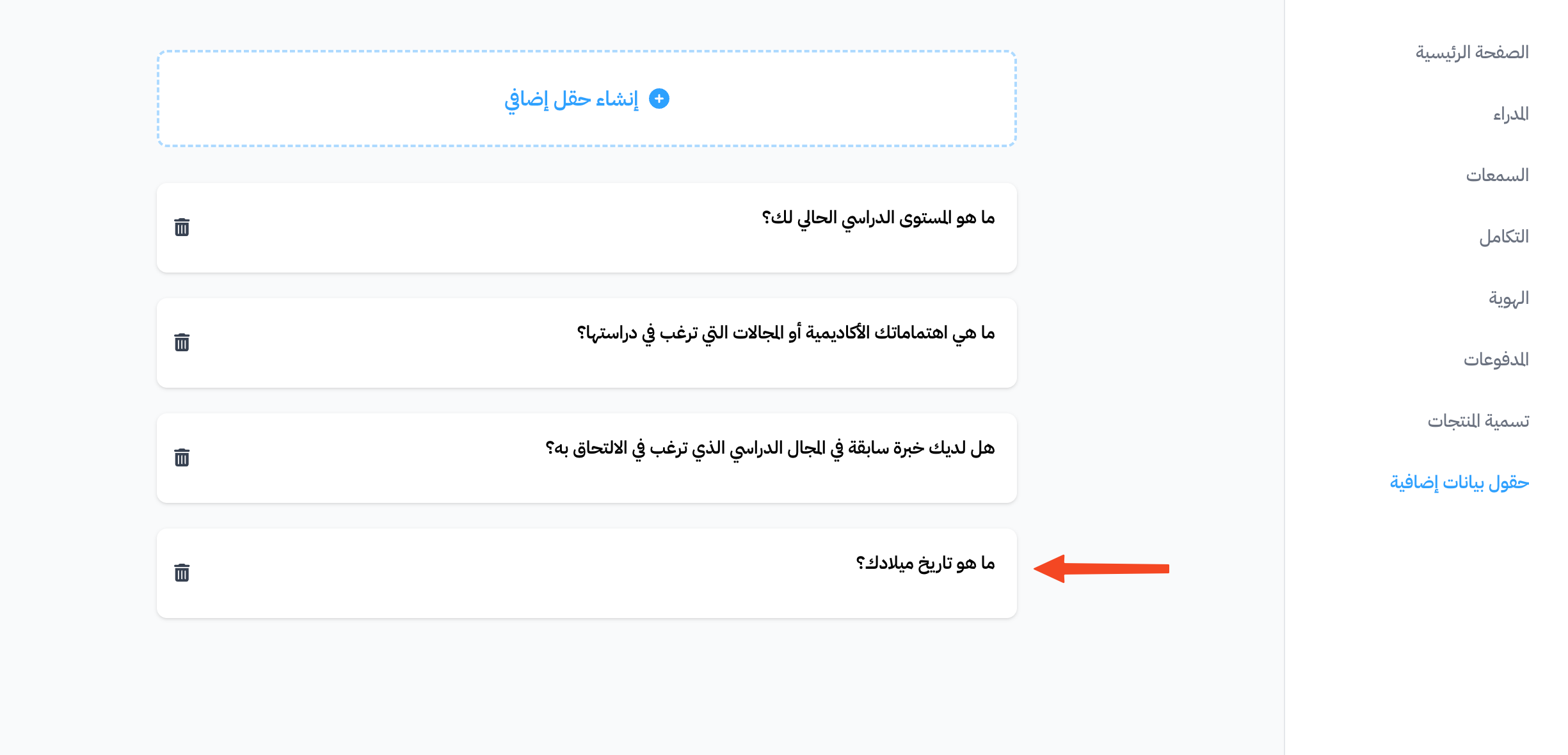
بعد إنشاء الحقول، اضغط على عنوان الحقل الذي تريد تغيير ترتيبه.
-
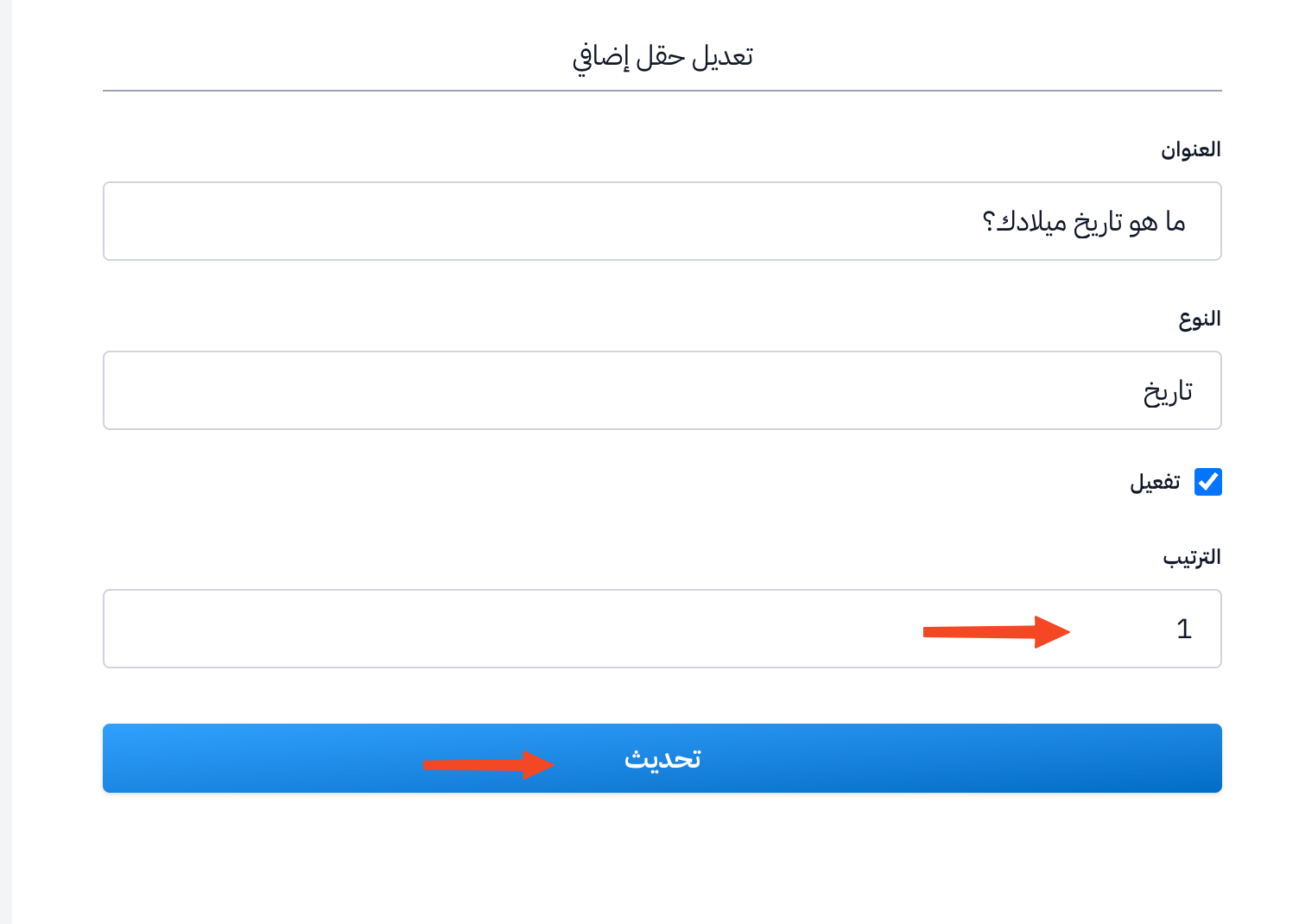
اكتب الترتيب الجديد في الترتيب، ثم اضغط على تحديث.
كيف تظهر الحقول للطلاب
يظهر للطالب نموذج فضلا استكمال البيانات الإضافية عندما يفتح دورة مسجلًا فيها، أو أحد أهدافها، إذا كان فيها حقل مفعّل لم يُجب عليه بعد. هذا يشمل الطلاب الحاليين والجدد. لا يستطيع الطالب متابعة الدورة حتى يعبئ كل الحقول.
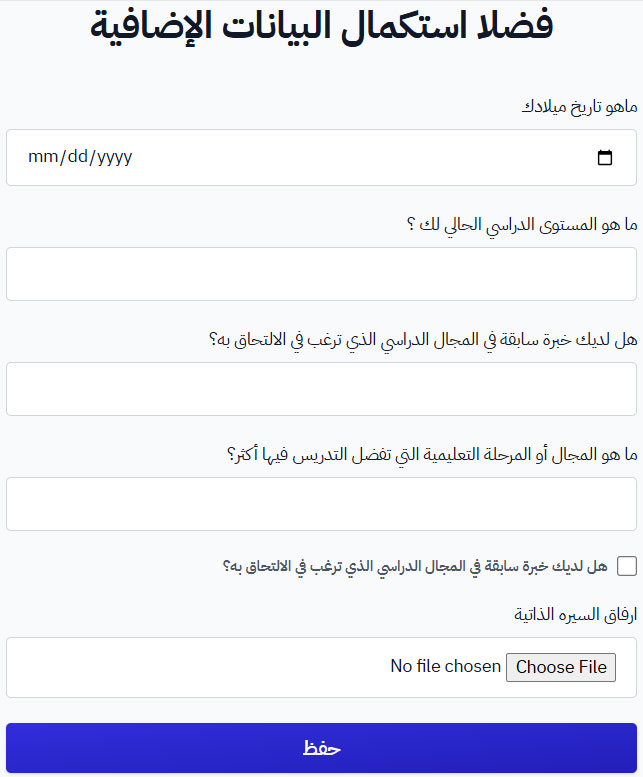
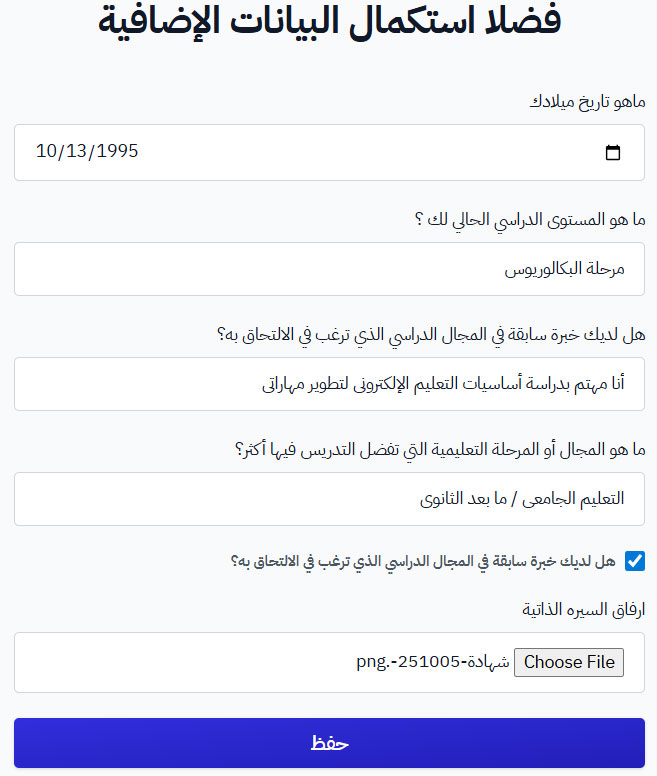
يكتب الطالب المعلومات المطلوبة، ثم يضغط على حفظ.
عرض إجابات الطلاب
-
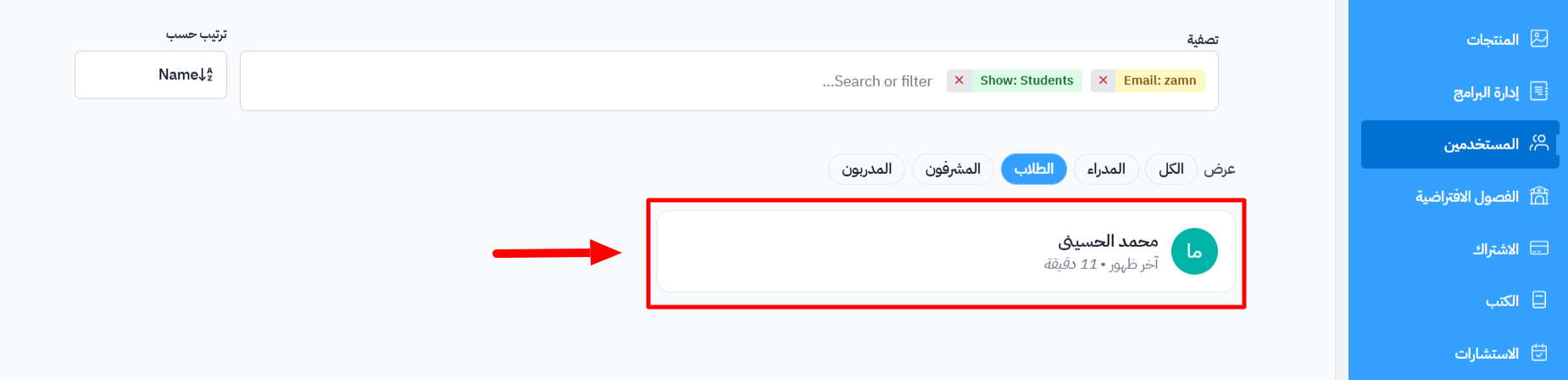
من لوحة التحكم، اضغط على المستخدمين.
-
اضغط على اسم الطالب الذي تريد عرض إجاباته.
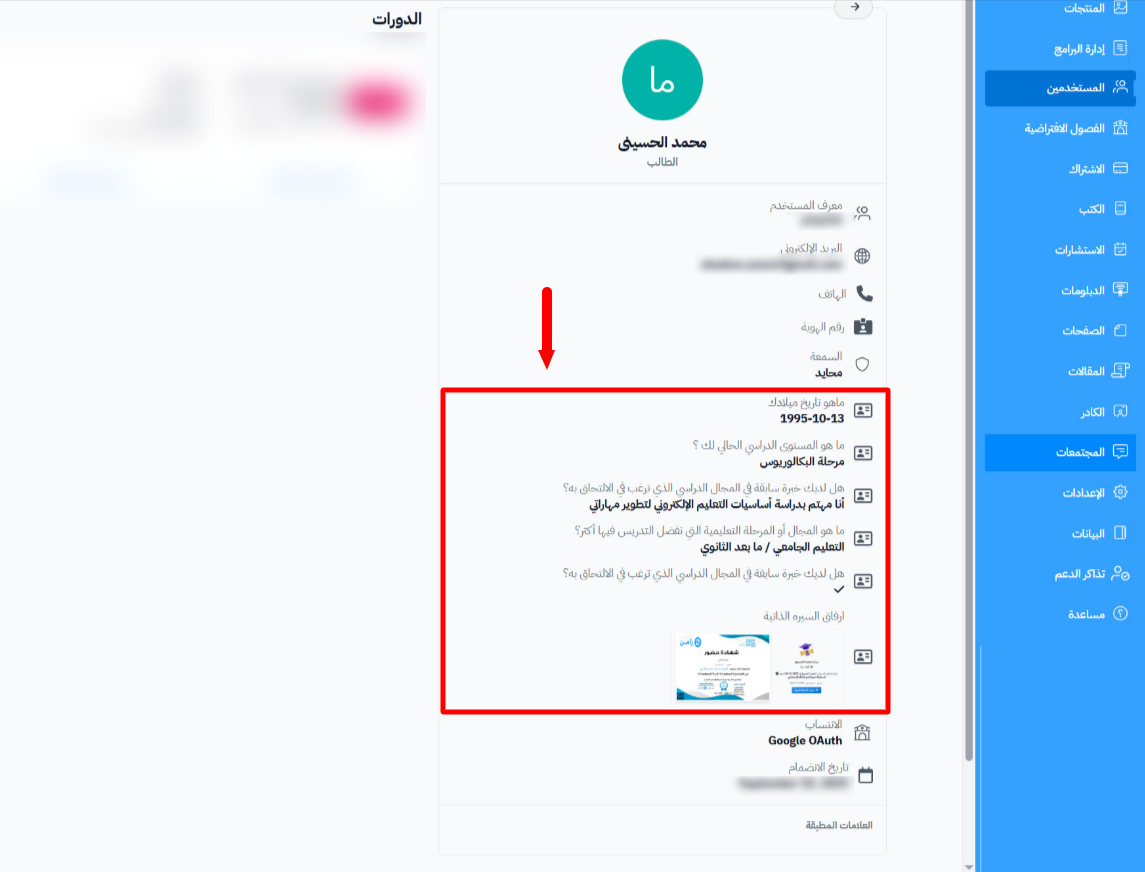
تظهر كل معلومات الطالب وإجاباته في الصفحة.
إلغاء تفعيل حقل
إلغاء التفعيل يخفي الحقل عن الطلاب دون حذف الإجابات المحفوظة، ويمكنك تفعيله مرة أخرى عند الحاجة.
-
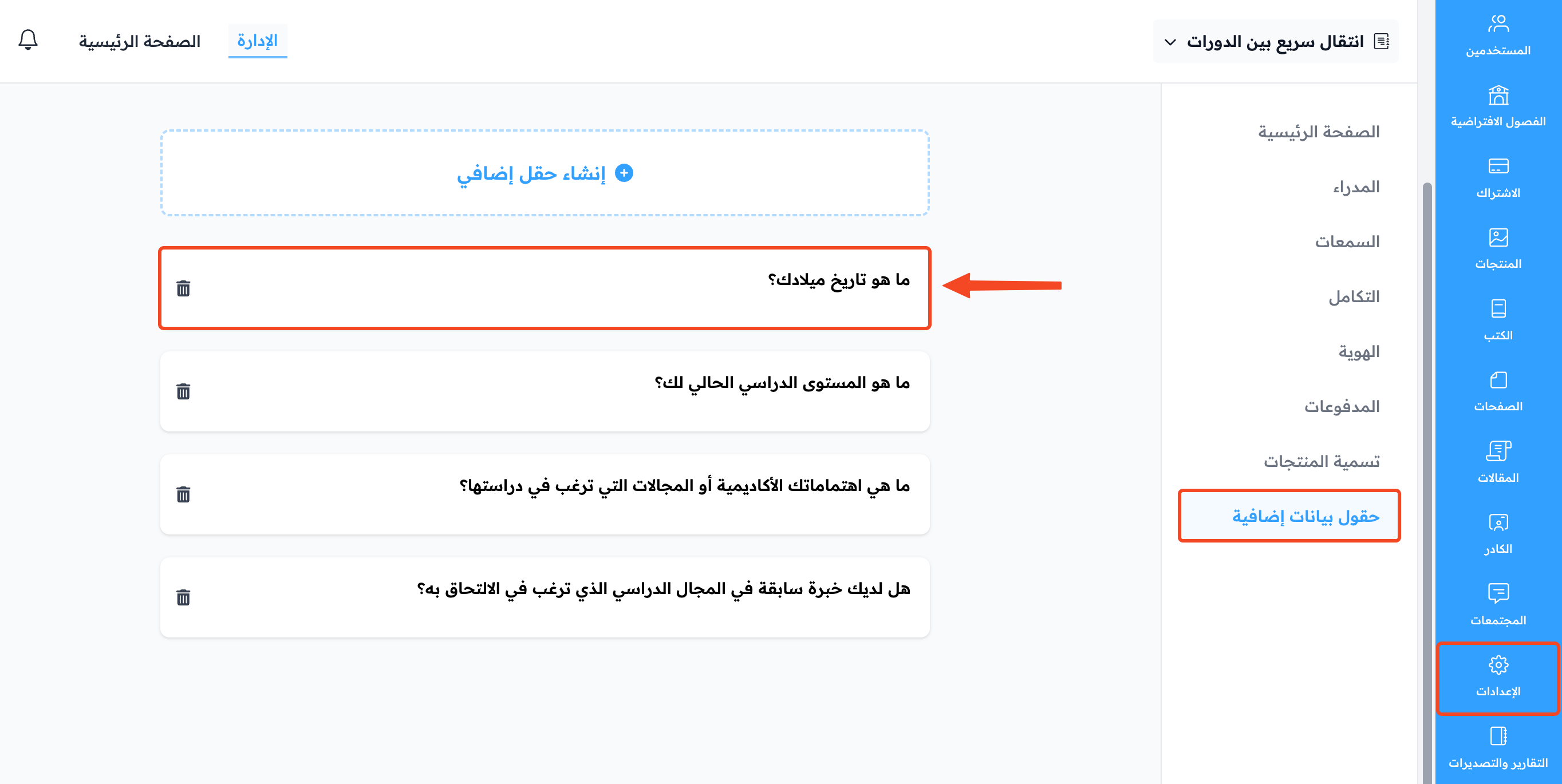
اضغط على عنوان الحقل الذي تريد إخفاءه.
-
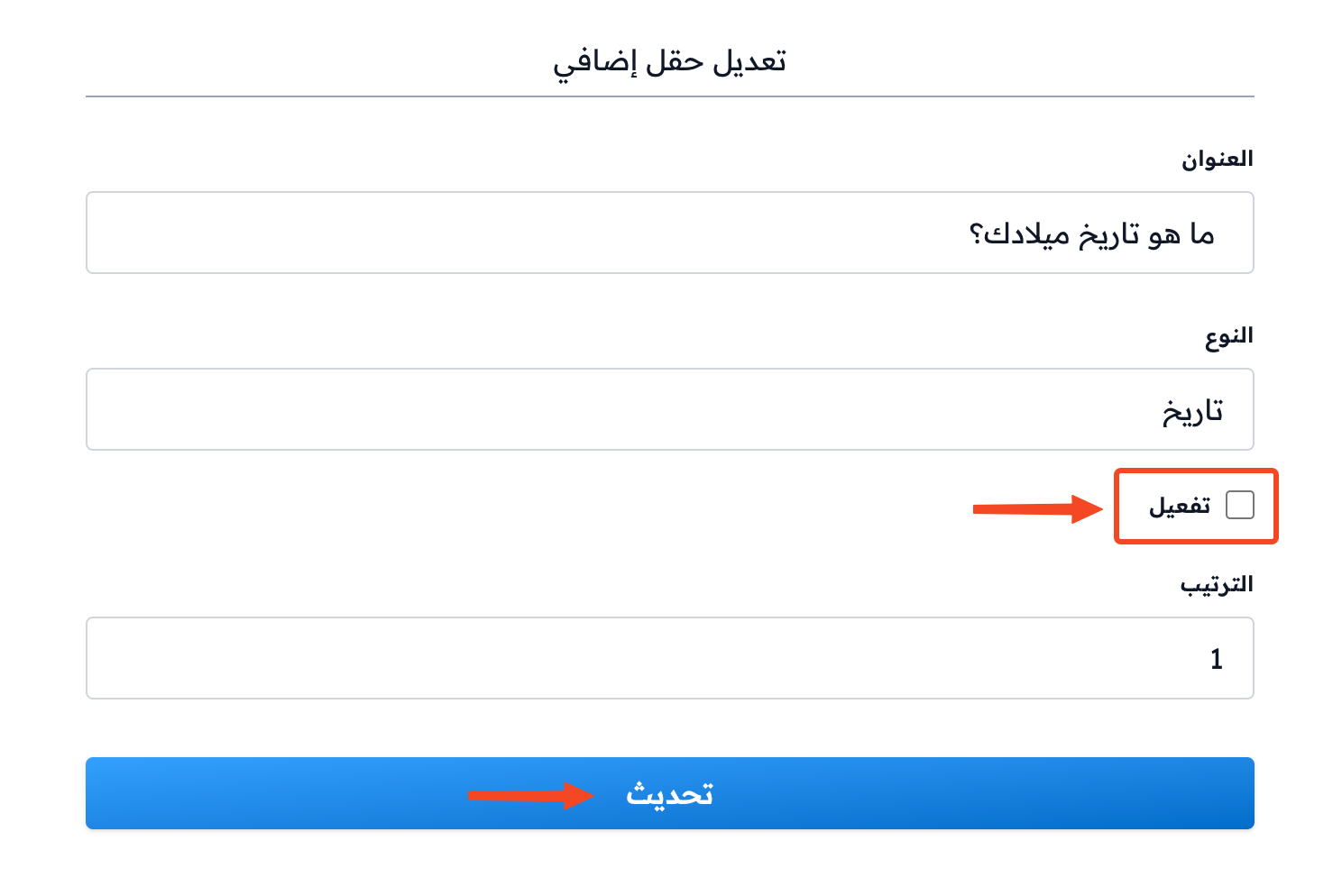
أطفئ مفتاح تفعيل، ثم اضغط على تحديث.
حذف حقل
حذف الحقل يزيله من صفحة البيانات، ويحذف كل الإجابات المرتبطة به.
-
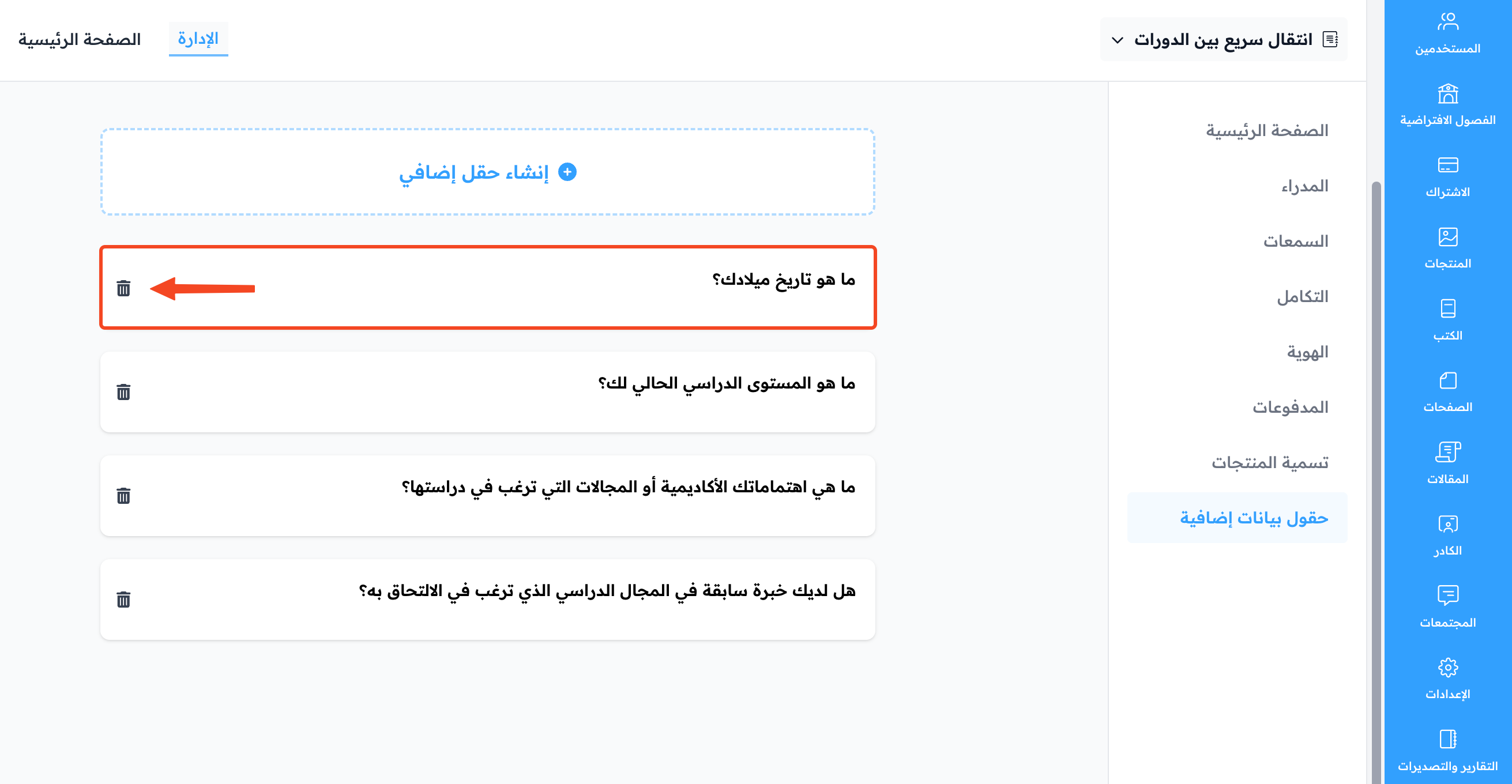
اضغط على زر ⋯ (الإجراءات) في نهاية صف الحقل الذي تريد حذفه، ثم اضغط على حذف.
-
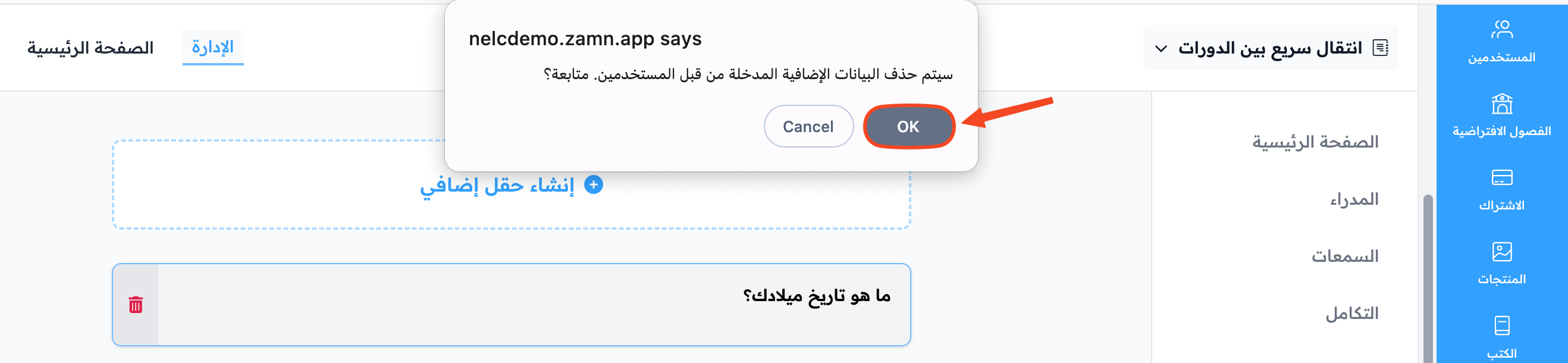
وافق على رسالة التأكيد لإتمام الحذف.