إعداد Snapchat Pixel عبر Google Tag Manager (GTM)
يشرح هذا المقال كيف تثبّت Snapchat Pixel في منصتك عبر Google Tag Manager، لتتبع زيارات منصتك ونتائج إعلاناتك على سناب شات. هذه الخطوات لمدير المنصة.
يجب أن تربط منصتك مع Google Tag Manager أولًا. لمعرفة الطريقة، اقرأ الربط مع Google Tag Manager.
كيفية تثبيت Snapchat Pixel عبر Google Tag Manager
-
سجّل الدخول إلى Ads Manager الخاص بسناب شات، ثم افتح قائمة التنقل في أعلى يسار الصفحة واختر Events Manager.
-
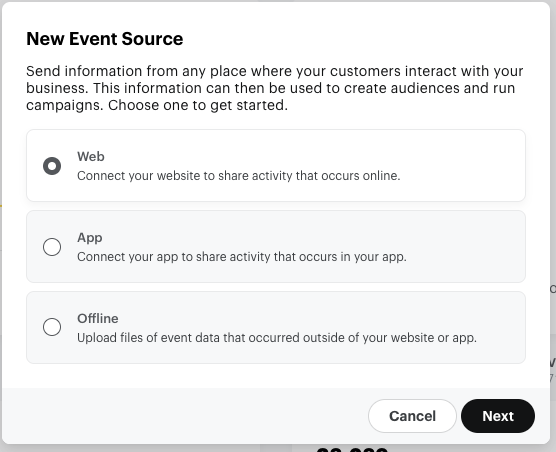
اضغط على New Event Source (مصدر حدث جديد).

-
اختر Web (الويب).
-
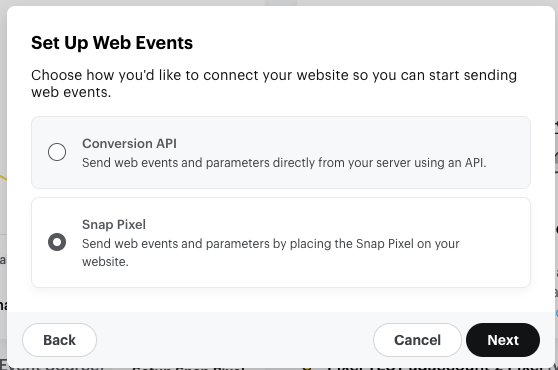
عند اختيار طريقة الإعداد، اختر Snap Pixel.
-
اختر الـ Pixel الذي تريد ربطه من القائمة المنسدلة. (يمكنك معرفة المزيد عن Snapchat Pixel هنا).

-
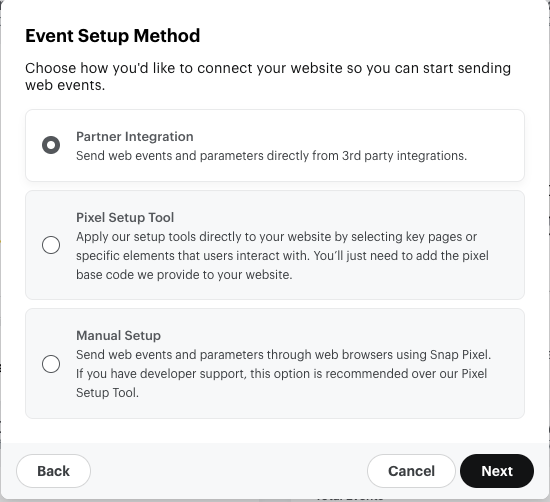
أدخل رابط منصتك (اختياري) لمساعدة سناب شات في اقتراح أفضل طريقة إعداد تناسب نشاطك، ثم اختر Partner Integration (تكامل الشركاء).
-
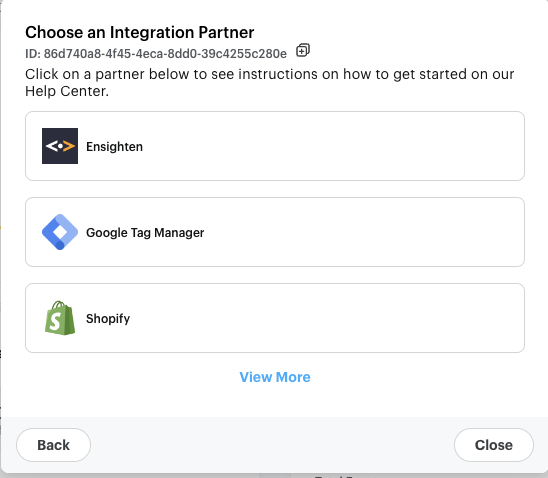
اختر Google Tag Manager كشريك للتكامل.
-
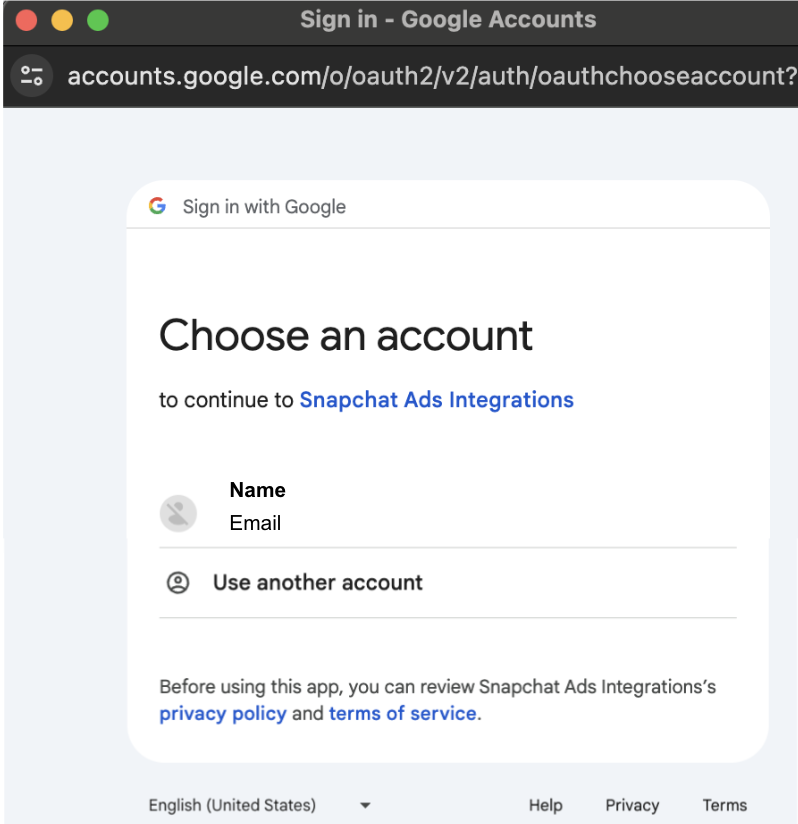
أكمل تسجيل الدخول بحساب جوجل (Google Authentication). إذا لم تظهر لك النافذة المنبثقة، تحقق من إعدادات النوافذ المنبثقة في متصفحك.
-
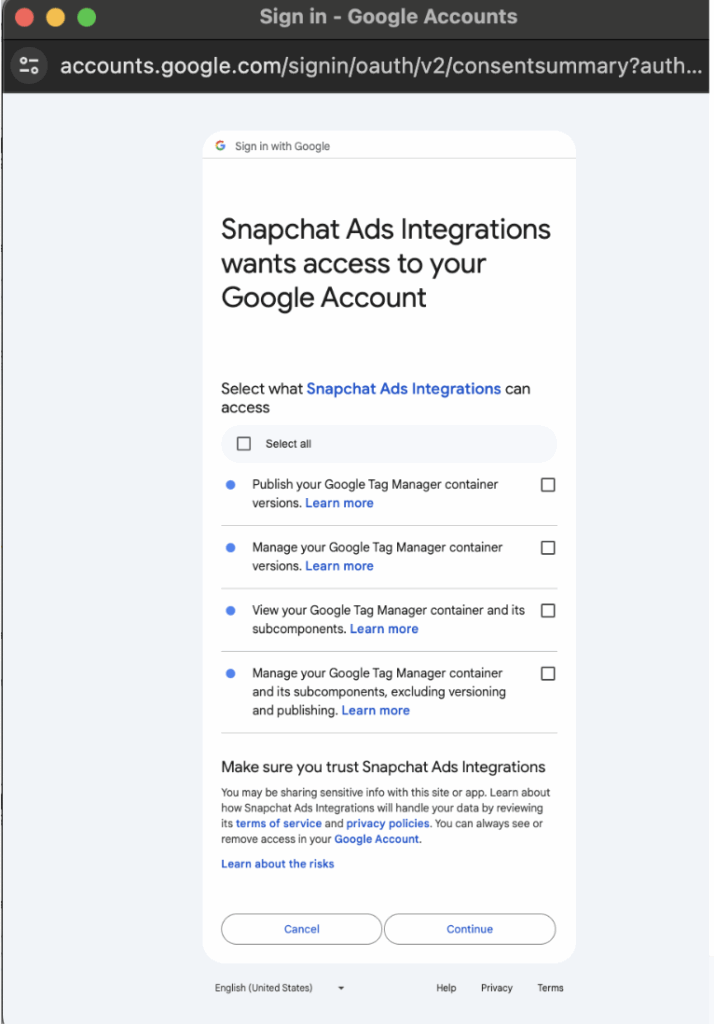
وافق على صلاحيات Snapchat Ads Integrations (تكامل إعلانات سناب شات).
-
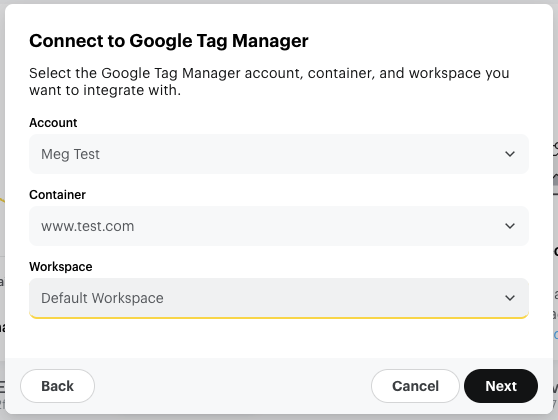
اختر حساب Google Tag Manager (Account)، والحاوية الخاصة بمنصتك (Container)، ومساحة العمل التي تريد ربطها (Workspace).
-
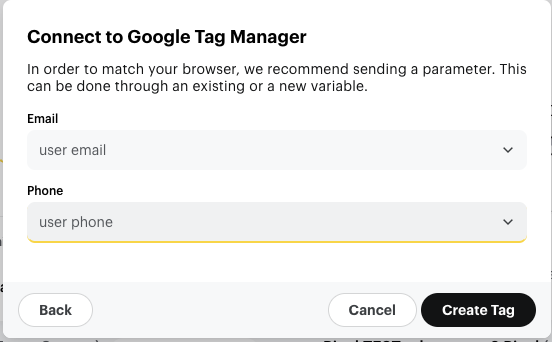
(اختياري) اختر متغيرات البريد الإلكتروني والهاتف، ثم اضغط على Create Tag (إنشاء وسم). تساعدك هذه البيانات في ربط أحداث التحويل في منصتك بحساب سناب شات، مما يتيح عرض إعلاناتك على مستخدمين لديهم احتمال أكبر لاتخاذ الإجراء المطلوب.
-
تحقق من التثبيت: أدخل رابط منصتك، ثم اضغط على Check.
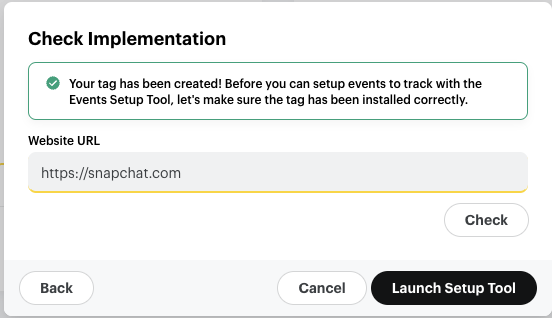
بعد تثبيت الكود الأساسي (Base Code)، يمكنك استخدام أداة إعداد الـ Pixel (Pixel Setup Tool) لتتبع أحداث محددة في منصتك، مثل عمليات الشراء، أو إضافة المنتجات إلى السلة، أو أي إجراءات أخرى مهمة لك.