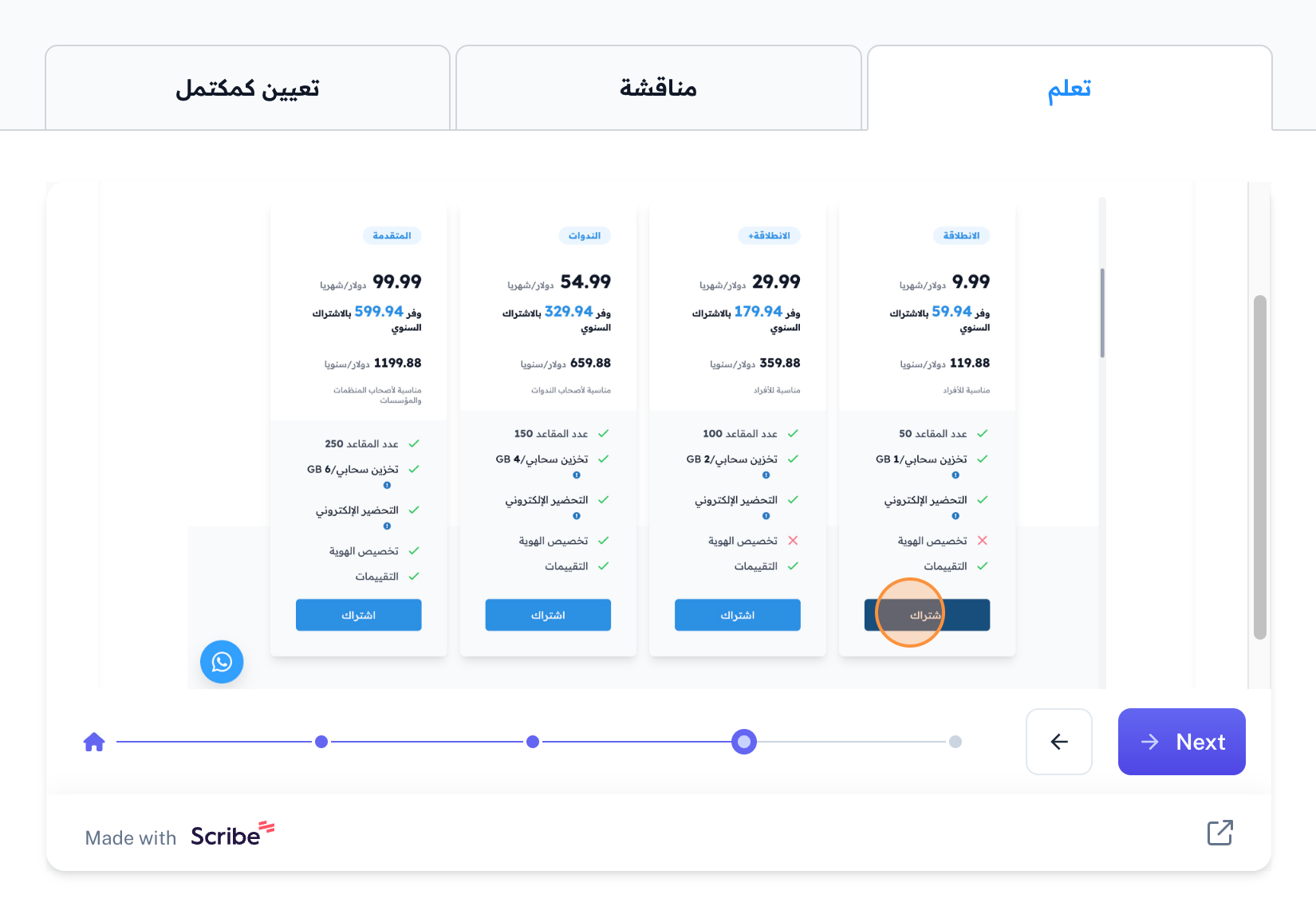
تضمين أدلة ScribeHow في محتوى الدورة
ما هي ScribeHow؟
ScribeHow منصة لإنشاء أدلة خطوة بخطوة ومشاركتها. تسجّل بها خطوات عملك على الكمبيوتر، فتحوّلها إلى دليل مفصل فيه لقطات شاشة ونصوص وتعليقات توضيحية. بعد ذلك يمكنك تعديل الدليل، ثم مشاركته أو تضمينه في محتوى الدورة في منصتك على زامن.
كيفية استخدام ScribeHow
- أنشئ حسابًا في منصة ScribeHow.
- أنشئ الدليل وعدّل عليه.
- شارك الدليل وضمّنه في محتوى الدورة.
إنشاء حساب في ScribeHow
-
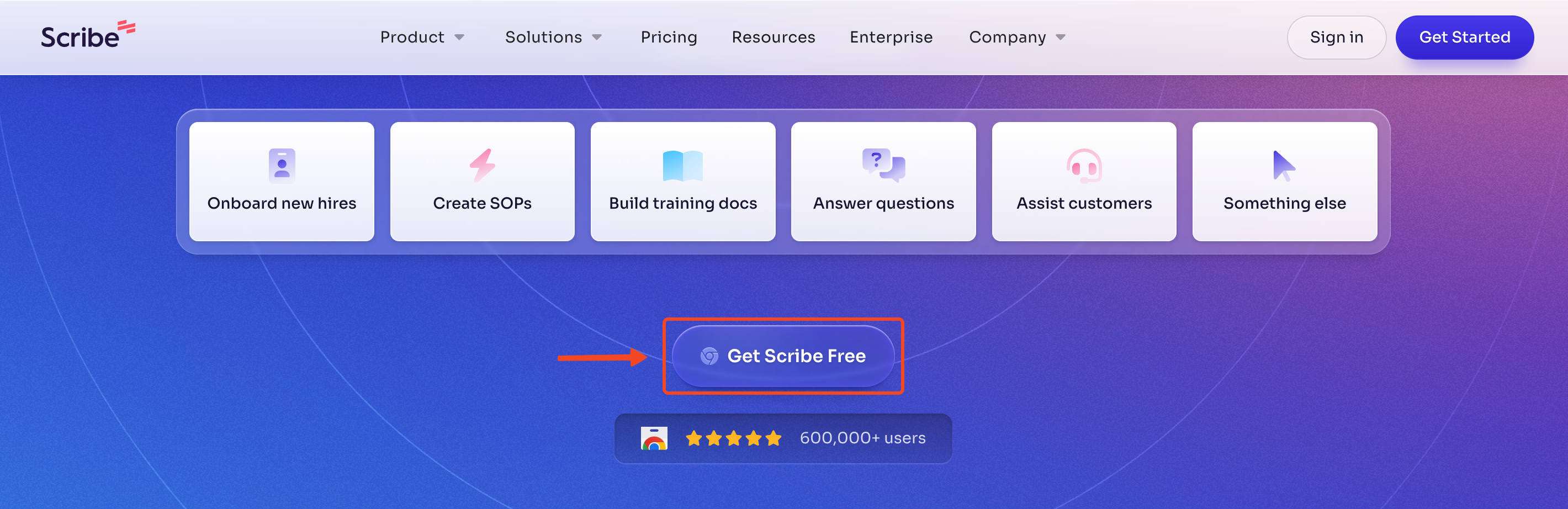
من موقع ScribeHow، اضغط على "Get scribe free".
-
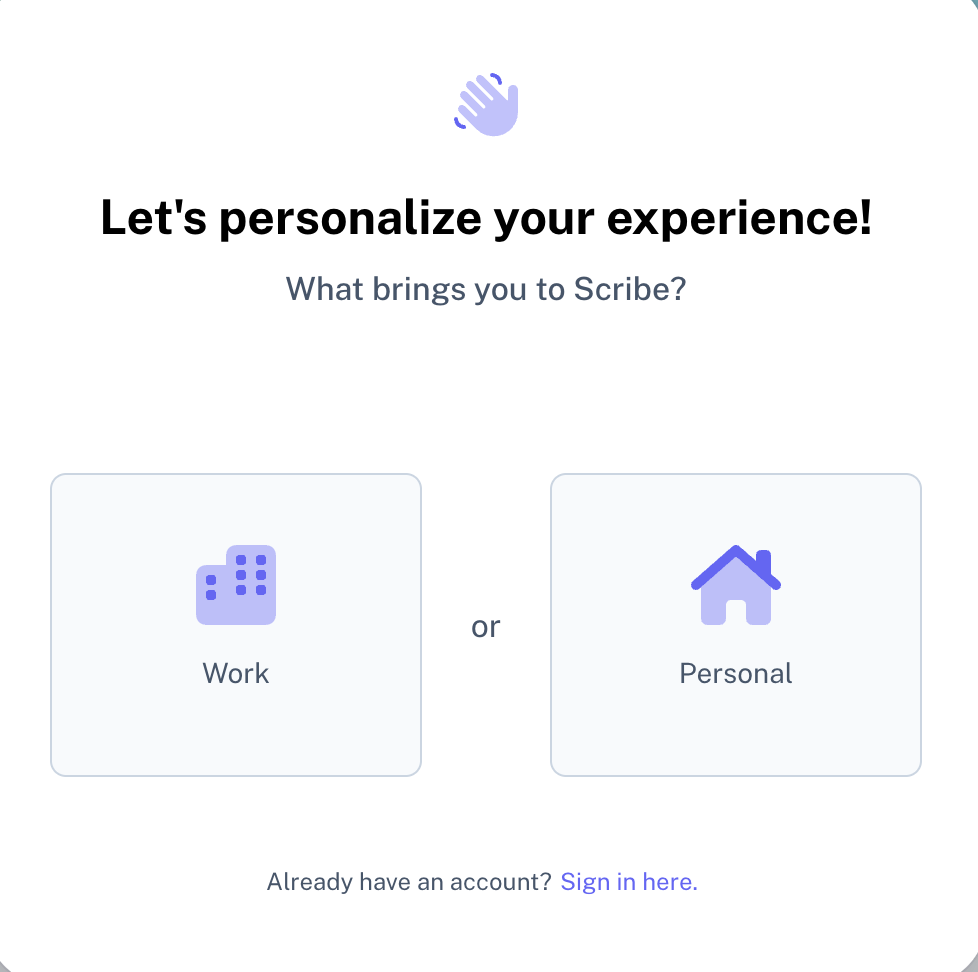
اختر سبب استخدامك للمنصة: شخصي أو للعمل.
-
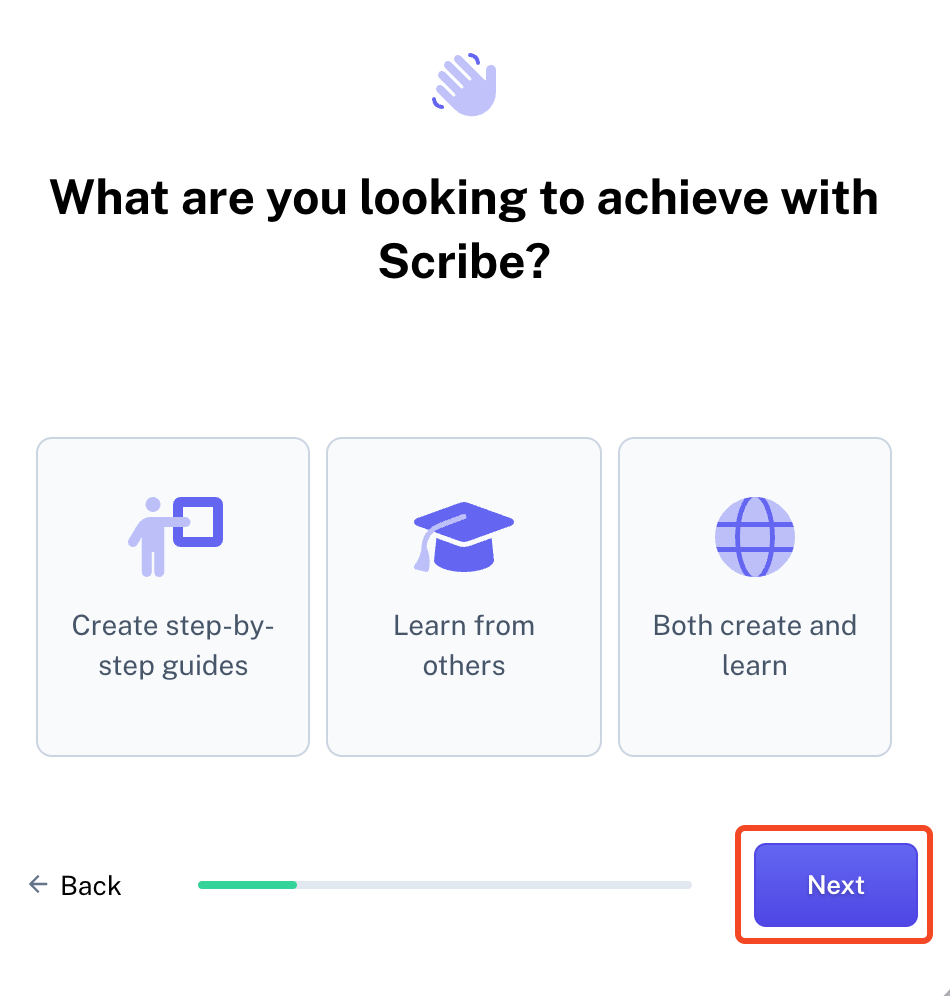
أكمل الخطوات التالية باختيار أحد الخيارات المقترحة، أو تخطَّها بالضغط على "Next".
-
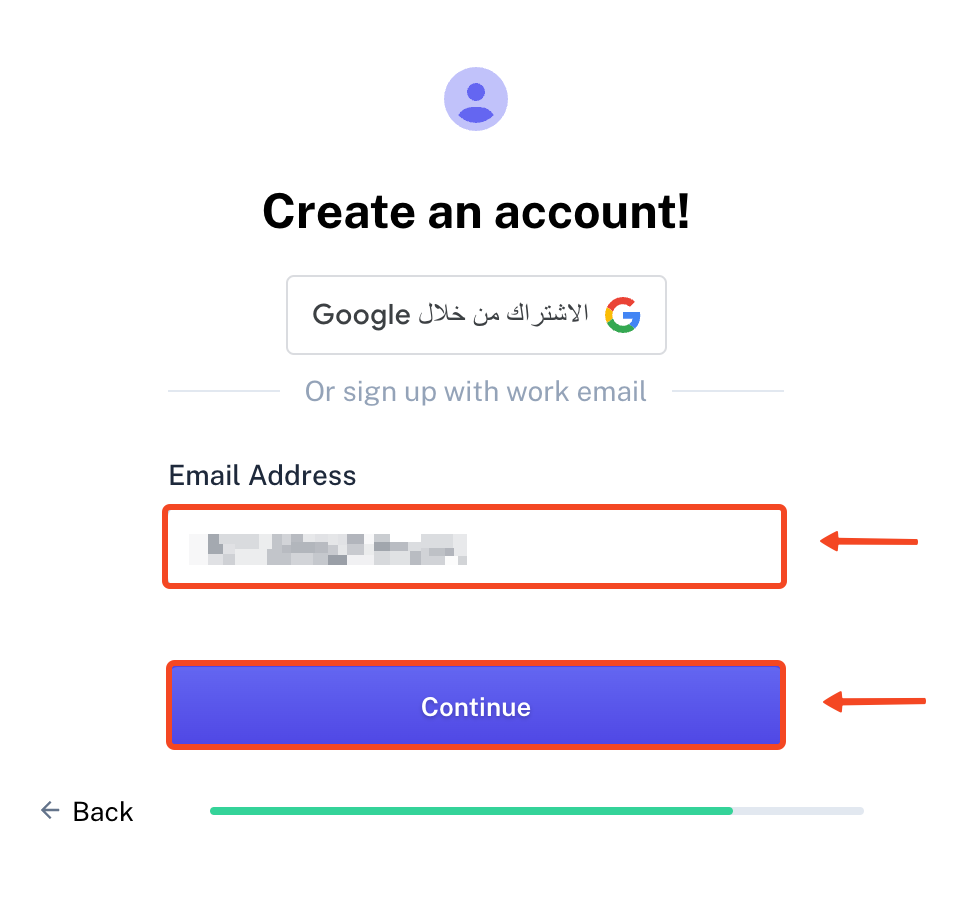
اكتب بريدك الإلكتروني، ثم اضغط على "Continue".
-
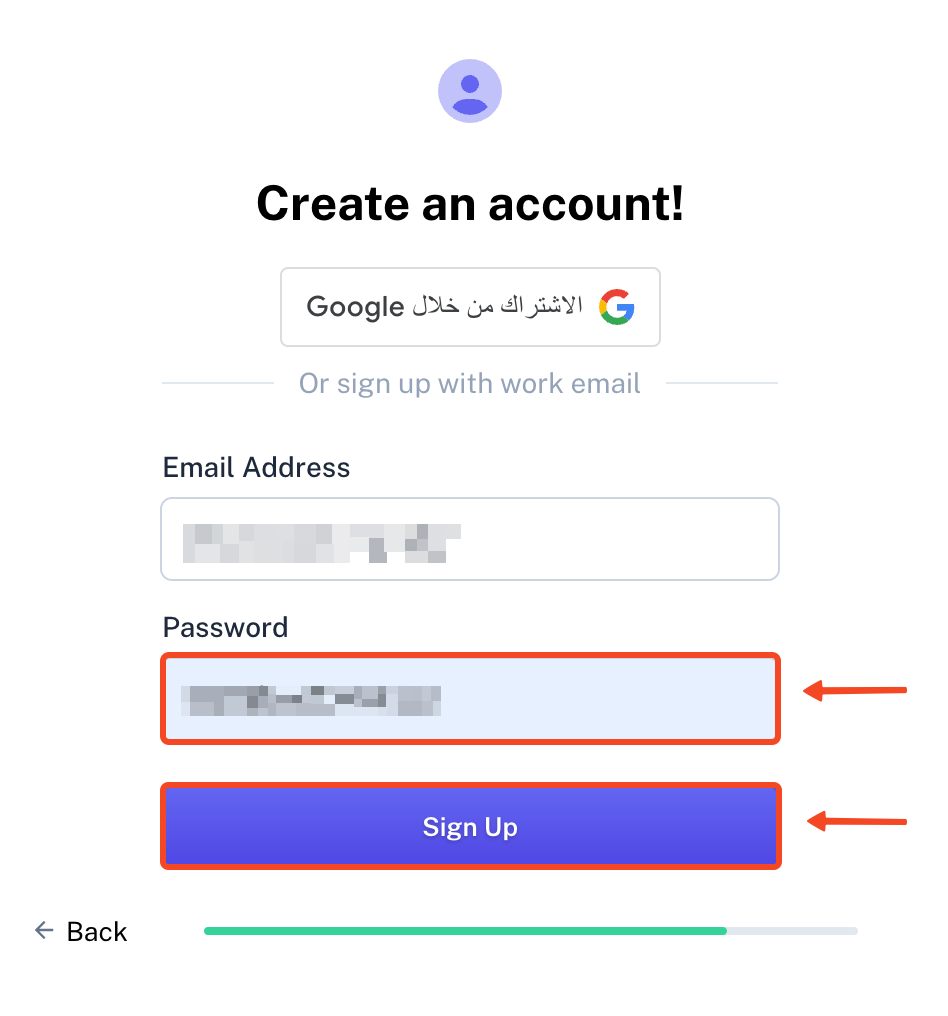
اكتب كلمة مرور للحساب، ثم اضغط على "Sign Up". ستصلك رسالة على بريدك لتوثيق الحساب.
-
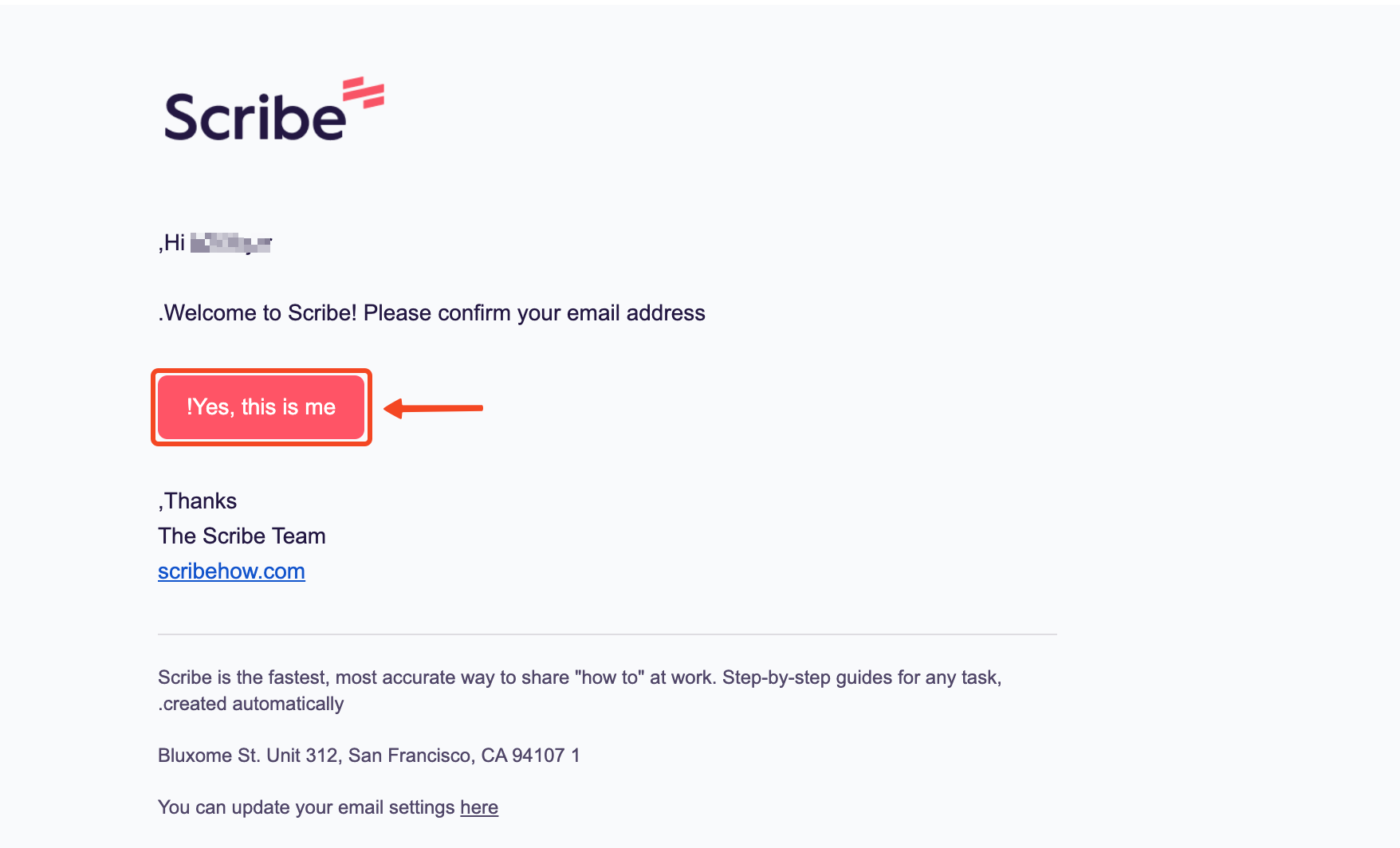
افتح الرسالة التي أرسلتها منصة Scribe إلى بريدك، واضغط على "Yes, this is me" لتوثيق الحساب.
-
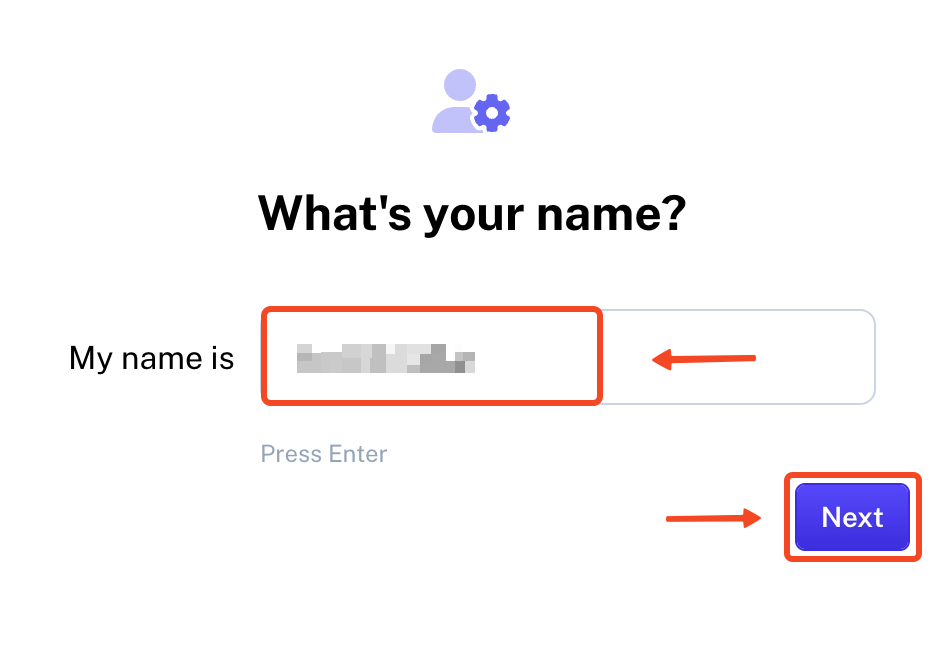
اكتب اسمك الكامل، ثم اضغط على "Next".
-
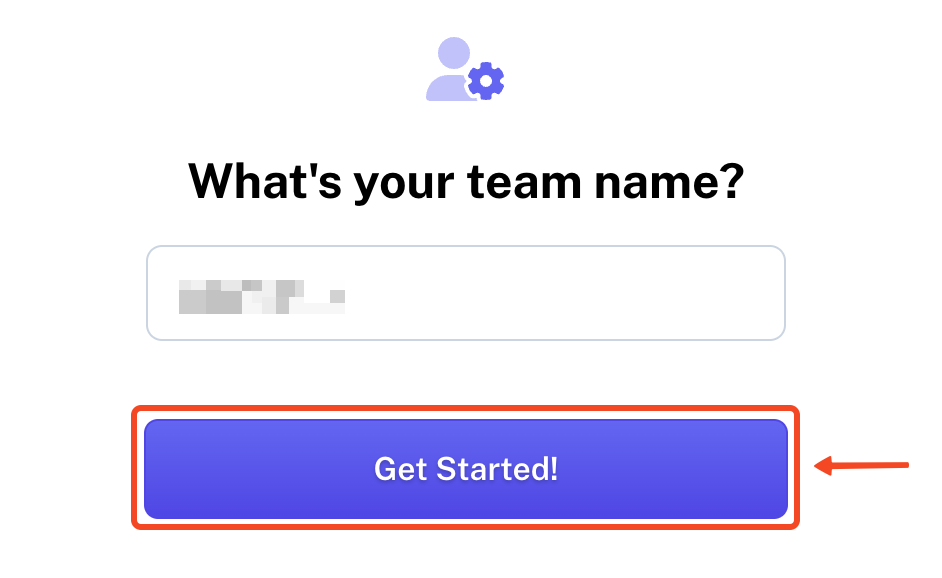
اكتب اسم فريقك، ثم اضغط على "!Get Started".
-
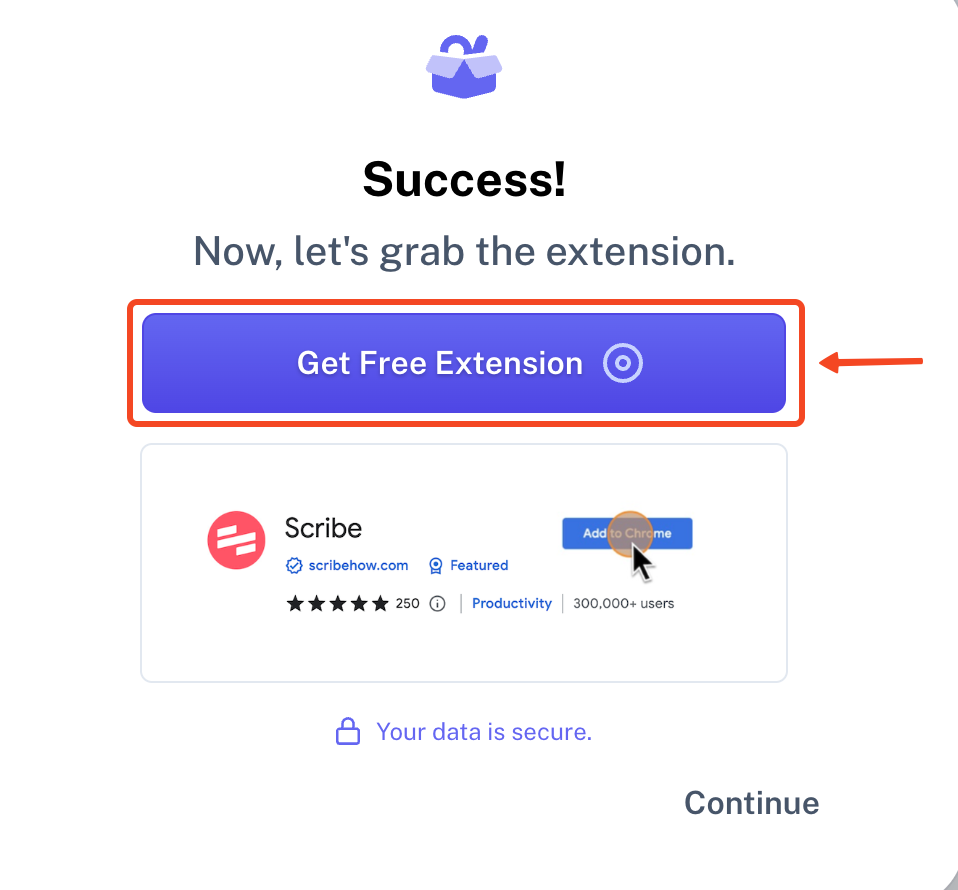
ثبّت إضافة Scribe في المتصفح بالضغط على "Get Free Extension".
تنويهإضافة Scribe متاحة فقط لمتصفحي Chrome وMicrosoft Edge.
-
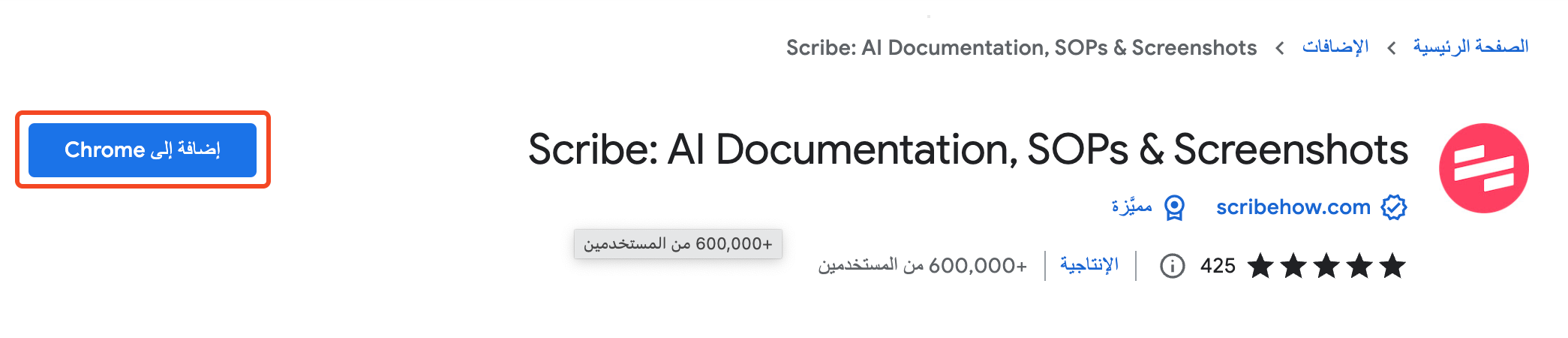
اضغط على "إضافة إلى Chrome".
-
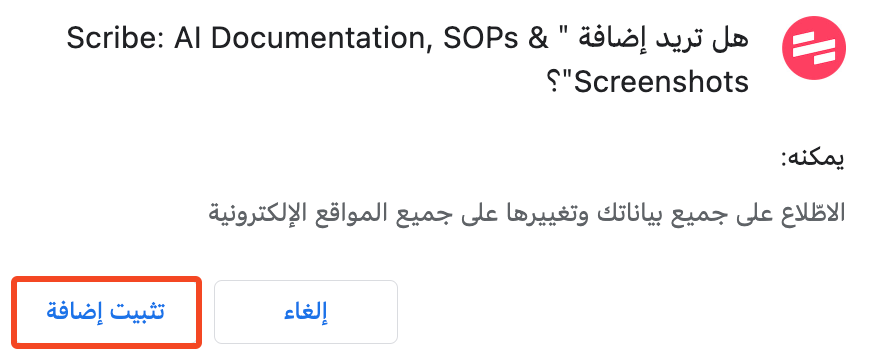
اختر "تثبيت إضافة".
إنشاء الدليل
-
اضغط على أيقونة Scribe في إضافات المتصفح.
-
اضغط على "Start Capture" لبدء تسجيل الخطوات.
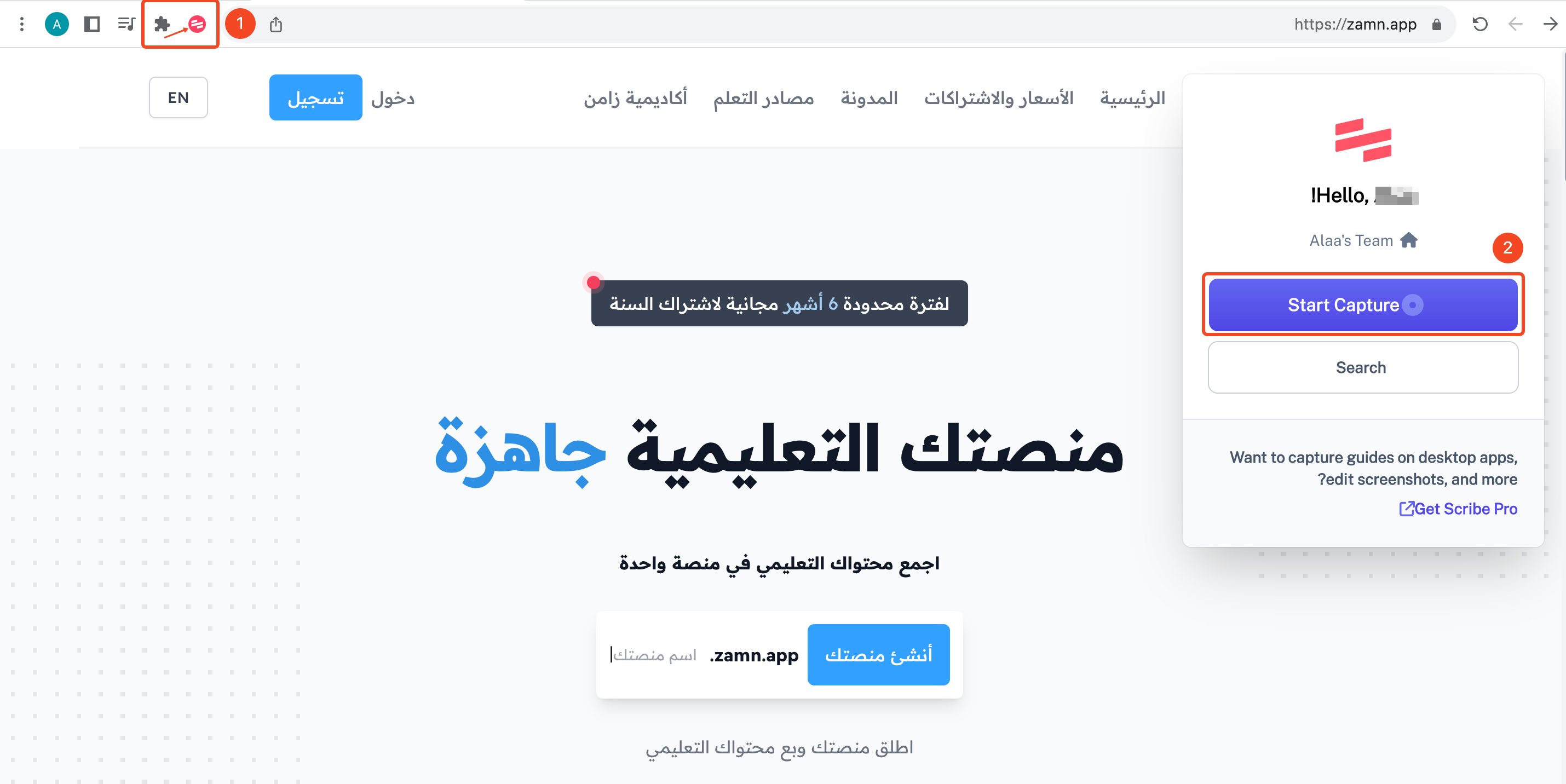
-
بعد الانتهاء، اضغط على أيقونة Scribe في الإضافات مرة أخرى (ستكون في وضع التسجيل كما في الصورة).
-
اضغط على "Stop Capture" لإيقاف التسجيل.
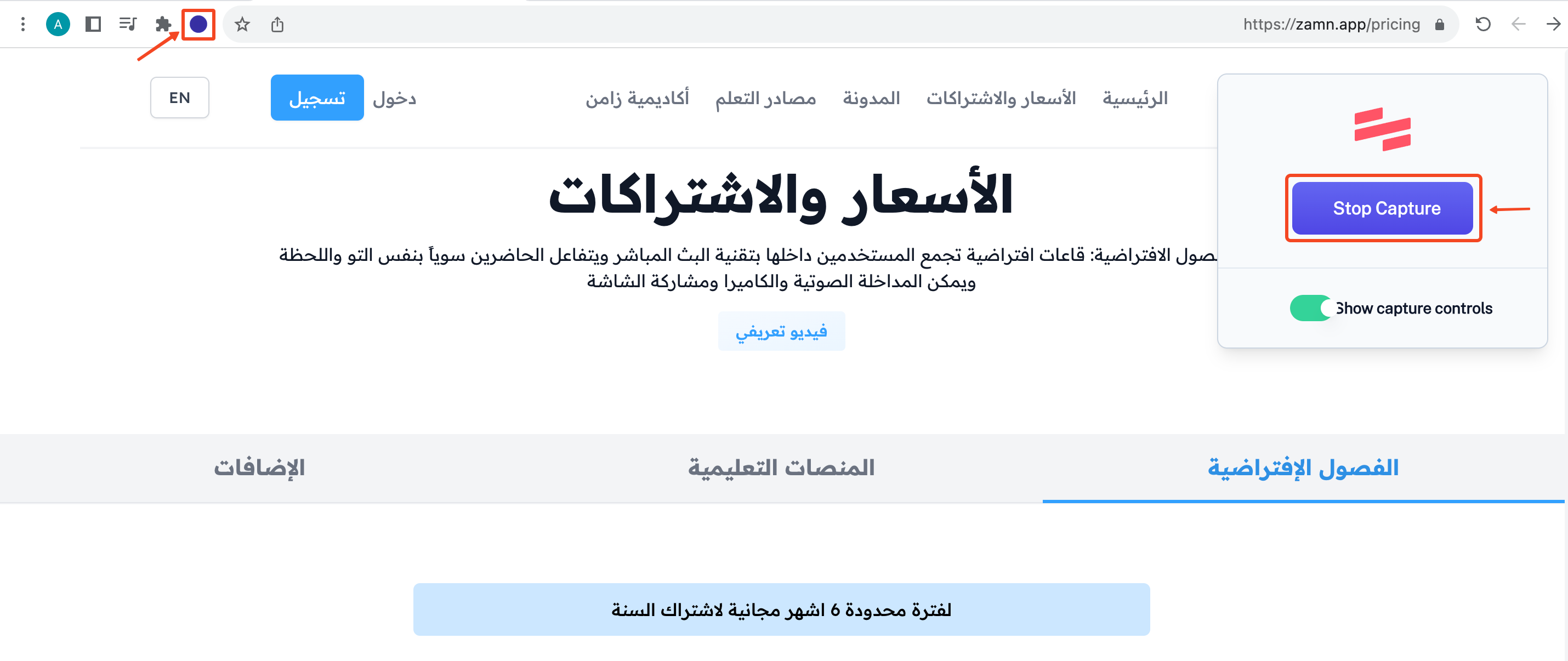
-
عدّل الدليل كما تريد.
-
اضغط على "Done Editing" للحفظ.
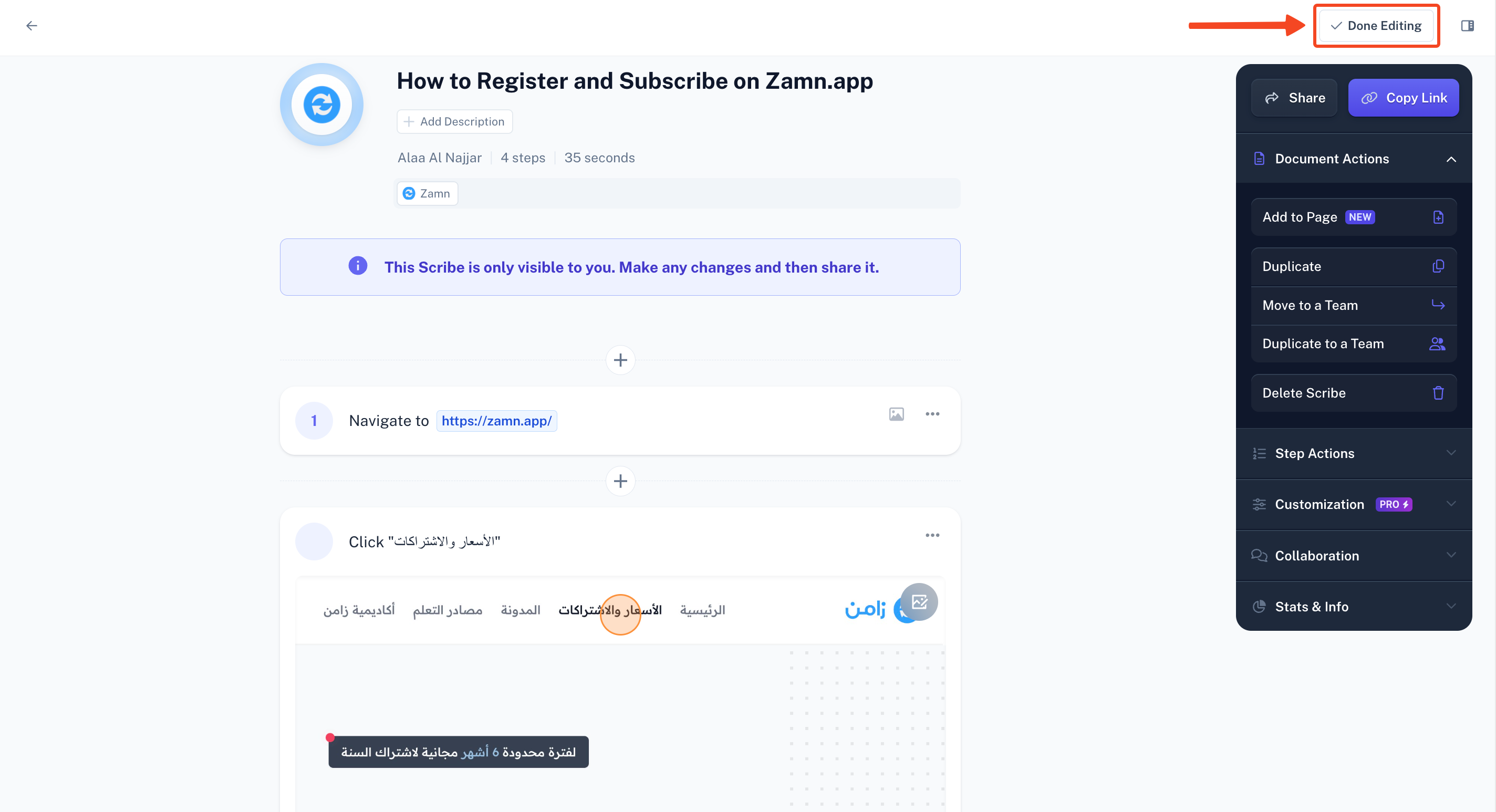
مشاركة الدليل وتضمينه في محتوى الدورة
بعد حفظ التعديلات:
-
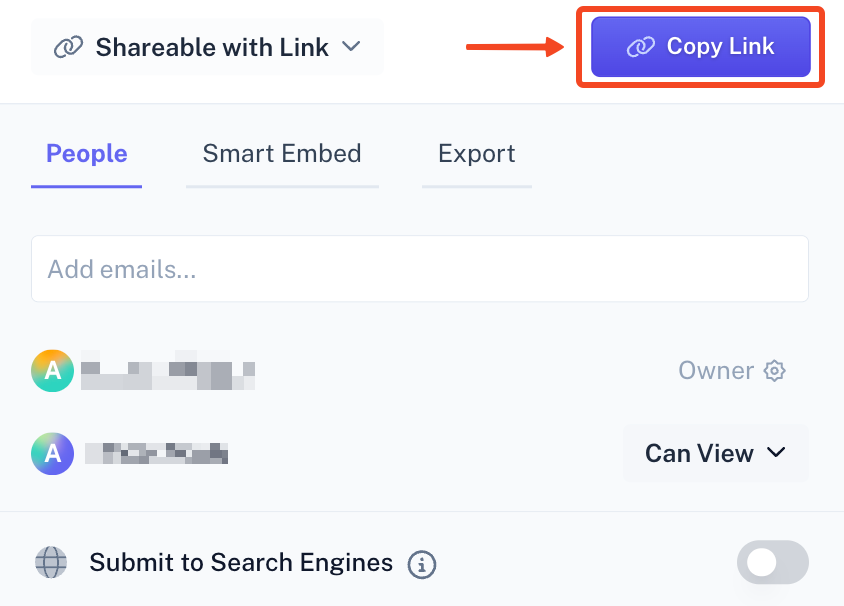
اضغط على "Share".
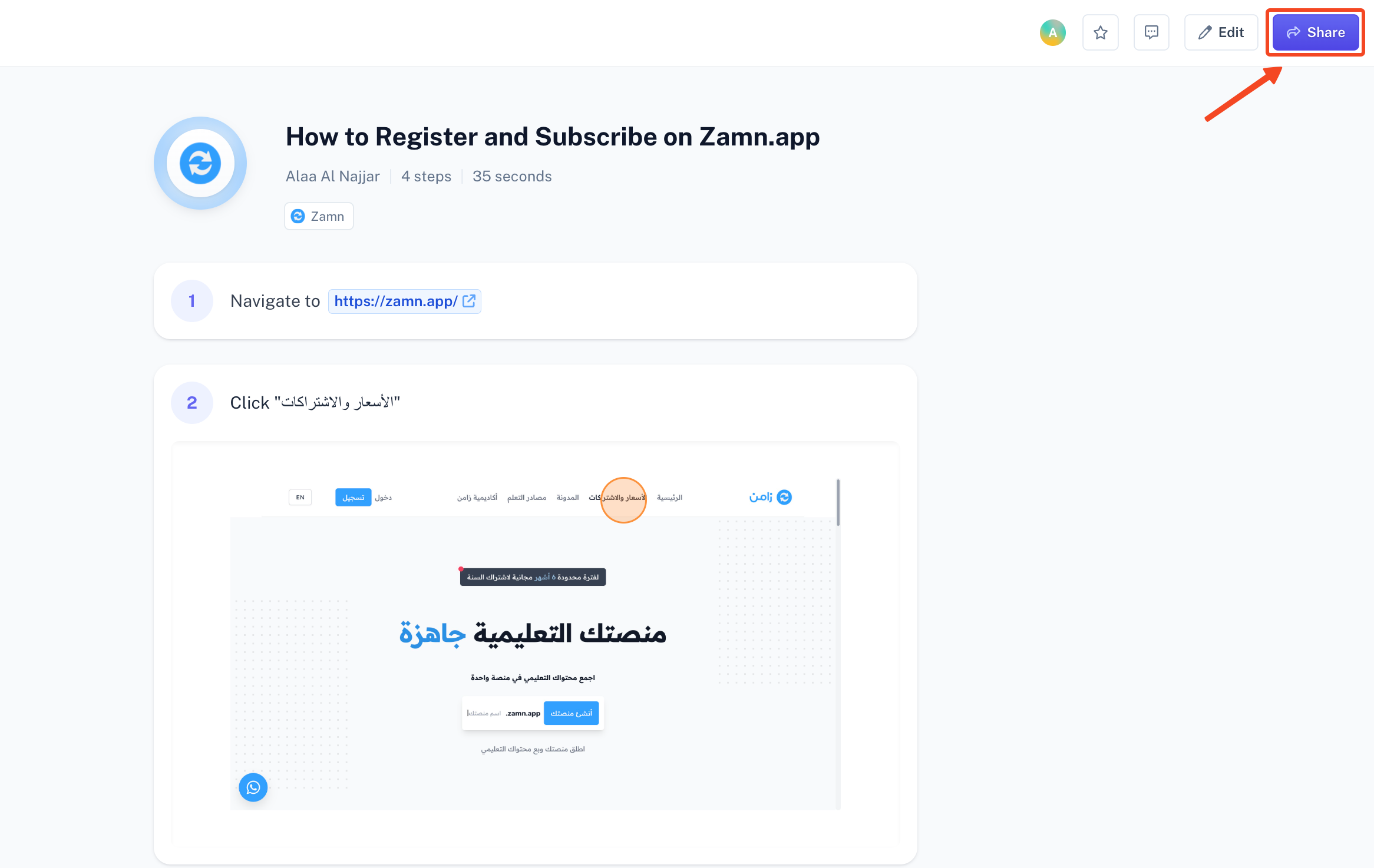
-
اضغط على "Copy link" لنسخ الرابط.
-
في منصتك، افتح الهدف من صفحة المحتوى في الدورة.
-
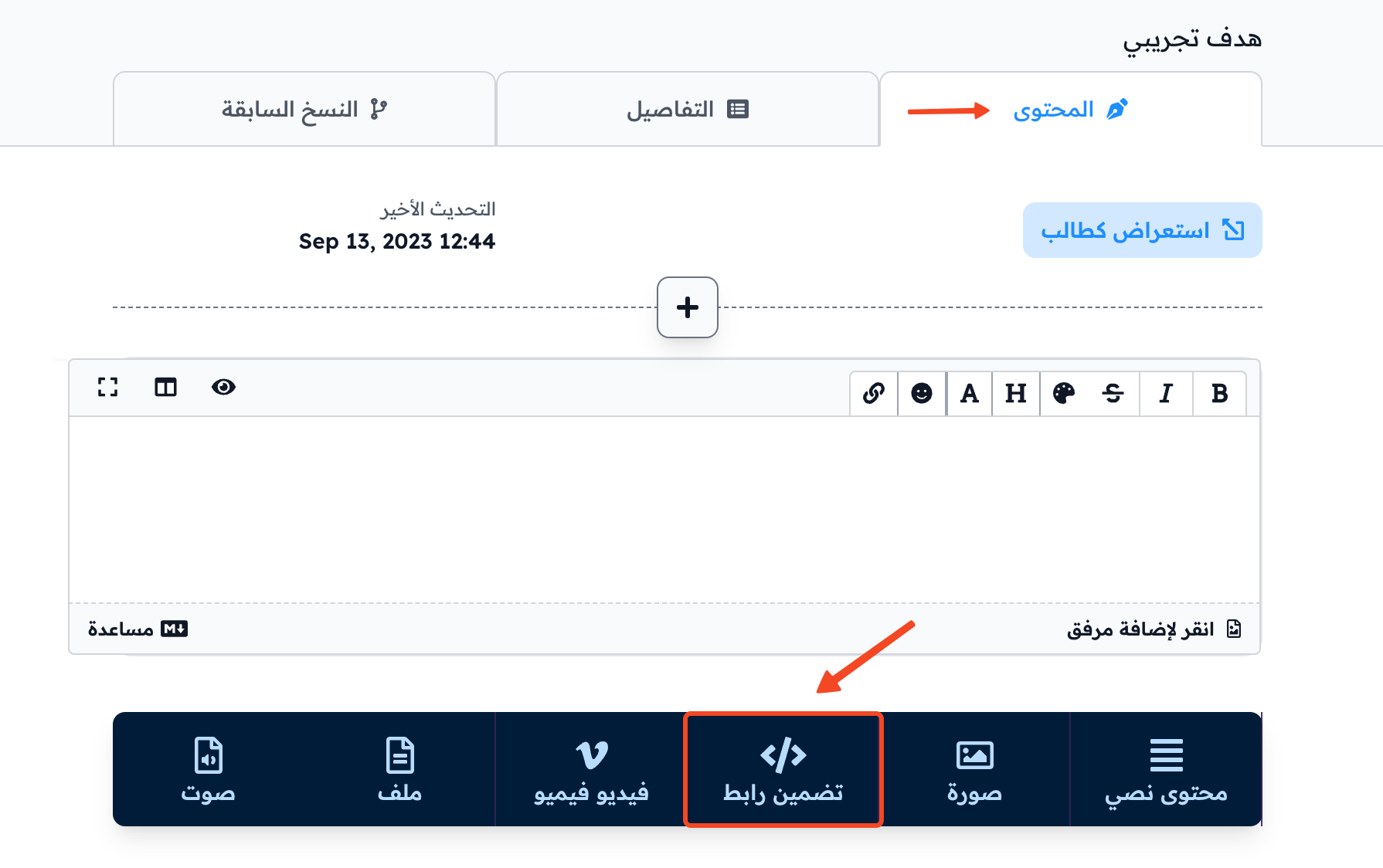
من تبويب المحتوى في الهدف، اضغط على تضمين رابط.
-
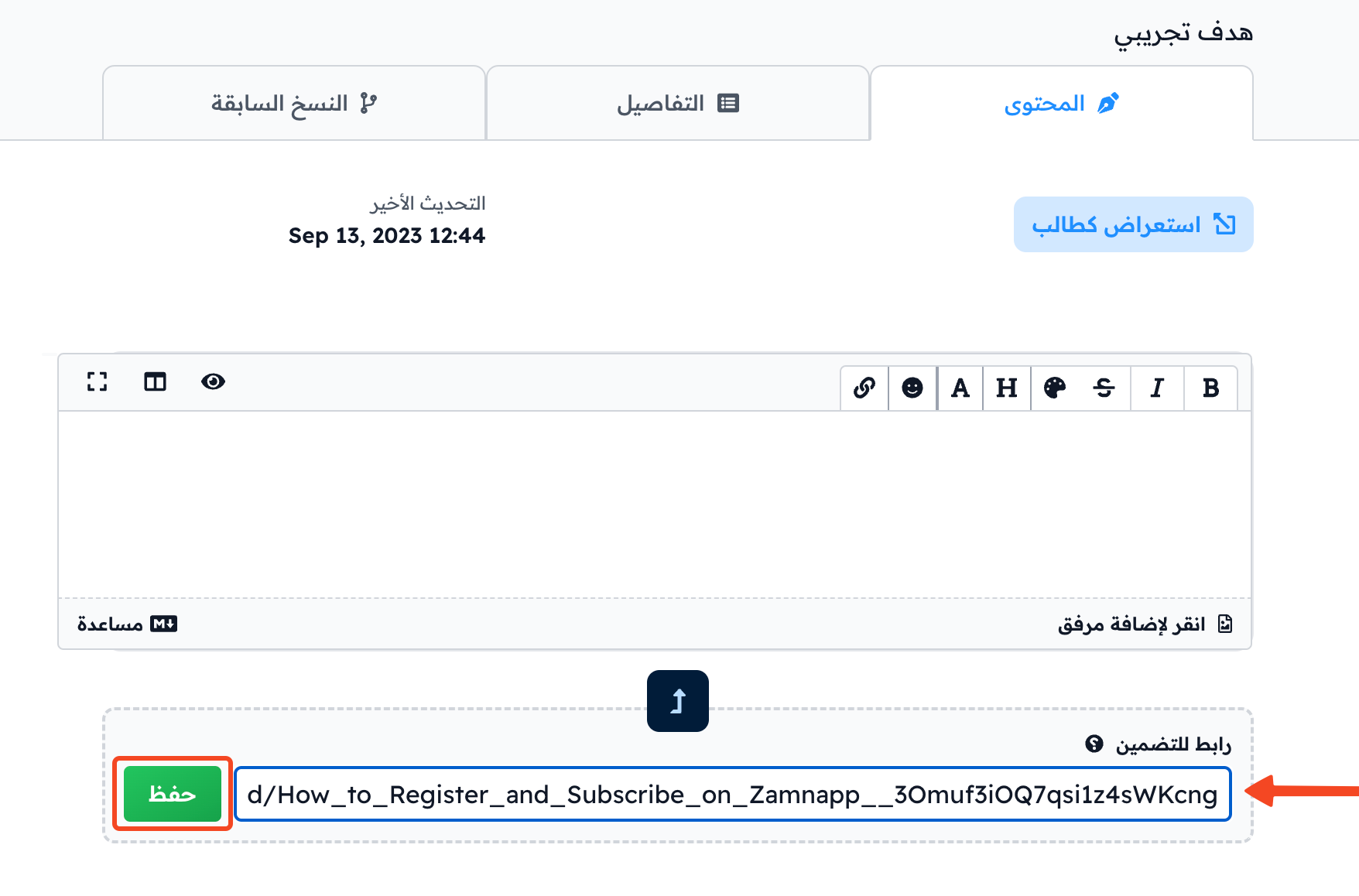
الصق الرابط في حقل رابط للتضمين، ثم اضغط على حفظ.
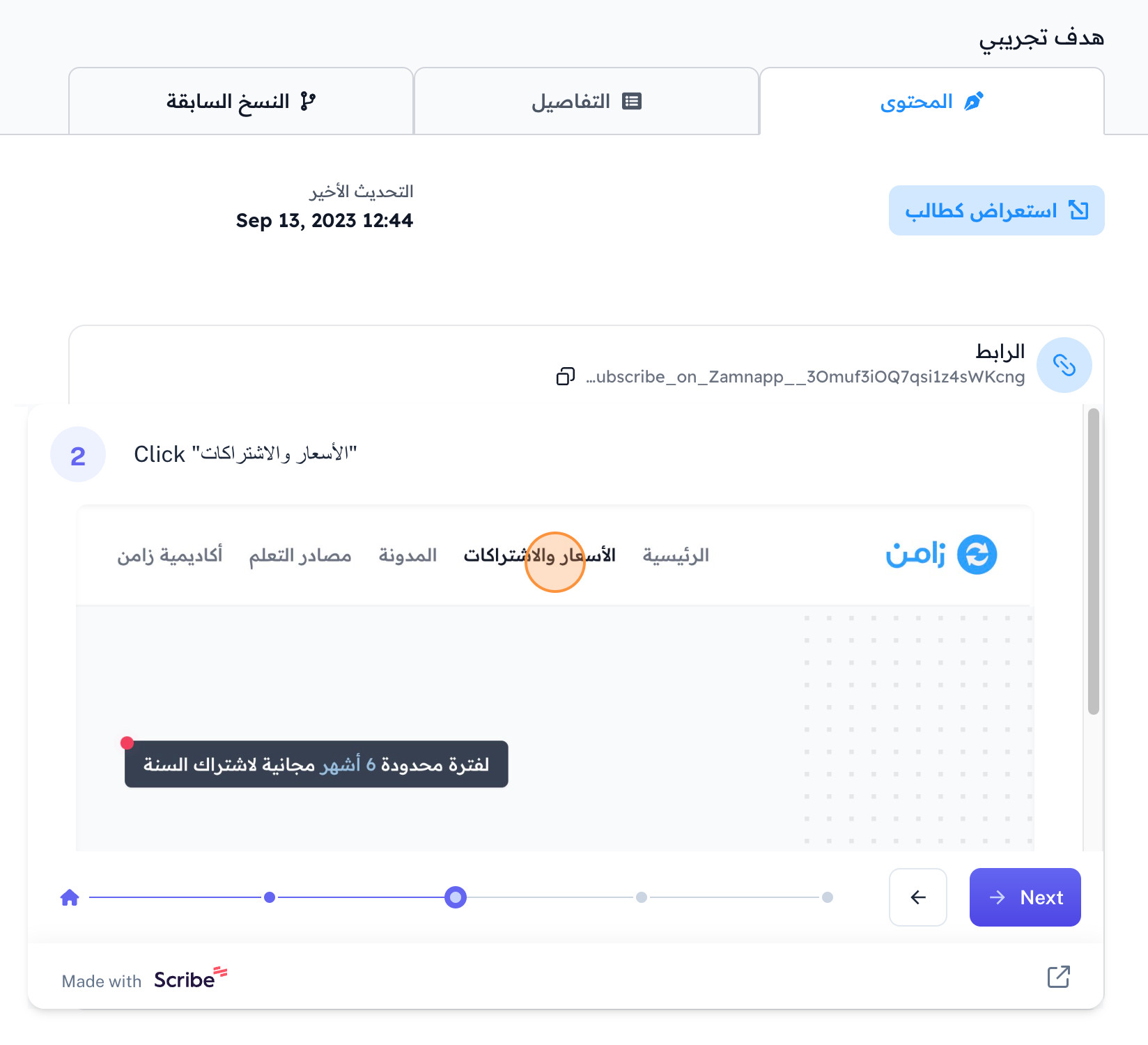
مثال من منظور المتدرب