تفعيل السمعات في منصتك
السمعات وسيلة لتحديد سلوك الطلاب بناءً على مدى التزامهم بقواعد السلوك في منصتك. التفاعل الإيجابي يرفع السمعة، والسلوك السلبي يخفضها. هذا الشرح لمدير المنصة.
كيفية تفعيل السمعات في منصتك
-
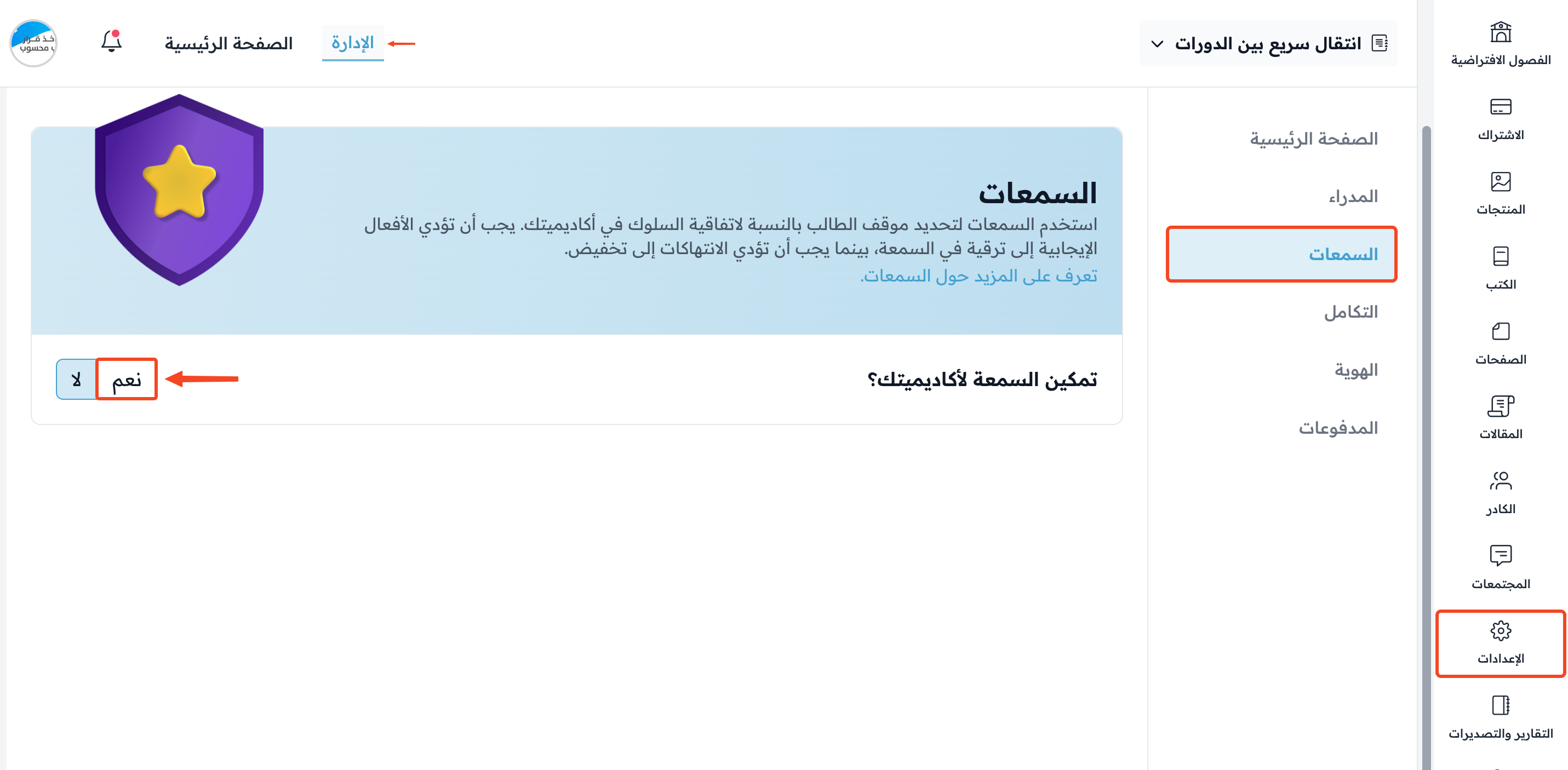
من لوحة التحكم، اضغط على الإعدادات، ثم اضغط على السمعات.
-
اضغط على نعم بجانب تمكين السمعة لأكاديميتك؟.
-
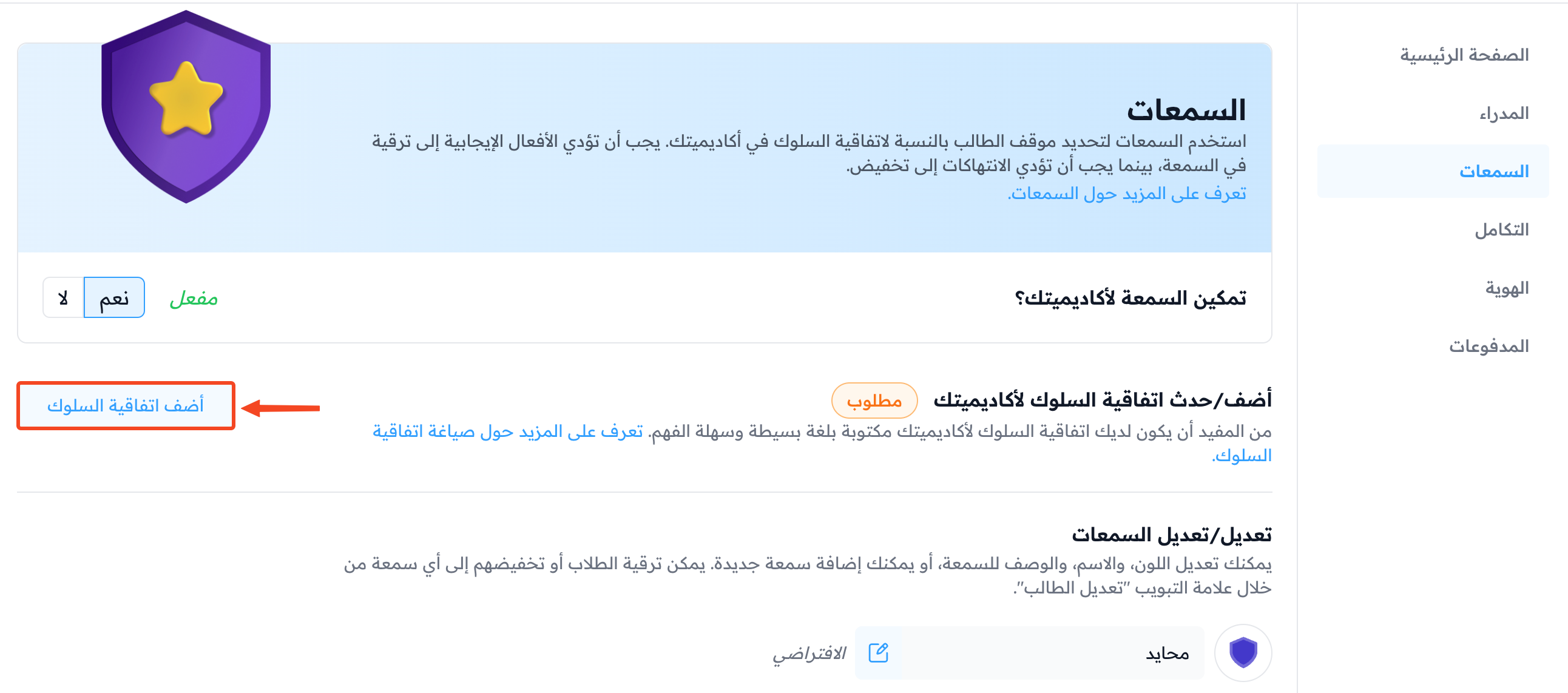
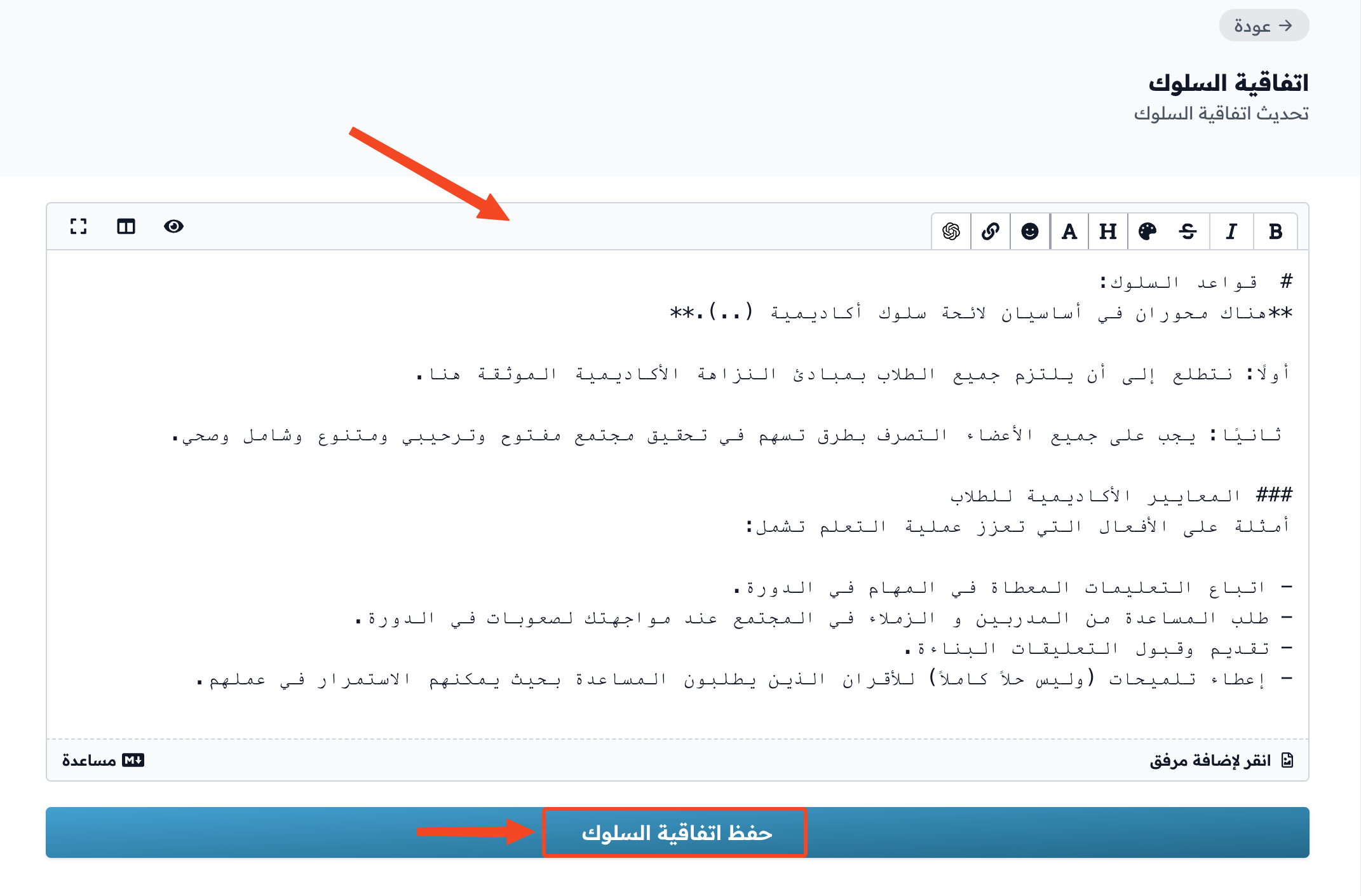
اضغط على أضف اتفاقية السلوك. ستنتقل إلى صفحة الصفحات النصية.
-
اضغط على إنشاء صفحة، واختر اتفاقية السلوك من حقل النوع، ثم اكتب قواعد السلوك الخاصة بمنصتك واحفظ الصفحة.
-
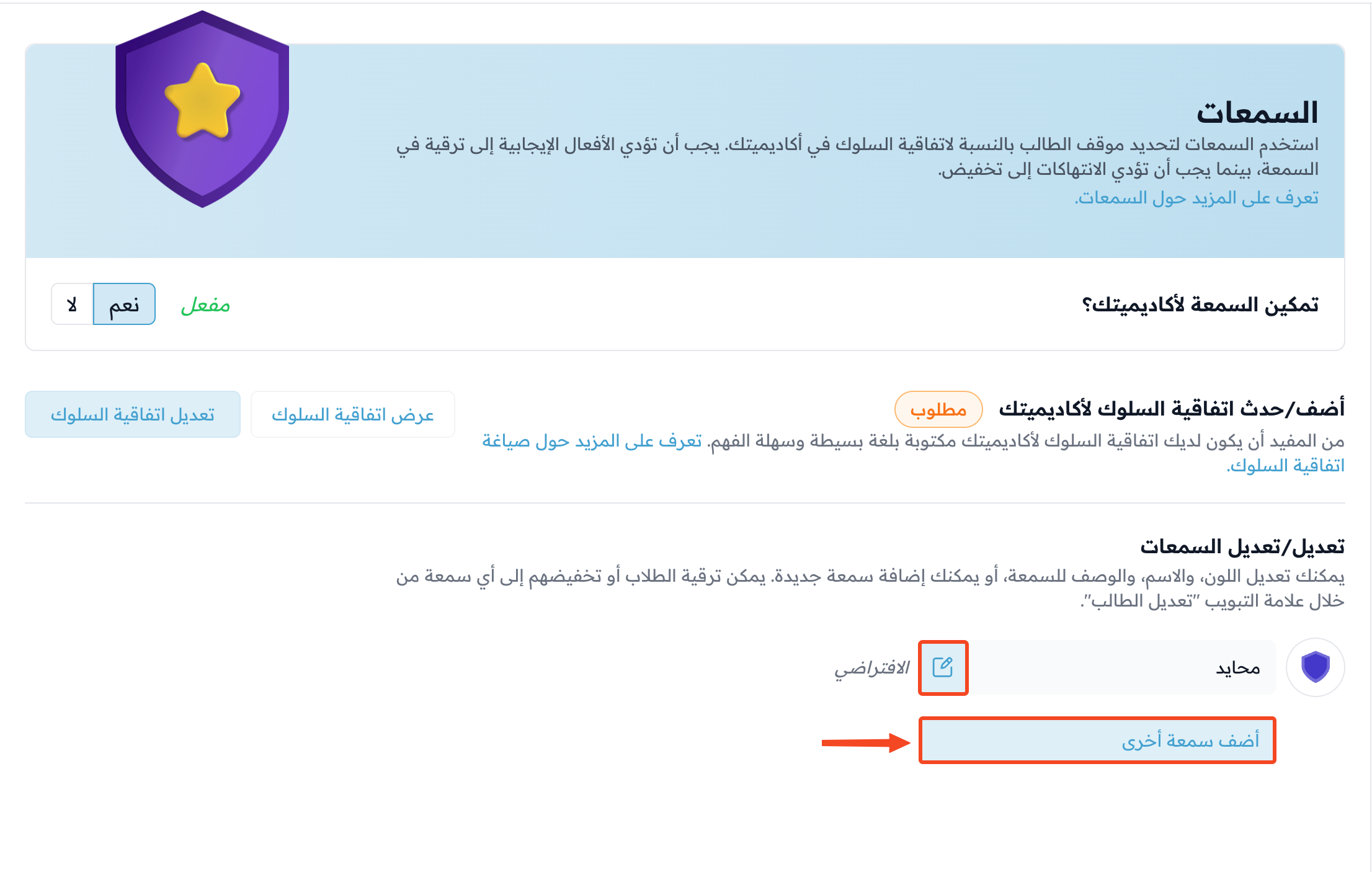
ارجع إلى صفحة السمعات، واضغط على أضف سمعة أخرى.
تنويهعند تمكين السمعة لأول مرة، تُنشأ سمعة افتراضية باسم محايد. يمكنك تعديلها، لكن لا يمكنك حذفها.
-
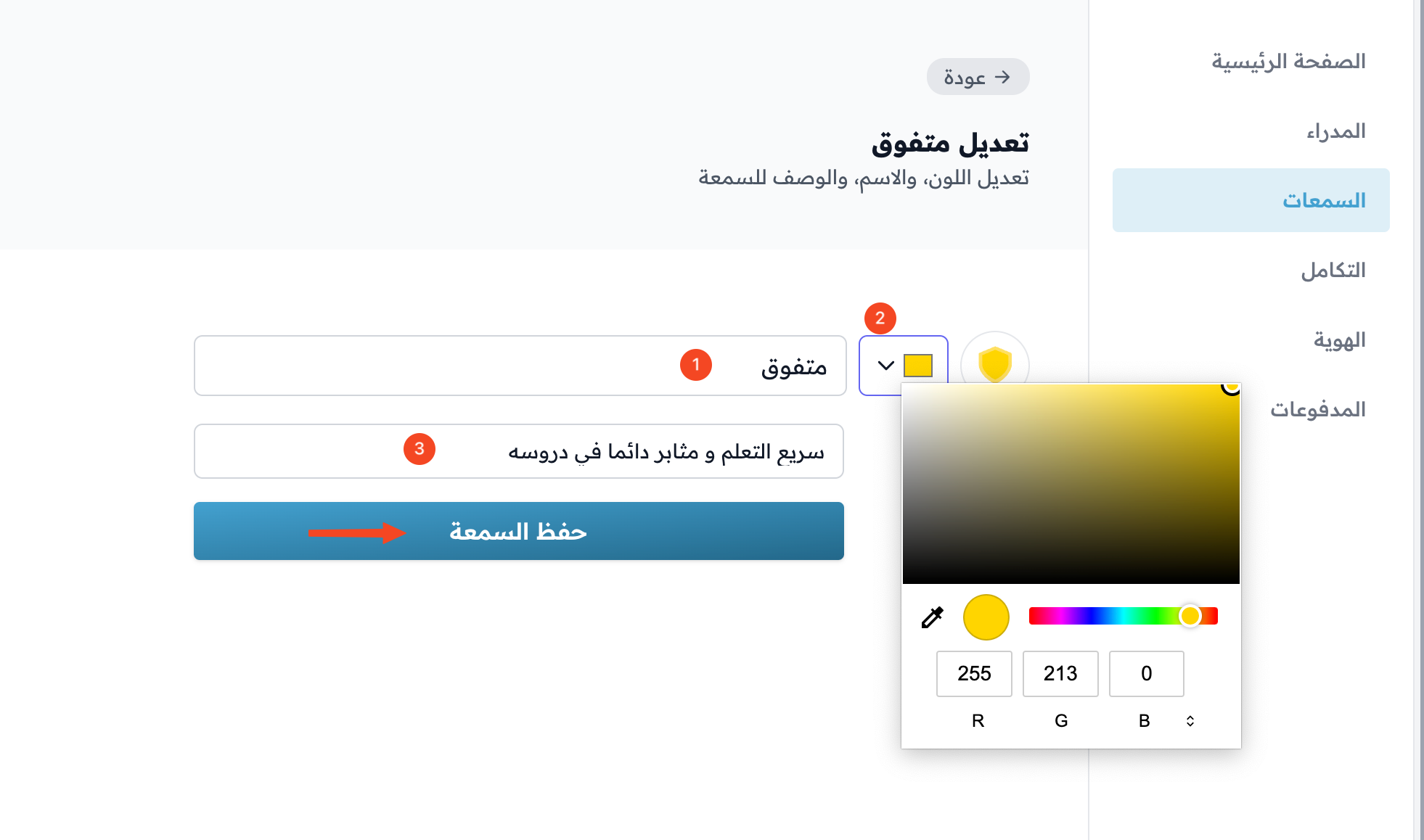
اكتب اسم السمعة.
-
اختر لون السمعة.
-
اكتب وصفًا للسمعة إذا أردت. الوصف اختياري.
-
اضغط على حفظ السمعة.
كيفية إضافة سمعة للطالب
-
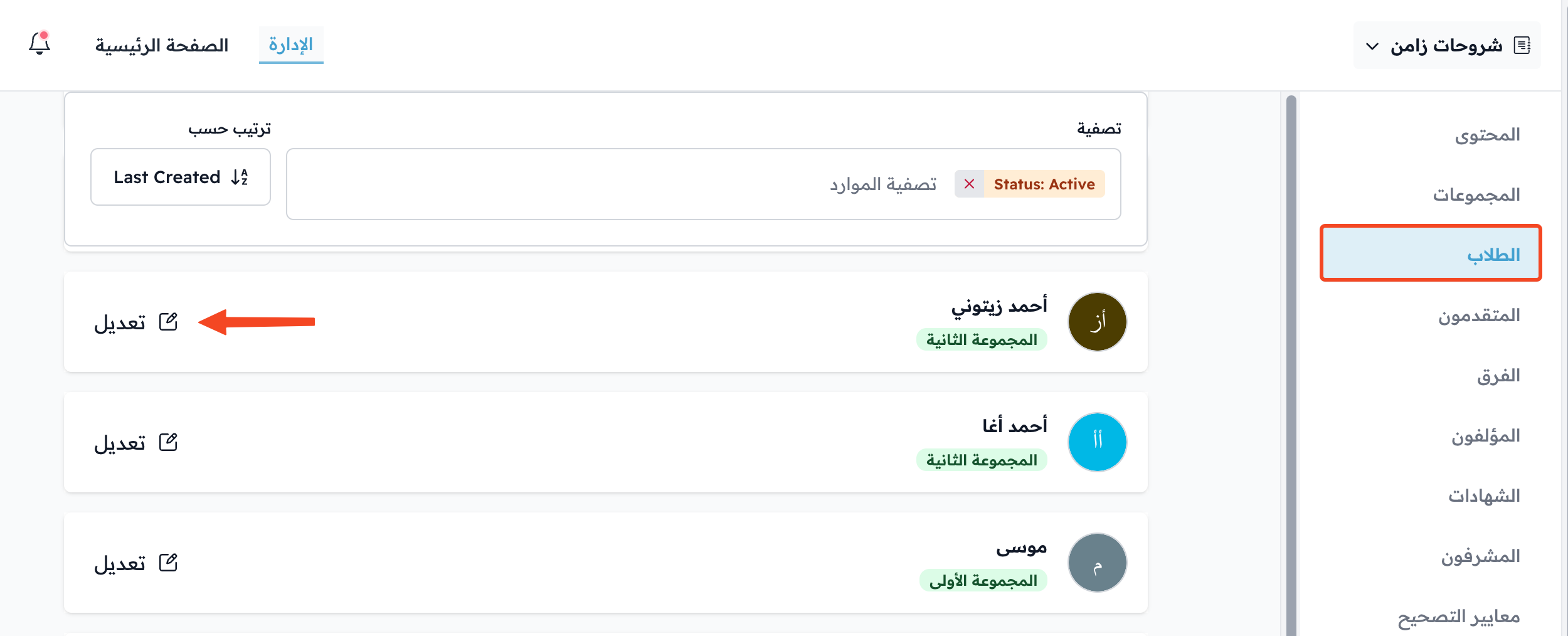
من صفحة الطلاب في الدورة، اضغط على تعديل بجانب الطالب.
-
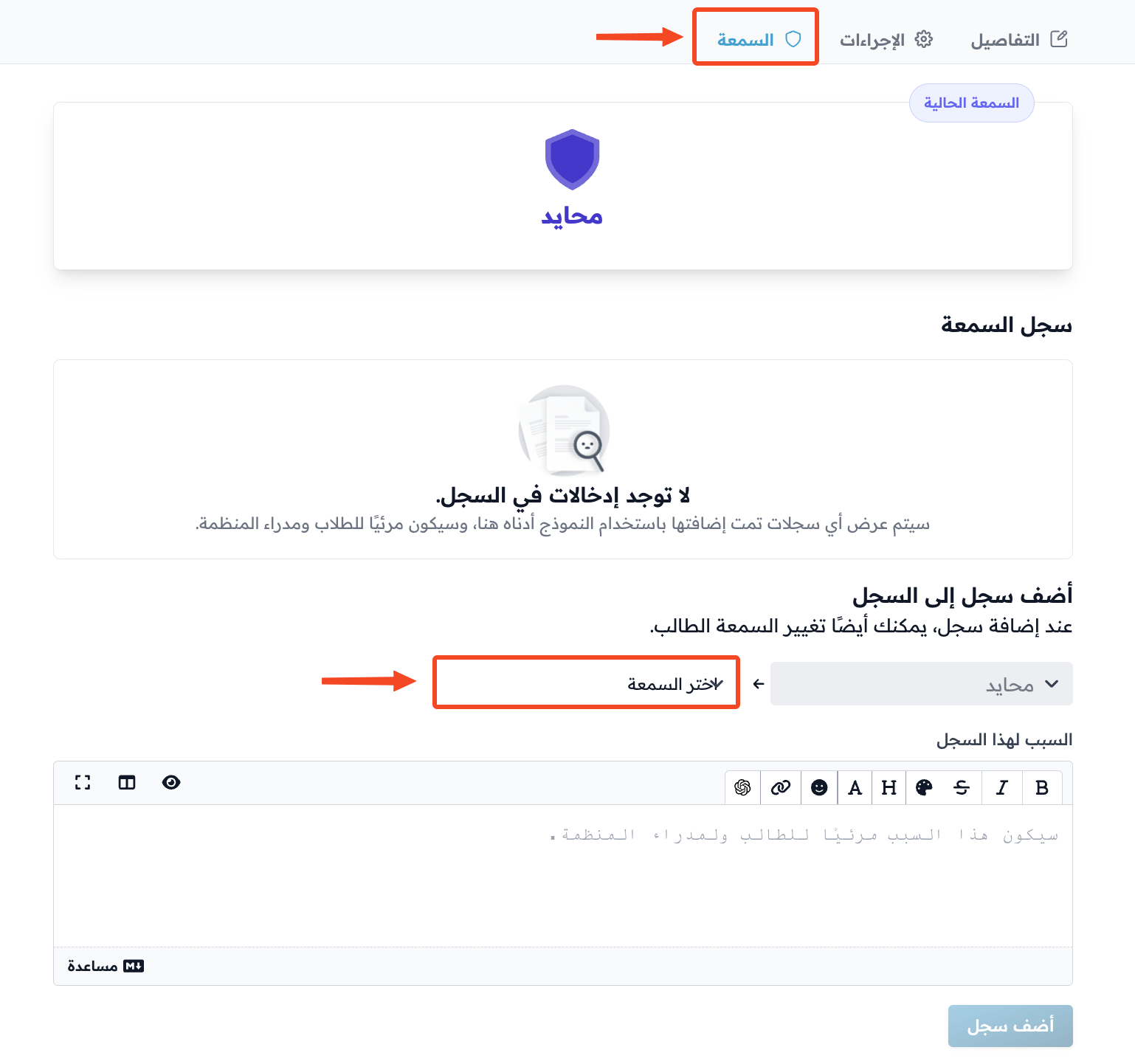
انتقل إلى تبويب السمعة.
-
اضغط على اختر السمعة لتظهر لك السمعات التي أضفتها، واختر منها.
-
اختر السمعة المناسبة للطالب، واكتب سبب منحها له في السبب لهذا السجل.
-
اضغط على أضف سجل.
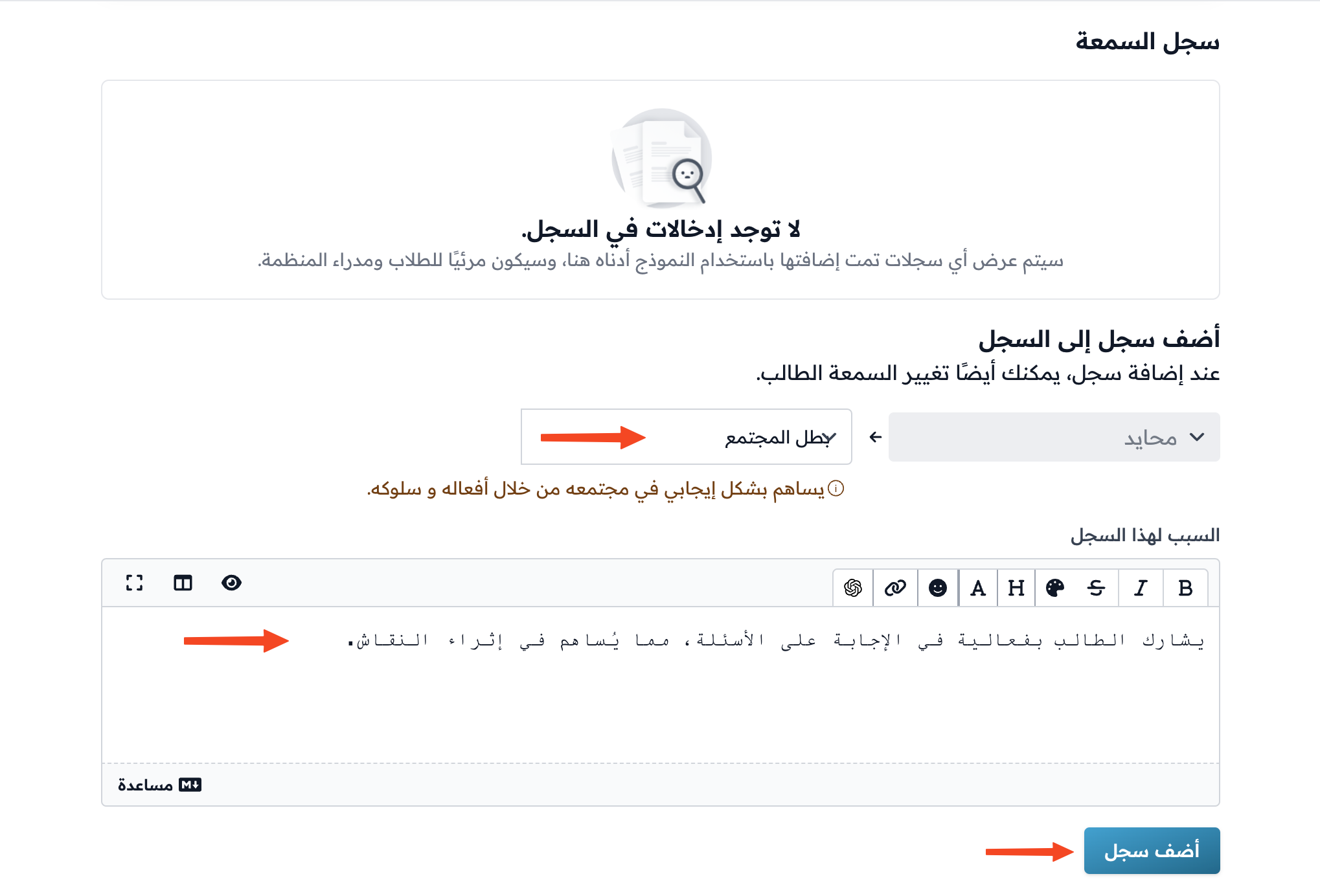
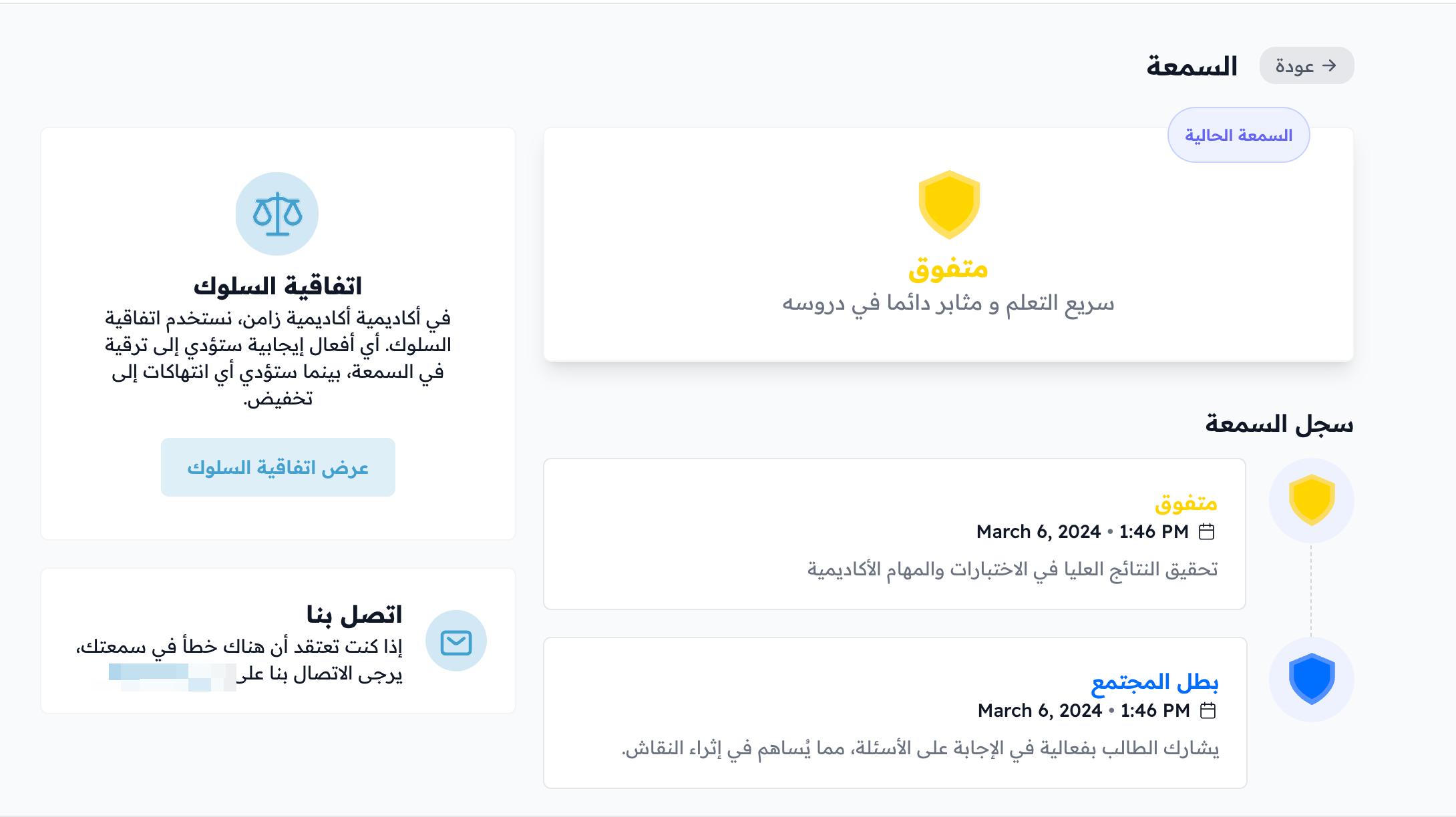
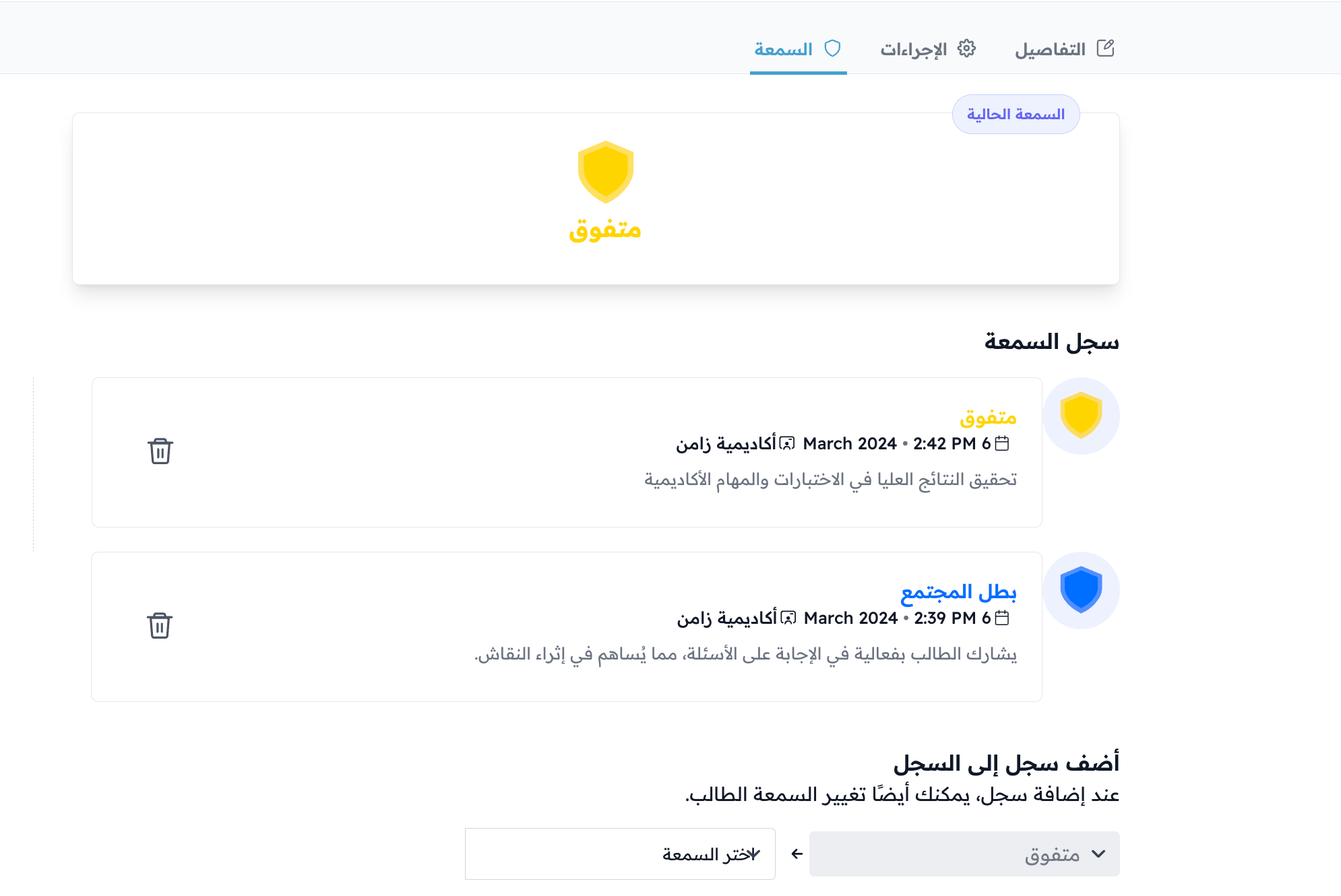
عندما تضيف سمعات أخرى للطالب، تظهر كلها في سجل السمعة، وتكون السمعة الحالية هي آخر سمعة أضفتها.
كيف يرى الطالب سمعته
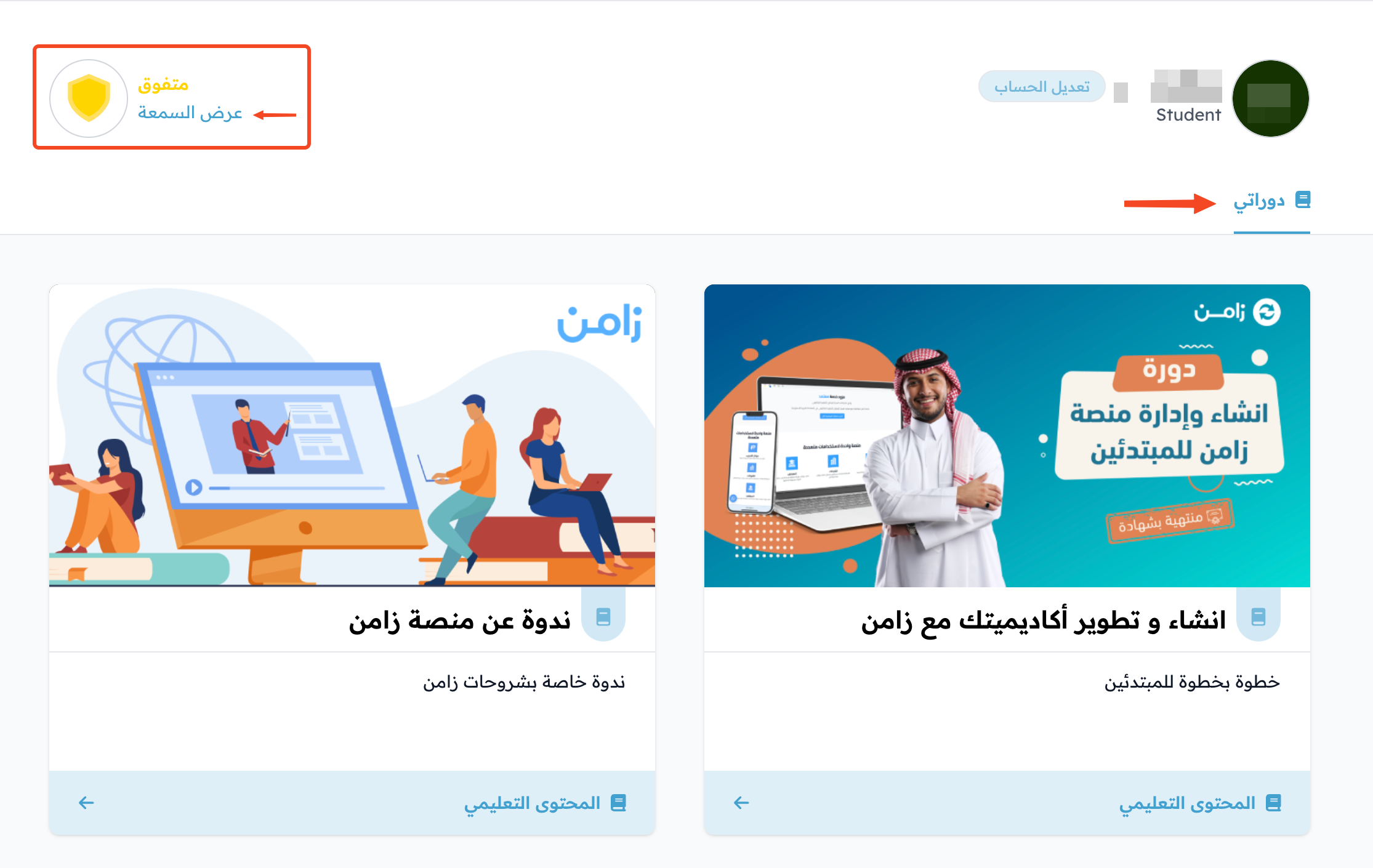
من لوحة الطالب، يضغط الطالب على عرض السمعة في القائمة، فيرى سمعته الحالية وسجل السمعات الخاص به. وعلى الجوال، تظهر سمعته الحالية أيضًا تحت اسمه بعنوان سمعتي.