مبيعات المنتجات
من صفحة المبيعات تتابع مبيعات منتجاتك ورصيدك، وتعرف من اشترى كل منتج. هذا الشرح لمدير المنصة.
الوصول إلى صفحة المبيعات
-
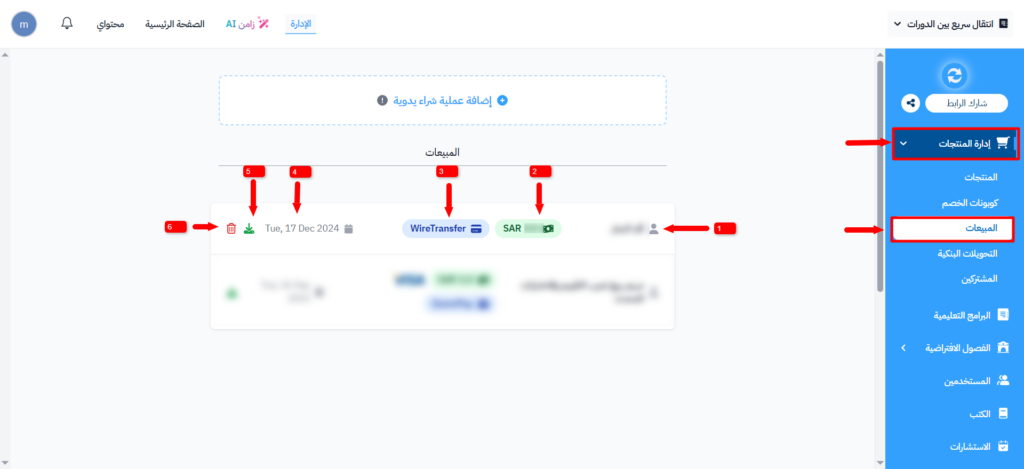
من لوحة التحكم، اضغط على إدارة المنتجات.
-
اضغط على المبيعات.
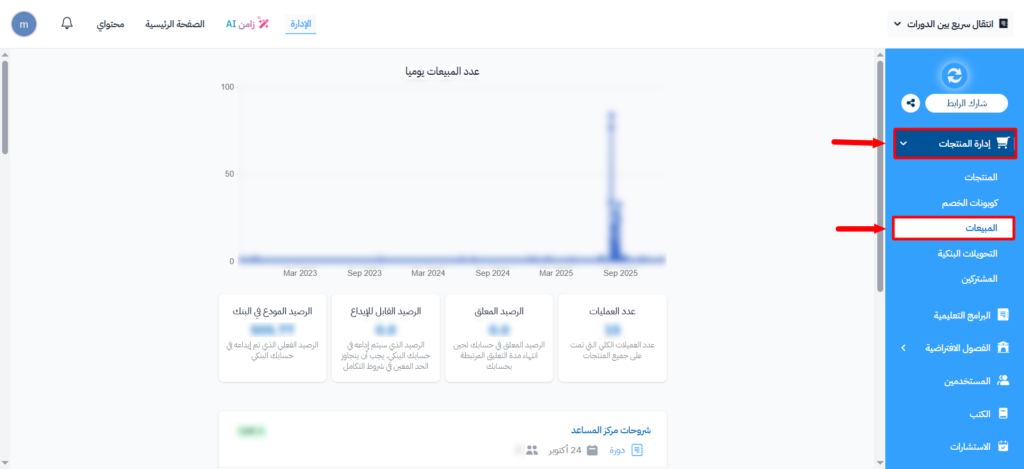
أقسام صفحة المبيعات
في صفحة المبيعات تجد عدة أقسام تساعدك على متابعة نشاطك.
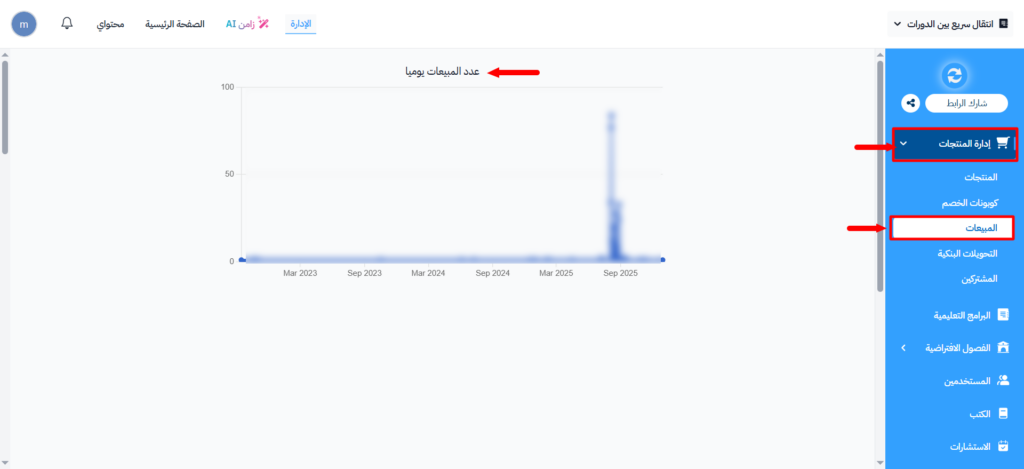
الرسم البياني
رسم بياني بعنوان عدد المبيعات يوميا يوضح عدد المبيعات في كل يوم. يساعدك على معرفة أيام الذروة في نشاطك، ومتابعة أداء المبيعات بشكل واضح.
الإحصائيات
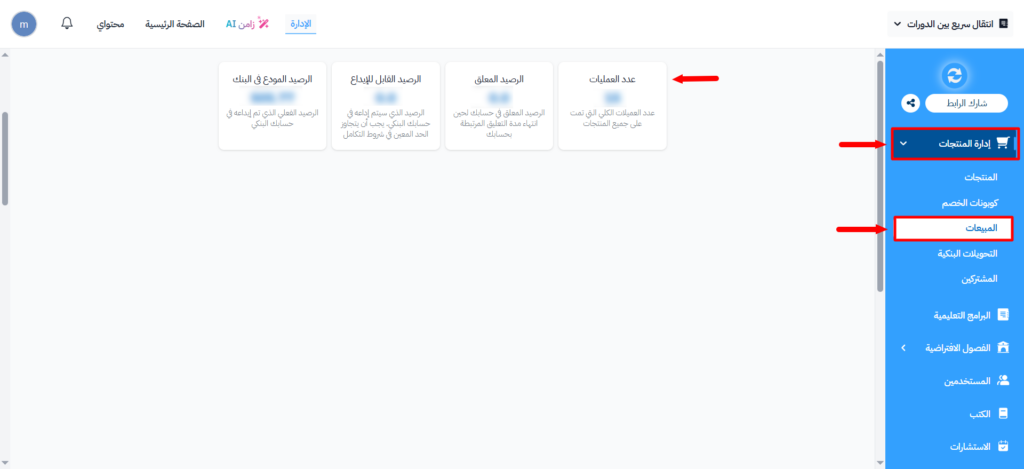
أسفل الرسم البياني تظهر هذه الإحصائيات:
- عدد العمليات: إجمالي عدد عمليات الشراء التي تمت على جميع المنتجات.
- الرصيد المعلق: المبلغ المعلق في حسابك حتى تنتهي مدة التعليق المحددة لحسابك.
- الرصيد القابل للإيداع: الرصيد الجاهز للإيداع في حسابك البنكي، بشرط أن يتجاوز الحد الأدنى المحدد في شروط التكامل.
- الرصيد المودع في البنك: إجمالي المبالغ التي أُودعت فعلًا في حسابك البنكي.
جدول المبيعات
أسفل الإحصائيات تجد جدولًا بكل مبيعات منصتك.
- للبحث عن مشترٍ، اكتب اسمه أو بريده الإلكتروني أو رقم هاتفه في مربع البحث.
- لعرض مبيعات منتج واحد، اضغط على تصفية، ثم اختر المنتج من المنتج. أو اضغط على اسم المنتج في أي صف.
تجد عدد مبيعات كل منتج وسعره في صفحة المنتجات.
تفاصيل الشراء
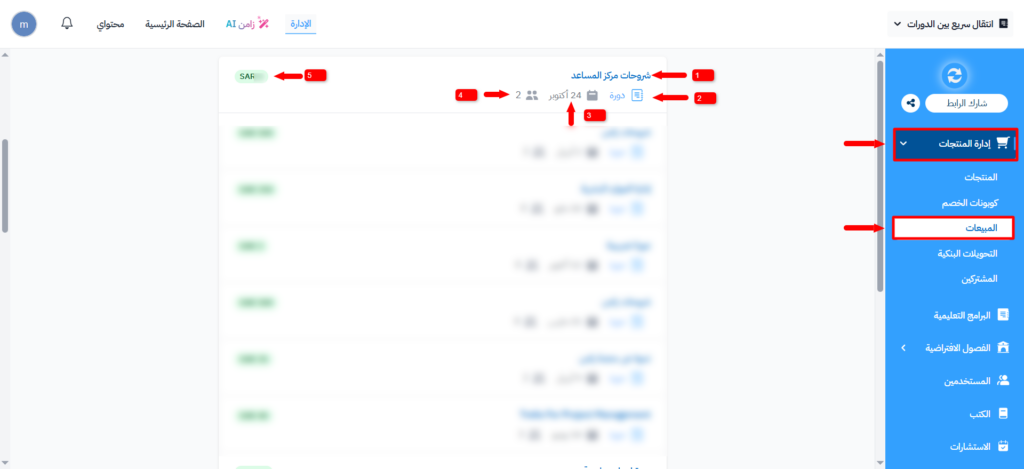
كل صف في الجدول هو عملية شراء واحدة، ويظهر فيه:
- التاريخ: تاريخ الشراء.
- العميل: اسم المشتري، وبريده الإلكتروني أو رقم هاتفه.
- المنتج: المنتج الذي اشتراه.
- المبلغ: سعر الشراء.
- طريقة الدفع.
- القسيمة: رمز كوبون الخصم إذا استخدمه المشتري.
- الإيصال: أيقونة لإنشاء إيصال الشراء ثم تحميله.
لحذف عملية شراء أضفتها يدويًا، اضغط على زر ⋯ (الإجراءات) في نهاية صفها، ثم اضغط على حذف. لا يمكن حذف المبيعات الأخرى.
يظهر عمود الإيصال فقط إذا أضفت رقم تسجيل ضريبة القيمة المضافة لمنصتك في تكامل المركز السعودي للأعمال.
يمكنك إضافة مشترٍ دفع ثمن دورة بطريقة أخرى، مثل التحويل البنكي. اضغط على إضافة عملية شراء يدوية فوق جدول المبيعات، ثم اختر الدورة من الدورة.