التقارير والتصديرات
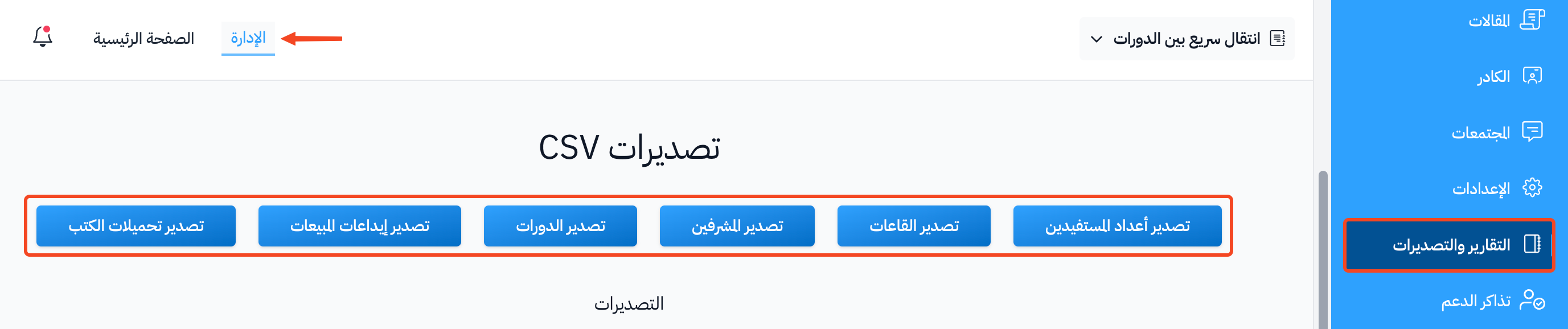
من قائمة البيانات في لوحة التحكم، تستطيع تصدير بيانات منصتك إلى ملفات، والاطلاع على مخططات تلخص بيانات منصتك.
خطوات التصدير
-
من لوحة التحكم، اضغط على البيانات، ثم اختر صفحة التصديرات.
-
اضغط على تصدير جديد، لتظهر لوحة جانبية فيها أنواع التصدير في مجموعات:
- الأشخاص: الطلاب، المشرفون، السلة المتروكة.
- التعلم: بيانات الدورة، استبيانات الطلاب، درجات الدبلومات، القاعات.
- أخرى: تحميلات الكتب، التذاكر.
- المالية: المبيعات، إيرادات زامن باي.
 تنويه
تنويهتظهر مجموعة المالية فقط بعد تفعيل زامن باي في منصتك.
-
اضغط على تصدير بجانب النوع الذي تريده. أما بيانات الدورة والمبيعات فلهما خيارات، فاضغط على اسم النوع:
- بيانات الدورة: اختر الدورة من قائمة اختر الدورة، ثم اضغط على انشاء تصدير.
- المبيعات: اختر السنة والشهر أو فعّل كل المبيعات، ثم اضغط على إنشاء التقرير.
-
تظهر رسالة يتم معالجة التصدير وسيظهر في القائمة قريباً.، ويظهر الملف مباشرة صفًا في جدول التصديرات بحالة قيد التجهيز، ثم جاهز عندما يجهز الملف.
-
لتحميل الملف، اضغط على زر ⋯ (الإجراءات) في نهاية صفه، ثم اضغط على تحميل.
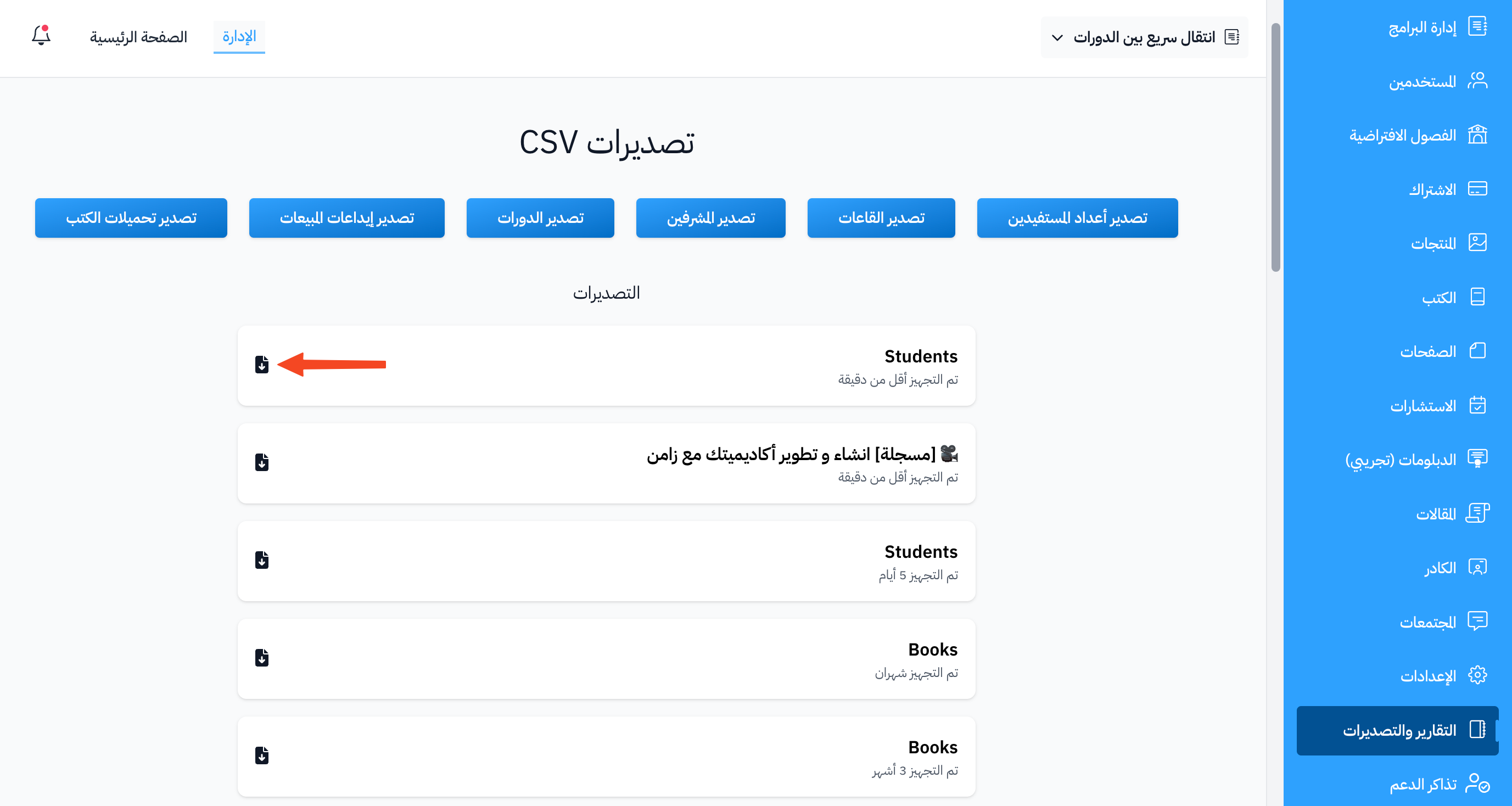
نماذج من بيانات ملفات التصدير
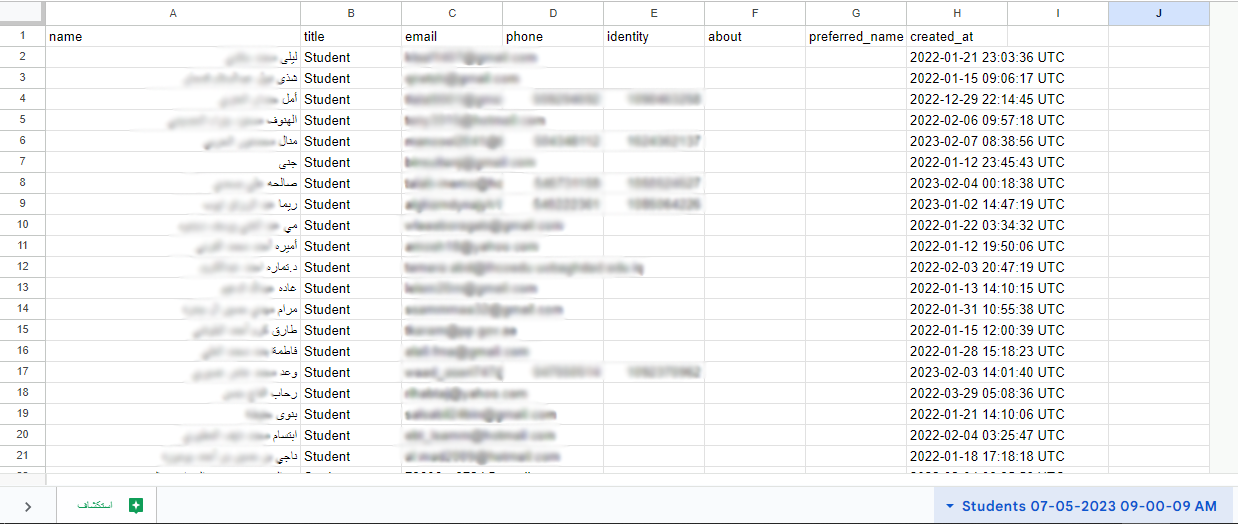
المستفيدون (الطلاب)
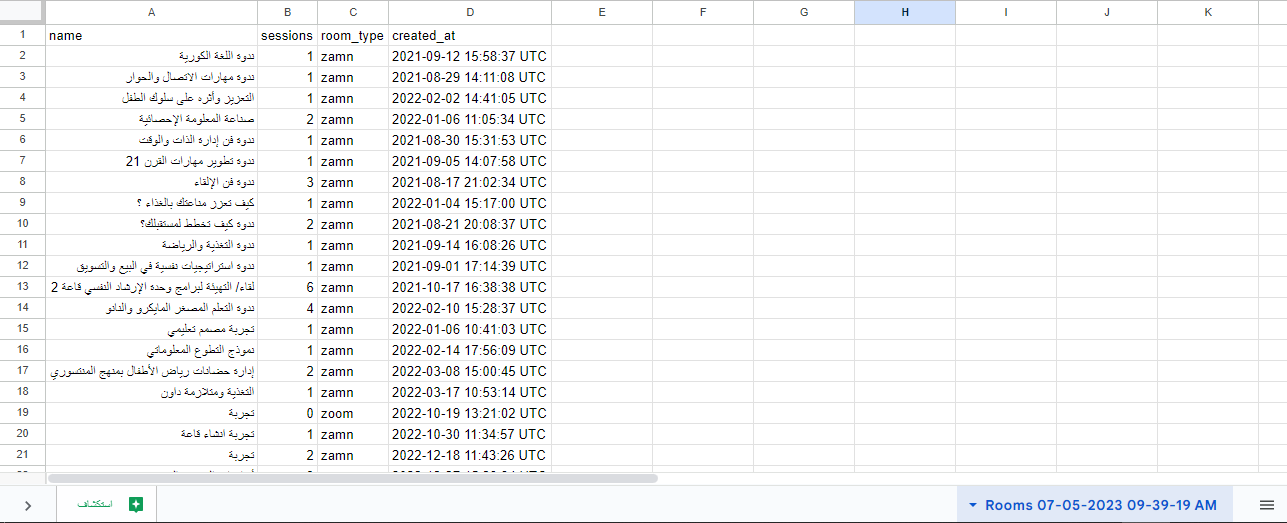
القاعات
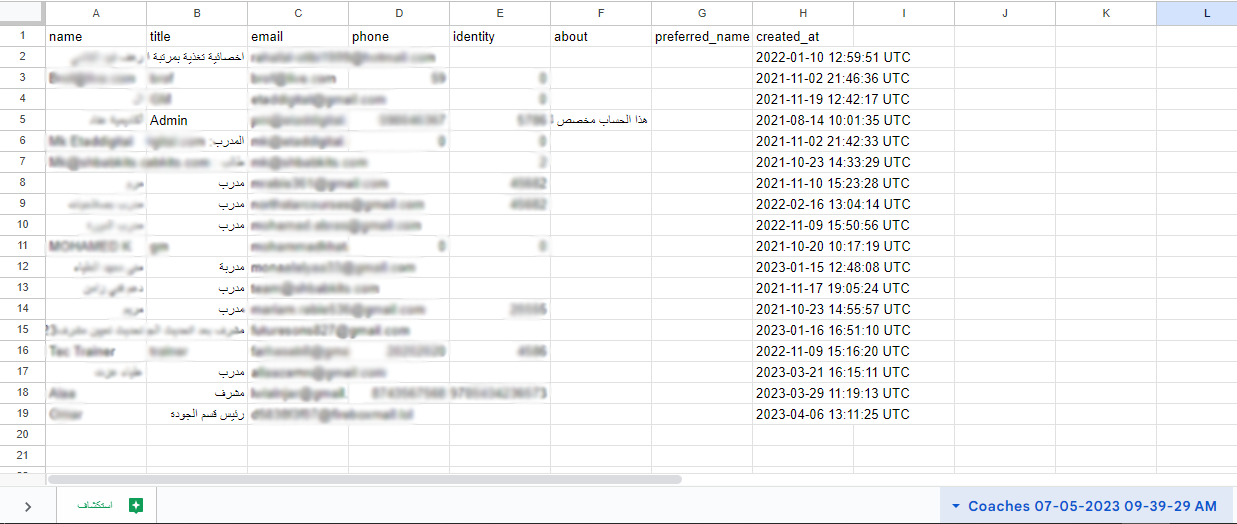
المشرفون
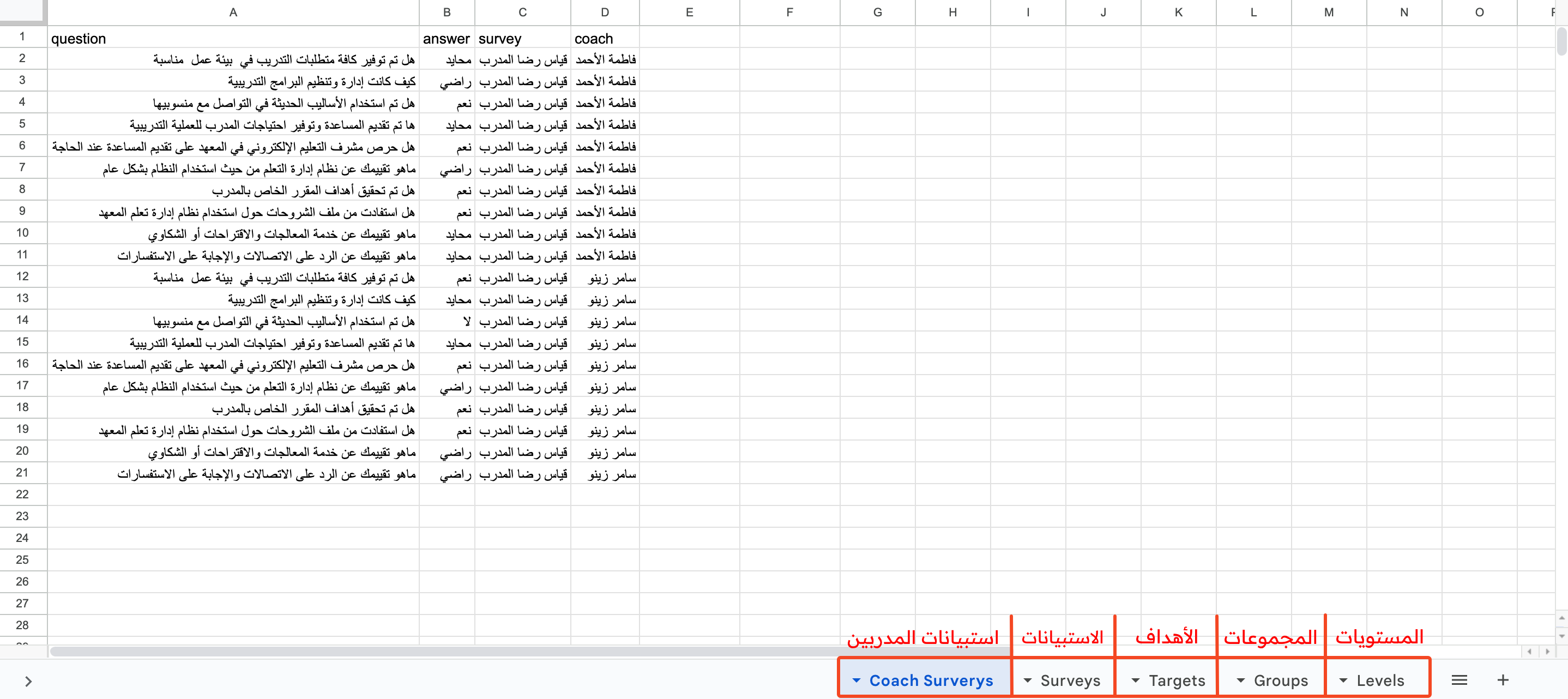
الدورات
المبيعات
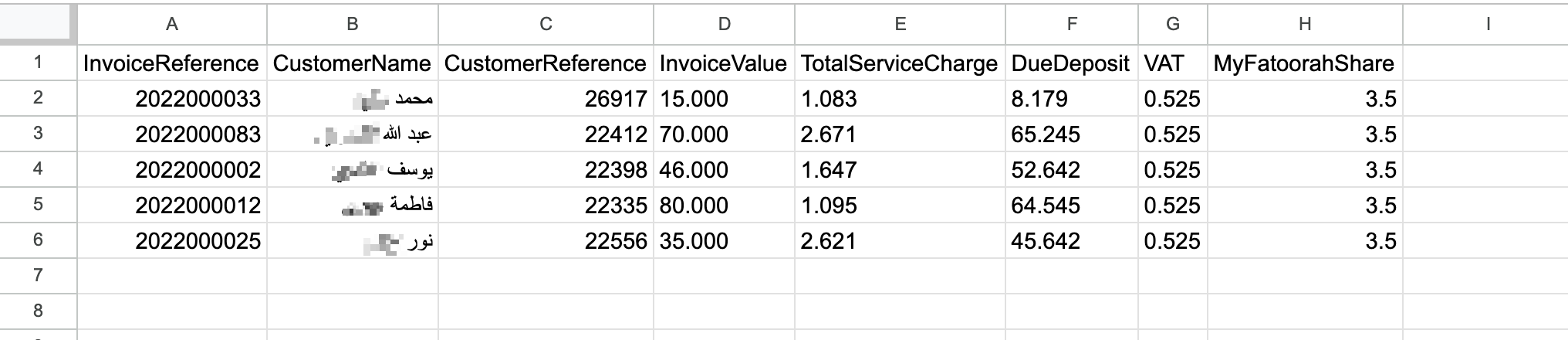
تحميلات الكتب
التقارير
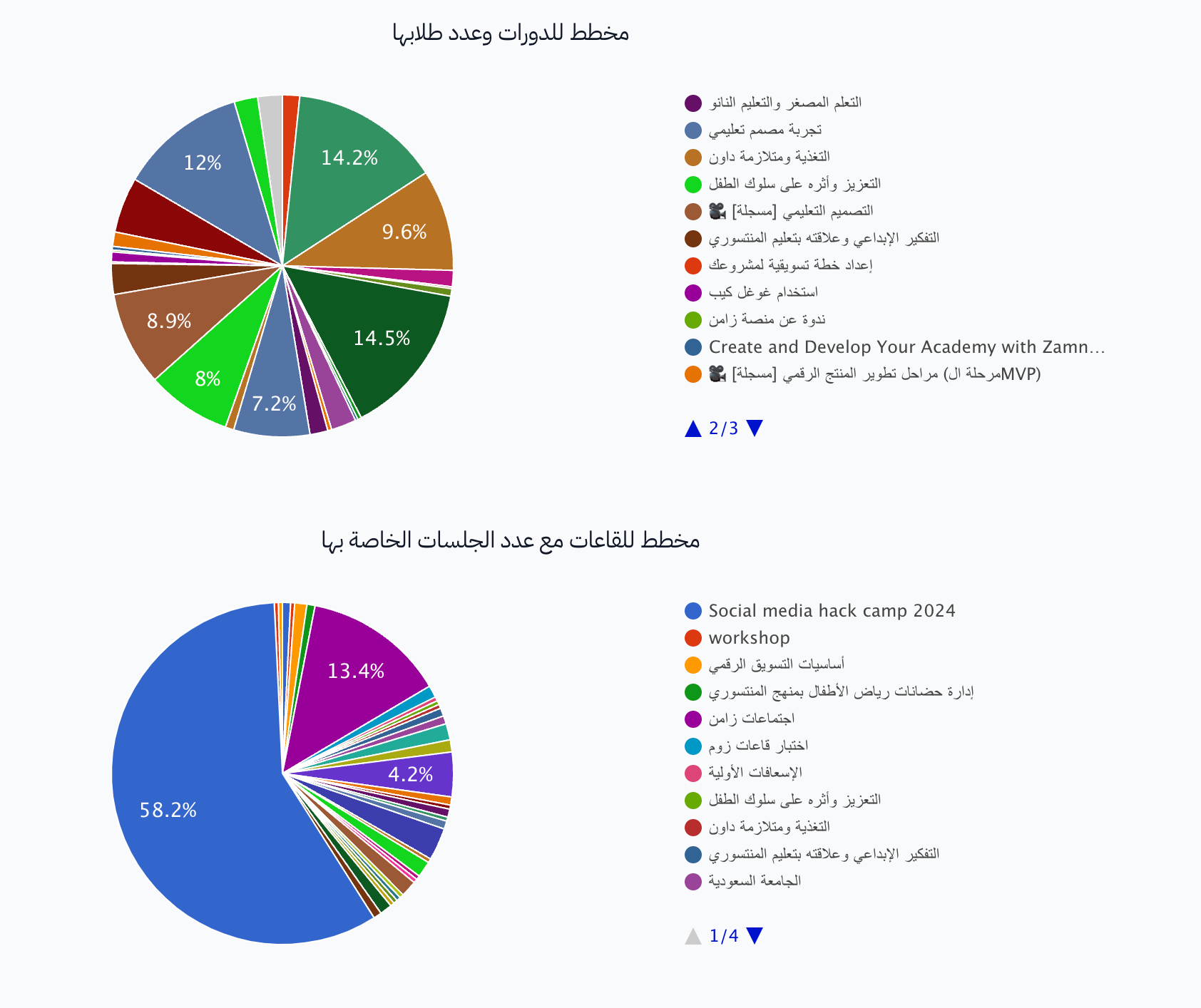
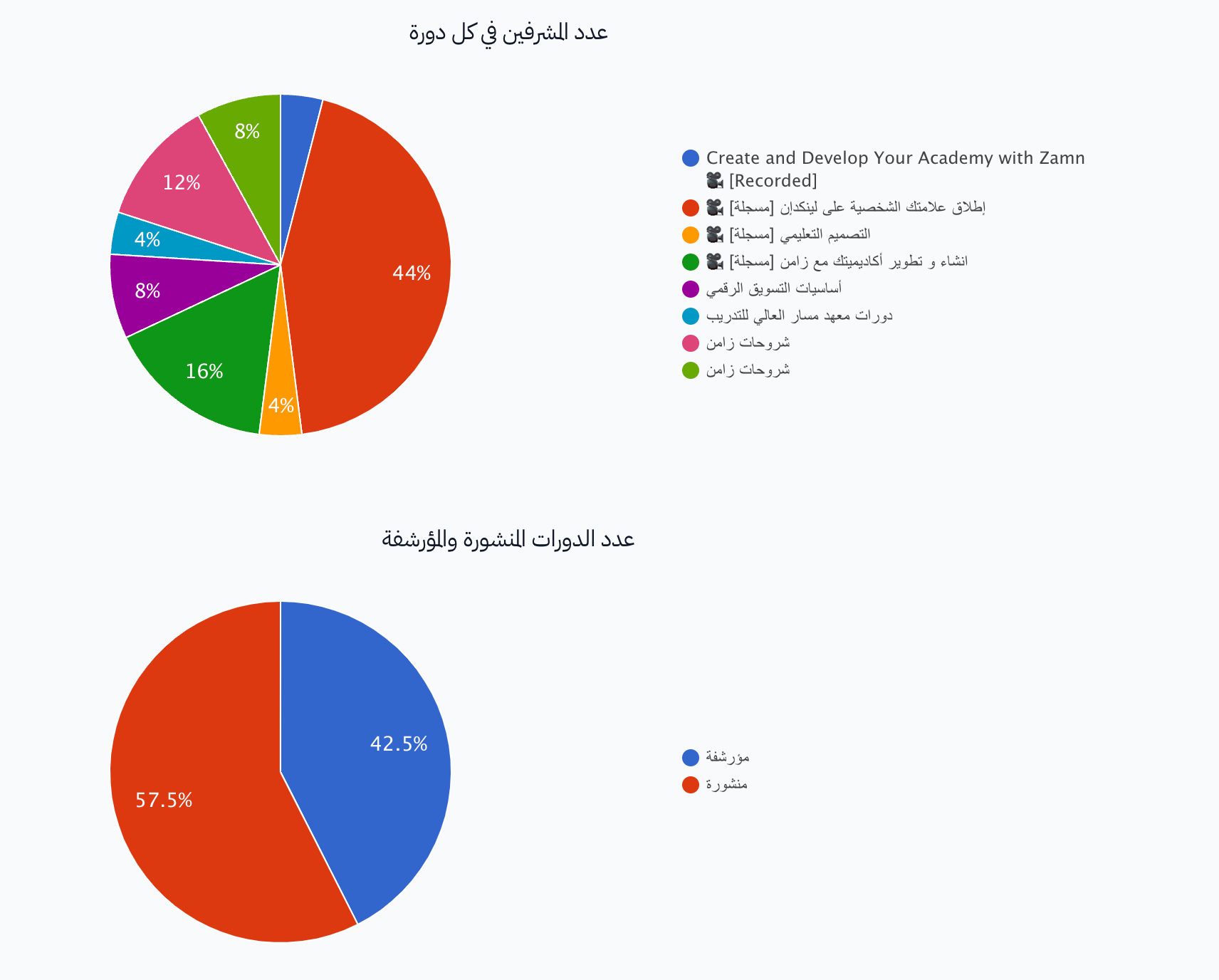
من لوحة التحكم، اضغط على البيانات. تعرض لك الصفحة:
- مخطط للدورات وعدد طلابها.
- مخطط للقاعات مع عدد الجلسات الخاصة بها.
- عدد المشرفين في كل دورة.
- عدد الدورات المنشورة والمؤرشفة.