مقاسات صور المنصة الموصى بها
يشرح هذا المقال مقاسات الصور الموصى بها في منصتك، مثل الشعار والأيقونات وصور الدورات والكتب والاستشارات والتدوينات، وطريقة إضافة كل صورة.
مقاسات الصور الموصى بها
- شعار المنصة: 512 × 512 (نسبة 1:1).
- أيقونة المتصفح: 200 × 200 (نسبة 1:1).
- أيقونة الملف الشخصي: 100 × 100 (نسبة 1:1).
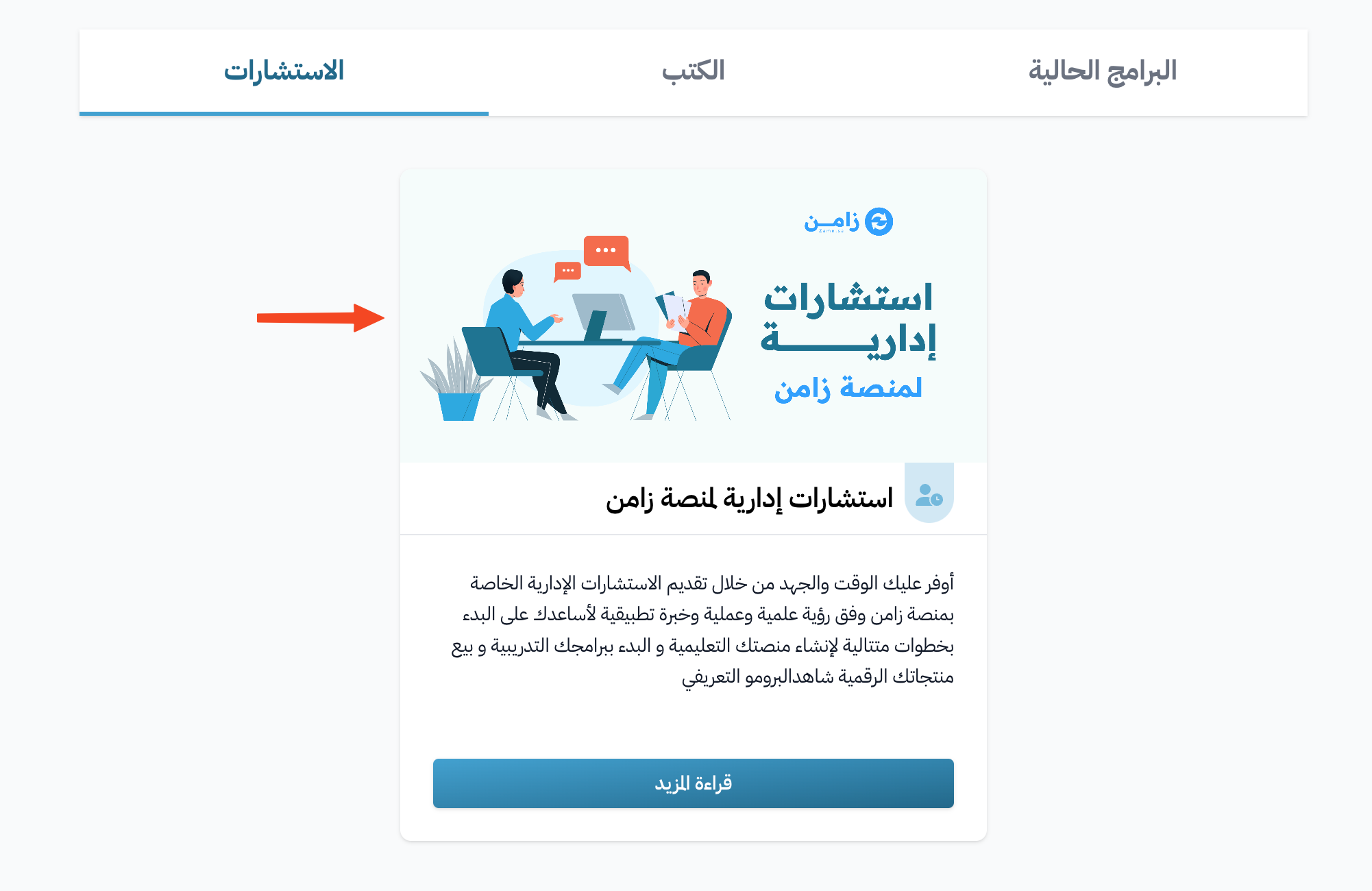
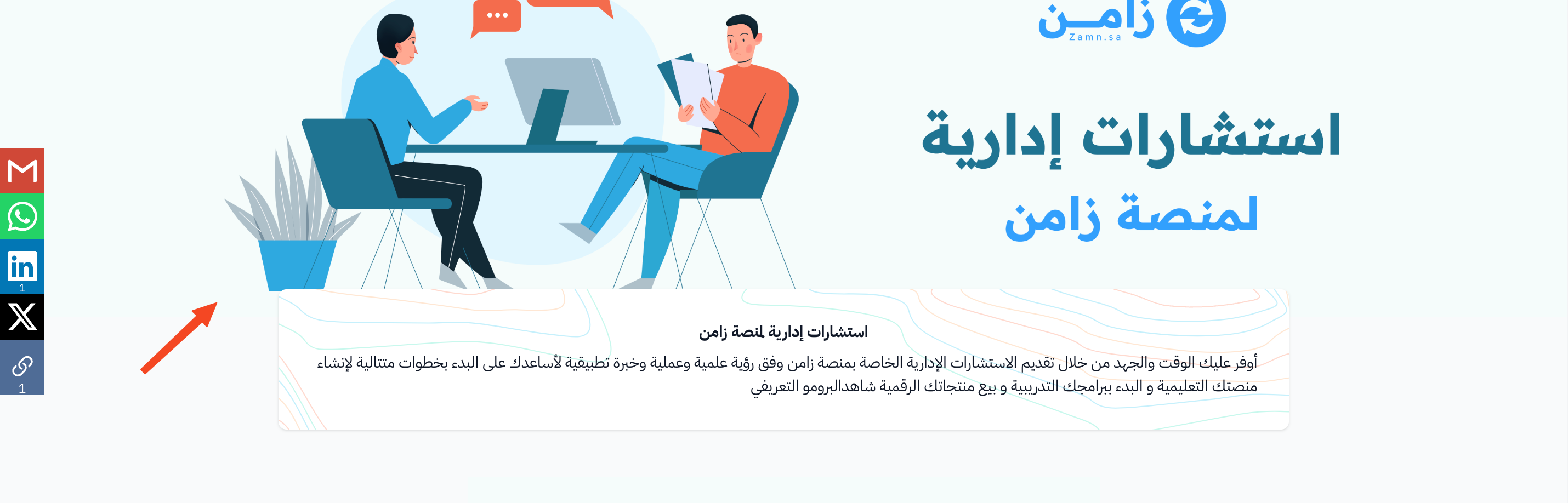
- صورة غلاف المنصة، وصورة غلاف الاستشارة: 1920 × 480 (نسبة 4:1).
- صورة غلاف الدورة: 1280 × 720 (نسبة 16:9).
- الصورة المصغرة للدورة، وصورة الكتاب، والصورة المصغرة للاستشارة، وصورة التدوينة: 700 × 350 (نسبة 2:1).
ليس من الضروري الالتزام الدقيق بأرقام المقاسات الموصى بها، المهم الالتزام بالنسبة بين العرض والارتفاع.
طريقة إضافة الصور
شعار المنصة وأيقونة المتصفح وصورة الغلاف
-
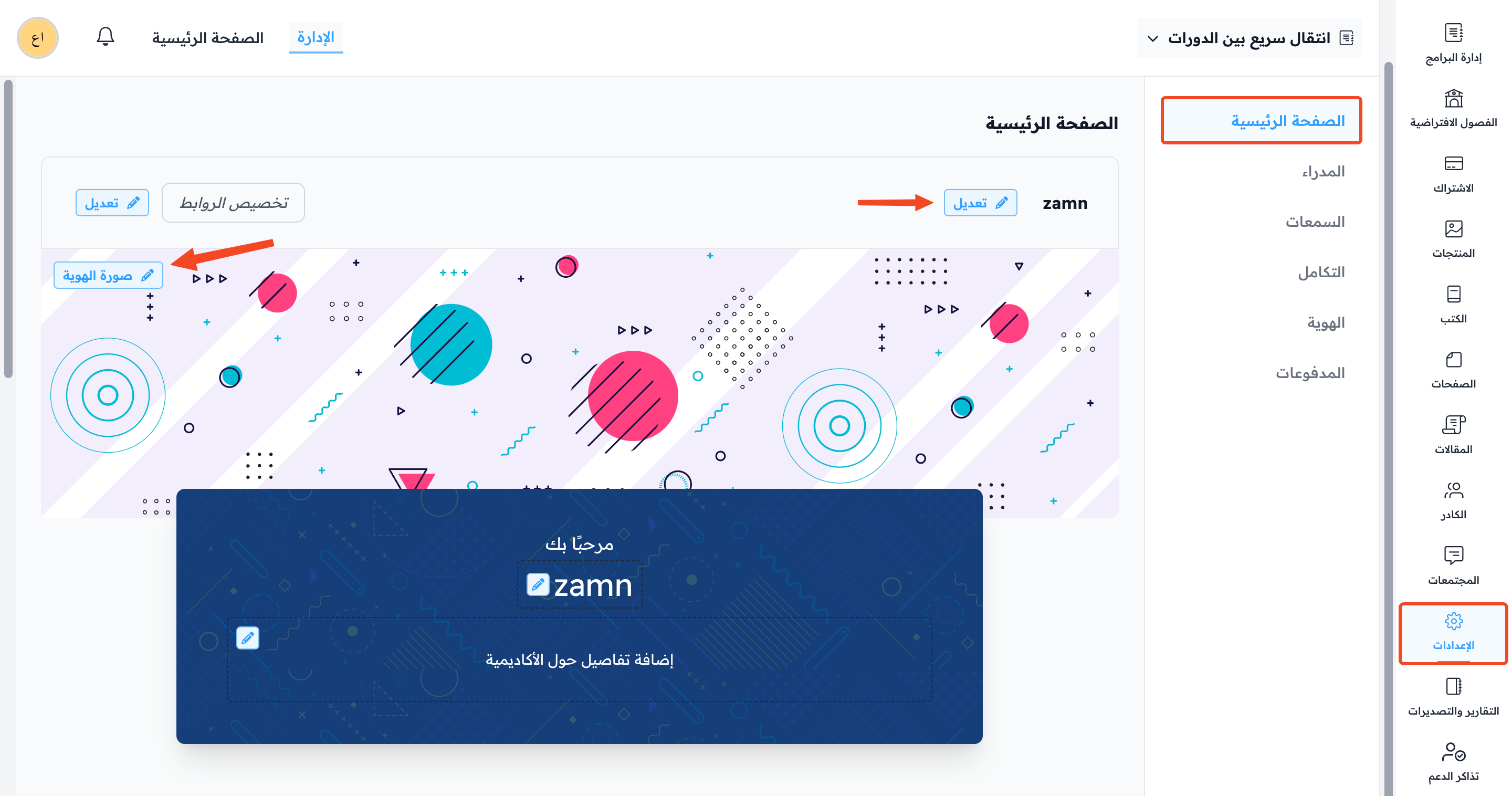
من لوحة التحكم، اذهب إلى الإعدادات، ثم الصفحة الرئيسية.
-
اضغط على تعديل بجانب الشعار، أو اضغط على صورة الهوية.
-
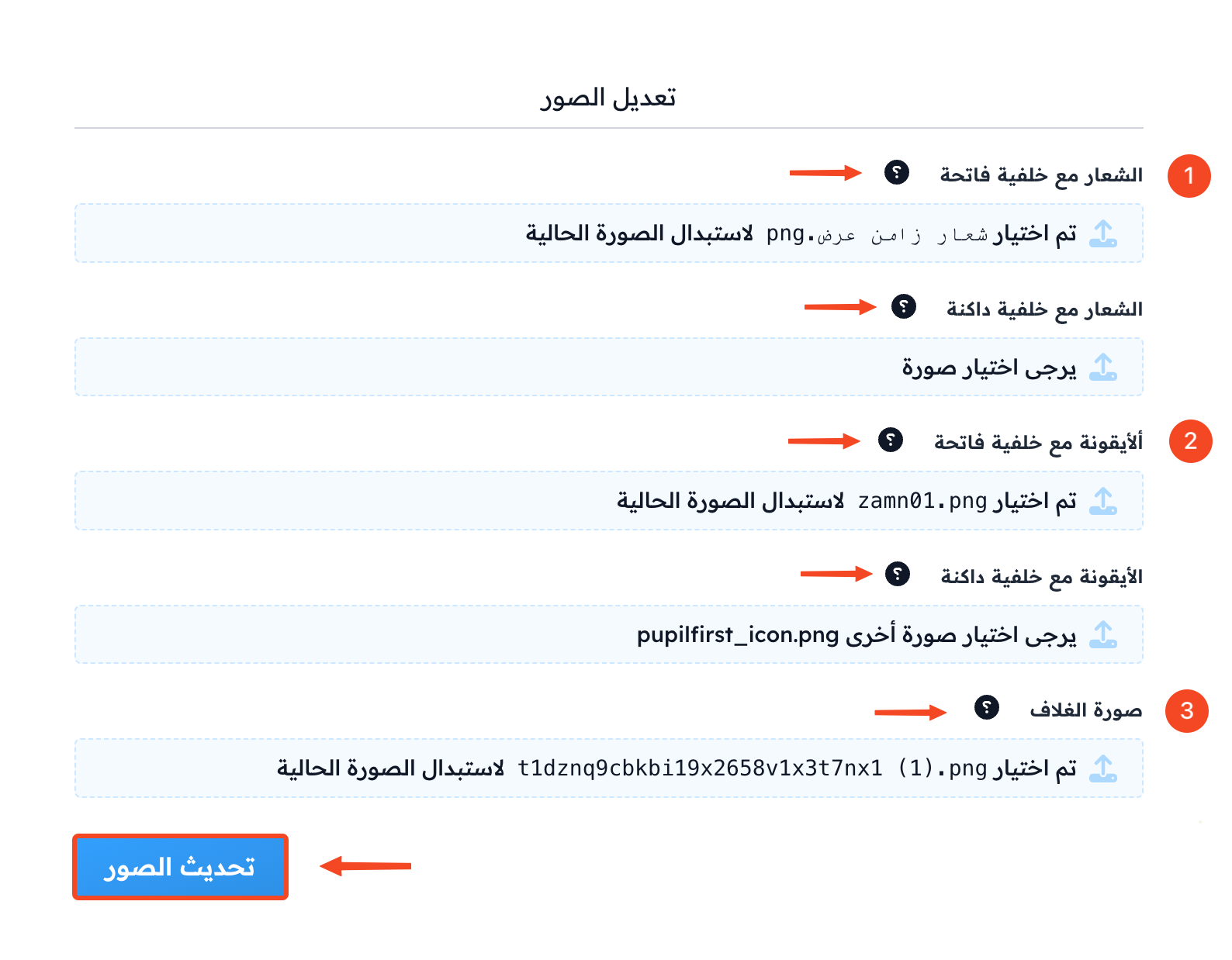
في نافذة تعديل الصور، أضف الشعار بمقاس 512 × 512 (نسبة 1:1):
- الشعار مع خلفية فاتحة: للوضع الفاتح.
- الشعار مع خلفية داكنة: للوضع الداكن.
-
أضف أيقونة المتصفح بمقاس 200 × 200 (نسبة 1:1):
- الأيقونة مع خلفية فاتحة: للوضع الفاتح.
- الأيقونة مع خلفية داكنة: للوضع الداكن.
-
أضف صورة الغلاف بمقاس 1920 × 480 (نسبة 4:1).
-
اضغط على تحديث الصور.
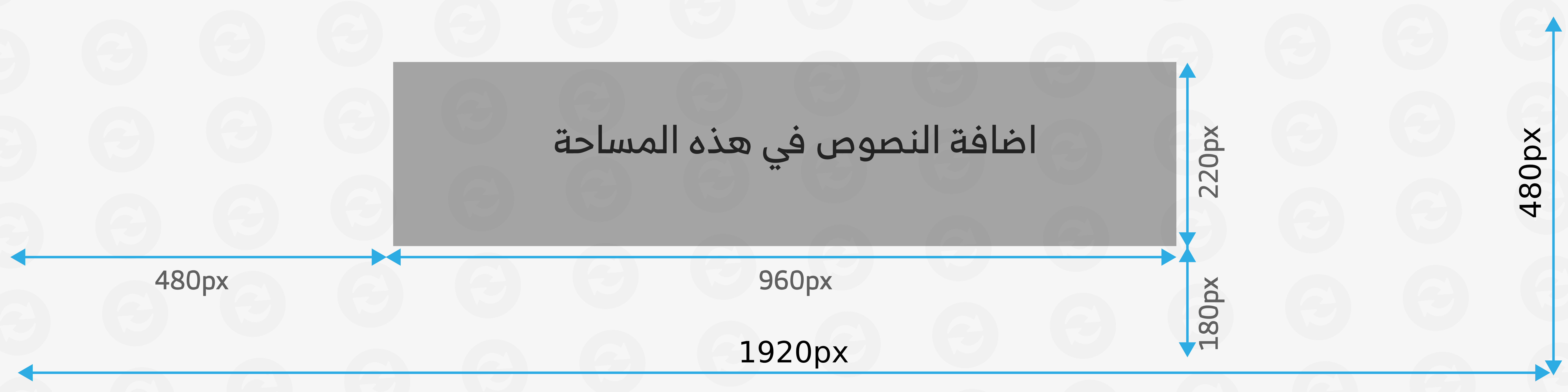
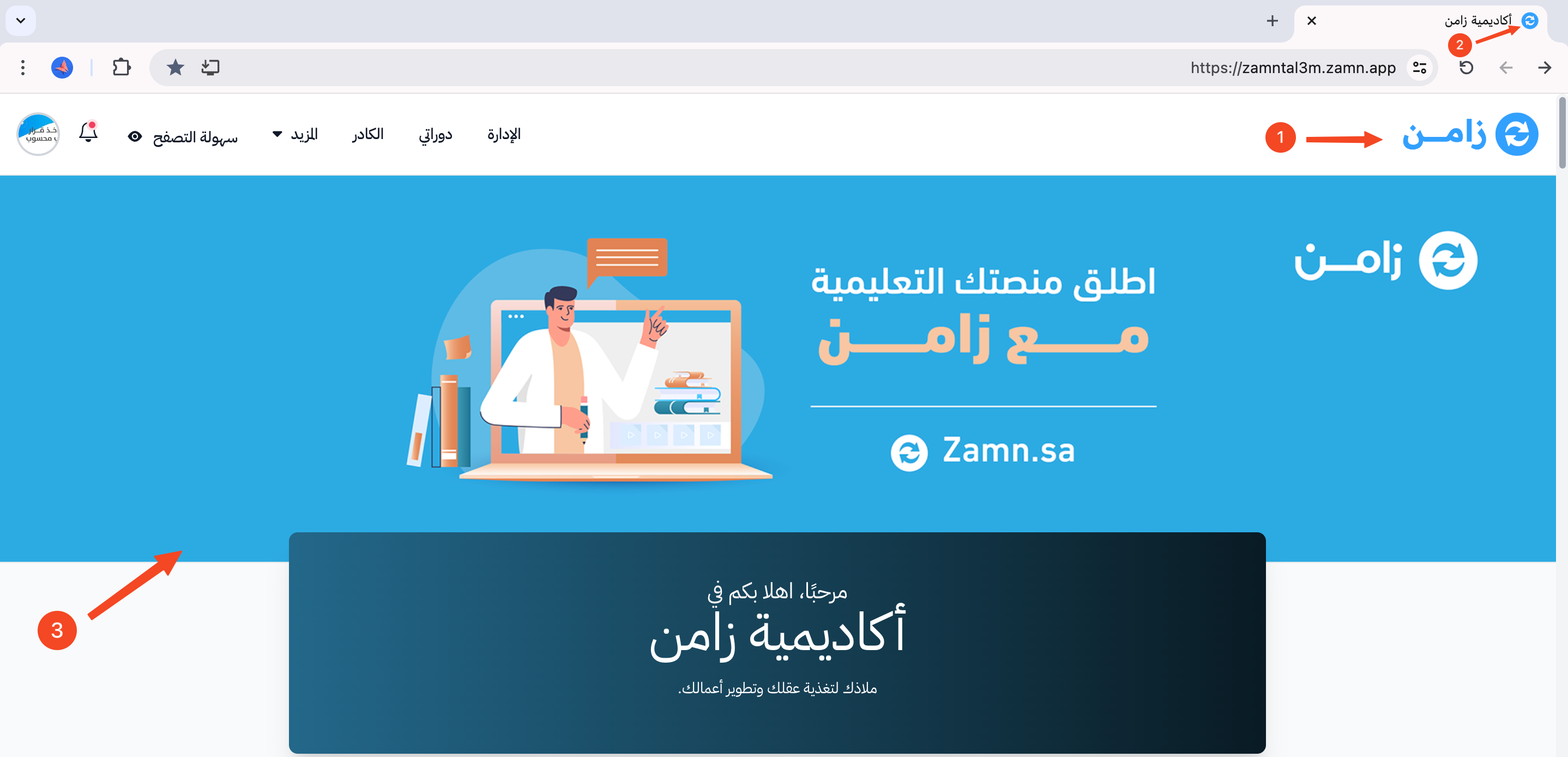
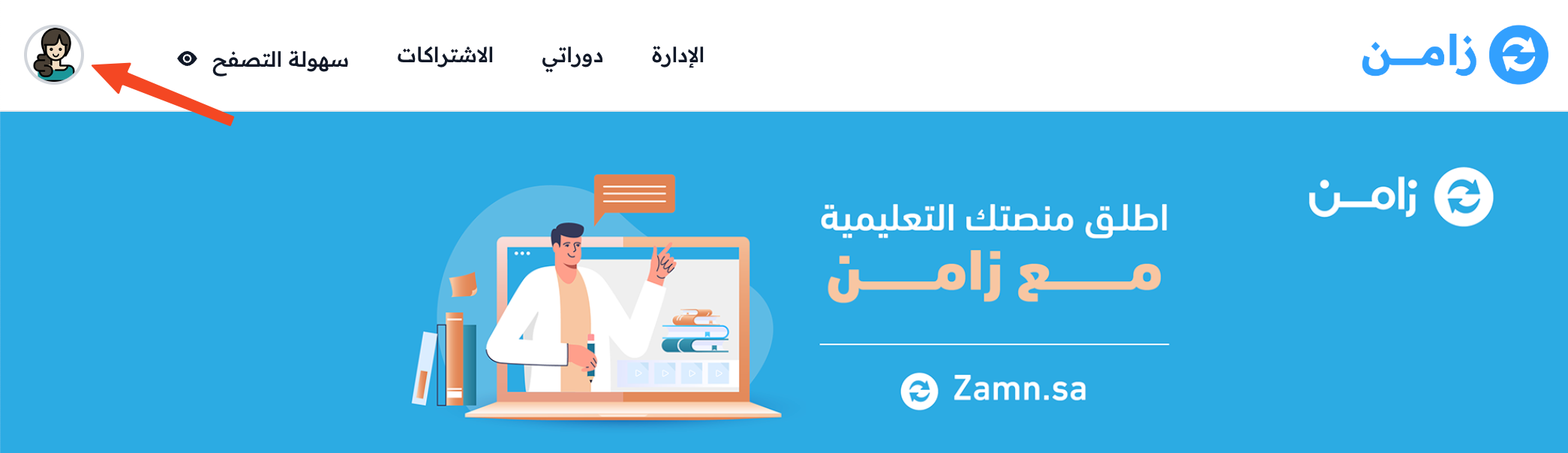
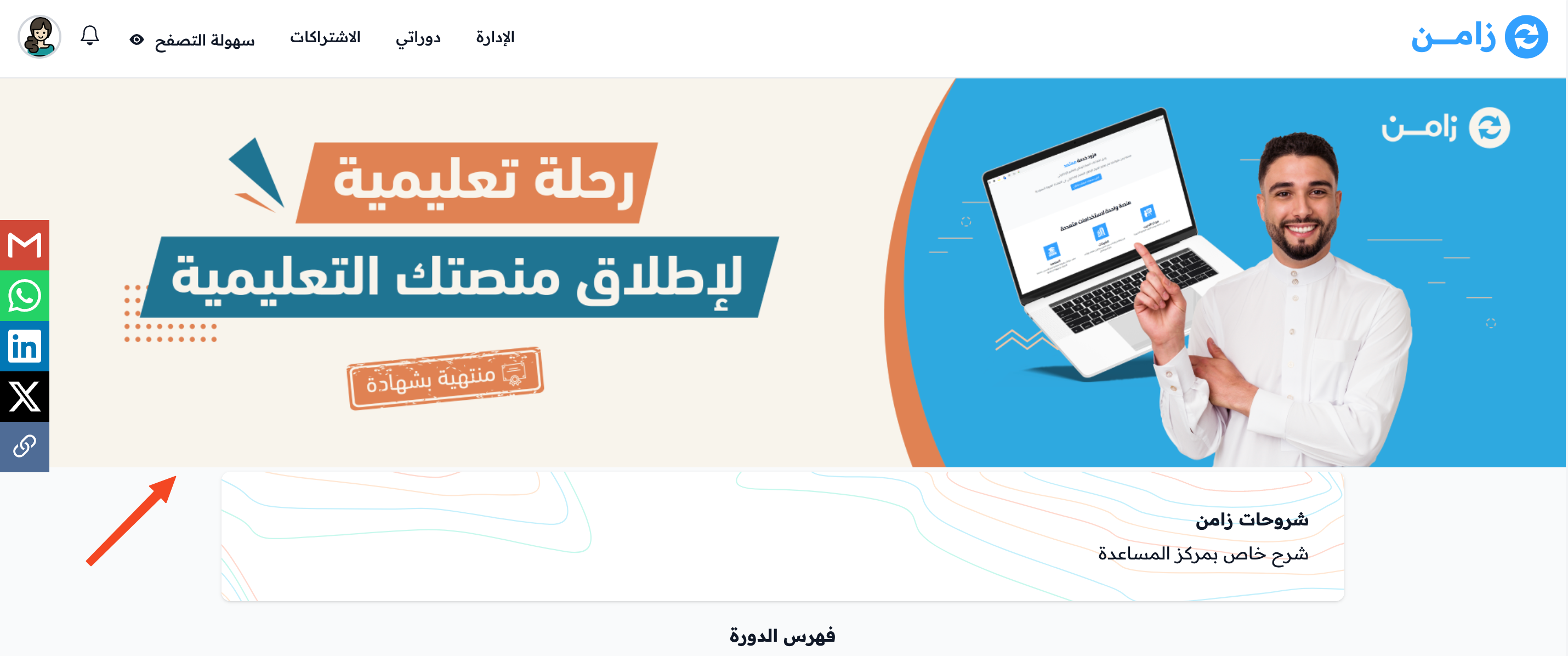
لتظهر صورة الغلاف بأفضل شكل على كل أحجام الشاشات، ضع النصوص في الجزء الأوسط من الصورة. توضح الصورة التالية المكان الذي يجب أن تضع فيه النص في صورة الغلاف.
مثال للتوضيح:
- شعار المنصة.
- أيقونة المتصفح.
- صورة الغلاف.
أيقونة الملف الشخصي
-
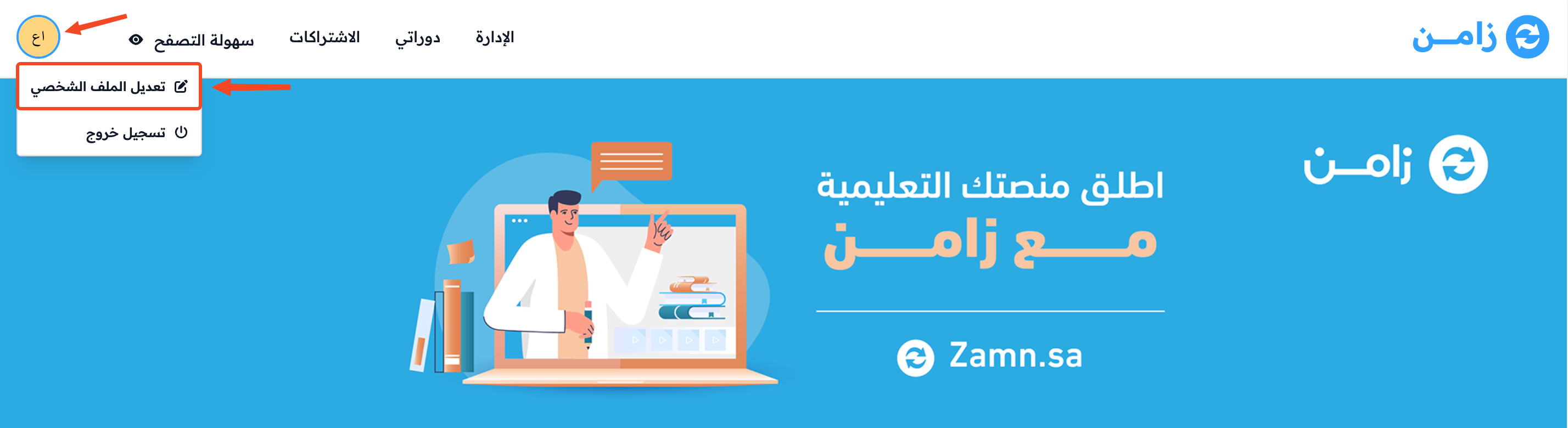
اضغط على أيقونة الحساب.
-
اختر تعديل الملف الشخصي.
-
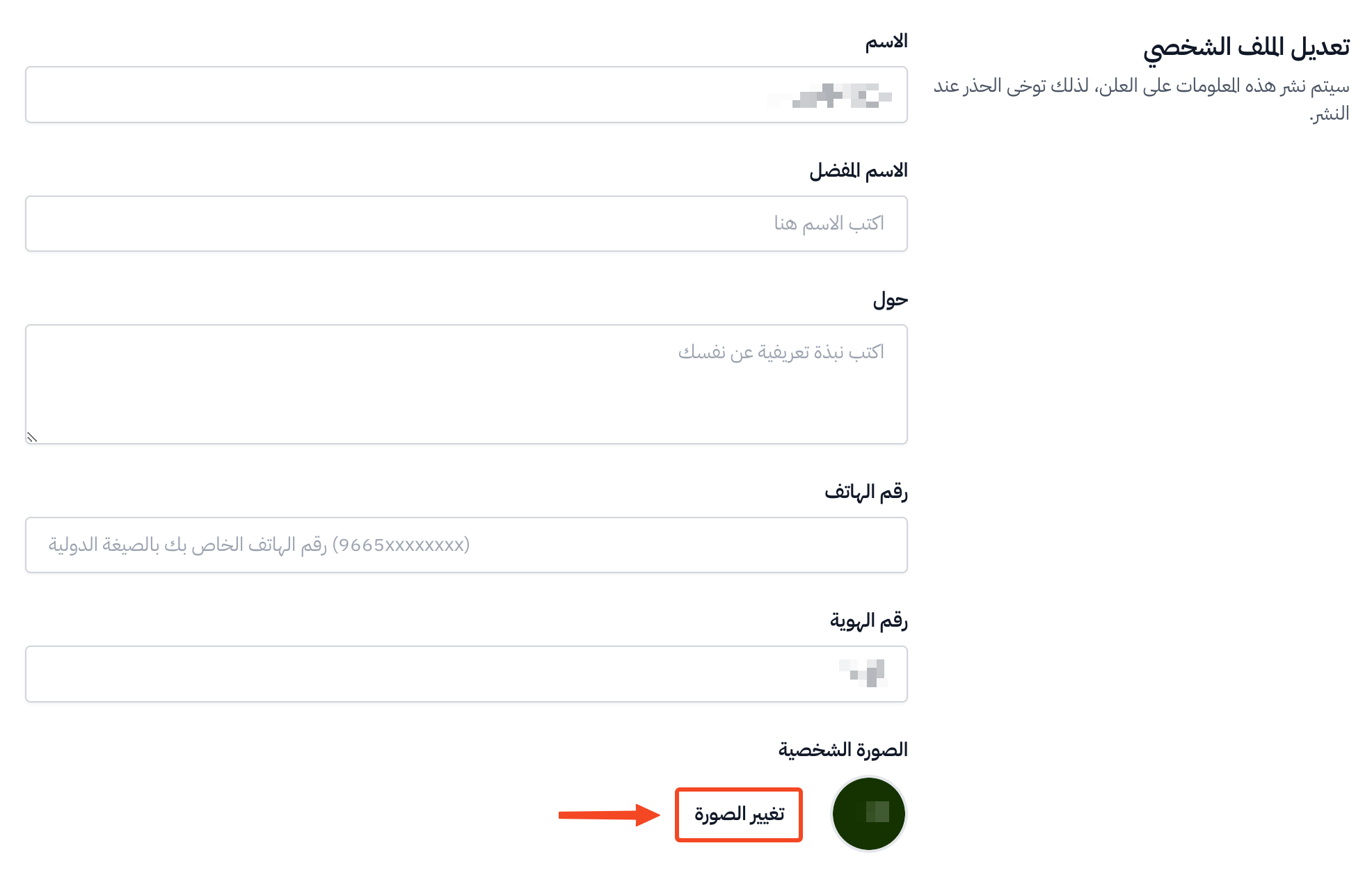
اضغط على تغيير الصورة.
-
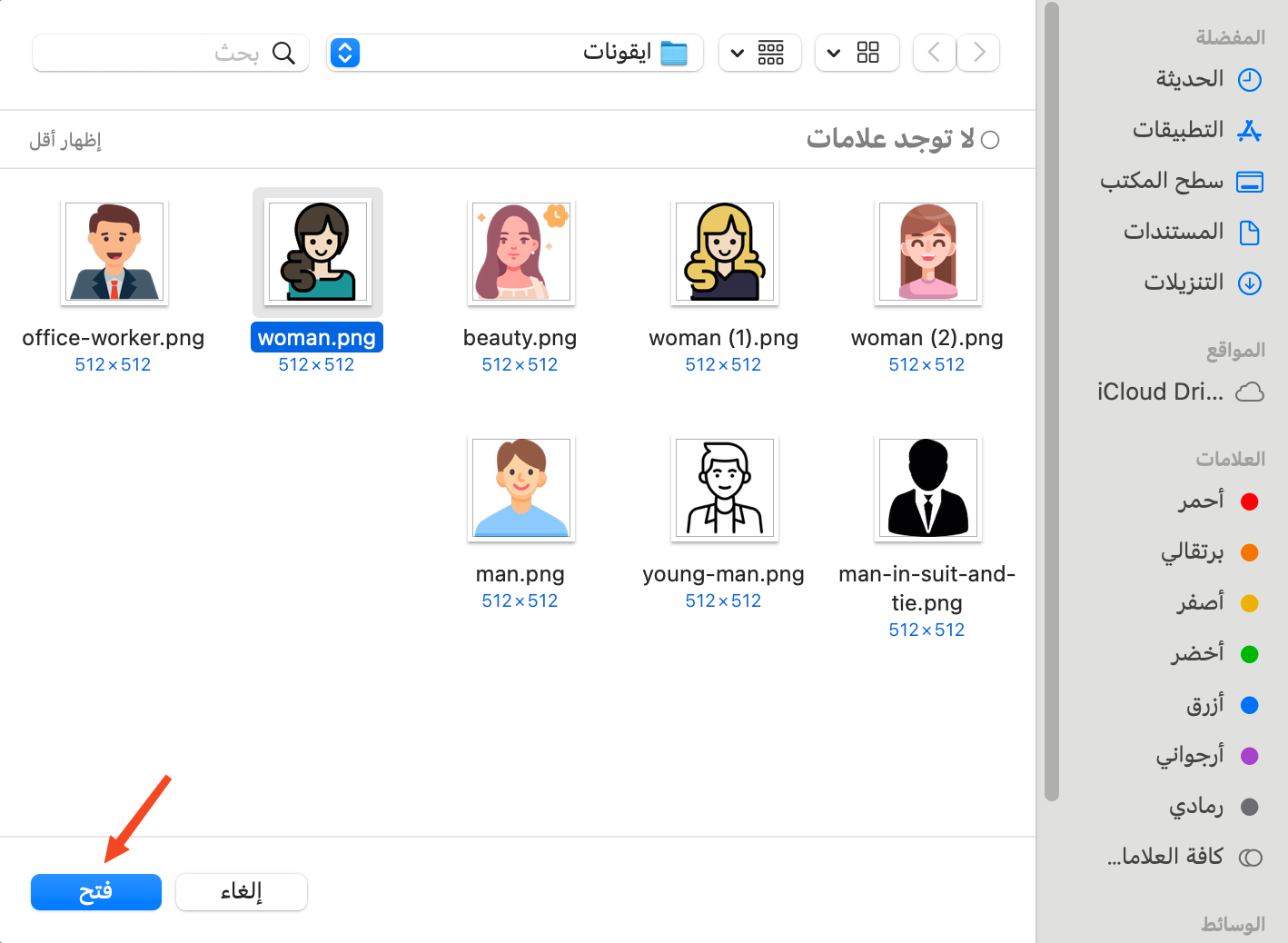
اختر الصورة، ثم اضغط على فتح.
مثال للتوضيح (أيقونة الملف الشخصي):
صور الدورة
-
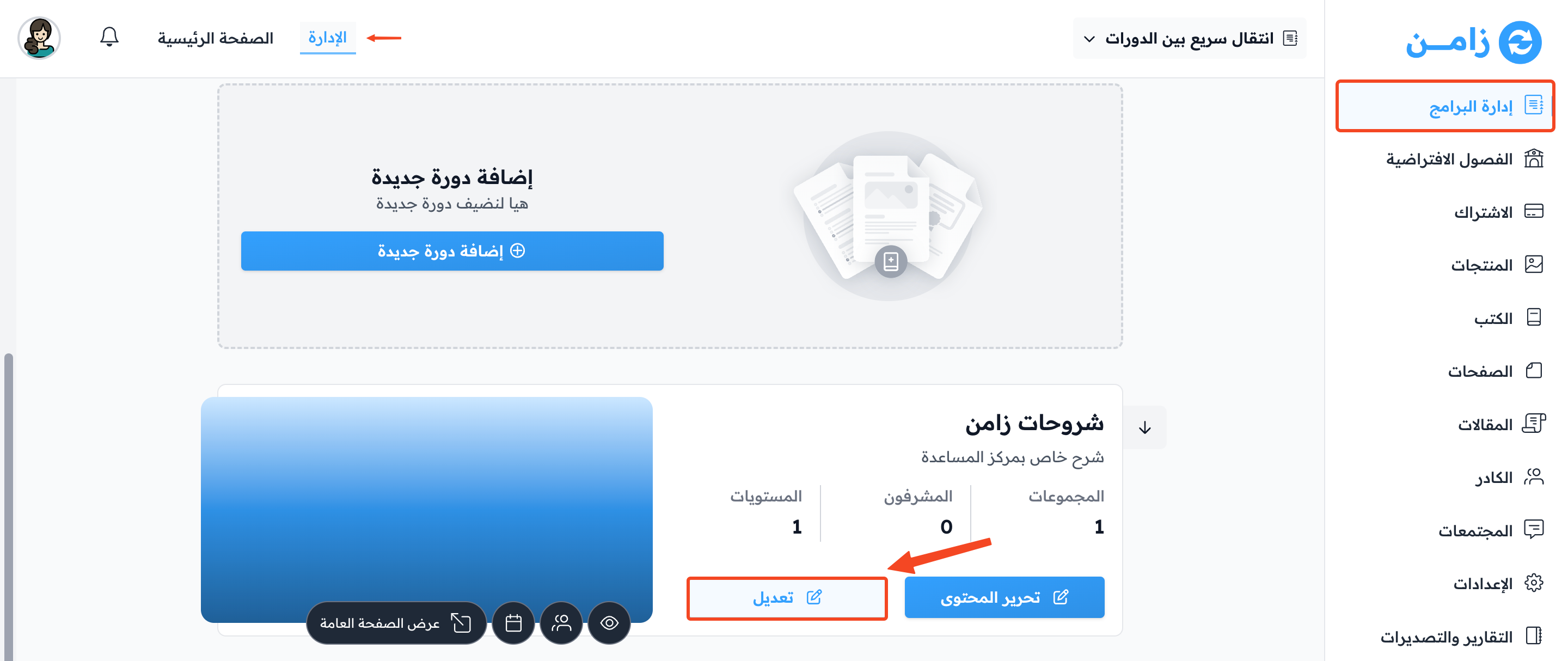
من لوحة التحكم، اختر البرامج التعليمية.
-
اضغط على تعديل للدورة التي تريد إضافة الصور لها.
-
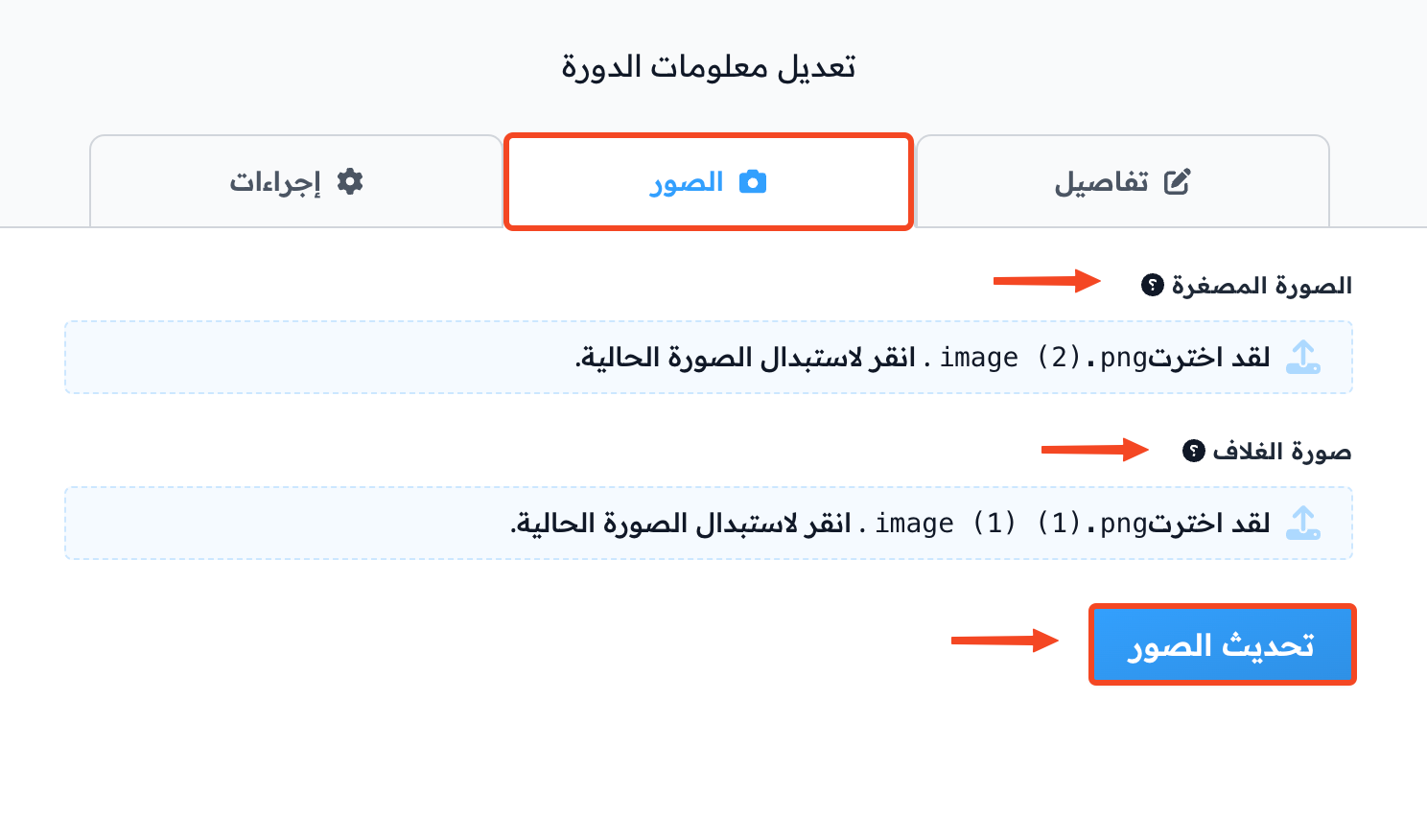
انتقل إلى تبويب الصور والفيديو.
-
أضف الصورة المصغرة بمقاس 700 × 350 (نسبة 2:1).
-
أضف صورة الغلاف بمقاس 1280 × 720 (نسبة 16:9).
-
اضغط على تحديث الصور والفيديو.
يمكنك أيضًا إضافة رابط فيديو من يوتيوب في حقل فيديو الدورة (يوتيوب)، ليظهر بدلًا من صورة الغلاف في أعلى صفحة الدورة.
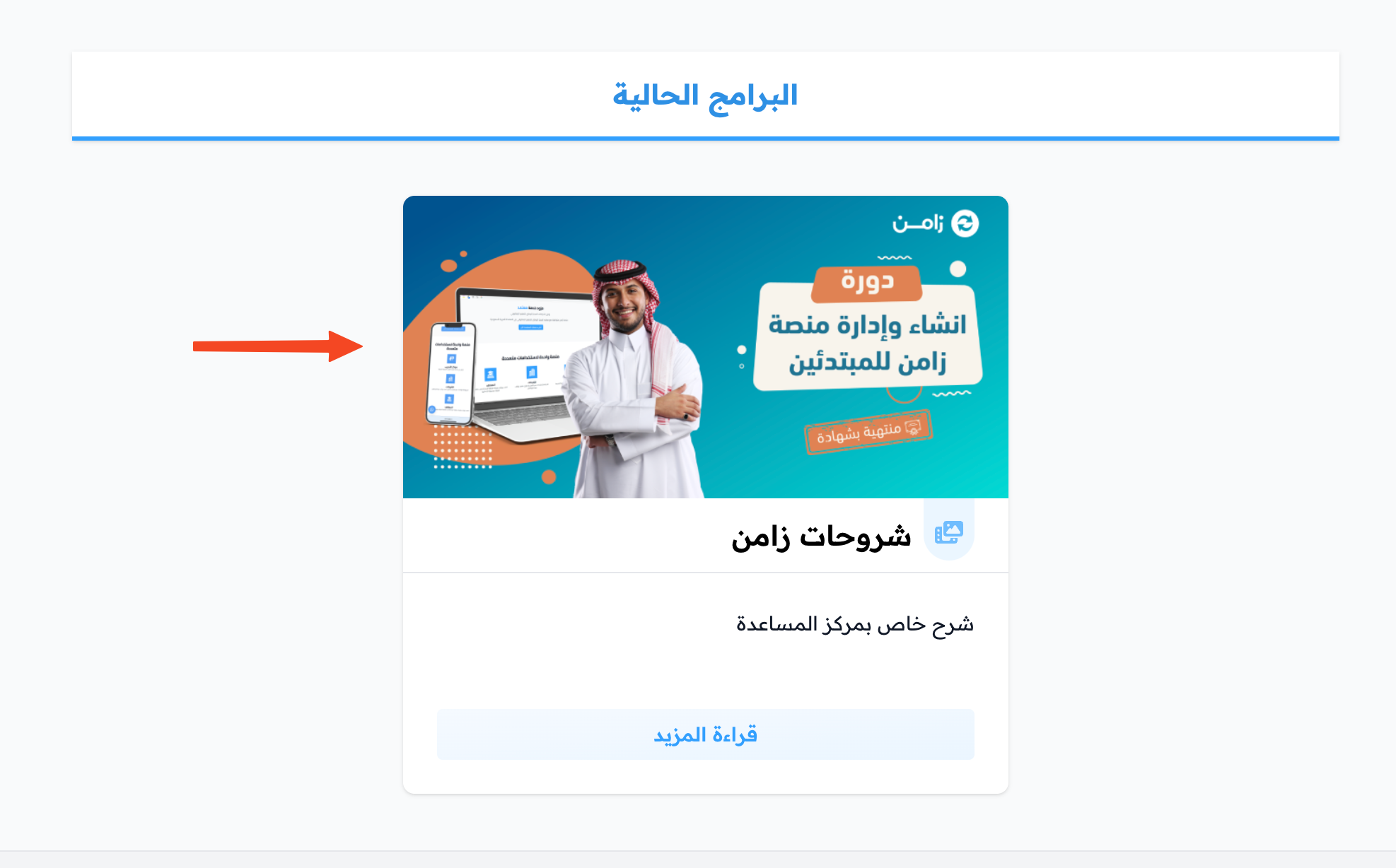
مثال للتوضيح (الصورة المصغرة للدورة):
مثال للتوضيح (صورة غلاف الدورة):
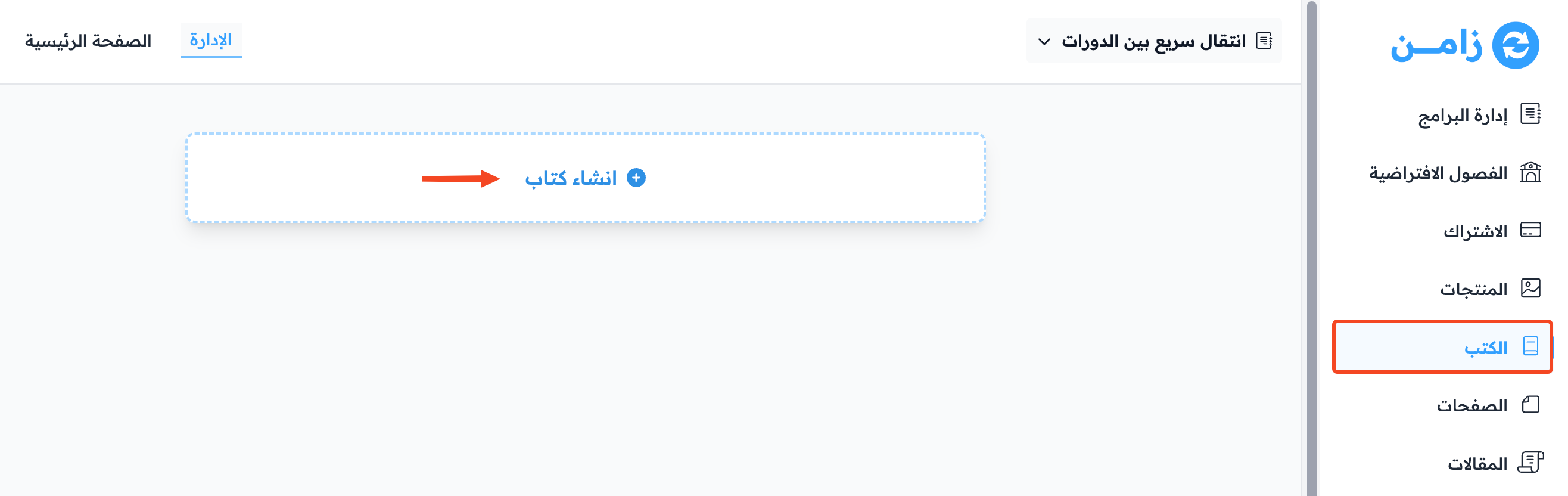
صورة الكتاب
-
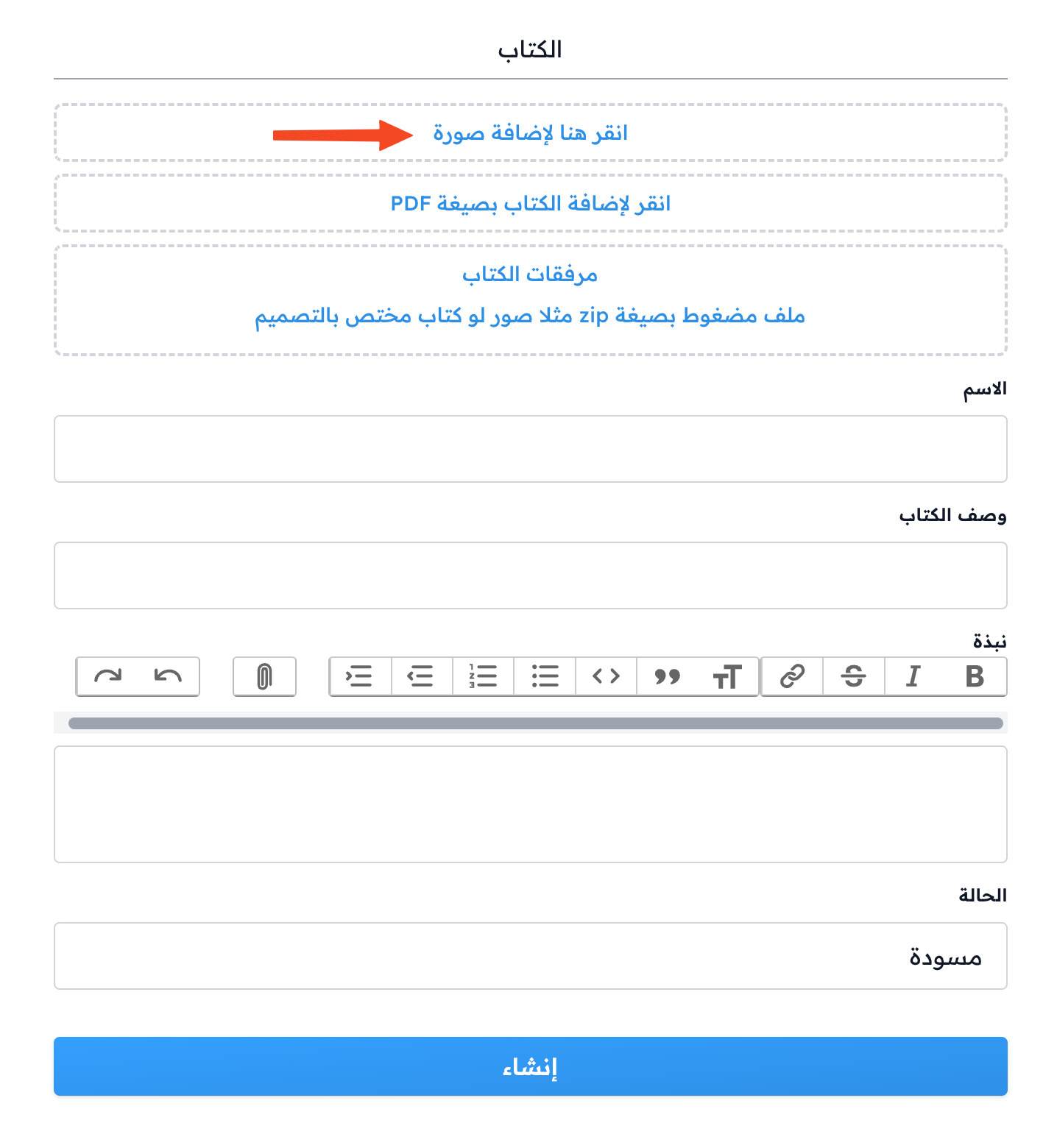
تُضاف الصورة عند إنشاء الكتاب، بالضغط على انقر هنا لإضافة صورة.
-
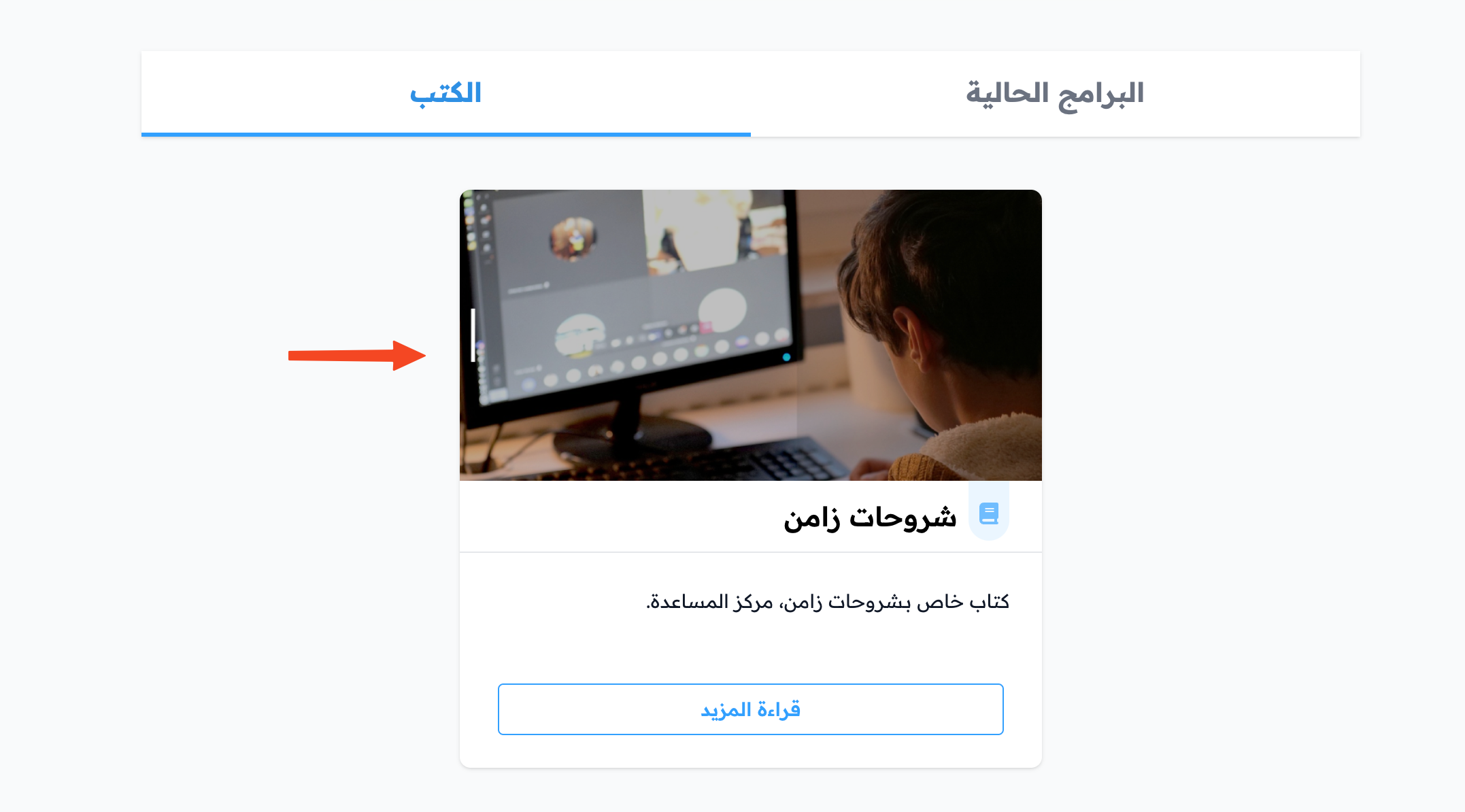
اختر صورة الكتاب بمقاس 700 × 350 (نسبة 2:1).
مثال للتوضيح (صورة الكتاب):
صورة الاستشارة
-
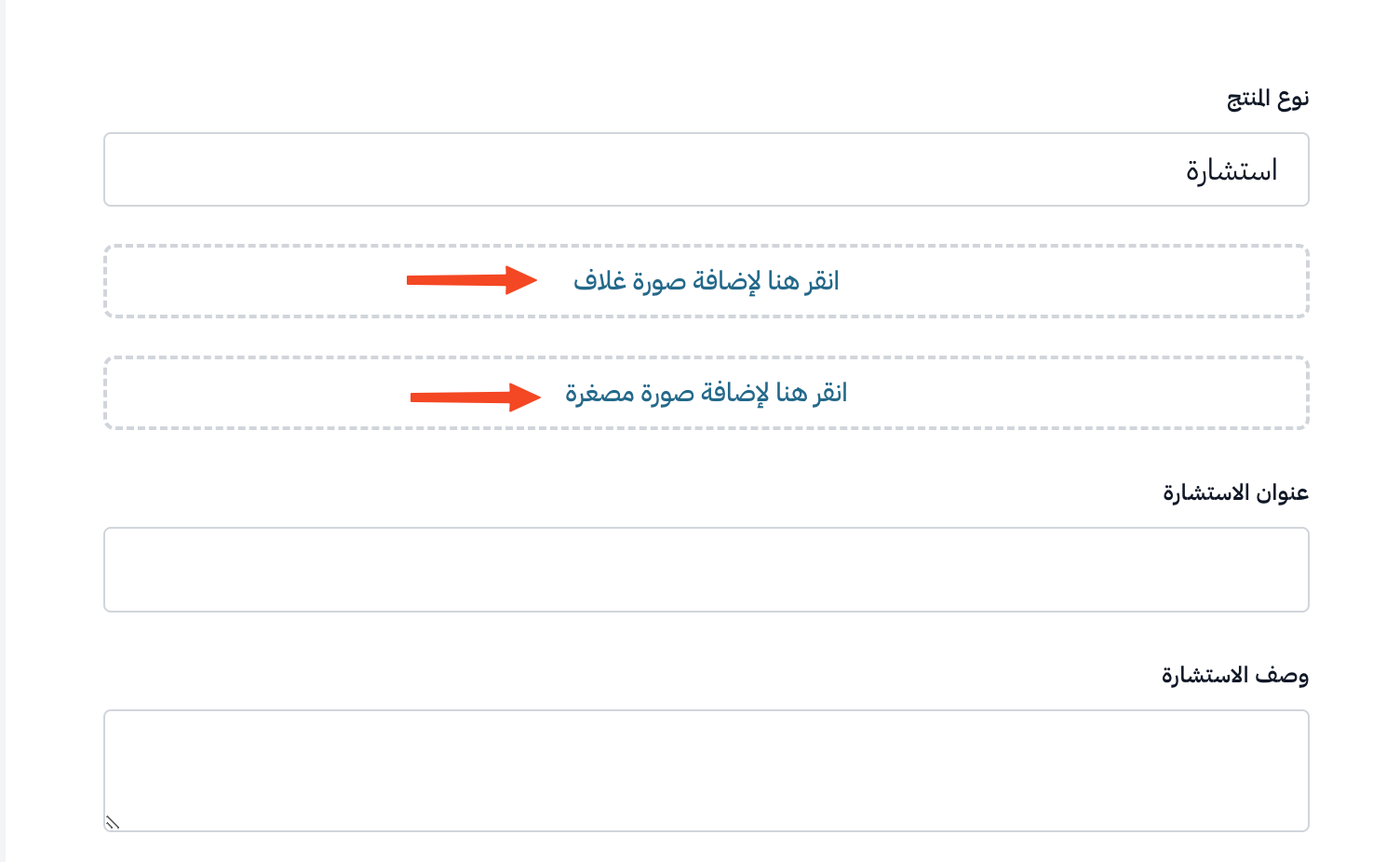
تُضاف الصور عند إنشاء الاستشارة.
-
أضف صورة الغلاف من انقر هنا لإضافة صورة غلاف، بمقاس 1920 × 480 (نسبة 4:1).
-
أضف الصورة المصغرة من انقر هنا لإضافة صورة مصغرة، بمقاس 700 × 350 (نسبة 2:1).
مثال للتوضيح (الصورة المصغرة للاستشارة):
مثال للتوضيح (صورة غلاف الاستشارة):
صورة التدوينة
-
تُضاف الصورة عند إنشاء التدوينة، بالضغط على انقر هنا لإضافة صورة.
-
اختر صورة التدوينة بمقاس 700 × 350 (نسبة 2:1).
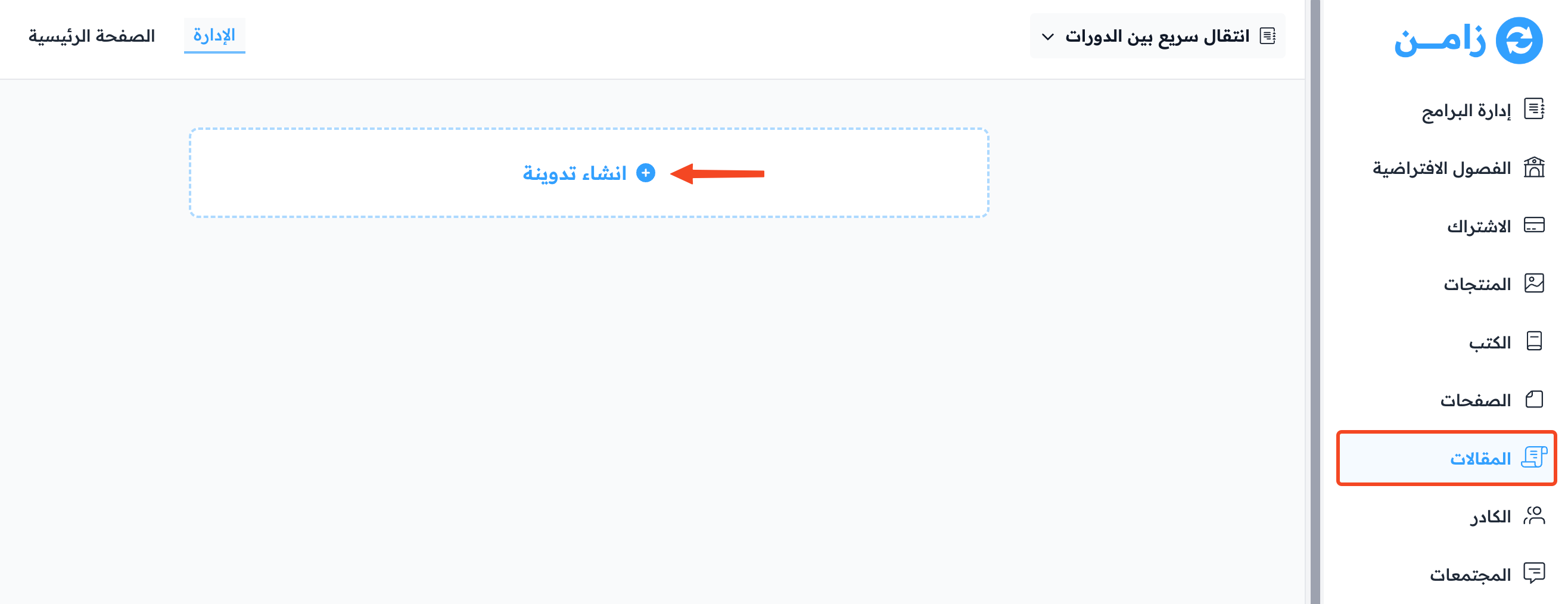
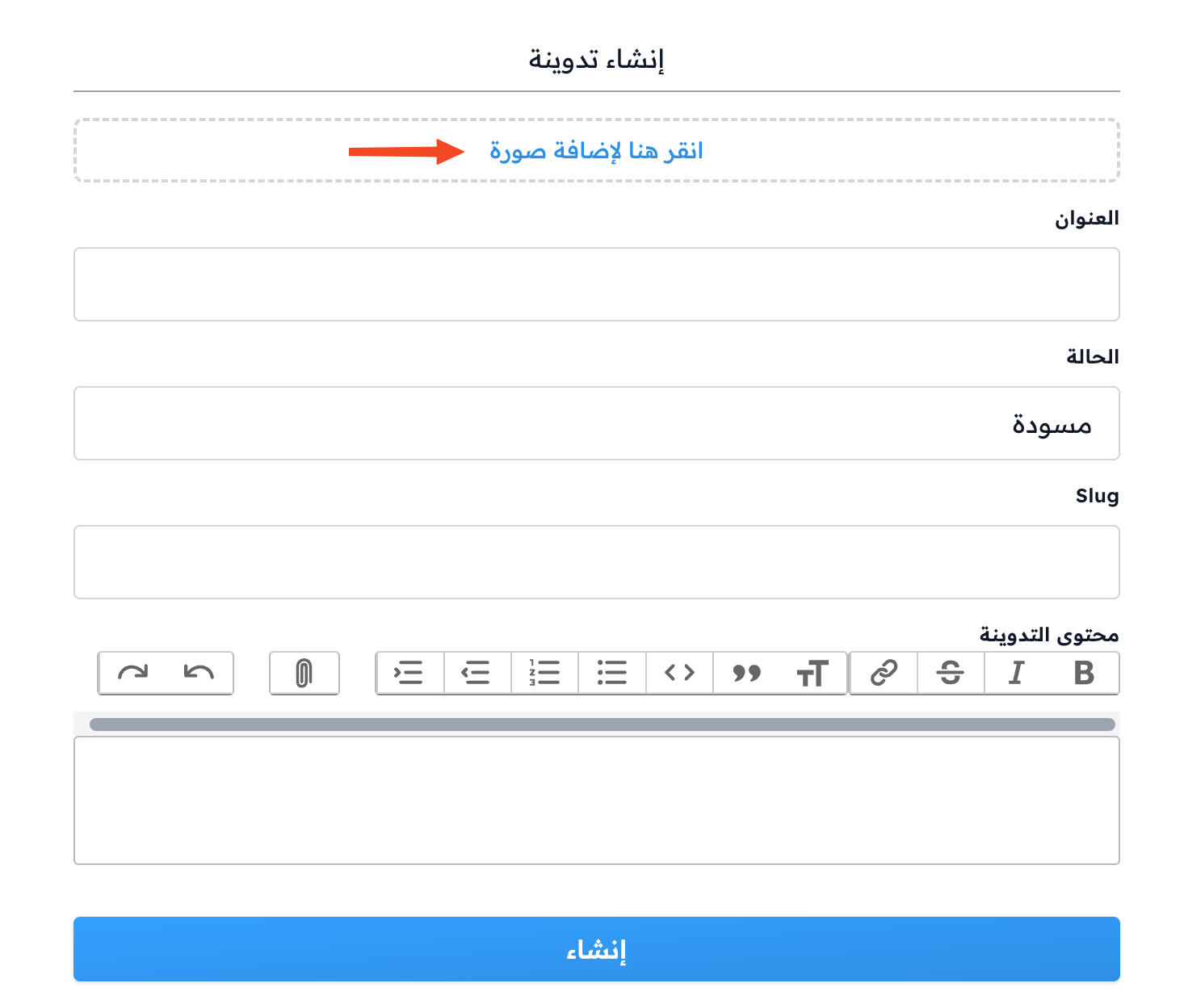
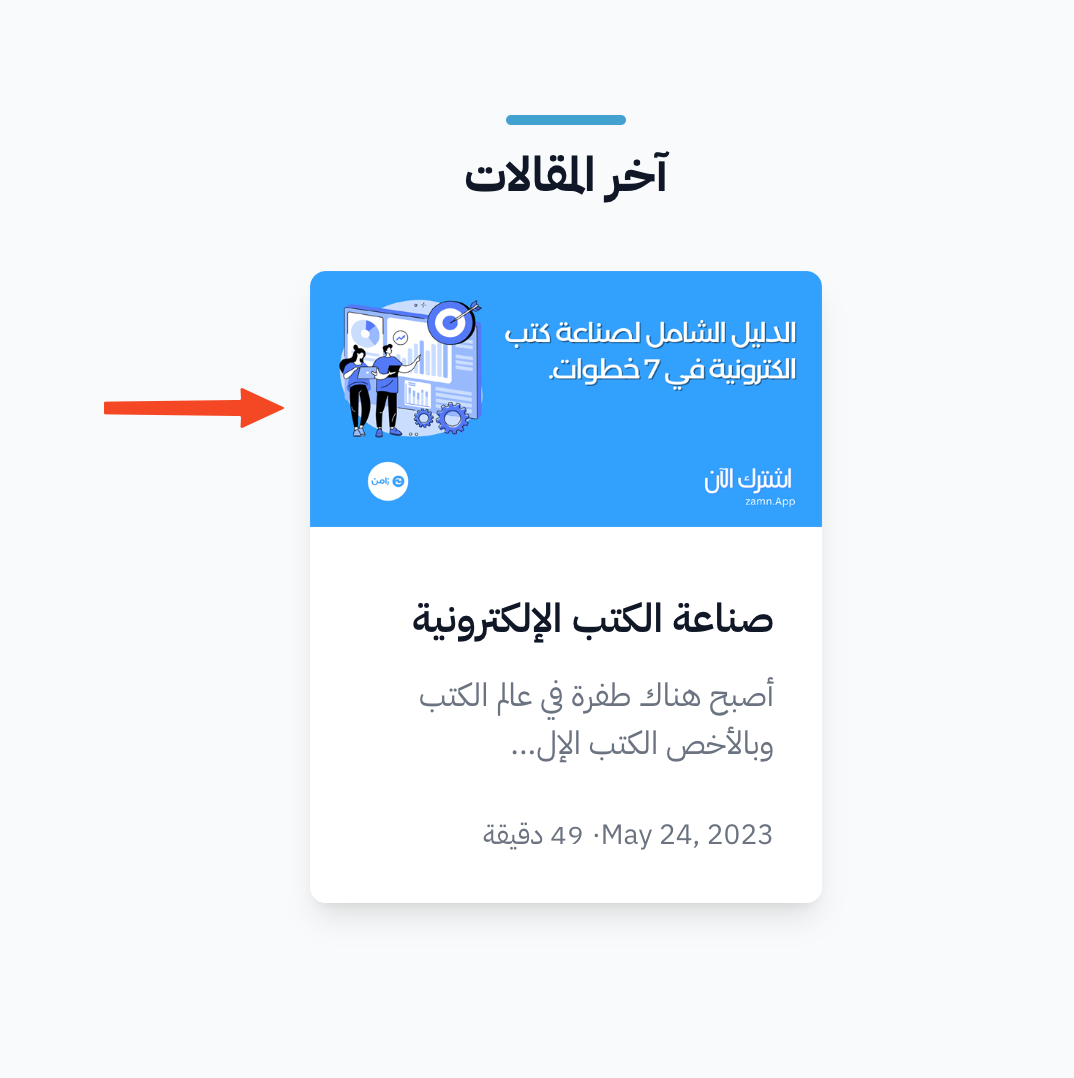
مثال للتوضيح (صورة التدوينة):