باني الصفحات
باني الصفحات أداة مرئية تتيح لك إنشاء صفحات داخل منصتك بسهولة ومن غير أي خبرة تقنية، مثل صفحة هبوط أو صفحة تعريفية أو أي نوع آخر من الصفحات، بتصميم جذاب وفعّال. هذه الأداة متاحة لمالك المنصة فقط.
فتح باني الصفحات
-
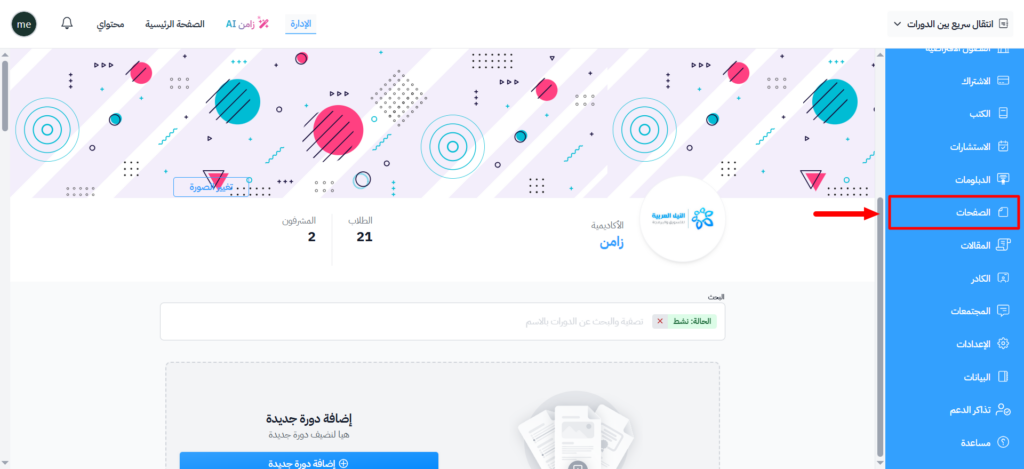
من لوحة التحكم في منصتك، انتقل إلى قسم الصفحات.
-
اختر باني الصفحات من القائمة الجانبية.
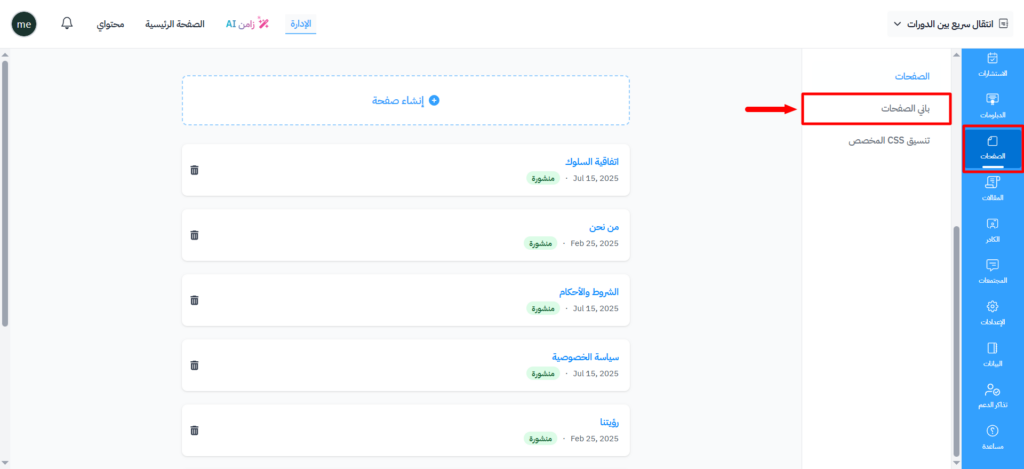
سيتم توجيهك إلى صفحة البناء، وفيها يمكنك:
- إنشاء صفحة جديدة.
- تحديد الأقسام.
- تعديل المحتوى وإعادة ترتيب العناصر بسهولة.
- إضافة صور إلى مكتبة الصور.
إعدادات الصفحة
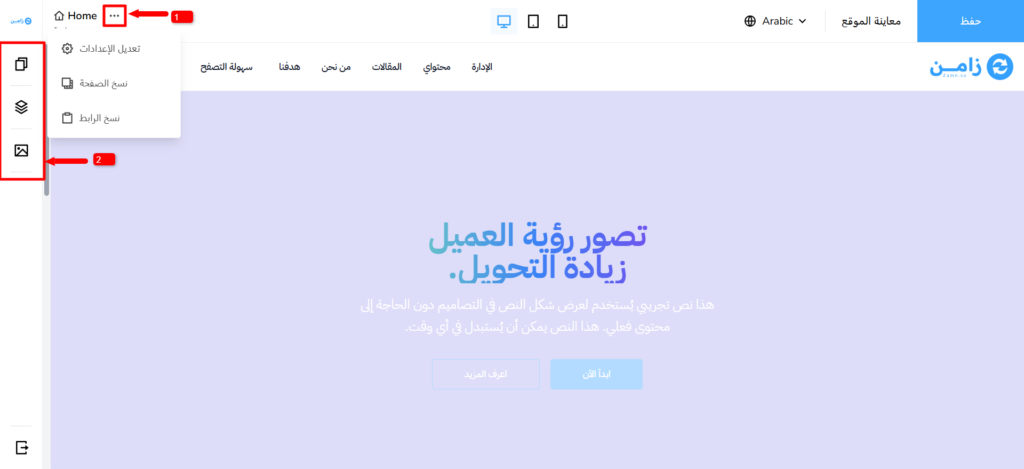
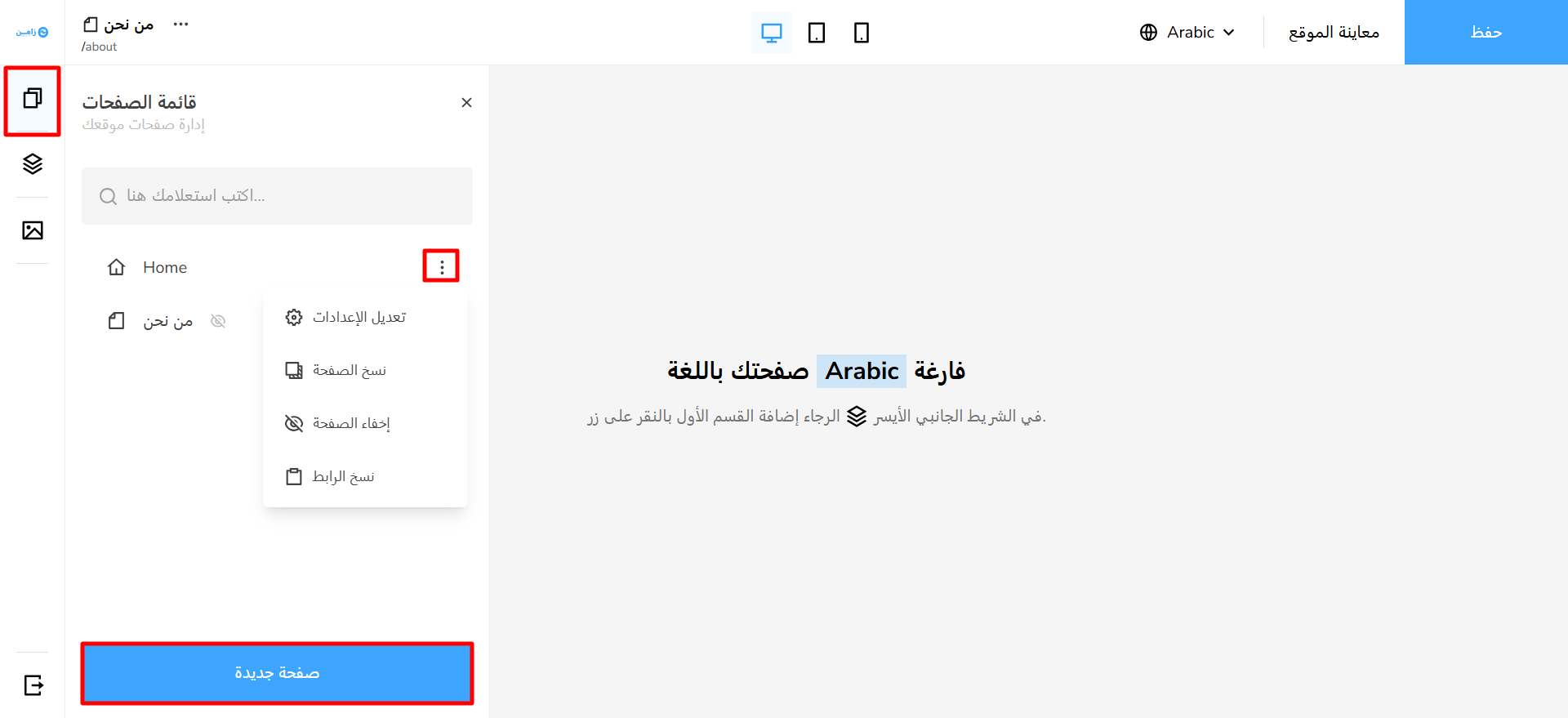
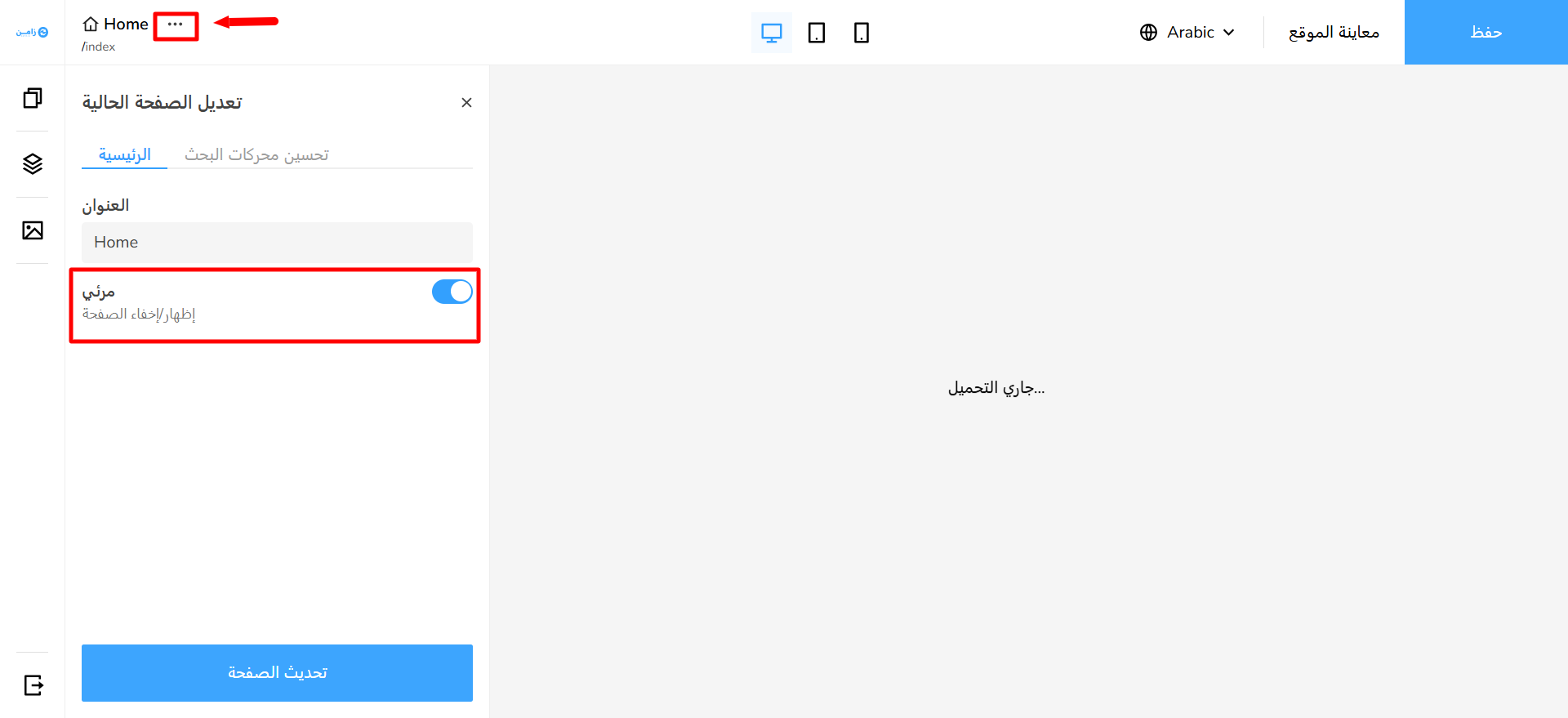
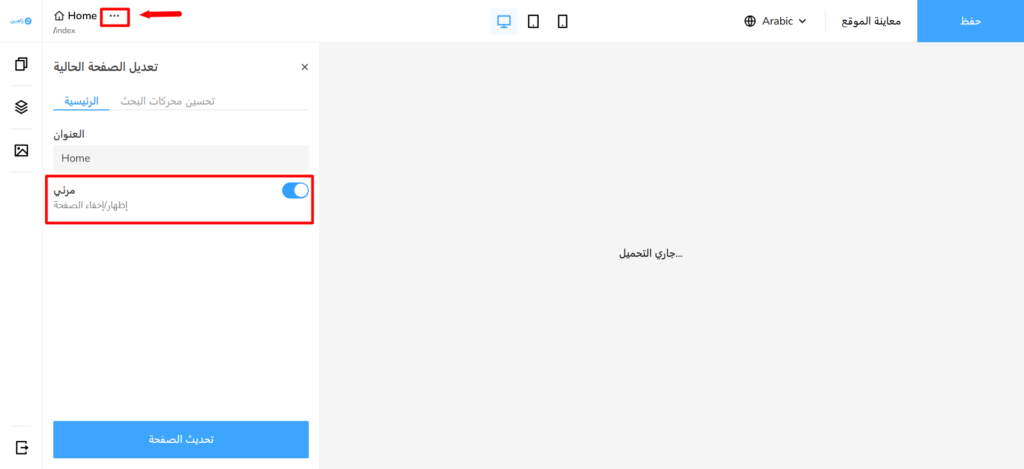
تتحكم في إعدادات الصفحة من قائمة النقاط الثلاث، كما في الصورة عند الرقم (1). من هذه القائمة يمكنك:
- تعديل الإعدادات.
- معاينة الصفحة.
- نسخ الرابط.
- استنساخ الصفحة.
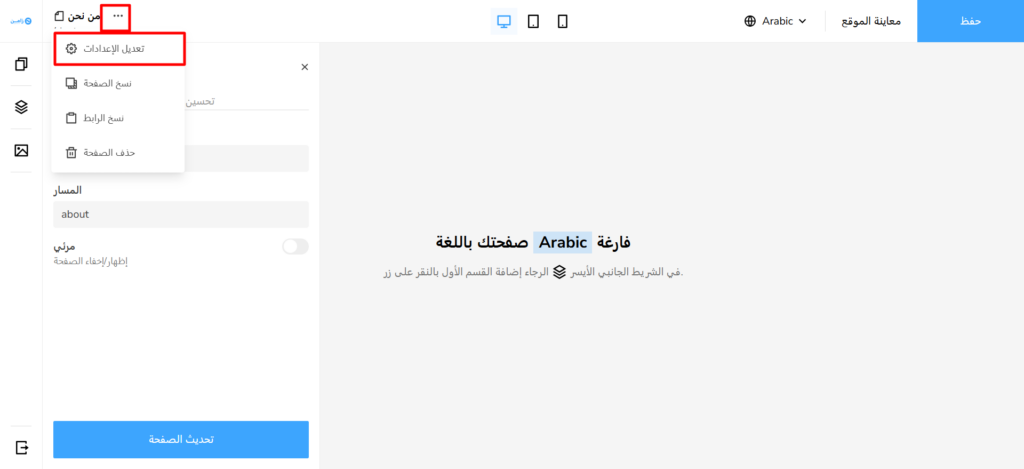
من تبويب الرئيسية يمكنك تعديل ما يلي:
- العنوان: اسم الصفحة.
- المسار: رابط الصفحة (URL).
- مرئية: إظهار الصفحة أو إخفاؤها.
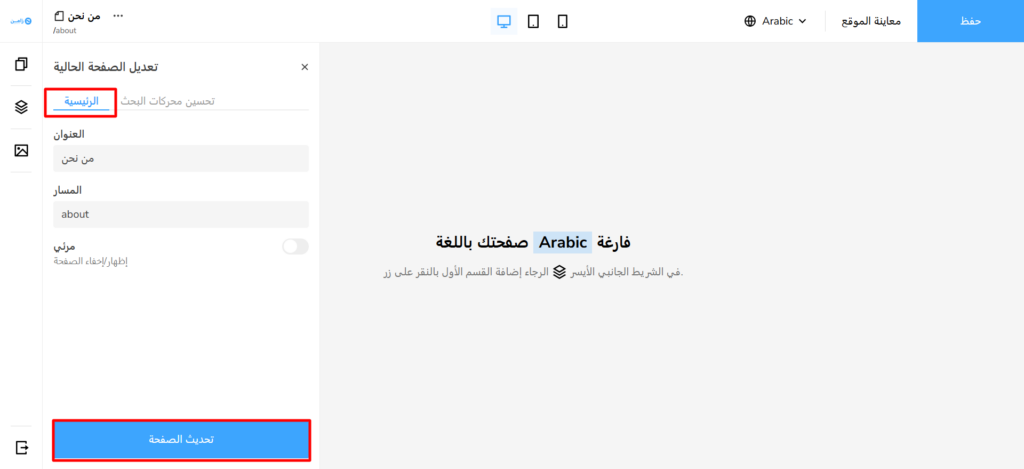
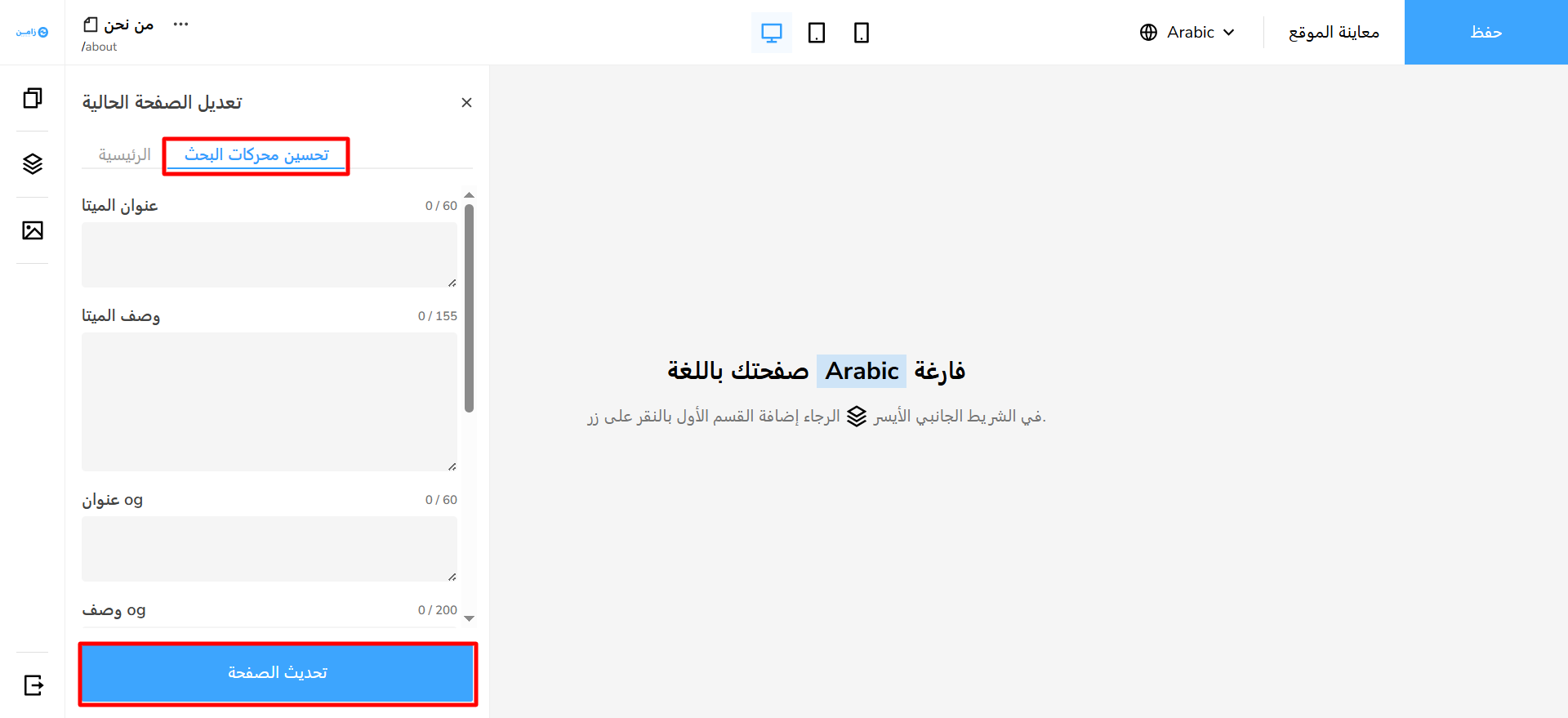
من تبويب تحسين محركات البحث يمكنك إعداد بيانات الأرشفة وتحسين ظهور صفحتك في نتائج البحث.
القائمة الجانبية
القائمة الجانبية تتيح لك إدارة الصفحات وتنظيم الأقسام وإدارة الصور، كما في الصورة عند الرقم (2).
قائمة الصفحات
من قائمة الصفحات يمكنك:
- تعديل الصفحات التي أنشأتها بباني الصفحات.
- إنشاء صفحات جديدة.
- حذف الصفحات التي لا تحتاجها، من قائمة النقاط الثلاث بجانب كل صفحة. لا يمكن حذف الصفحة الرئيسية.
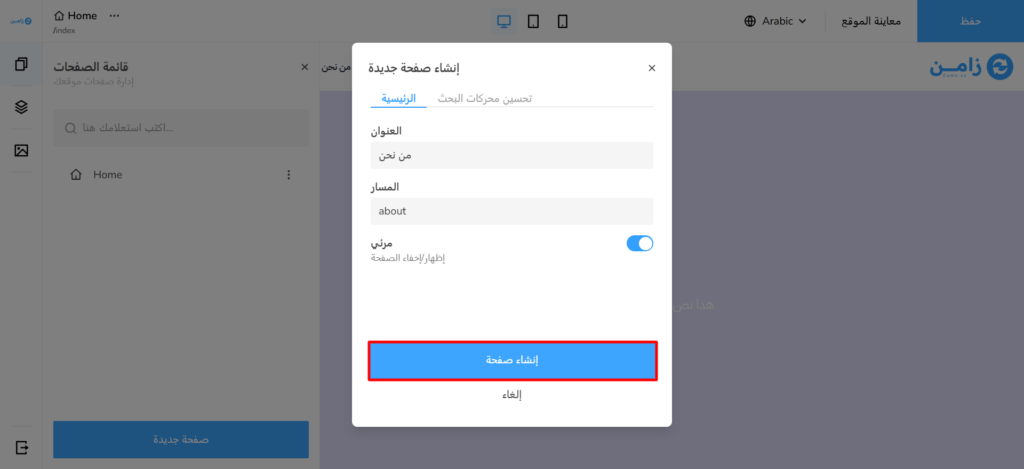
لإنشاء صفحة جديدة:
-
اضغط على صفحة جديدة.
-
من تبويب الرئيسية:
- أدخل اسم الصفحة والمسار الخاص بها.
- حدّد حالة العرض (إظهار أو إخفاء).
-
من تبويب تحسين محركات البحث (SEO)، أدخل معلومات السيو والأرشفة الخاصة بالصفحة.
-
اضغط على إنشاء صفحة لإتمام العملية.
تنظيم الأقسام
من تنظيم الأقسام يمكنك:
- إضافة قسم جديد.
- إعادة ترتيب الأقسام بالسحب والإفلات.
- حذف أقسام.
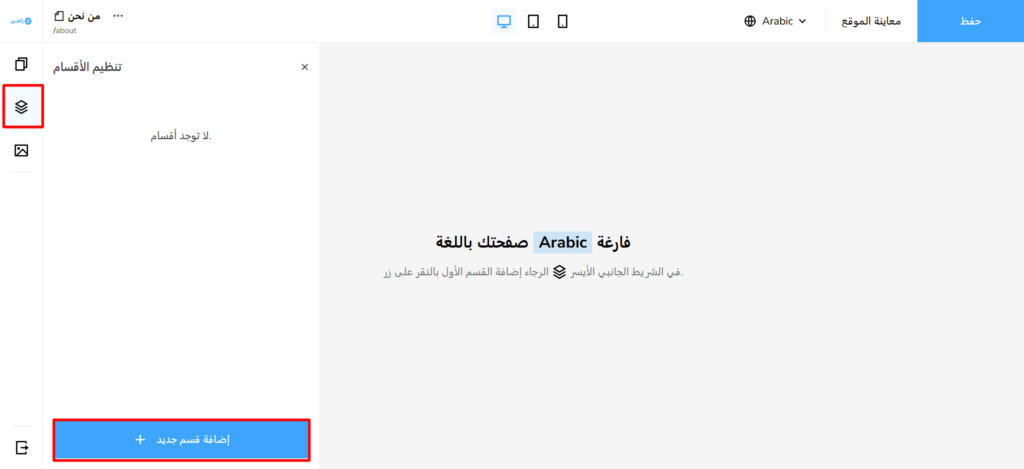
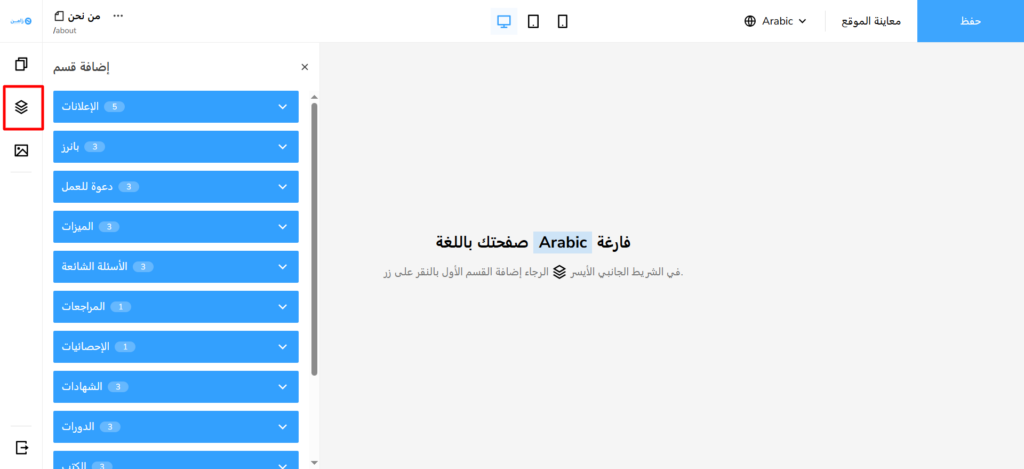
لإضافة قسم جديد، اضغط على إضافة قسم جديد، ثم اختر القسم والتصميم الأنسب له.
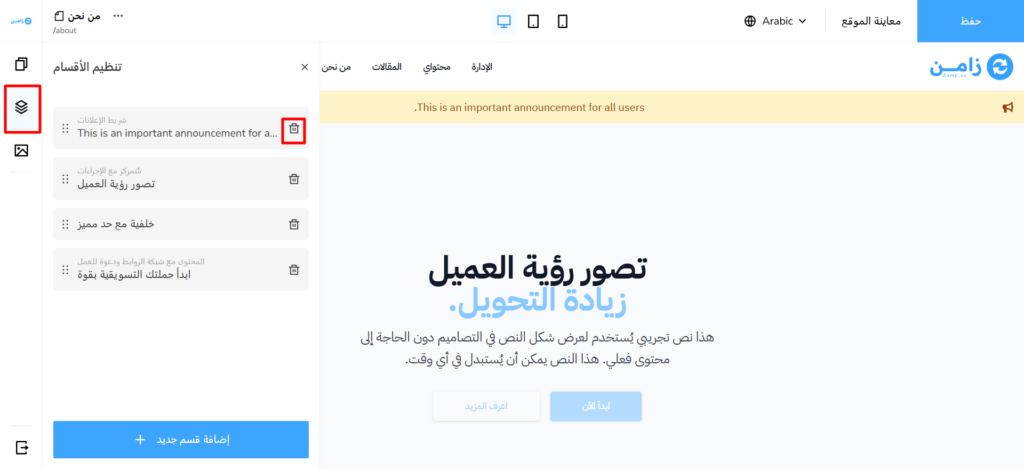
لترتيب الأقسام أو حذفها:
- لحذف قسم، استخدم أيقونة السلة.
- لترتيب الأقسام، اسحب القسم من النقاط في الجانب الأيسر وأفلته في المكان الذي تريده.
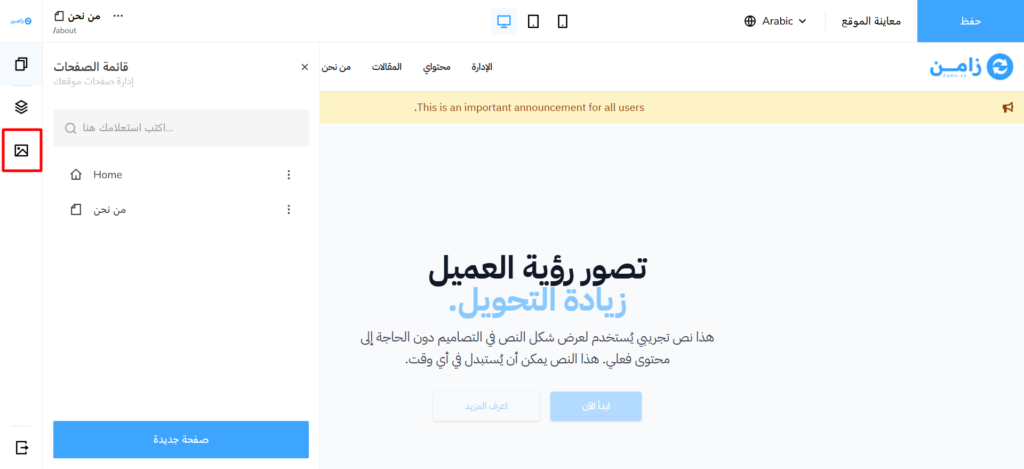
قائمة الصور
لرفع صور جديدة، اضغط على رفع الصور. بعدها يمكنك استخدام هذه الصور في أي قسم أو صفحة.
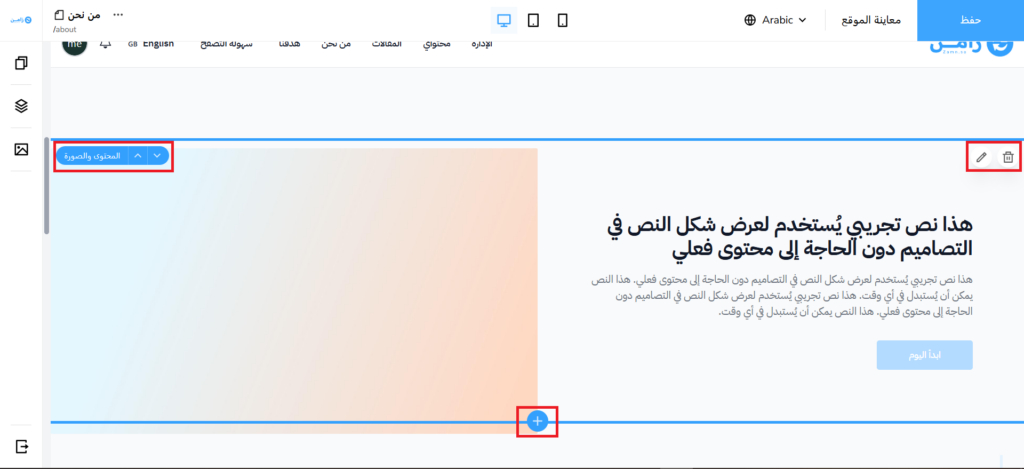
إدارة أقسام الصفحة بأيقونات التحكم
- أيقونة الإضافة: إضافة قسم جديد.
- أيقونة القلم: تعديل محتوى القسم.
- أيقونة السلة: حذف القسم.
- أيقونات الأسهم: تغيير ترتيب القسم.
أنواع الروابط
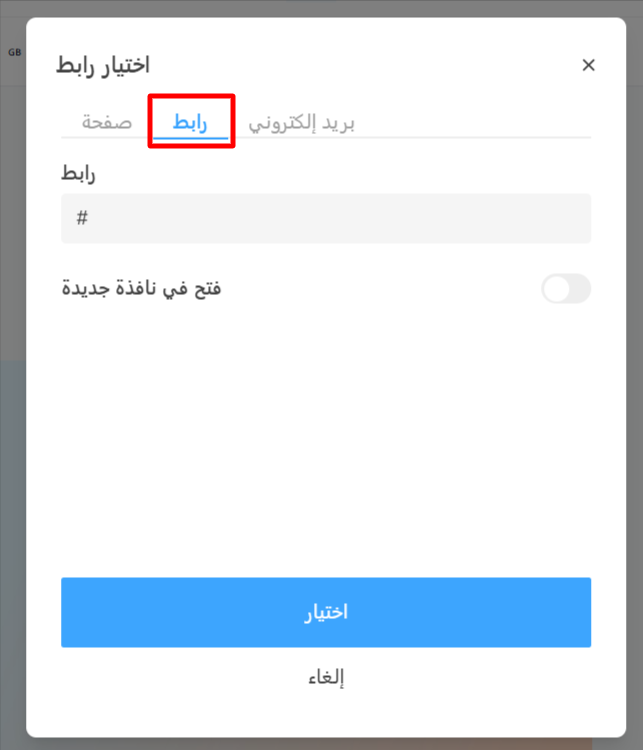
عند اختيار خيار رابط، ستظهر لك ثلاثة خيارات لتحديد نوع الرابط الذي تريد استخدامه.
1. صفحة (صفحة داخلية)
الاستخدام الأمثل:
- الربط بين الصفحات التي أنشأتها بباني الصفحات.
- يفضَّل استخدامه للحفاظ على تناسق الروابط مع لغة الموقع (مثلًا: الإنجليزية أو العربية)، فيوجّه الموقع المستخدم تلقائيًا إلى الرابط الصحيح حسب لغة الموقع الحالية.
طريقة الاستخدام:
- اختر الصفحة التي تريد الانتقال إليها من القائمة المنسدلة (الصفحات المبنية بباني الصفحات).
- يمكنك تحديد قسم معيّن من الصفحة، ليتم التوجيه إليه مباشرةً عند فتح الرابط.

2. رابط (رابط خارجي أو مخصص)
الاستخدام الأمثل:
- إضافة روابط خارجية، مثل موقع آخر أو ملف PDF أو رابط غير موجود في باني الصفحات.
طريقة الاستخدام:
- أدخل الرابط يدويًا (مثال:
https://example.com).
تأكد أن الرابط صحيح وأنه يبدأ بـ http:// أو https://.
3. بريد إلكتروني (رابط بريد إلكتروني)
الاستخدام الأمثل:
- إنشاء روابط تفتح نافذة إرسال بريد إلكتروني.
طريقة الاستخدام:
- أدخل عنوان البريد الإلكتروني (مثال:
info@email.com).

حفظ الصفحة ونشرها ومعاينتها
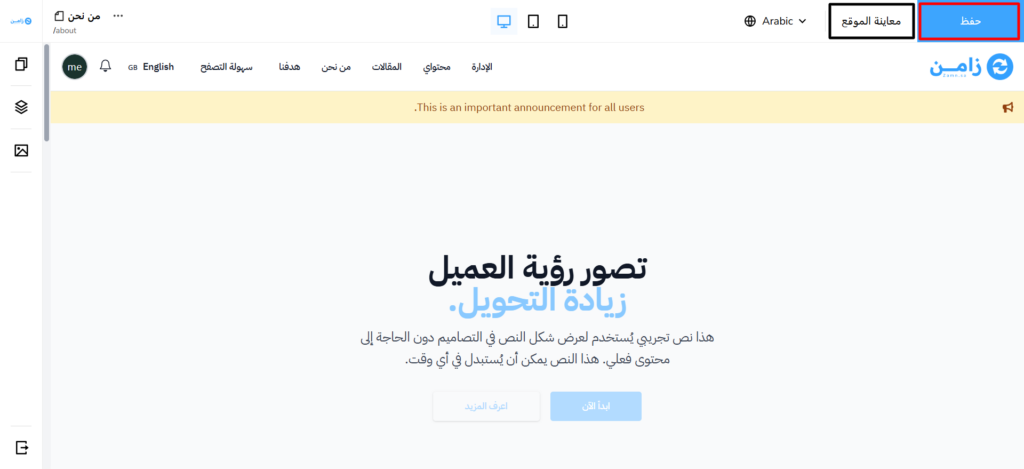
تُحفظ تعديلاتك تلقائيًا كمسودة أثناء العمل، ولا يراها زوار منصتك حتى تنشرها. بعد الانتهاء من التصميم والمحتوى، اضغط على نشر الصفحة أعلى صفحة البناء.
لمعاينة الصفحة، اضغط على النقاط الثلاث بجانب اسم الصفحة، ثم اختر معاينة الصفحة، واختر نسخة مسودة لترى آخر تعديلاتك، أو نسخة مباشرة لترى ما يراه الزوار.
الصفحة الرئيسية للمنصة
الصفحة الرئيسية الافتراضية في باني الصفحات (Home) تصبح الصفحة الرئيسية لمنصتك عند تفعيل خيار مرئية.
يمكنك إنشاء صفحة مستقلة باللغة الإنجليزية بتصميم مختلف عن النسخة العربية. لتصميم النسخة الإنجليزية، اختر English من قائمة اللغة أعلى صفحة البناء.
لفتح إعدادات الصفحة التي تعمل عليها، اضغط على النقاط الثلاث بجانب اسم الصفحة، ثم اختر تعديل الإعدادات.
فيديو توضيحي
شاهد الفيديو التوضيحي لمزيد من التفاصيل حول إنشاء صفحة.