كيفية إضافة منتج استشارة عبر باني الصفحات
يتيح لك باني الصفحات إنشاء صفحاتك بسهولة وباحترافية. ومن الأقسام المتاحة فيه أقسام عرض الاستشارات. هذا المقال لمدير المنصة.
خطوات إضافة منتج استشارة في باني الصفحات
-
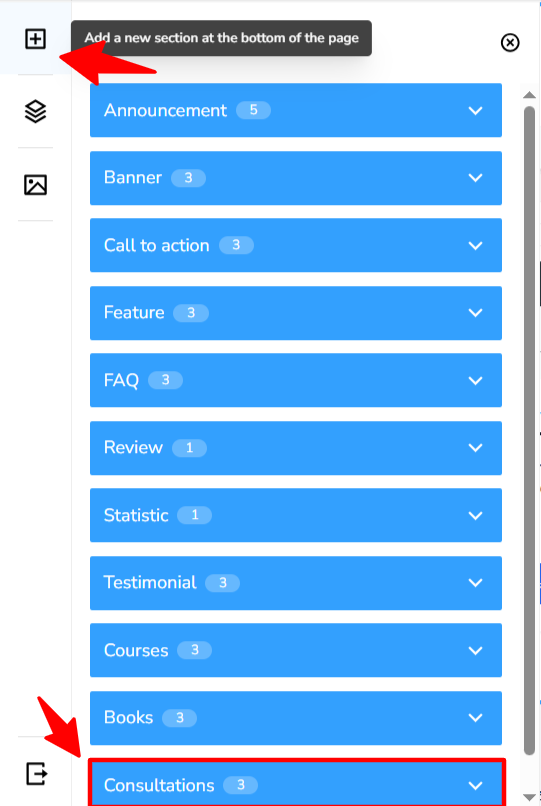
من القائمة الجانبية، افتح تنظيم الأقسام، ثم اضغط على إضافة قسم جديد.
-
في نافذة إضافة قسم، اختر حجز المواعيد.
-
اختر طريقة عرض الاستشارات التي تناسبك. يشرح هذا المقال ثلاث طرق: تفاصيل الاستشارة وبانر الاستشارة وشبكة الاستشارات.
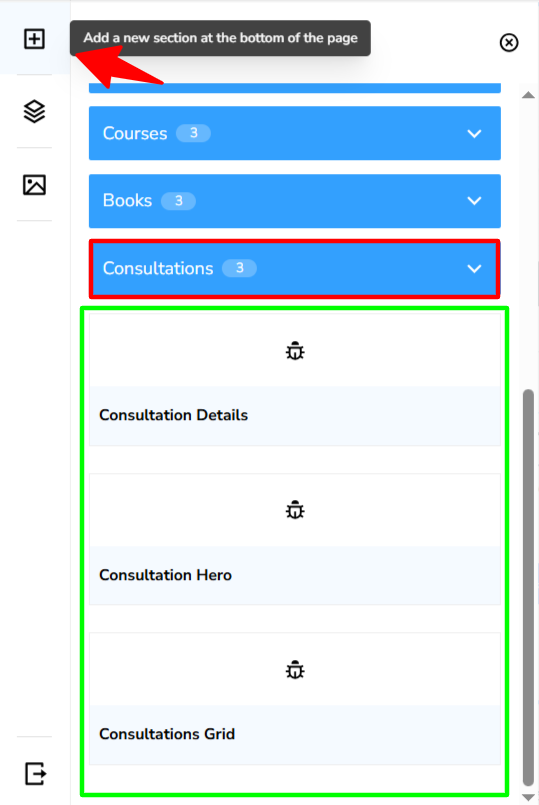
تلميح
يحتوي القسم أيضًا على تصاميم أخرى: باقات الاستشارات وخبير الاستشارة والاستشارات المميزة. ويمكنك في كل قسم اختيار نوع التأثير الحركي وسرعة التأثير.
طريقة العرض الأولى: تفاصيل الاستشارة
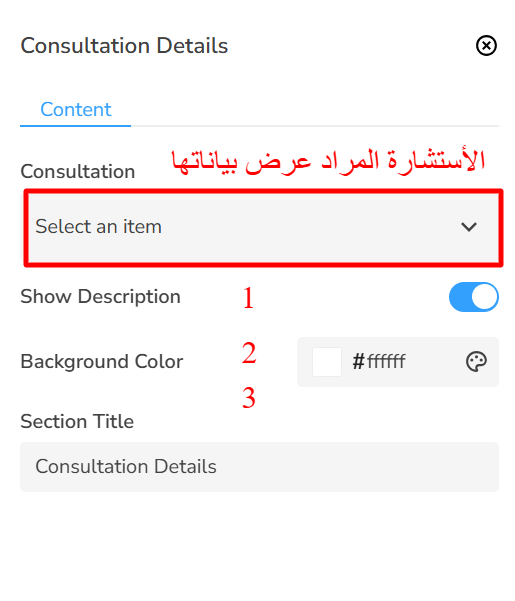
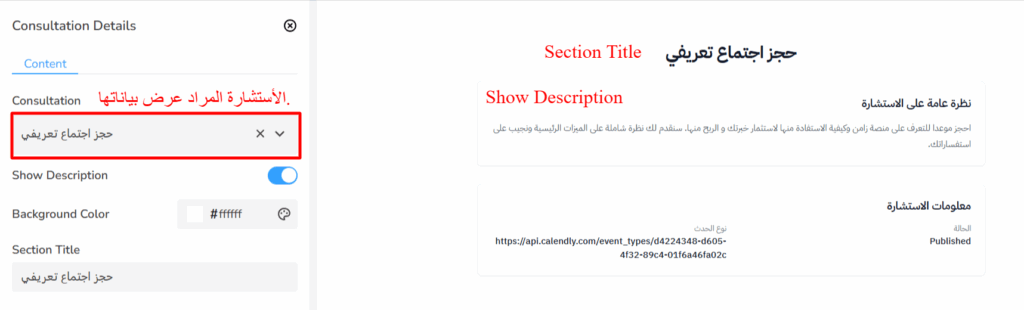
تتضمن هذه الطريقة الإعدادات التالية:
- الاستشارة: اختر الاستشارة التي تريد عرض بياناتها.
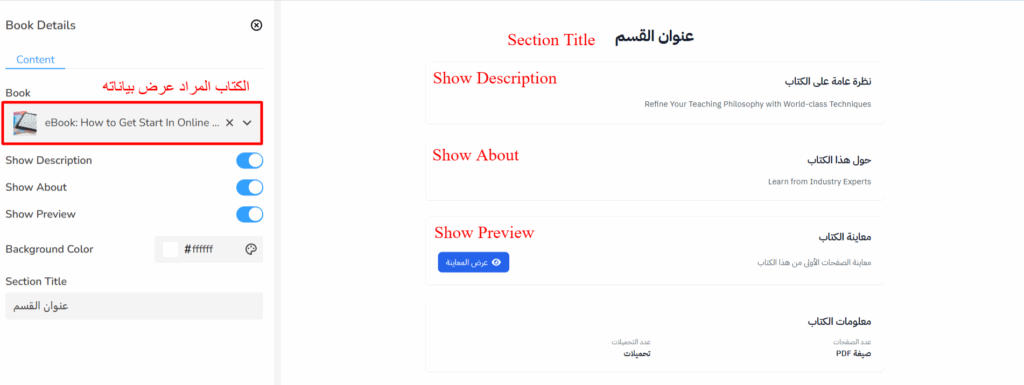
- (1) إظهار الوصف: لعرض نظرة عامة على الاستشارة أو إخفائها.
- (2) لون الخلفية: لتحديد لون خلفية القسم.
- (3) عنوان القسم: لكتابة عنوان مناسب للقسم.
طريقة العرض الثانية: بانر الاستشارة
تتضمن هذه الطريقة الإعدادات التالية:
- الاستشارة: اختر الاستشارة التي تريد عرض بياناتها.
- لون الخلفية: لتحديد لون خلفية القسم.
- إظهار السعر: لعرض سعر الاستشارة أو إخفائه.
طريقة العرض الثالثة: شبكة الاستشارات
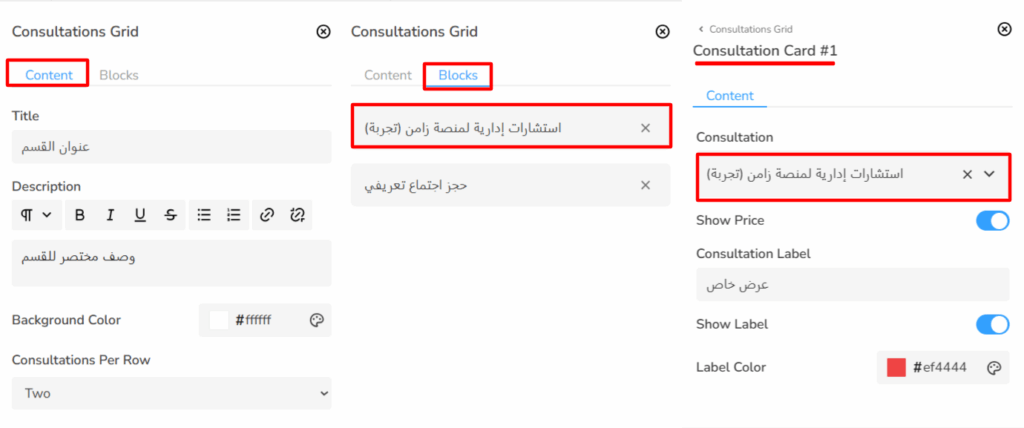
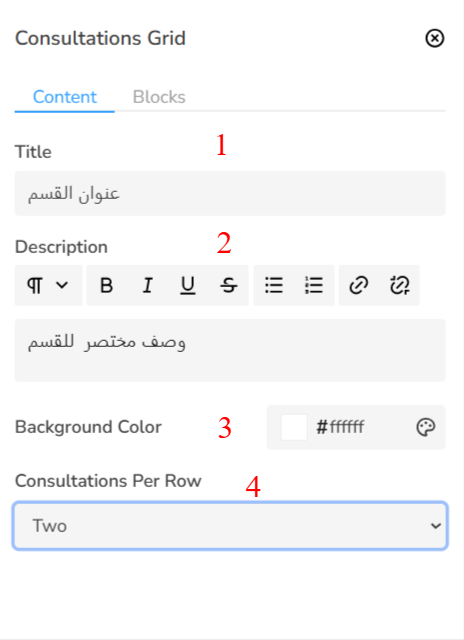
من تبويب المحتوى:
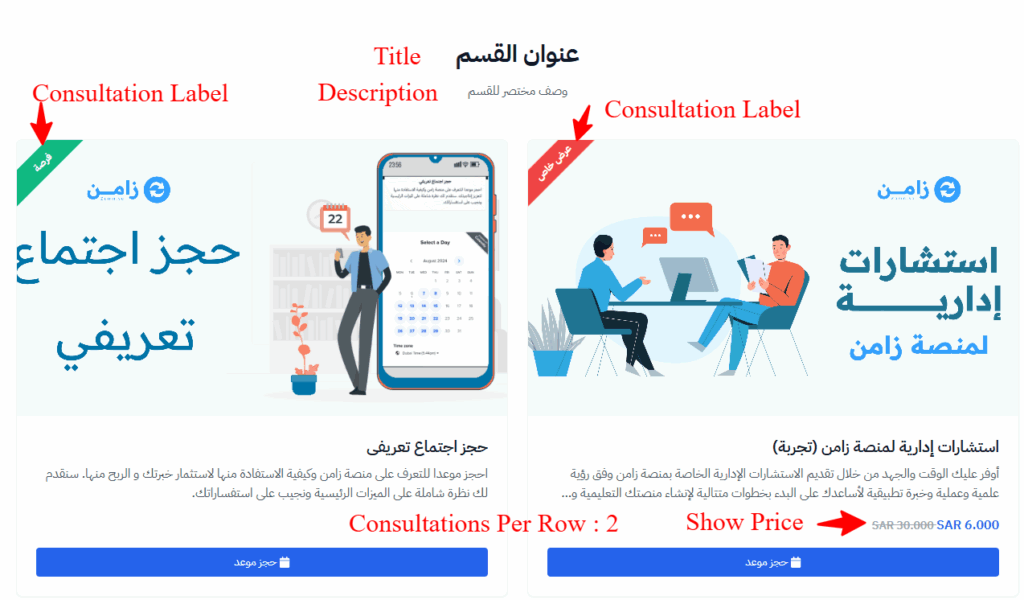
- (1) العنوان: اكتب عنوانًا مناسبًا للقسم.
- (2) الوصف: اكتب وصفًا للقسم.
- (3) لون الخلفية: لتحديد لون خلفية القسم.
- (4) عدد الاستشارات في الصف: حدد عدد الاستشارات التي تظهر في كل صف.
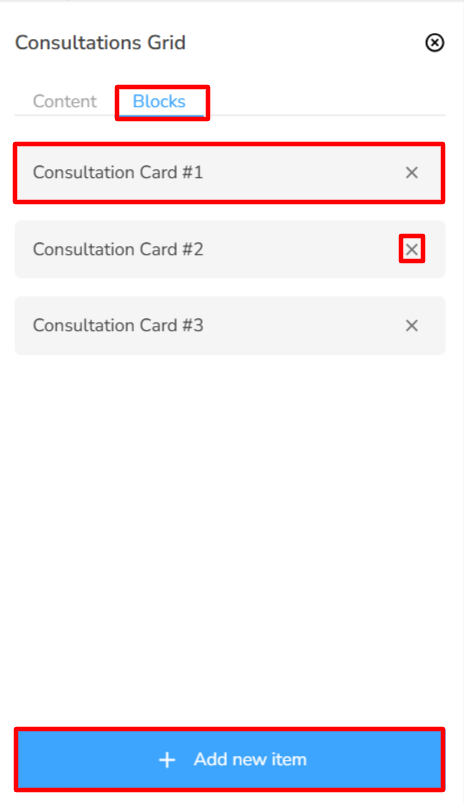
من تبويب بطاقة الاستشارة:
- اضغط على بطاقة استشارة لتحديد الاستشارة التي تريد عرض بياناتها.
- لإزالة استشارة، اضغط على أيقونة السلة بجانبها.
- لإضافة استشارة جديدة، اضغط على إضافة عنصر جديد.
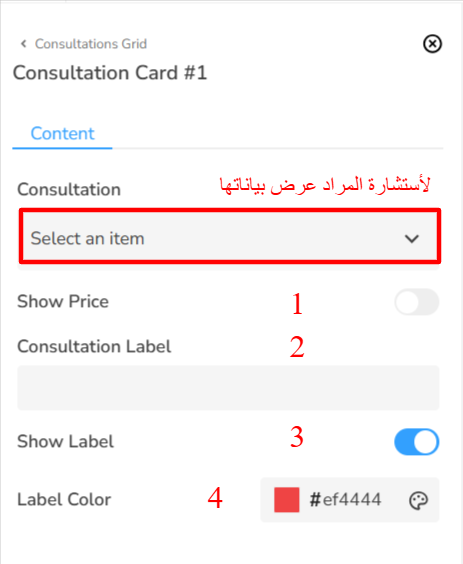
إعدادات بطاقة الاستشارة
تمثل البطاقة بيانات الاستشارة، وتحتوي على:
- Consultation: اختر الاستشارة التي تريد عرض بياناتها.
- (1) Show Price: لعرض السعر أو إخفائه.
- (2) Consultation Label: اكتب ملاحظة عن الاستشارة، مثل: مجانًا أو محدود.
- (3) Show Label: لعرض ملاحظة الاستشارة.
- (4) Label Color: اختر لون خلفية الملاحظة.