التعديل على الدورات
يشرح هذا المقال كيف تعدّل معلومات الدورة، وكيف تعدّل محتواها. هذه الميزة لمدير المنصة.
التعديل على معلومات الدورة
انتقل إلى صفحة البرامج التعليمية، ثم اضغط على تعديل للدورة.
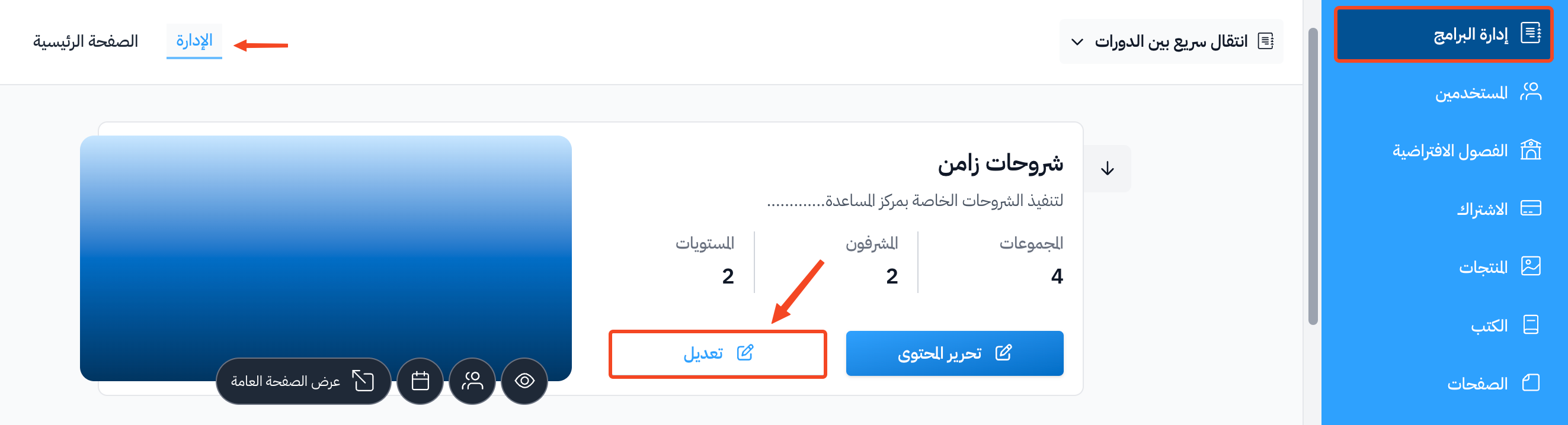
ستفتح نافذة تعديل معلومات الدورة، وفيها ثلاثة تبويبات:
- تفاصيل.
- الصور والفيديو.
- إجراءات.

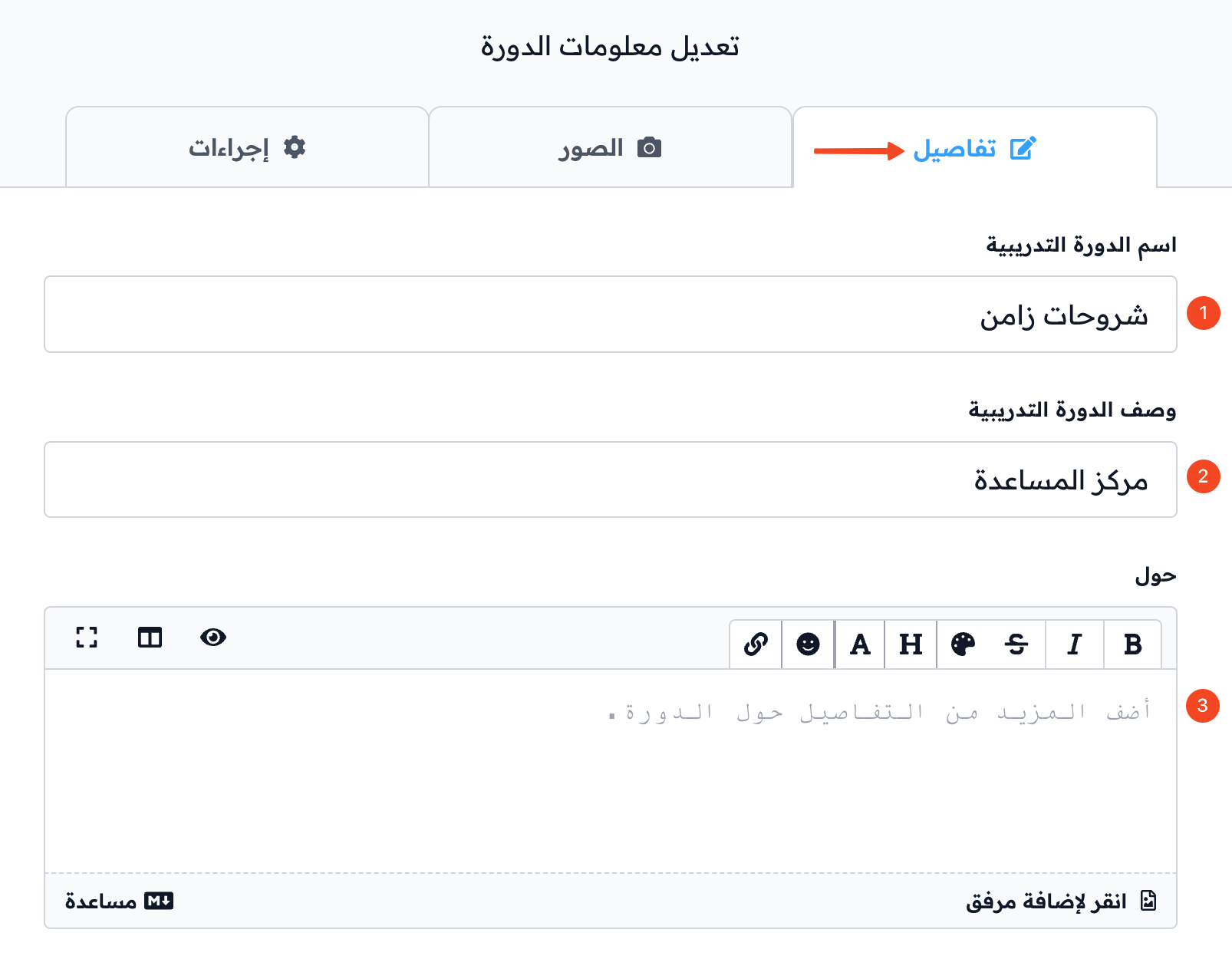
تبويب تفاصيل
من تبويب تفاصيل يمكنك تعديل:
-
الاسم: اسم الدورة.
-
الوصف: وصف قصير للدورة، بين 50 و150 حرفًا.
-
تفاصيل: المزيد من التفاصيل عن الدورة.
-
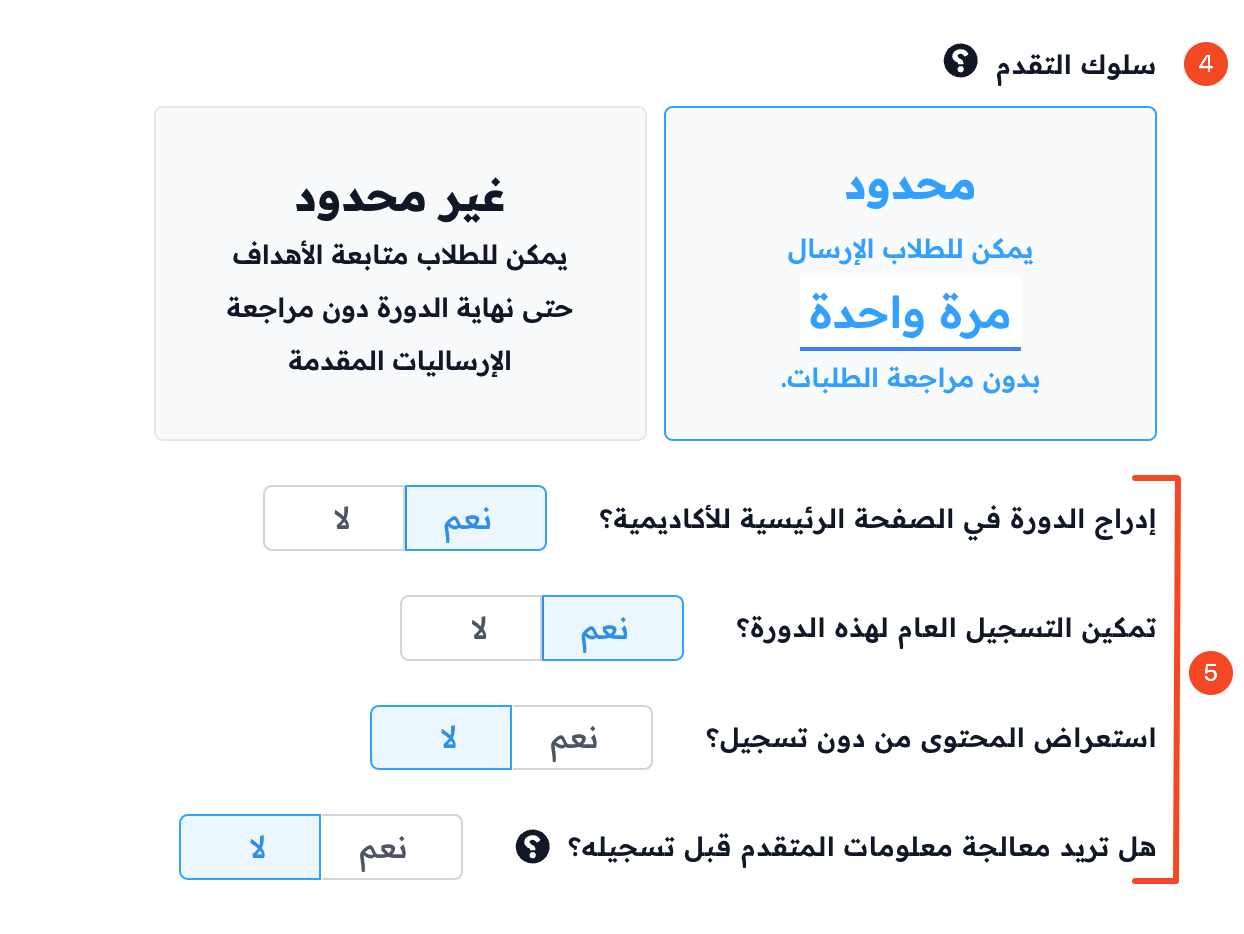
خيارات الدورة:
- إضافة للرئيسية: تظهر الدورة للجميع في الصفحة الرئيسية لمنصتك.
- إتاحة التسجيل العام: يستطيع الزوار التسجيل في الدورة بأنفسهم. إذا ألغيت هذا الخيار، ستحتاج إلى إضافة الطلاب يدويًا.
- إظهار فهرس الدورة: يظهر فهرس محتوى الدورة في صفحة الدورة.
- إظهار العلامة المائية على الفيديوهات والعروض: يظهر اسم الطالب ورقمه فوق فيديوهات الدروس والعروض.
- معالجة معلومات المتقدم قبل التسجيل: رابط يُوجَّه إليه الطالب بعد تقديم طلب الانضمام للدورة، ثم يظهر الطالب في صفحة المتقدمون لتوافق عليه يدويًا. يظهر هذا الحقل فقط عند تفعيل إتاحة التسجيل العام.
-
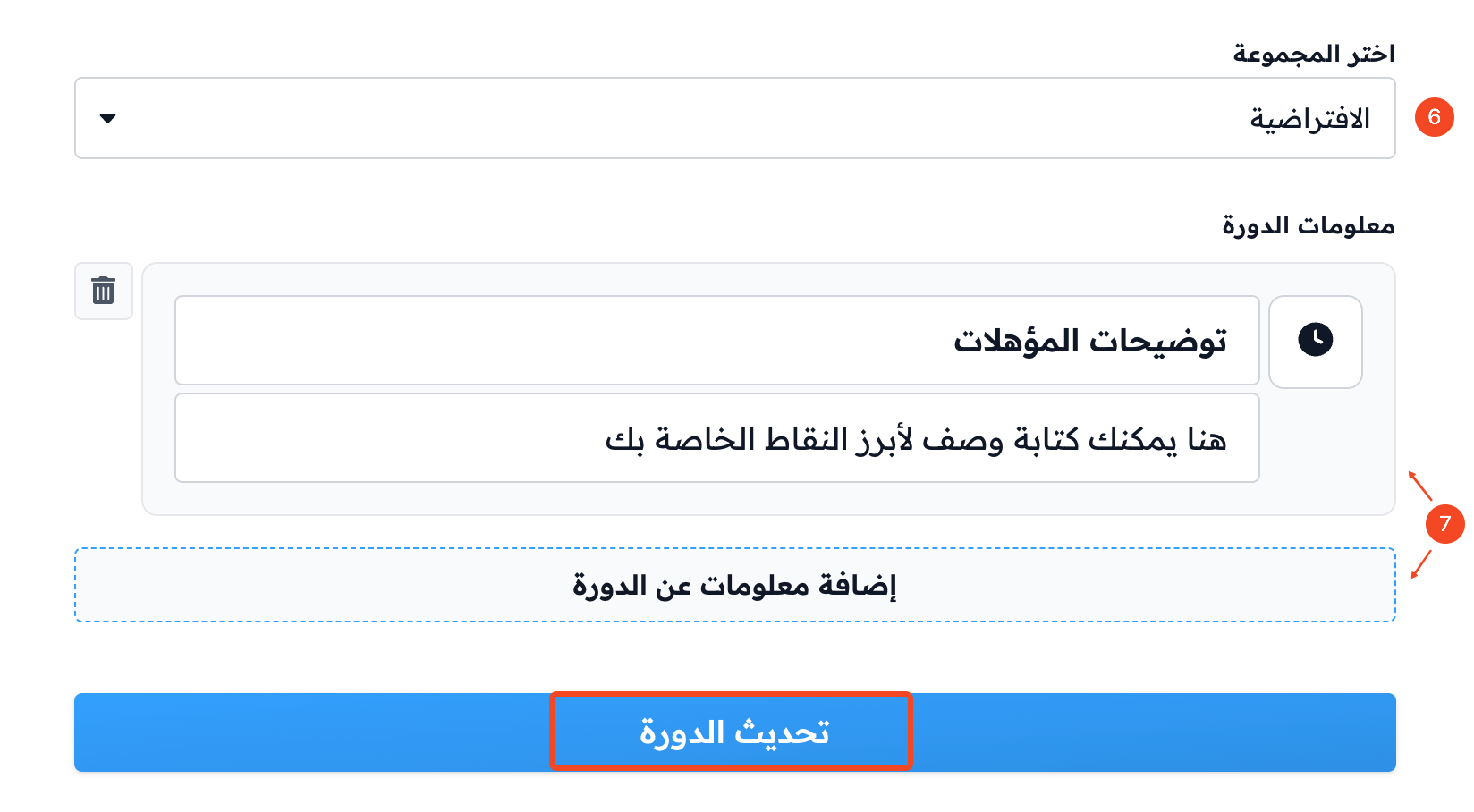
اختر المجموعة: تغيير المجموعة الافتراضية للدورة.
-
معلومات الدورة.
يمكنك أيضًا تعديل التصنيفات وإعدادات تحسين محركات البحث من نفس التبويب.
عند الانتهاء من التعديل في تبويب تفاصيل، اضغط على تحديث الدورة لحفظ التعديلات.
تبويب الصور والفيديو
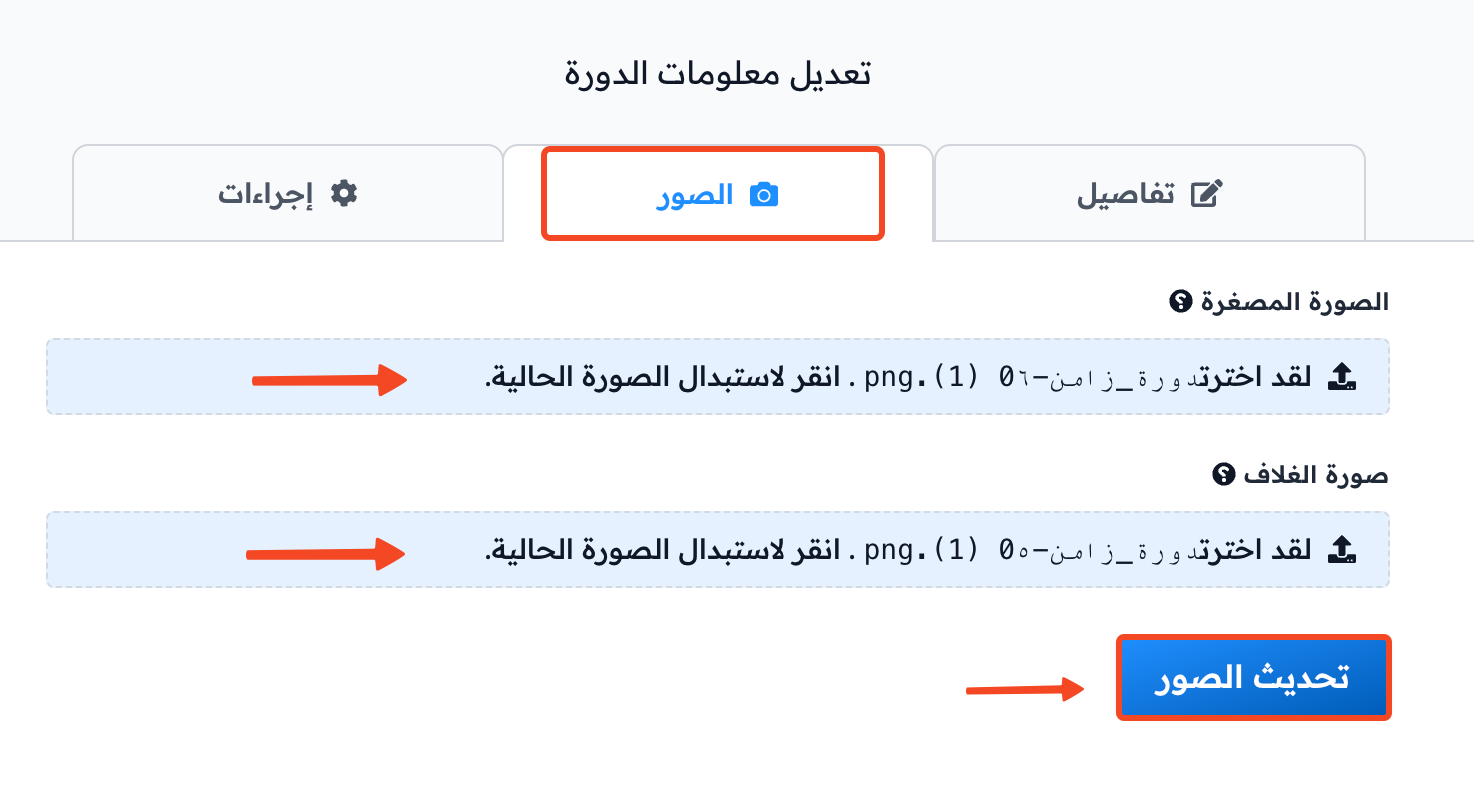
من تبويب الصور والفيديو يمكنك تعديل:
- الصورة المصغرة.
- صورة الغلاف.
- فيديو الدورة (يوتيوب): رابط فيديو من يوتيوب يظهر بدلًا من صورة الغلاف في أعلى صفحة الدورة.
عند الانتهاء، اضغط على تحديث الصور والفيديو للحفظ.
تبويب إجراءات
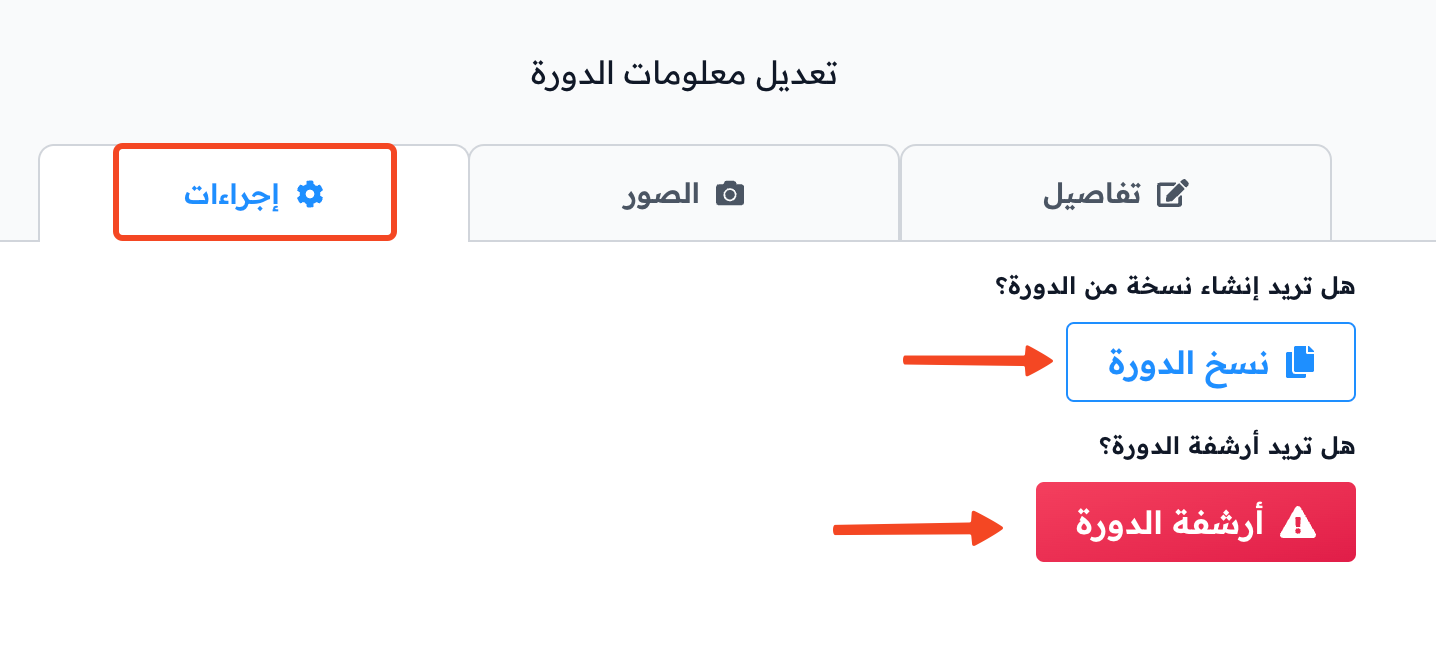
من تبويب إجراءات يمكنك:
- إنشاء نسخة من الدورة بالضغط على نسخ الدورة.
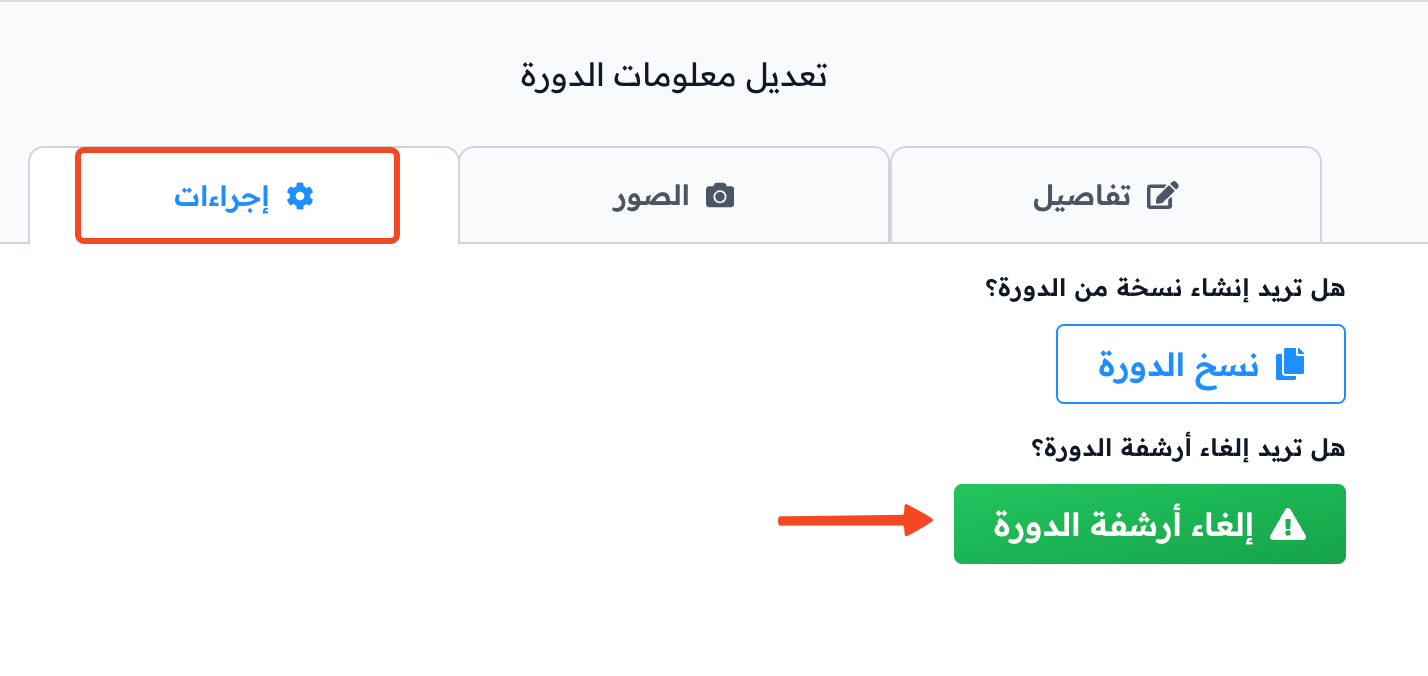
- أرشفة الدورة أو حذفها بالضغط على أرشفة الدورة، أو إلغاء الأرشفة بالضغط على إلغاء أرشفة الدورة.
التعديل على محتوى الدورة
انتقل إلى صفحة البرامج التعليمية، ثم اضغط على تحرير المحتوى للدورة.
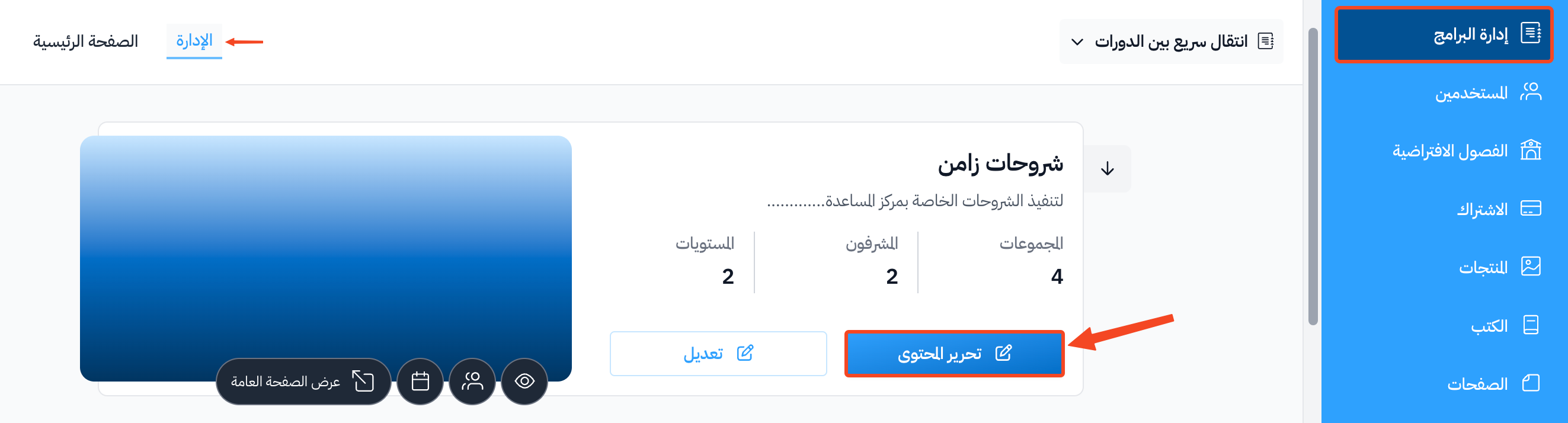
من صفحة المحتوى للدورة يمكنك تعديل:
- الأقسام.
- مجموعات الأهداف.
- الأهداف.
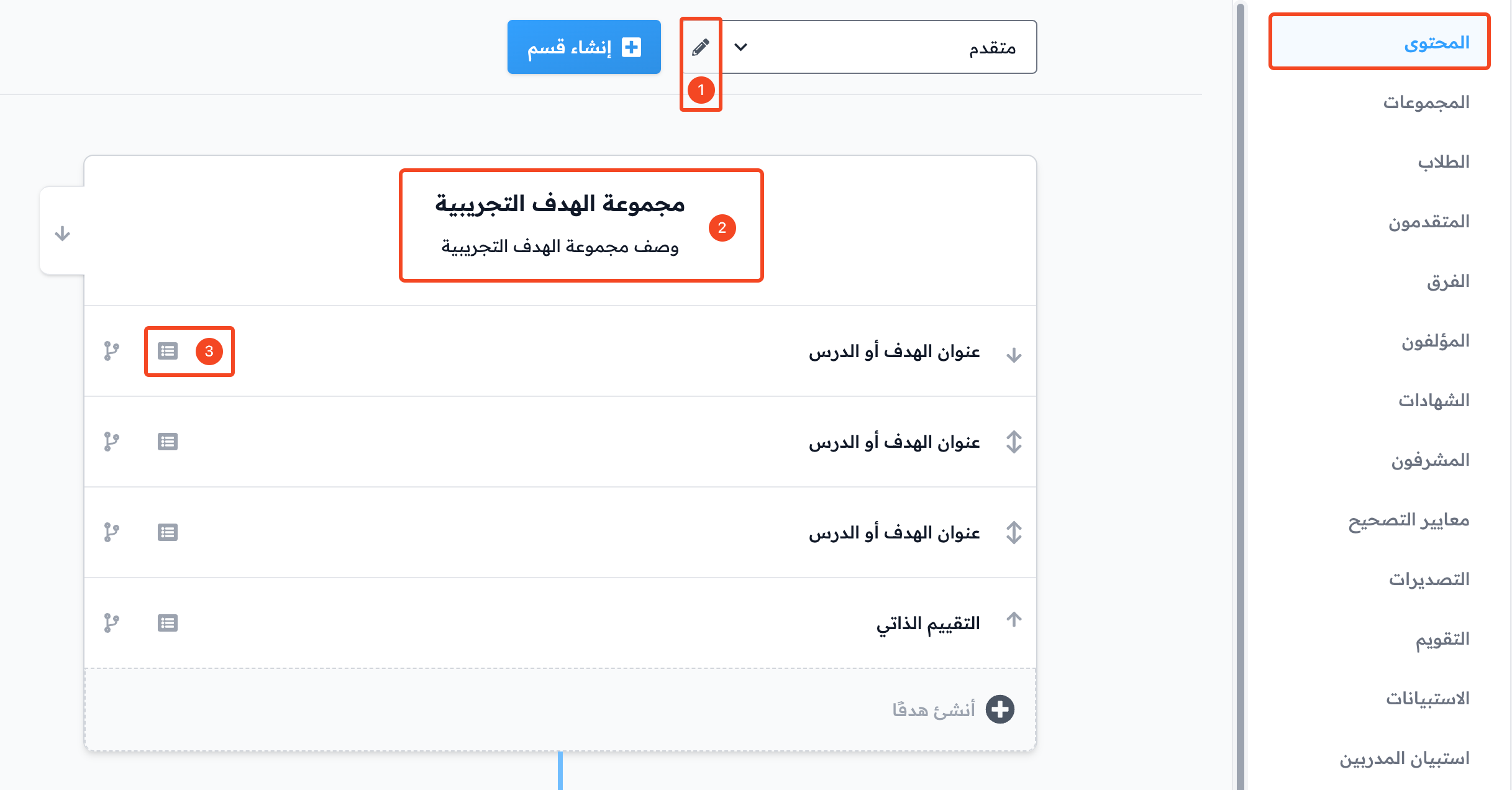
1. تعديل الأقسام
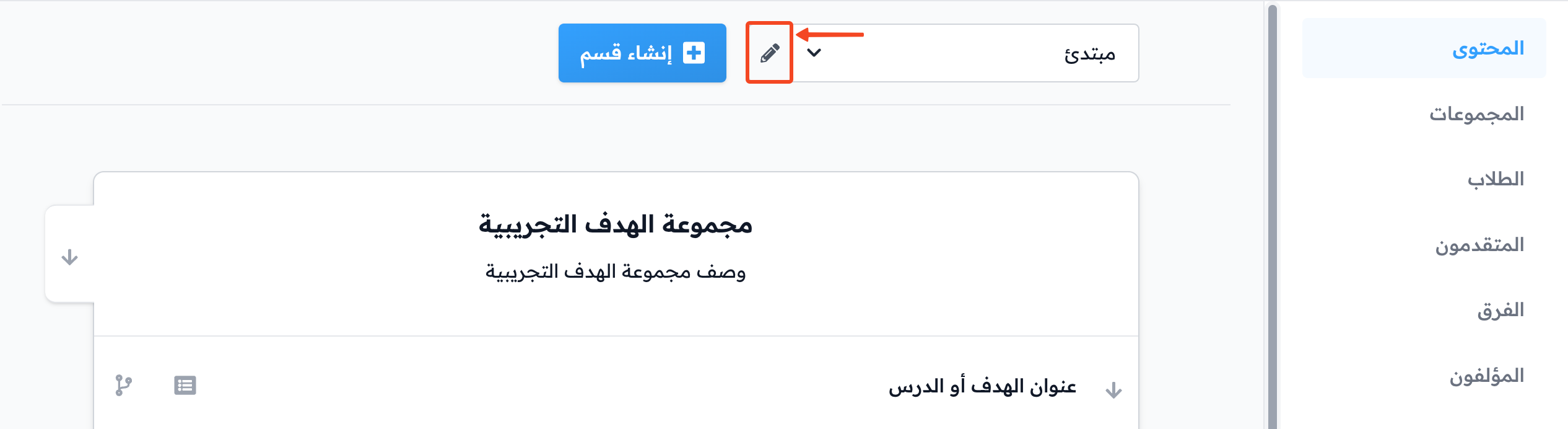
اضغط على زر التعديل بجانب القسم.
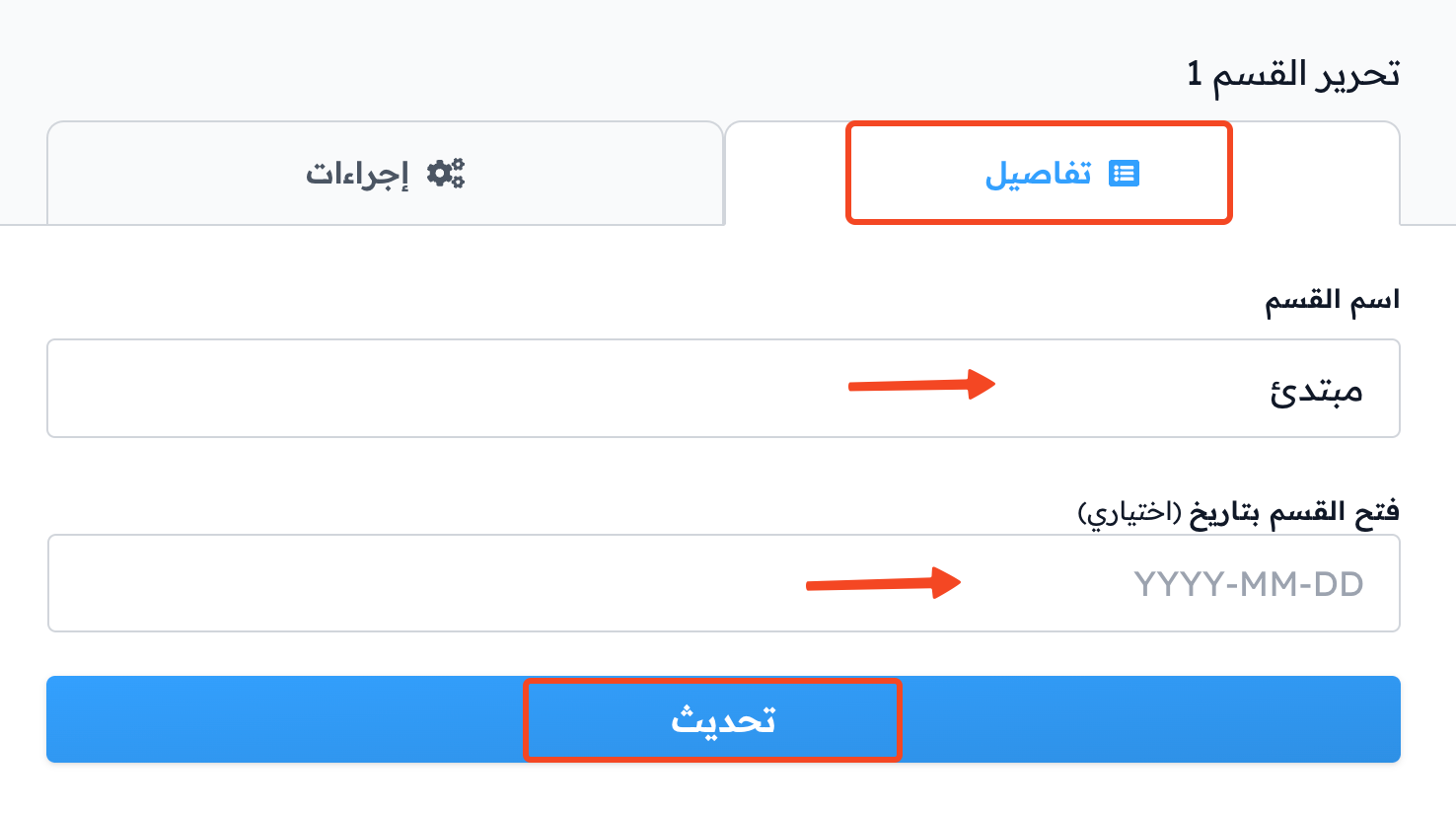
تبويب تفاصيل القسم
من تبويب تفاصيل يمكنك:
- تعديل اسم القسم.
- إضافة تاريخ فتح القسم أو تعديله أو حذفه من فتح القسم بتاريخ.
عند الانتهاء من التعديل، اضغط على تحديث للحفظ.
تبويب إجراءات القسم
من تبويب إجراءات يمكنك:
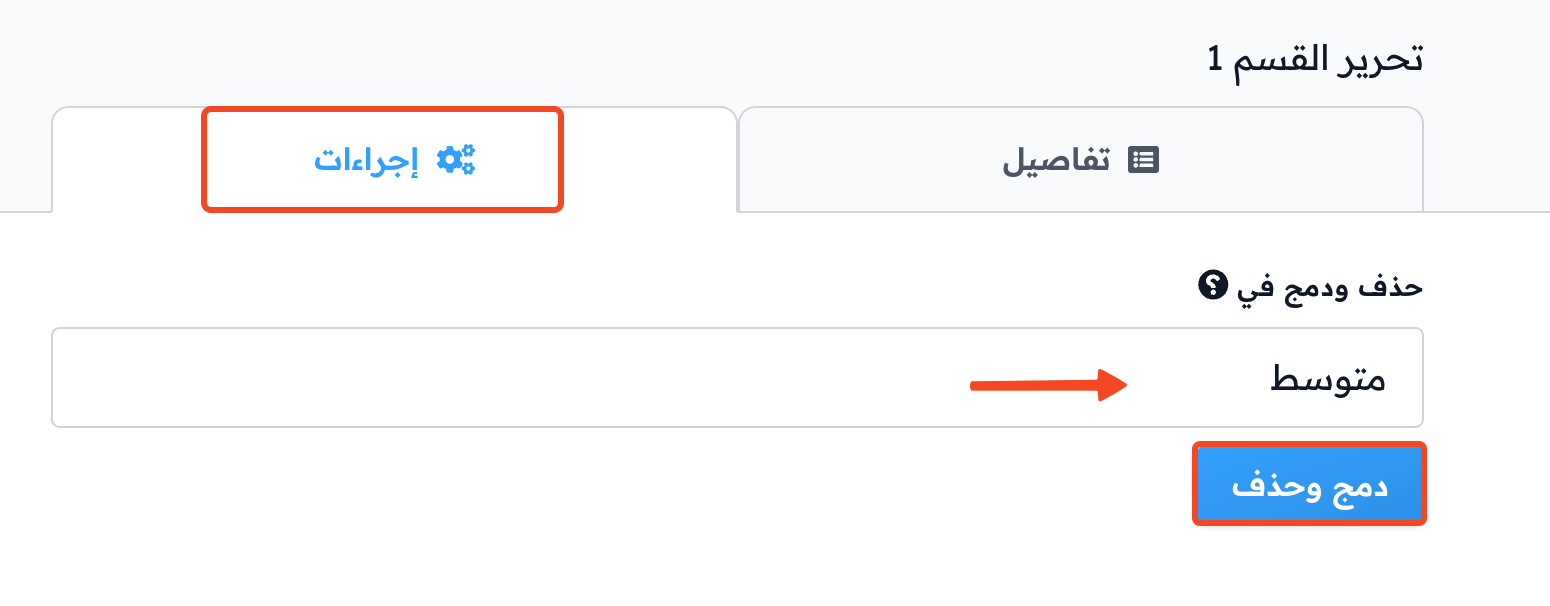
- دمج القسم في قسم آخر ثم حذفه: اختر القسم من حذف ودمج في، ثم اضغط على دمج وحذف.
- نسخ القسم إلى دورة أخرى: اختر الدورة من نسخ إلى، ثم اضغط على نسخ المستوى.
2. تعديل مجموعات الأهداف
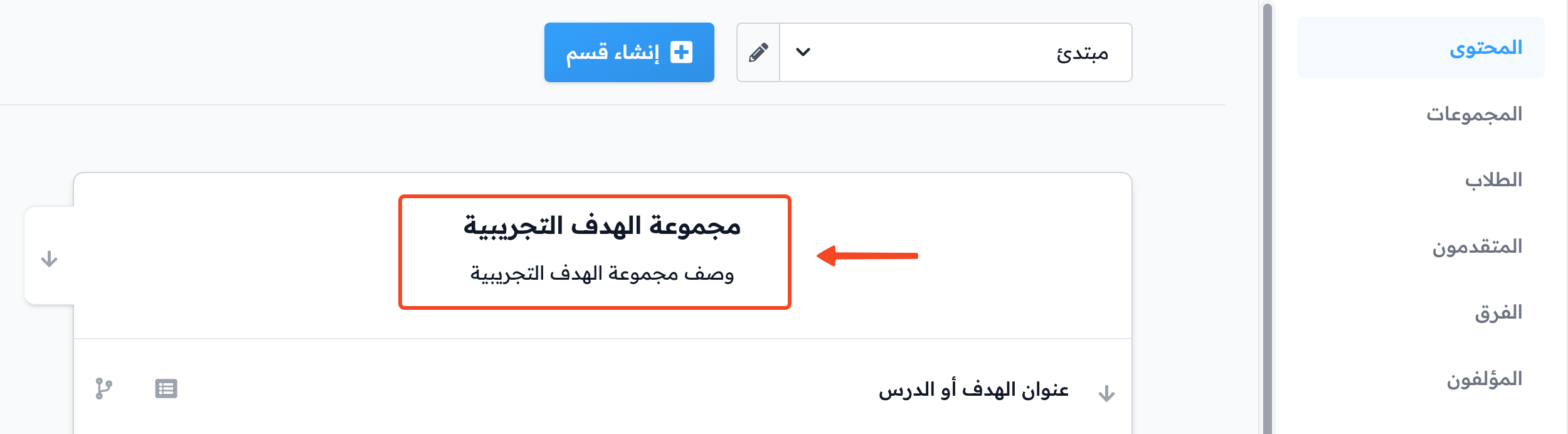
اضغط على مجموعة الأهداف التي تريد تعديلها، لتفتح تفاصيل مجموعة الأهداف.
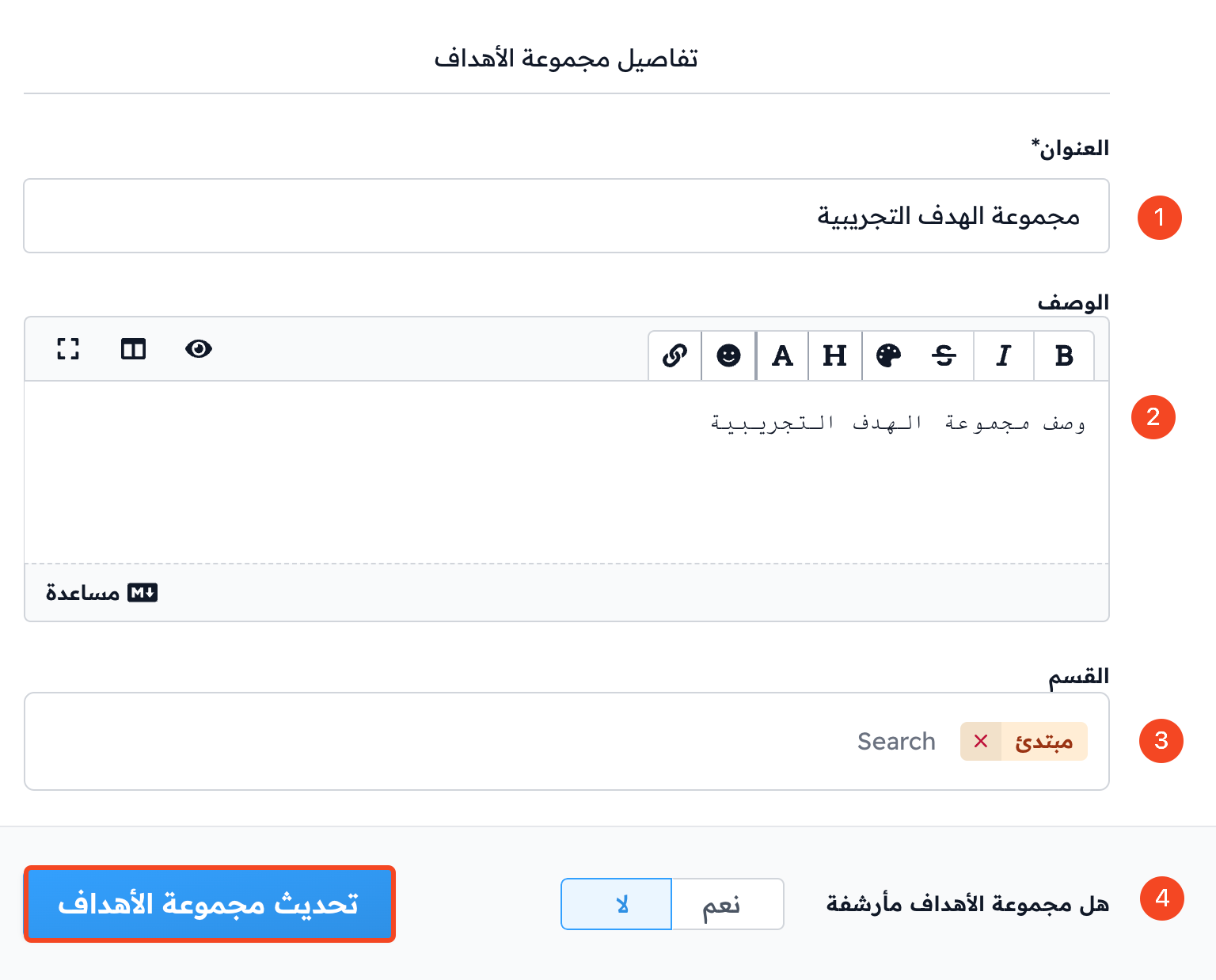
من تفاصيل مجموعة الأهداف يمكنك:
- تعديل العنوان.
- تعديل الوصف.
- نقل المجموعة إلى قسم آخر من القسم.
- أرشفة المجموعة أو إلغاء أرشفتها من مجموعة أهداف مؤرشفة.
عند الانتهاء من التعديل، اضغط على تحديث مجموعة الأهداف للحفظ.
3. تعديل الأهداف
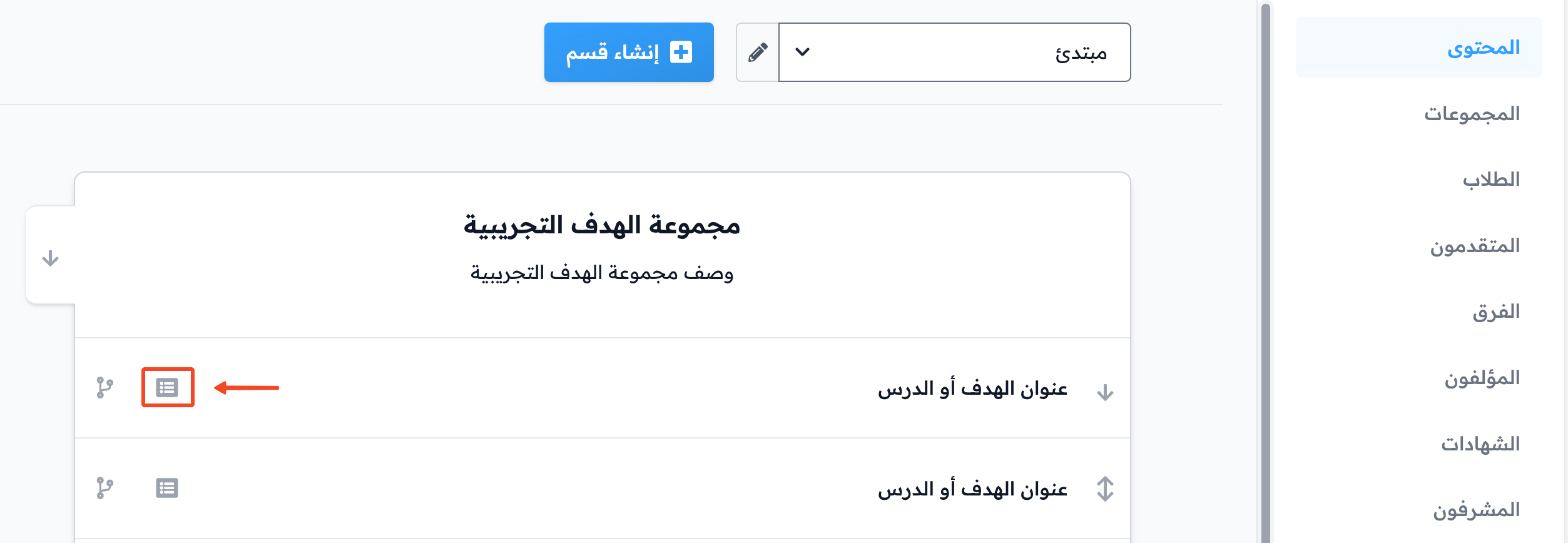
اضغط على زر التعديل بجانب الهدف الذي تريد تعديله.
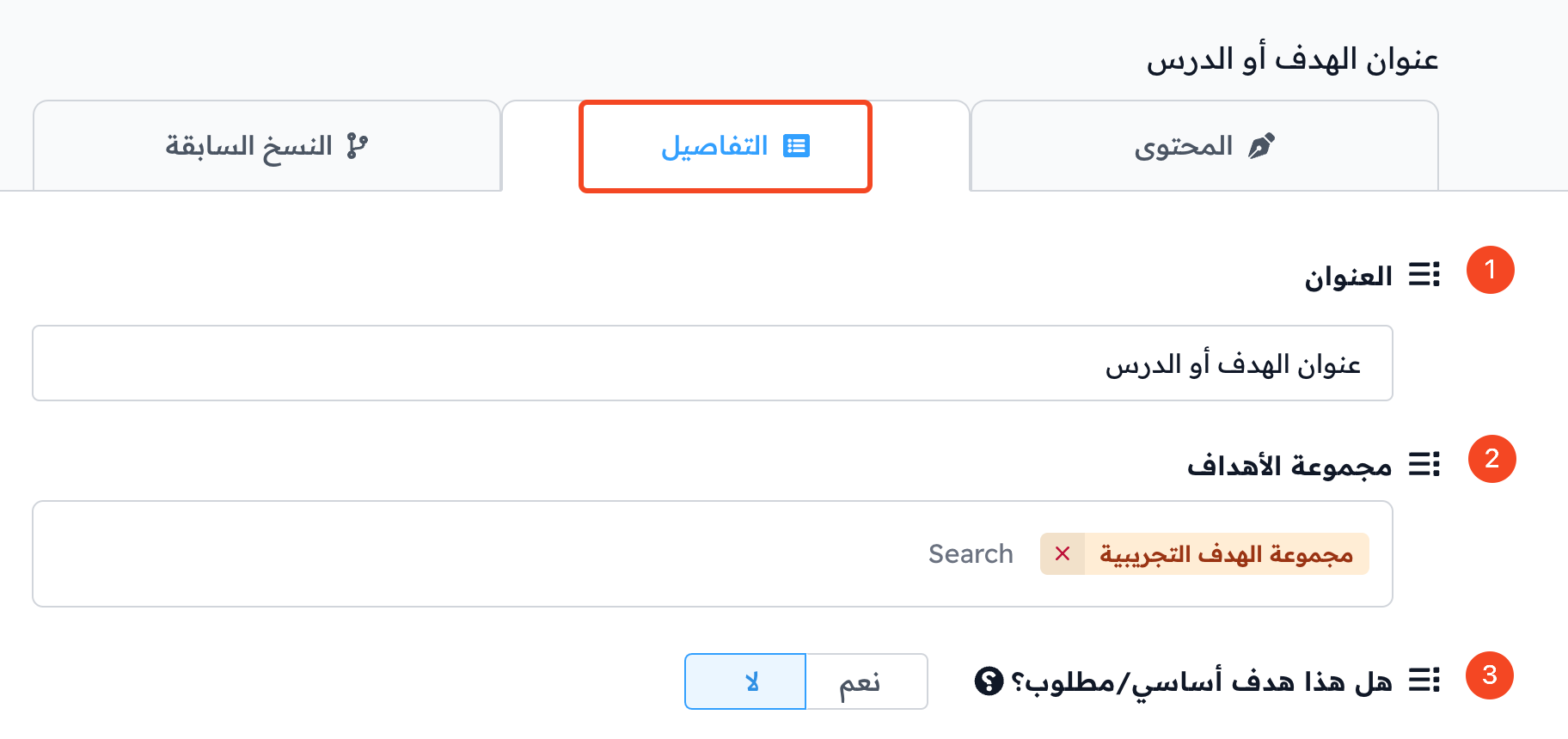
تبويب التفاصيل
من تبويب التفاصيل للهدف يمكنك:
-
تعديل العنوان.
-
نقل الهدف إلى مجموعة أهداف أخرى من مجموعة الأهداف.
-
تفعيل هدف أساسي مطلوب. إذا كان الهدف أساسيًا، فلن يتمكن الطلاب من إنهاء الدورة حتى يكملوا هذا الهدف.
-
تفعيل معاينة مجانية، ليتمكن زوار منصتك من معاينة هذا الهدف مجانًا قبل التسجيل.
-
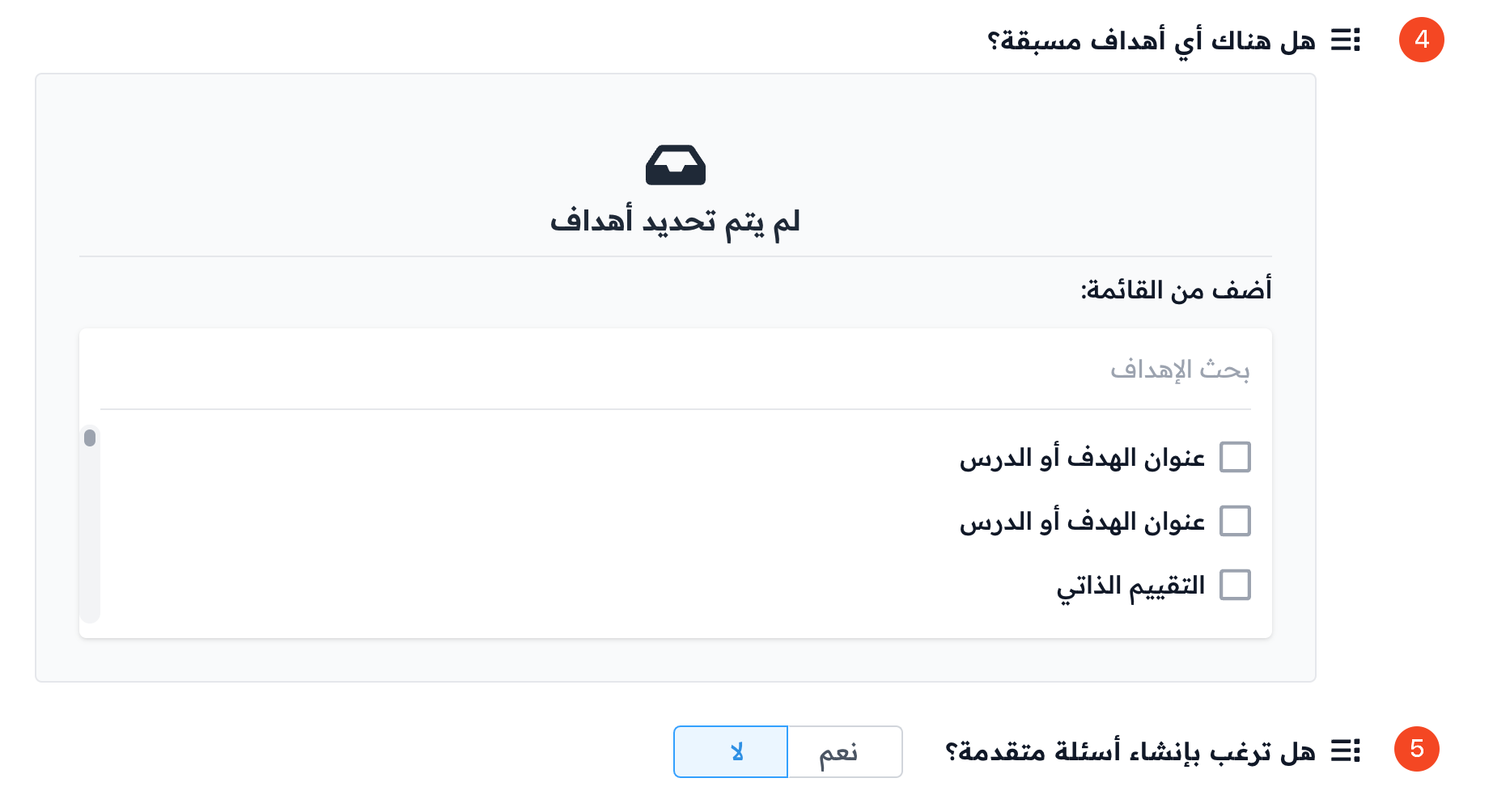
ربط الهدف بأهداف أخرى من هل هناك أي أهداف مسبقة؟.
-
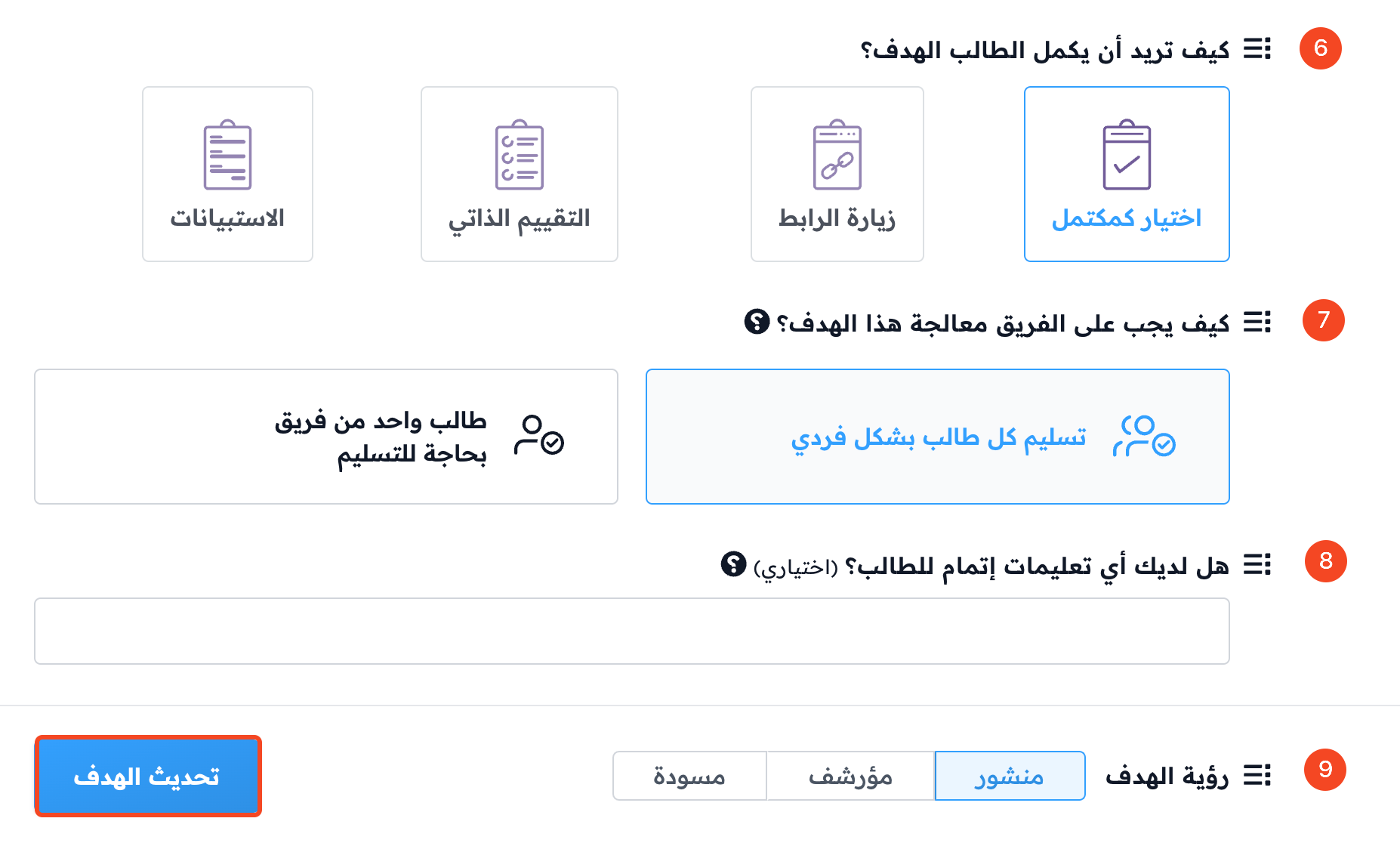
تغيير طريقة إتمام الطلاب للهدف من كيف تريد أن يكمل الطالب الهدف؟: اختيار كمكتمل، أو زيارة الرابط، أو التقييم الذاتي والاختبارات، أو الاستبيانات، أو أسئلة متقدمة يراجعها المشرف.
-
تغيير طريقة تعامل الفرق مع الهدف من كيف يجب على الفريق معالجة هذا الهدف؟.
-
إضافة تعليمات للطلاب في هل لديك أي تعليمات إتمام للطالب؟. تظهر هذه التعليمات قرب المكان الذي يكمل فيه الطلاب الهدف.
-
تغيير رؤية الهدف: منشور أو مؤرشف أو مسودة.
عند الانتهاء من التعديل، اضغط على تحديث الهدف للحفظ.
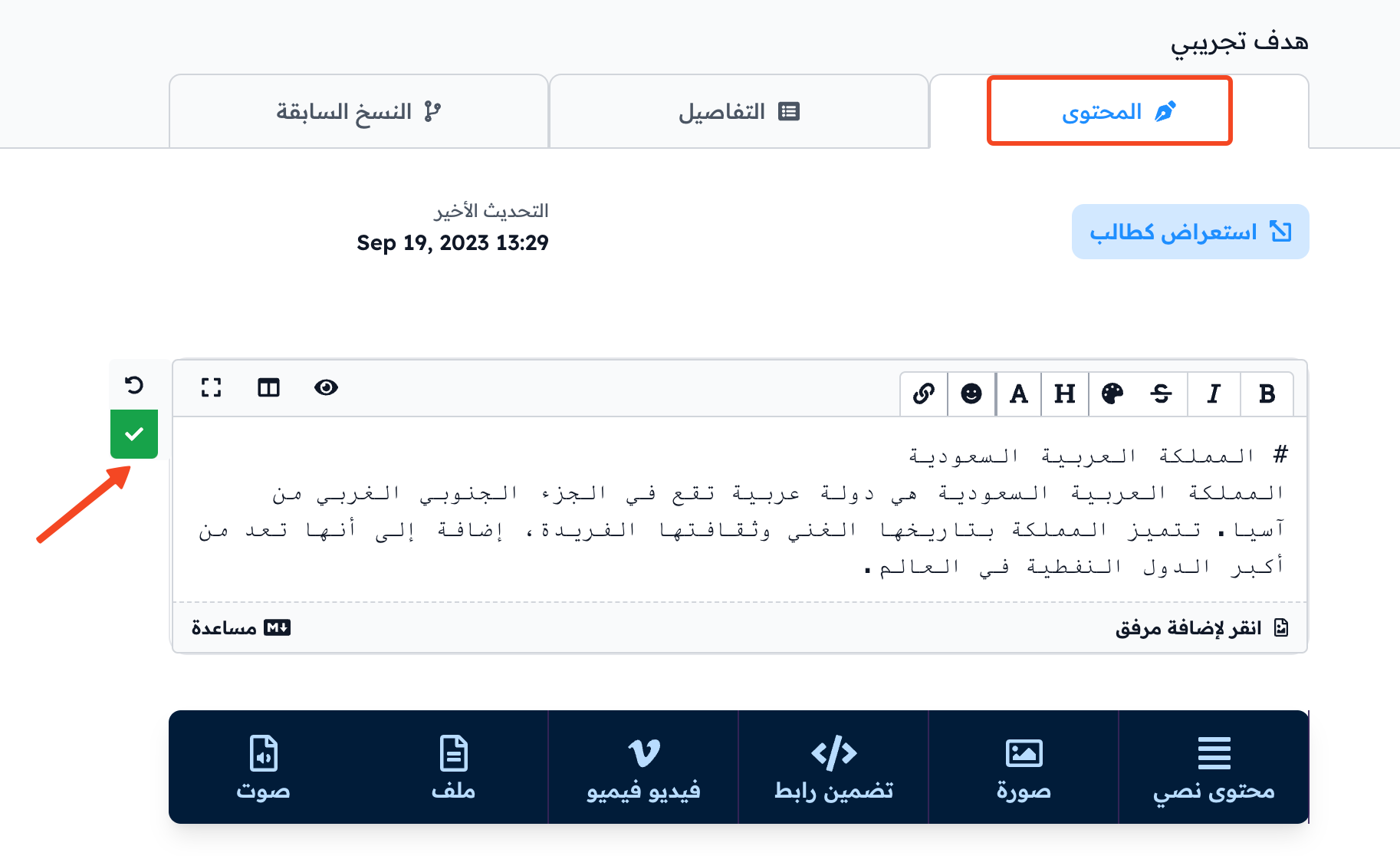
تبويب المحتوى
من تبويب المحتوى للهدف يمكنك تعديل محتوى الدرس. بعد كل تعديل، اضغط على علامة الحفظ  لحفظه.
تبويب النسخ السابقة
من تبويب النسخ السابقة للهدف يمكنك:
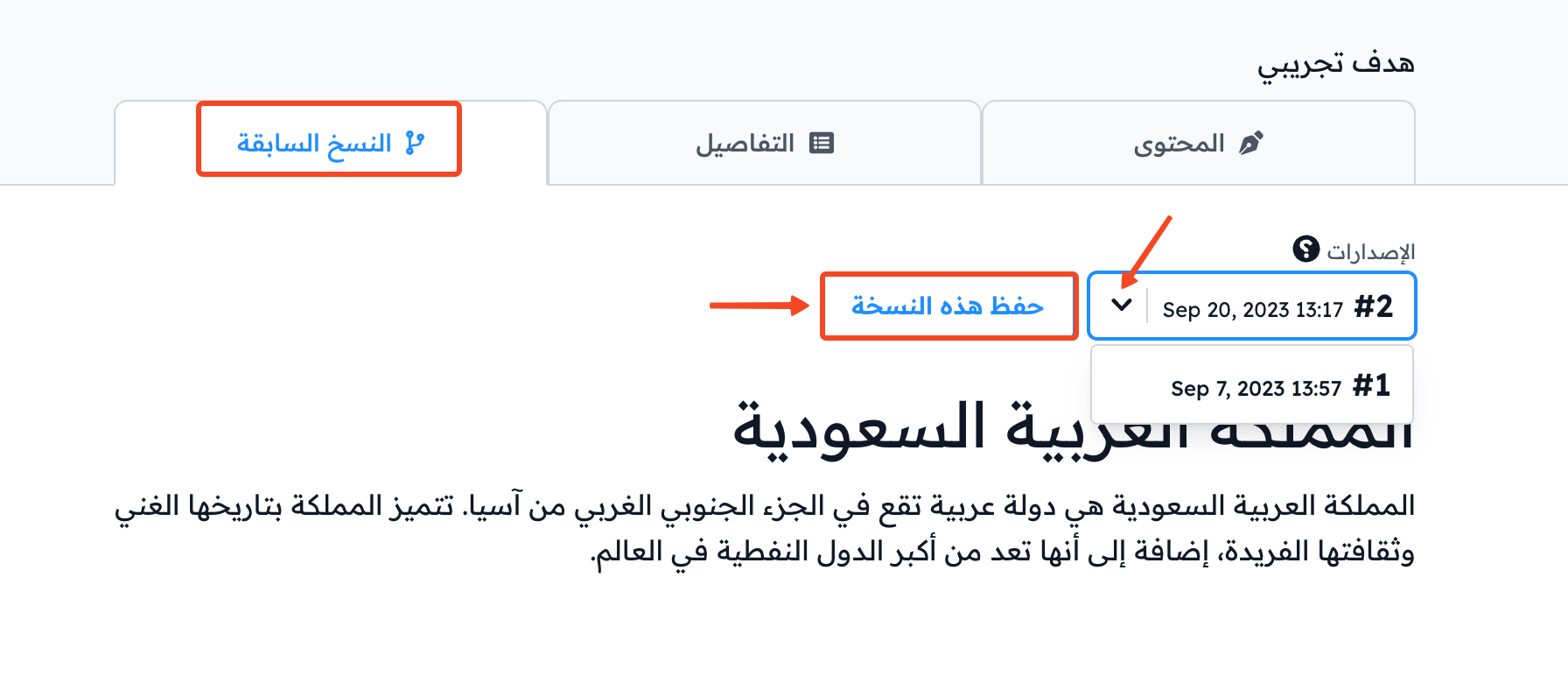
- حفظ نسخة من محتوى الهدف بالضغط على حفظ هذه النسخة.
- تصفح النسخ السابقة للمحتوى، واستعادة أي نسخة عند الحاجة.