ربط MailerLite مع منصتك
ربط MailerLite مع منصتك يساعدك على التسويق عبر البريد الإلكتروني، مثل إرسال الرسائل الإخبارية وإدارة قوائم المشتركين ومتابعة أداء الحملات. هذا المقال لمدير المنصة.
يتم الربط في ثلاث مراحل:
- إنشاء حساب في MailerLite.
- نسخ مفتاح الربط من MailerLite.
- تفعيل الربط بين MailerLite ومنصتك في زامن.
إنشاء حساب في MailerLite
-
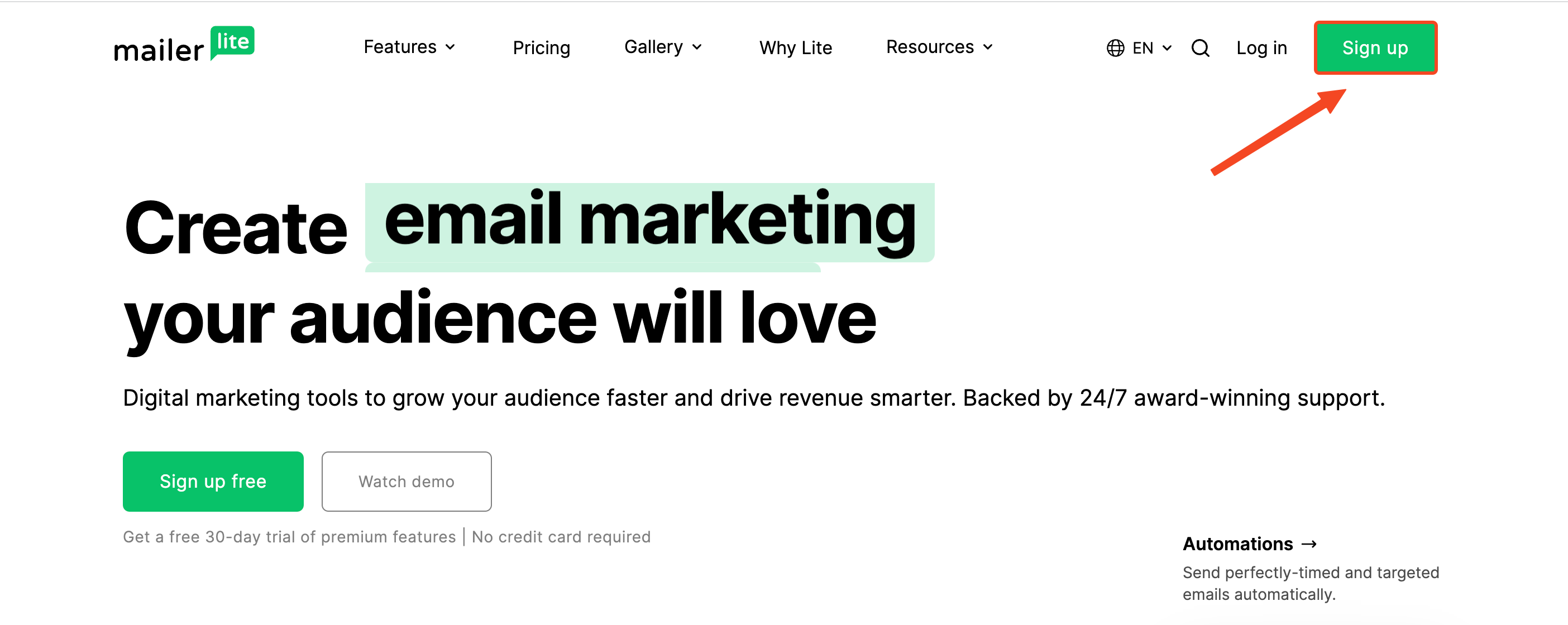
من موقع MailerLite، اضغط على Sign up.
-
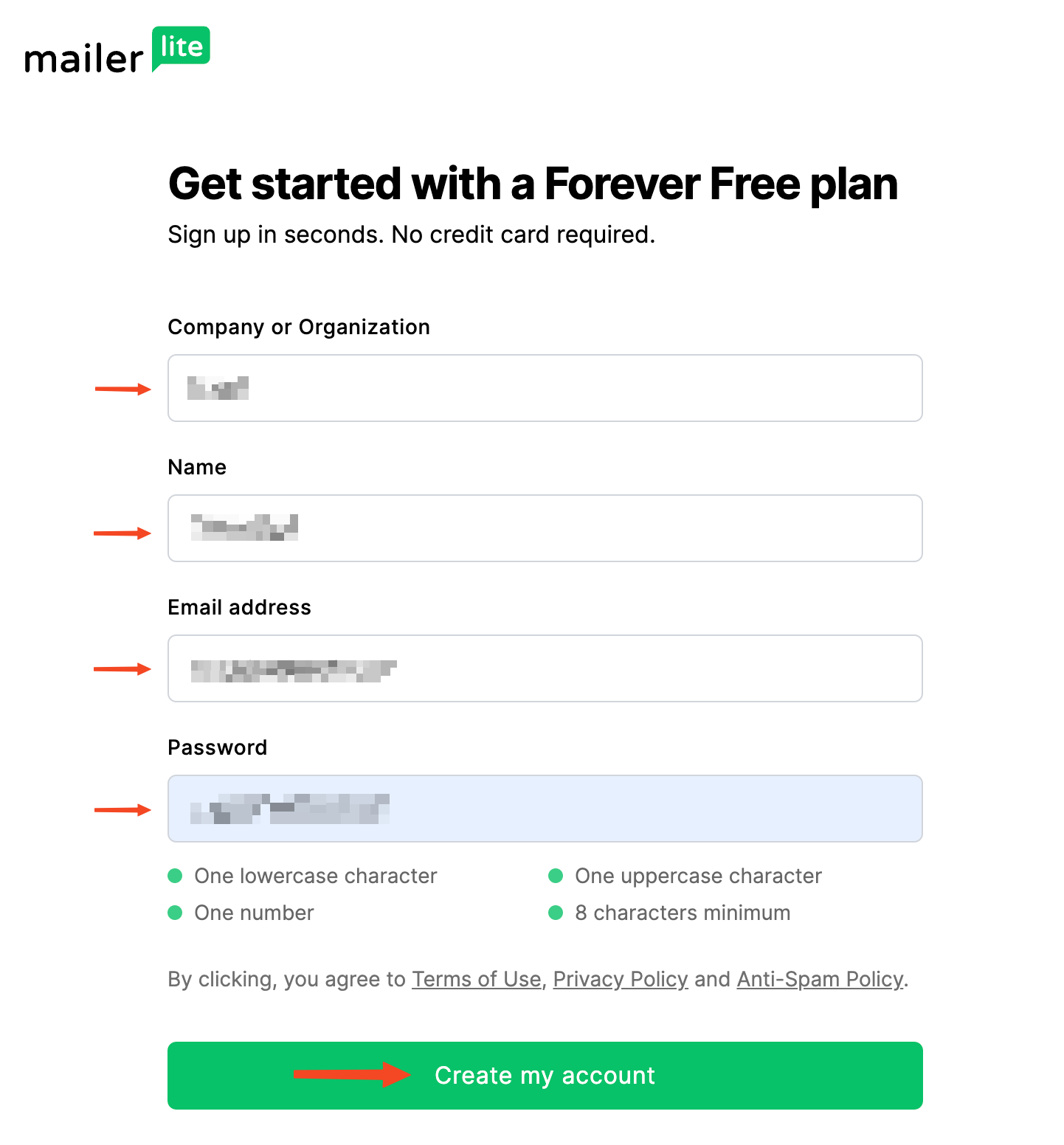
أدخل المعلومات الأساسية:
- اسم منصتك.
- اسمك.
- البريد الإلكتروني لمنصتك.
- كلمة المرور.
-
اضغط على Create my account.
-
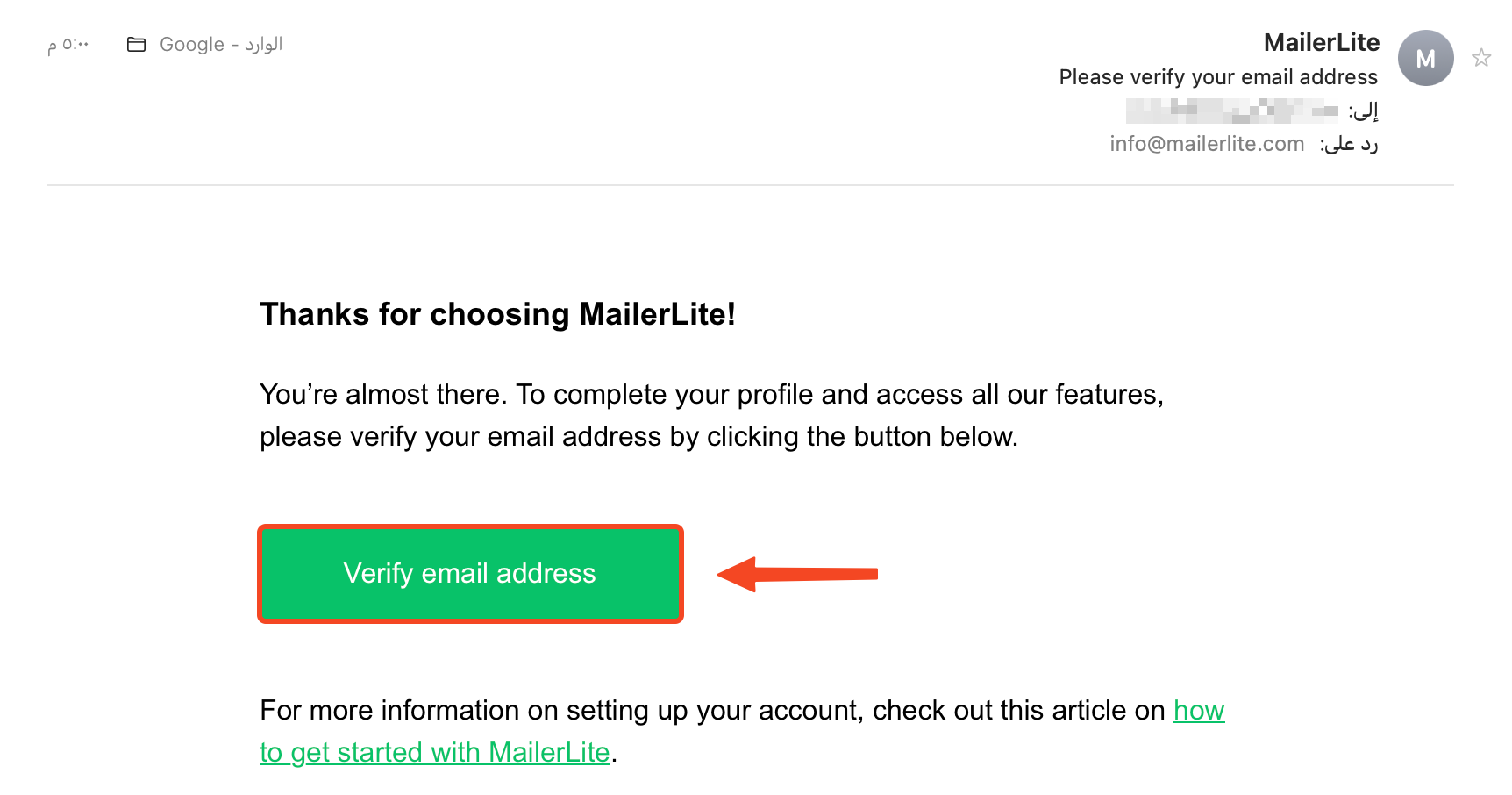
أكّد بريدك الإلكتروني: ستصلك رسالة توثيق الحساب على البريد الذي سجلت به. افتح الرسالة واضغط على Verify email address.
-
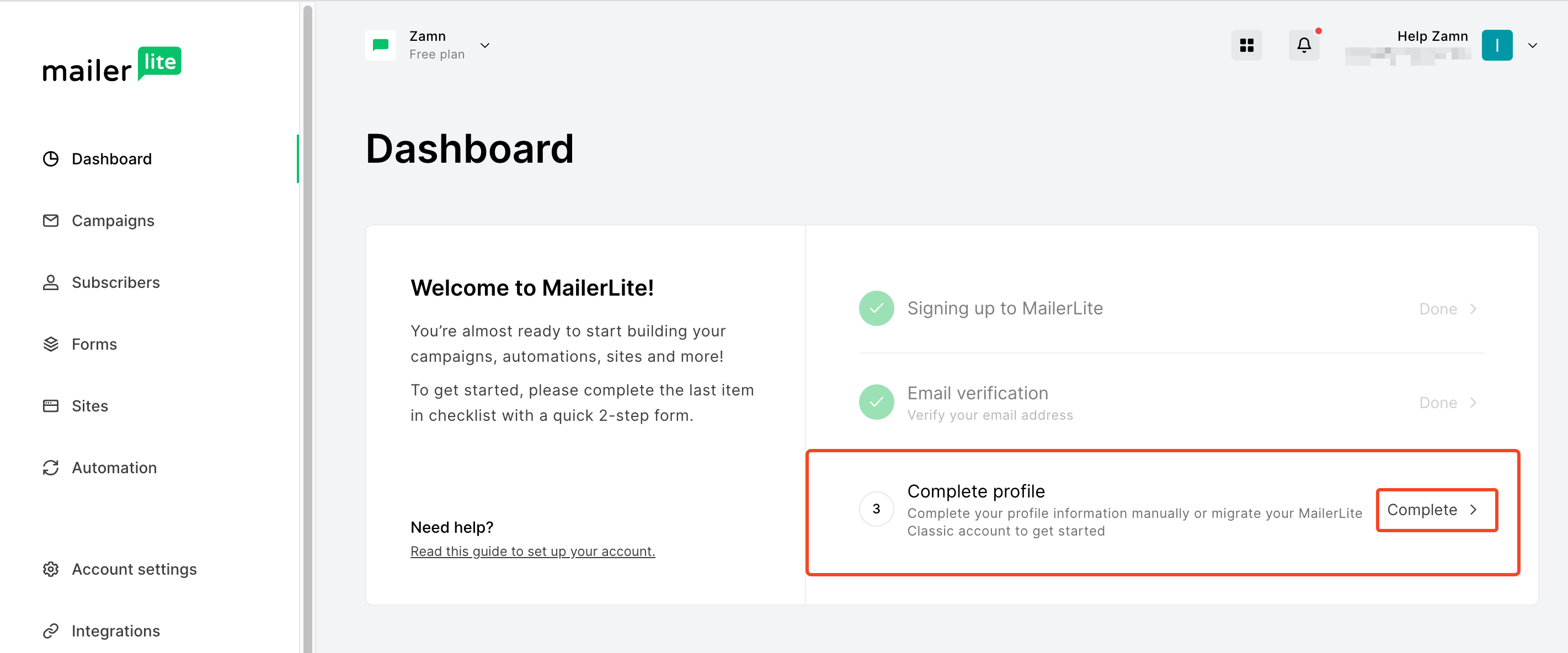
اضغط على Complete لإكمال معلومات الملف.
-
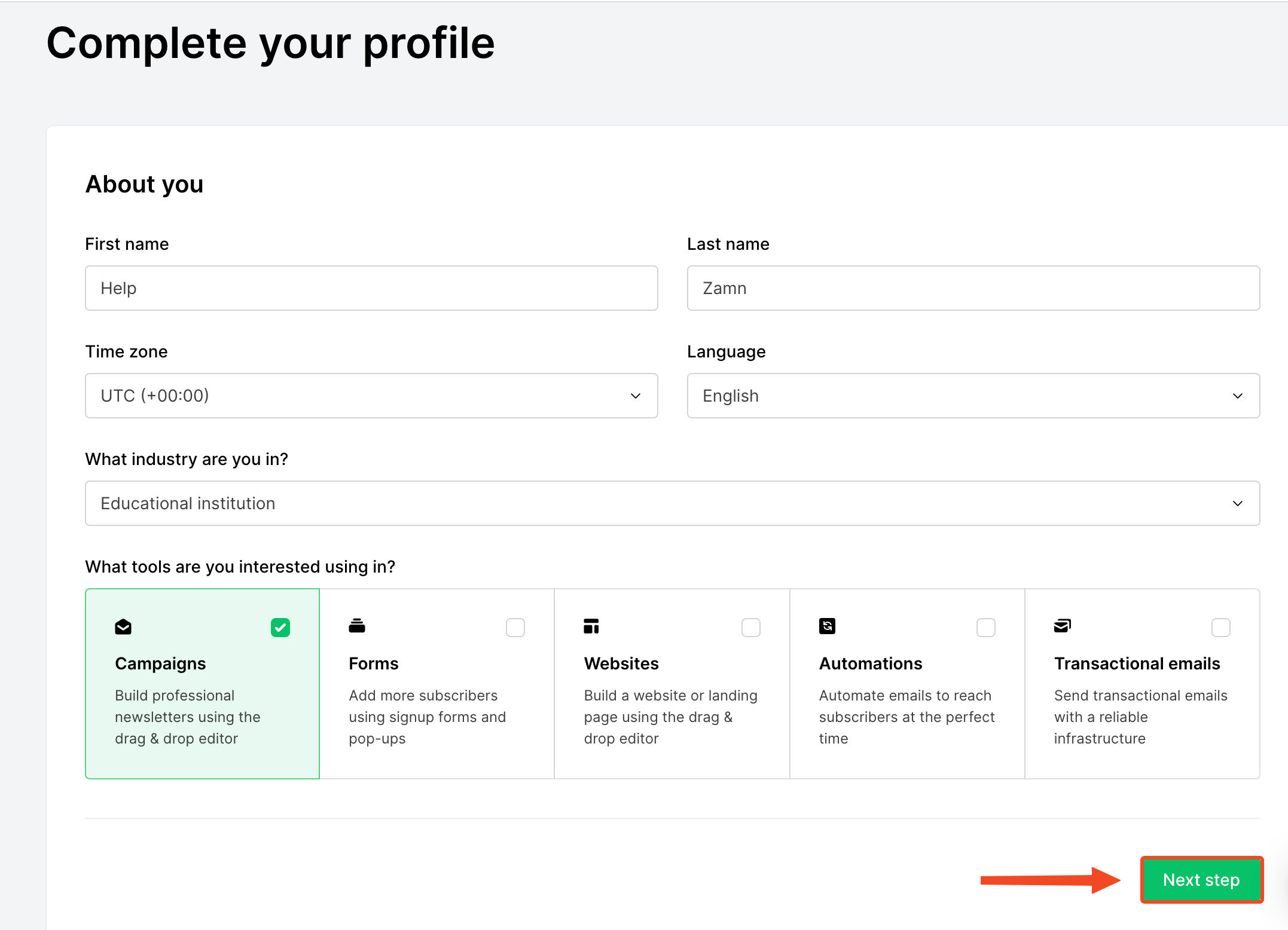
أدخل المعلومات المطلوبة، ثم اضغط على Next step للانتقال إلى الصفحة التالية.
-
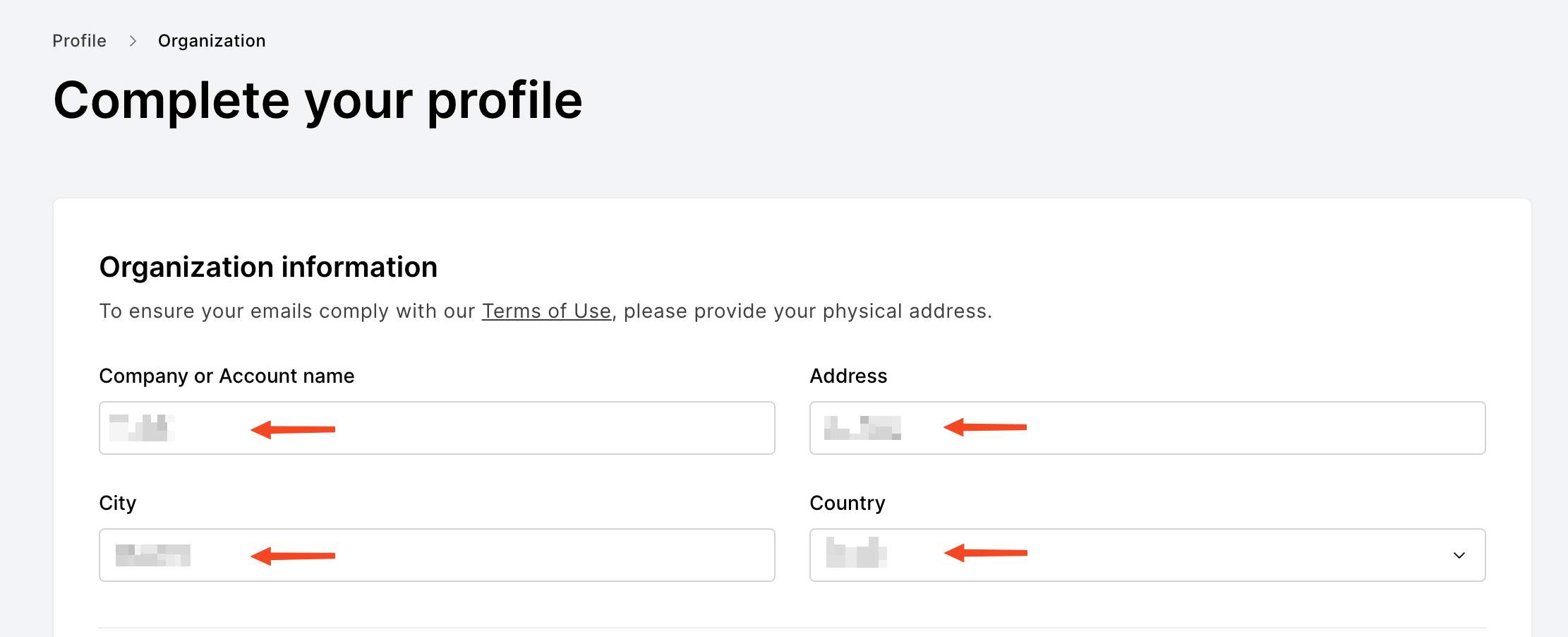
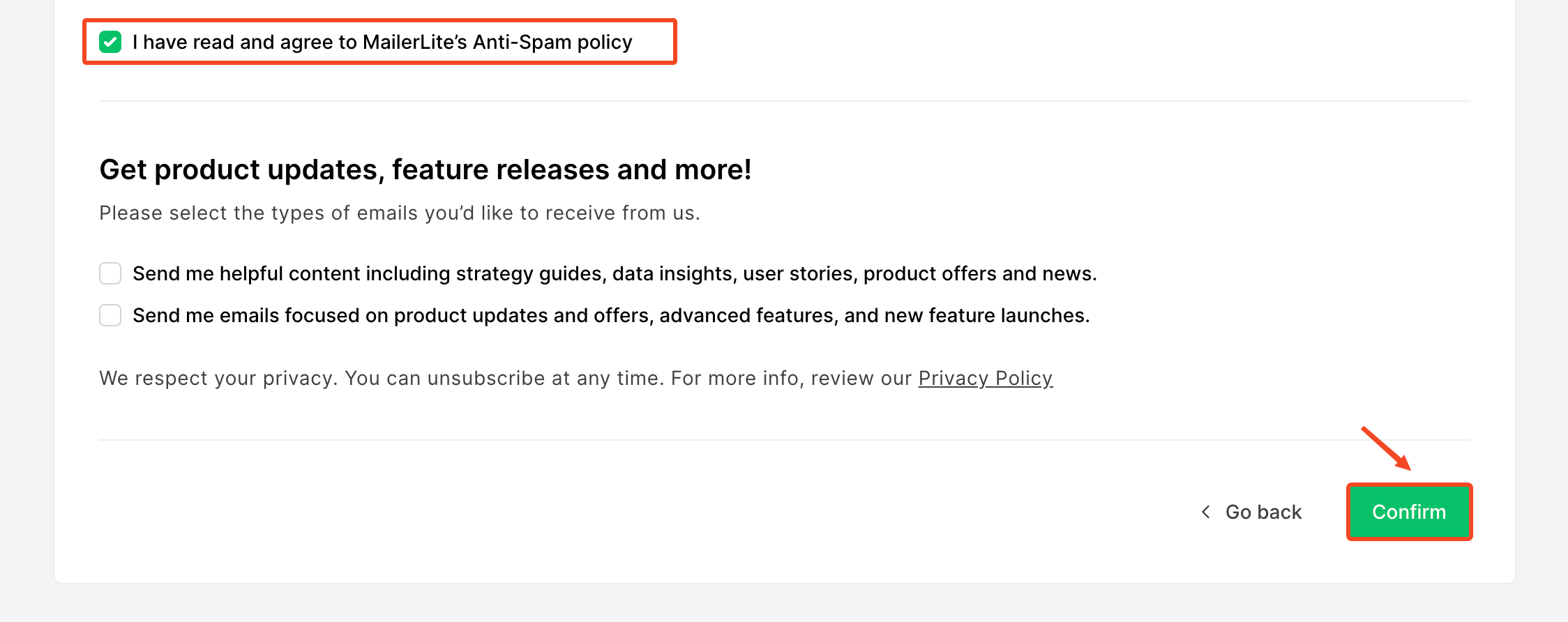
أدخل باقي المعلومات المطلوبة، ووافق على شروط الاستخدام، ثم اضغط على Confirm لحفظ المعلومات.
نسخ مفتاح الربط من MailerLite
-
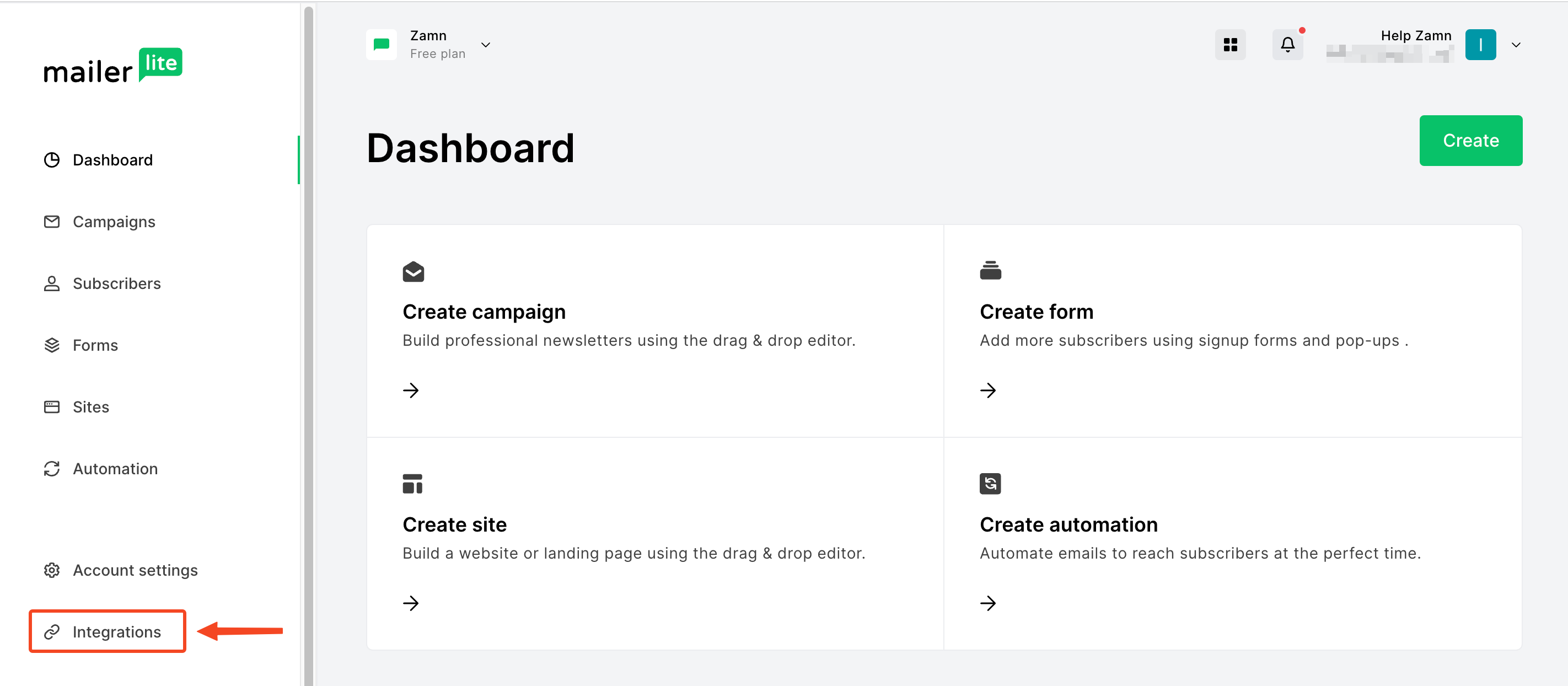
من لوحة التحكم في MailerLite، اختر Integrations.
-
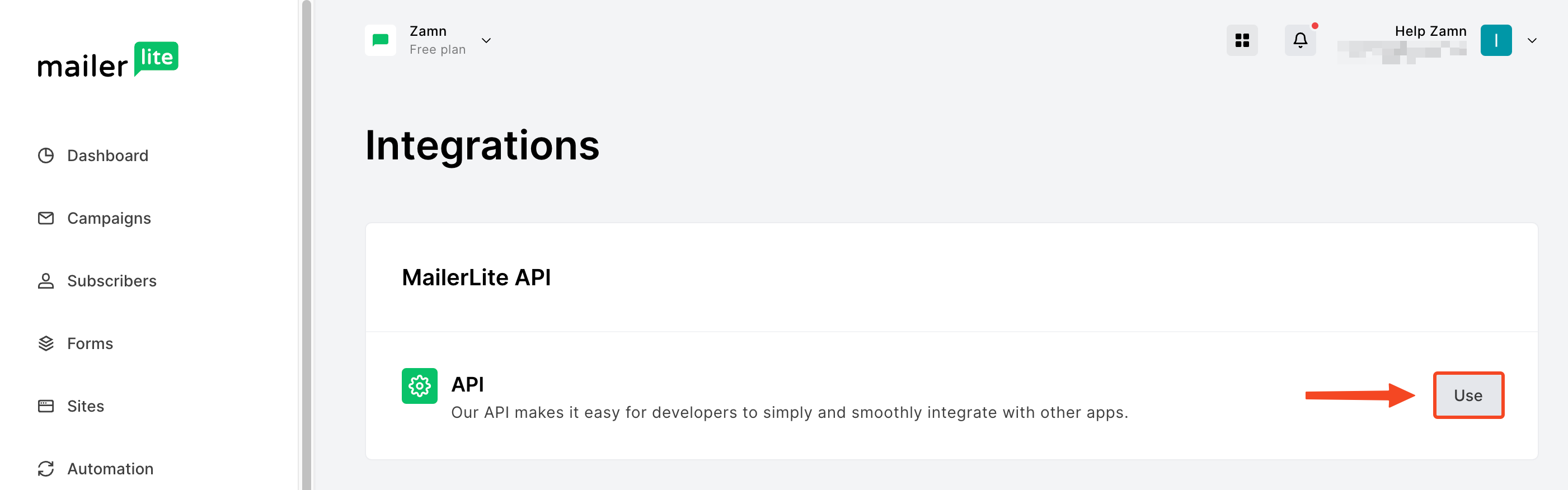
من خيار API، اضغط على Use.
-
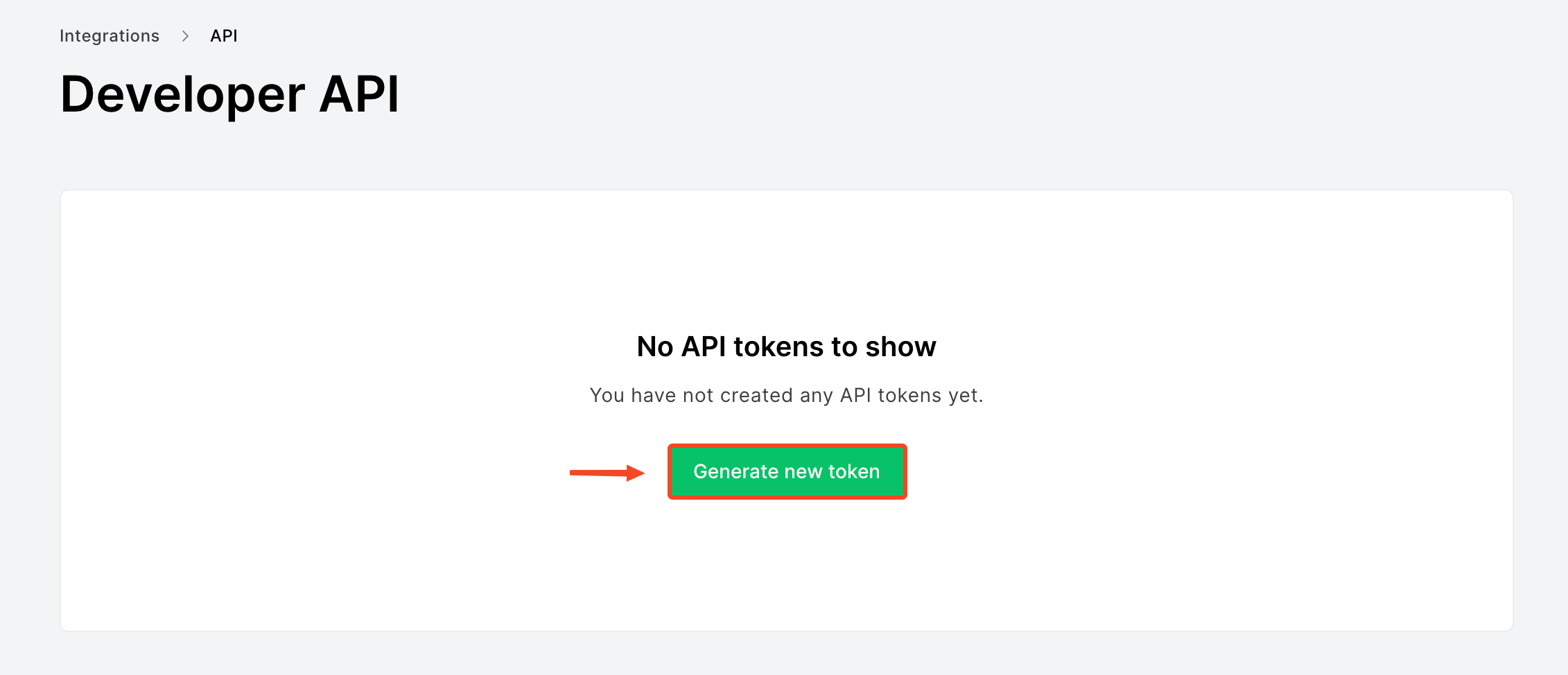
اضغط على Generate new token.
-
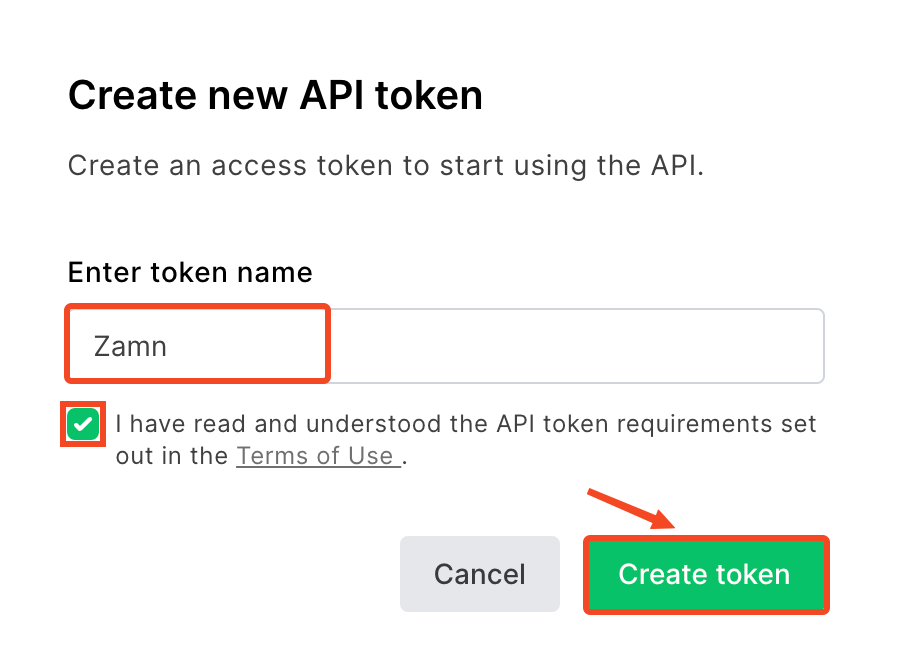
أدخل اسمًا للرمز، ووافق على الشروط، ثم اضغط على Create token لإنشاء الرمز.
-
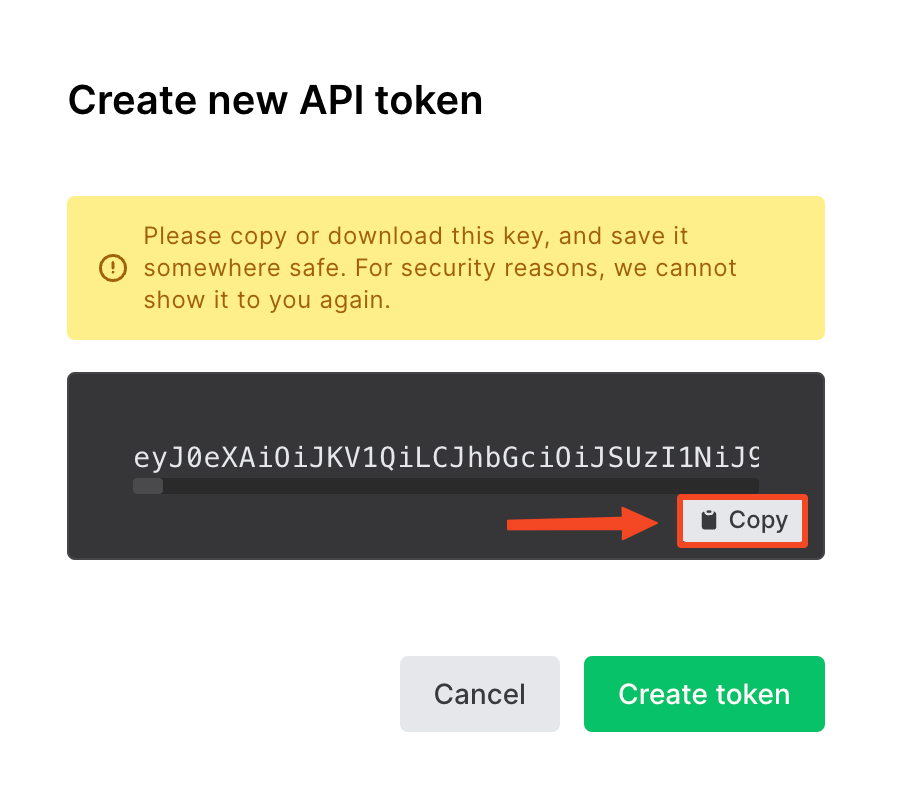
اضغط على Copy لنسخ المفتاح، ثم انتقل إلى منصتك في زامن.
تفعيل الربط بين MailerLite ومنصتك في زامن
-
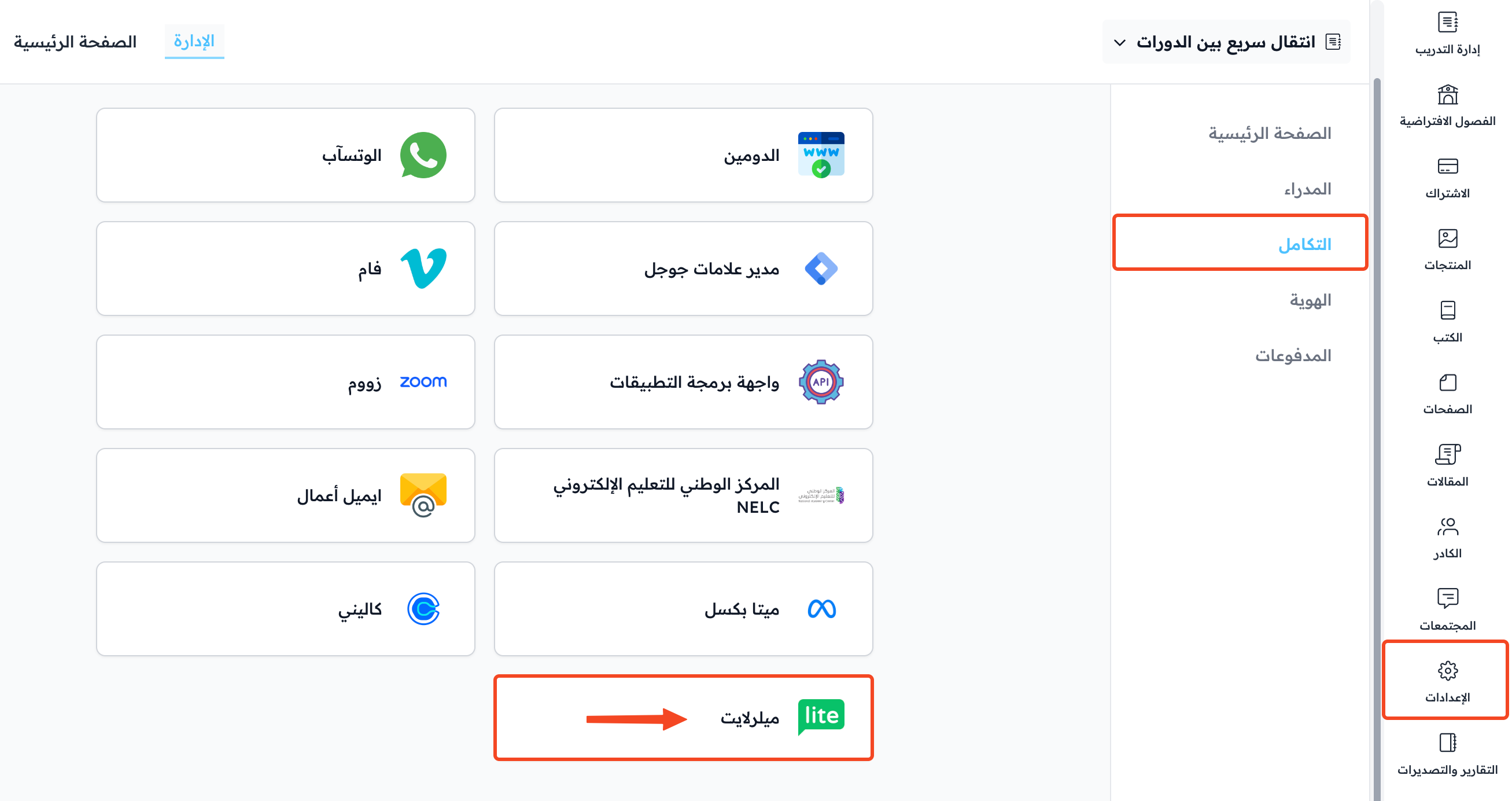
من لوحة التحكم في منصتك، اختر الإعدادات.
-
انتقل إلى صفحة التكامل.
-
اضغط على ميلرلايت.
-
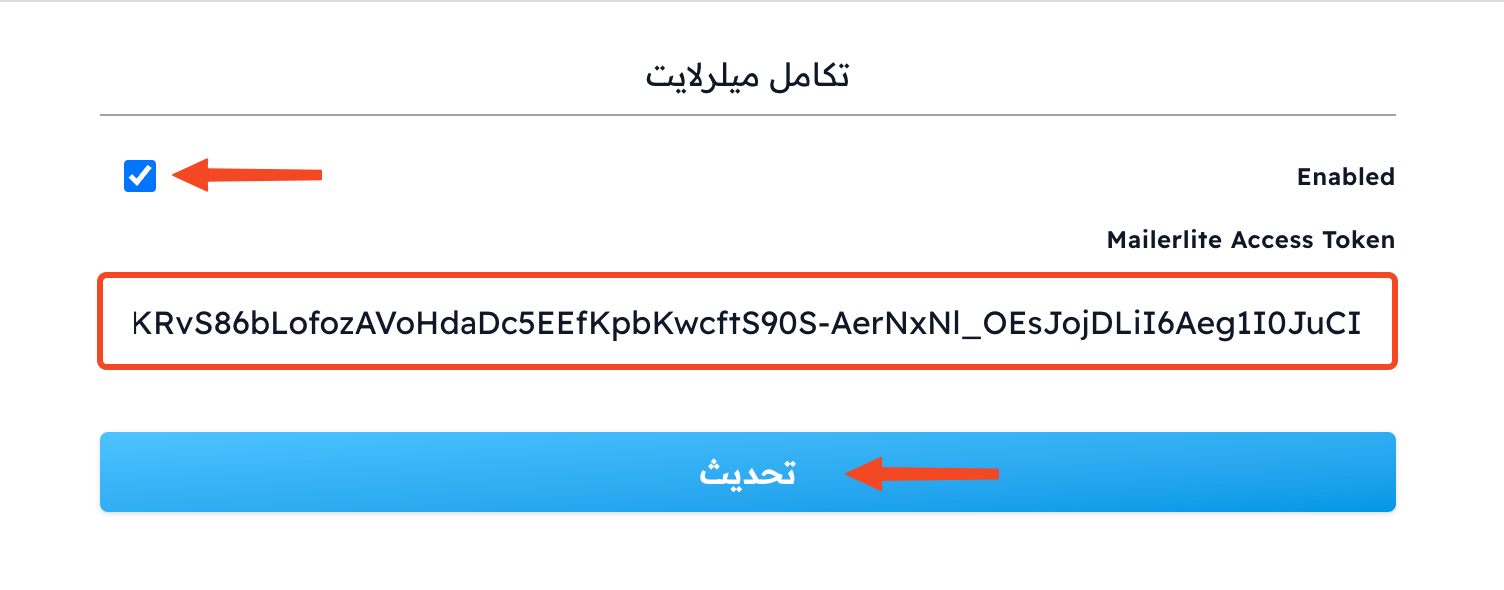
فعّل خيار مفعل.
-
الصق مفتاح الربط الذي نسخته من MailerLite في حقل رمز الوصول لميلرلايت.
-
يمكنك أيضًا إدخال معرف المجموعة الافتراضية للمستخدمين الجدد، ليضاف المستخدمون الجدد تلقائيًا إلى هذه المجموعة في MailerLite. اترك الحقل فارغًا إذا لم تكن تحتاجه.
-
اضغط على إنشاء لحفظ الربط. إذا كنت تعدّل ربطًا سابقًا، سيظهر الزر باسم تحديث.