ربط منصتك مع Hotjar باستخدام GTM
ما هو Hotjar؟
هو أداة لتتبع الزوار والعملاء في منصتك وتسجيل حركتهم. يعطيك كل التفاصيل التي تحتاجها لتفهم سلوك العميل، وتقيّم أداء منصتك وتحسّنه.
خطوات ربط منصتك مع Hotjar باستخدام GTM
- التسجيل في Hotjar.
- ربط Hotjar مع Google Tag Manager.
يجب عليك ربط Google Tag Manager مع منصتك أولًا، ثم ربط منصتك مع Hotjar باستخدام Google Tag Manager.
1. خطوات التسجيل في Hotjar
-
من موقع Hotjar اضغط على Start free with email.

-
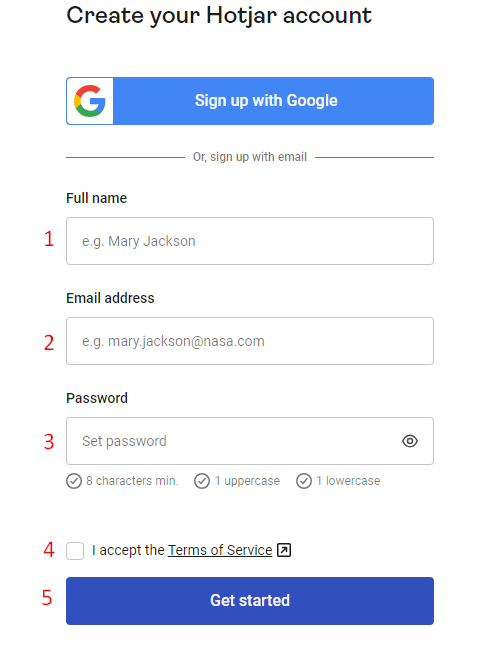
أدخل البيانات المطلوبة:
- الاسم الكامل.
- البريد الإلكتروني الخاص بمنصتك.
- كلمة المرور.
- الموافقة على شروط الخدمة.
- اضغط على Get Started ليتم الحفظ والبدء.
-
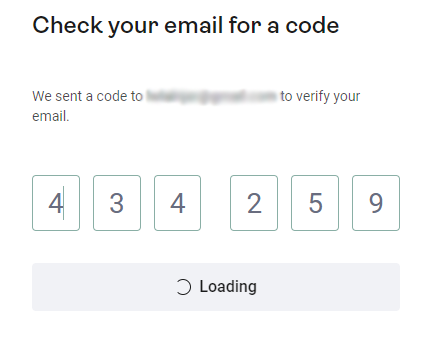
أدخل رمز التحقق الذي وصلك على البريد المسجل في الخطوة السابقة.

-
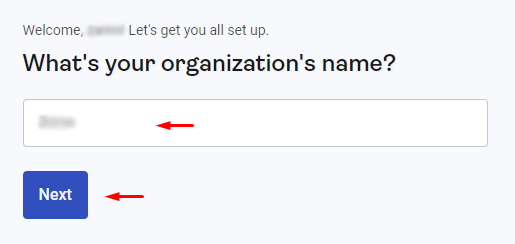
اكتب اسم منصتك.
-
حدد بشكل تقريبي عدد الأشخاص الذين يعملون في منصتك، ثم اضغط على Next.

-
اختر دورك، ثم اضغط على Next.

-
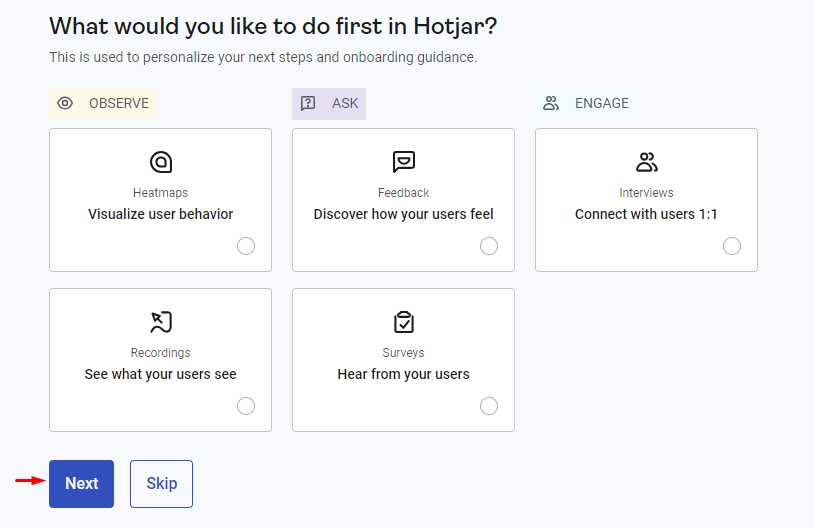
اختر ما تريد أن تفعله أولًا في Hotjar، ثم اضغط على Next.
-
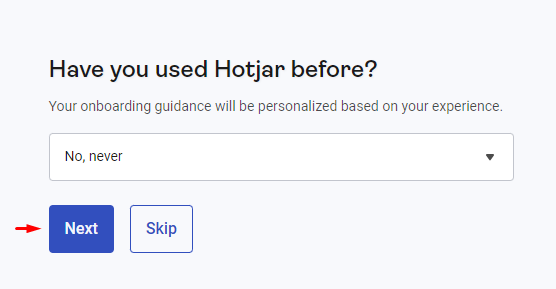
حدد إن كنت قد استخدمت Hotjar من قبل، ثم اضغط على Next.
-
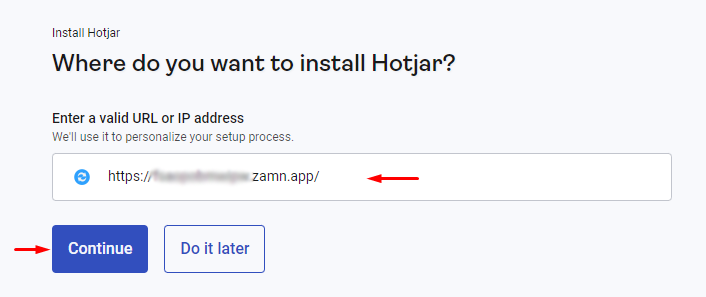
اكتب رابط منصتك، ثم اضغط على Continue.
-
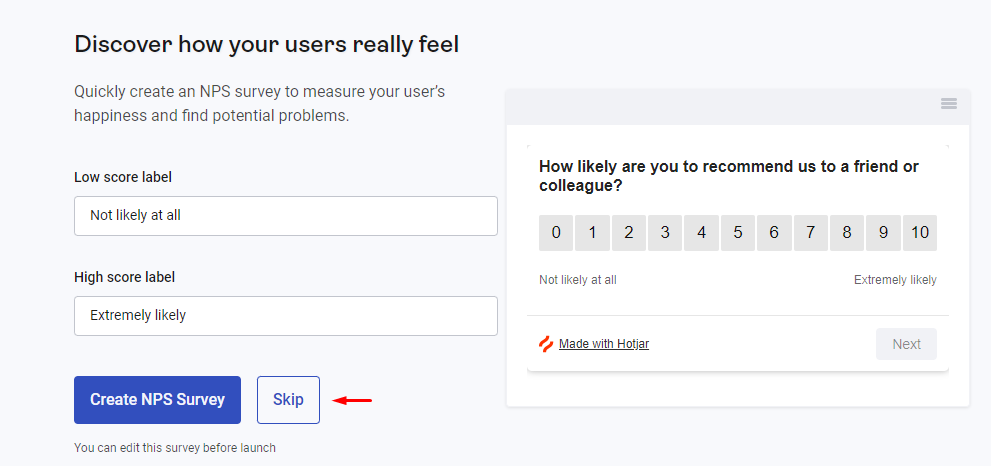
يمكنك تخطي الصفحات التالية بالضغط على Skip.
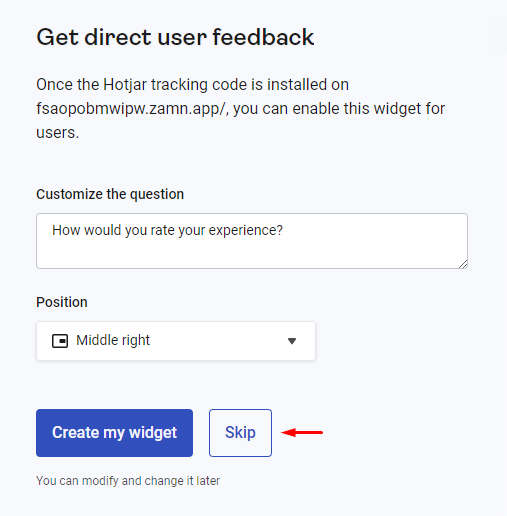
تم إنشاء الحساب وتسجيل الدخول إلى Hotjar.
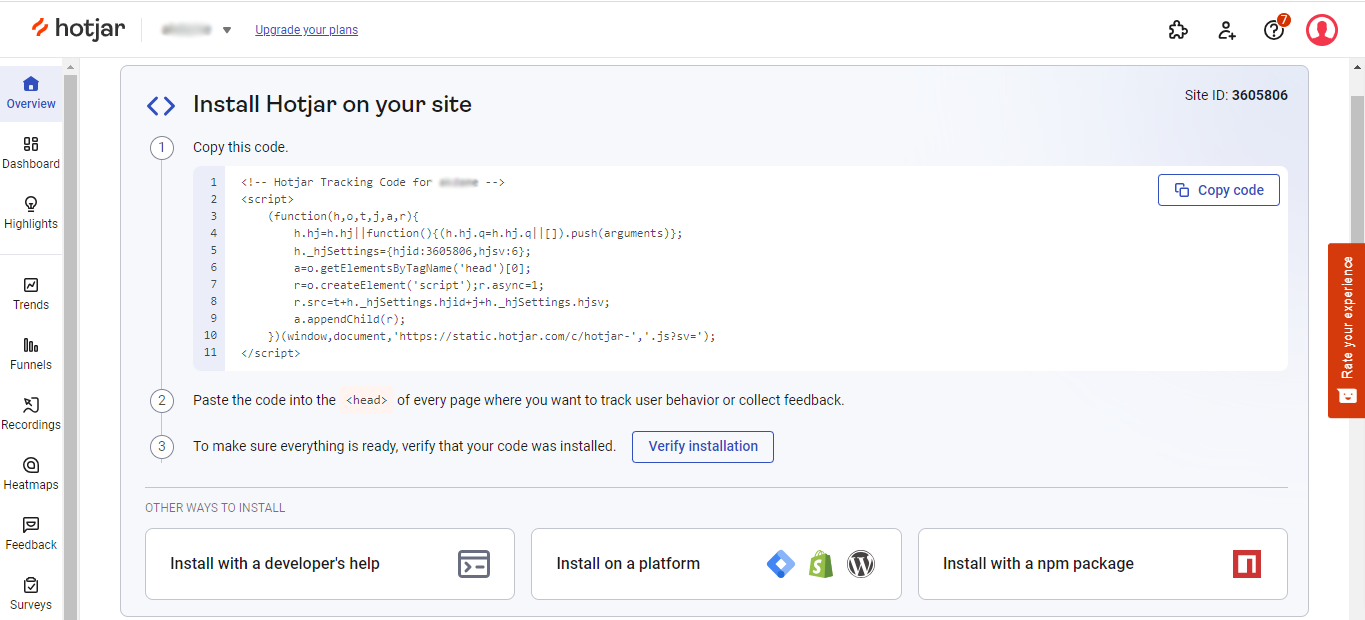
2. خطوات ربط Hotjar مع Google Tag Manager
-
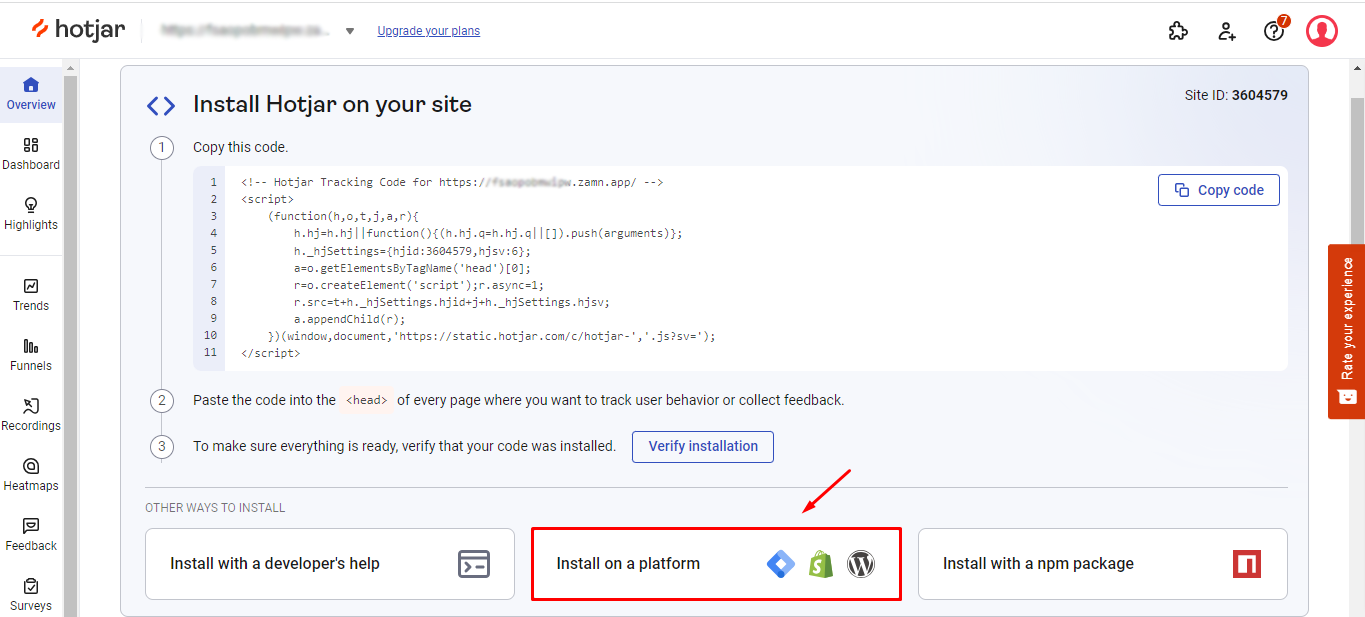
اضغط على Install on a platform.
-
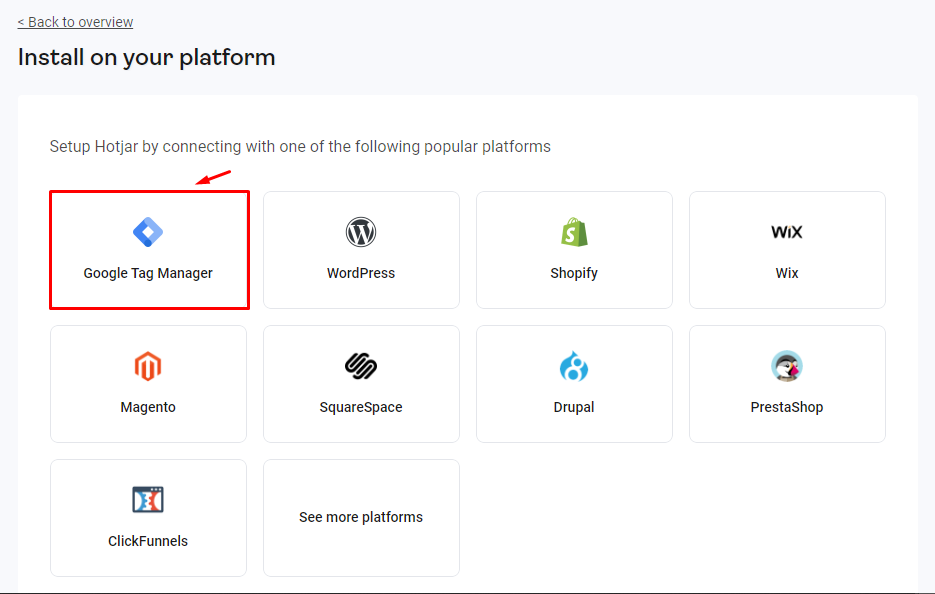
اختر Google Tag Manager.
-
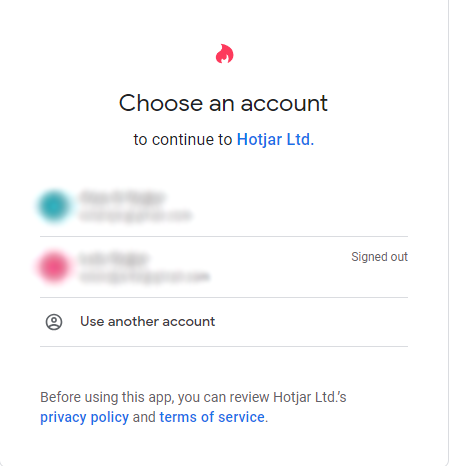
حدد البريد الإلكتروني الذي ربطت عليه Google Tag Manager.
-
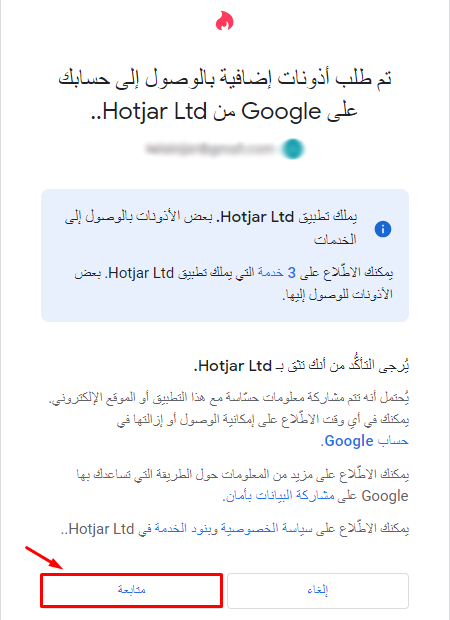
اضغط على متابعة لمنح إذن الوصول.
-
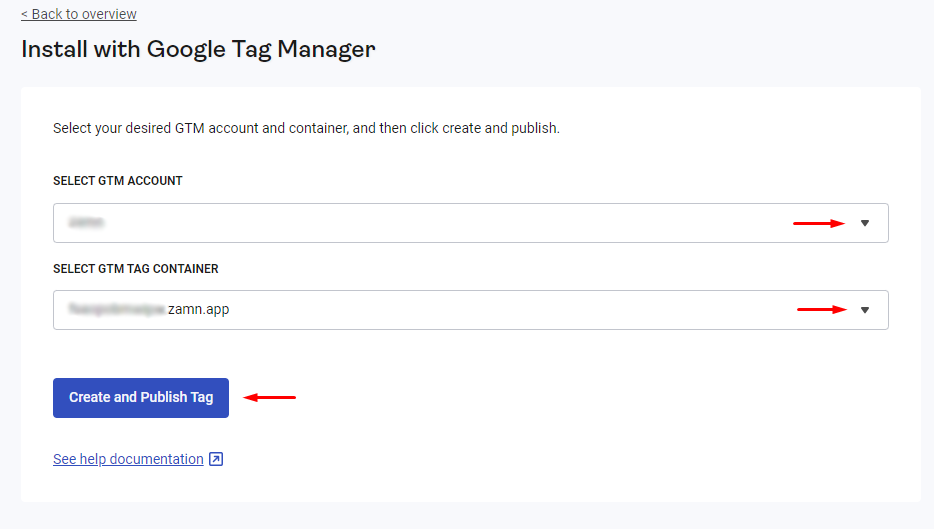
حدد حساب وحاوية GTM، ثم اضغط على Create and publish tag.
-
اضغط على confirm and create لتأكيد الإنشاء.
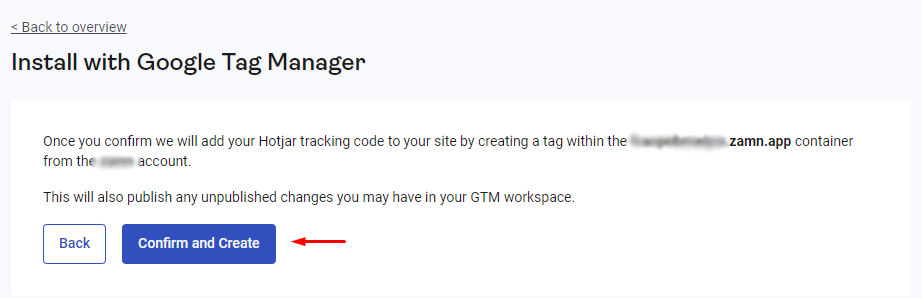
انتظر بضع ثوانٍ حتى يتم الإنشاء والنشر.
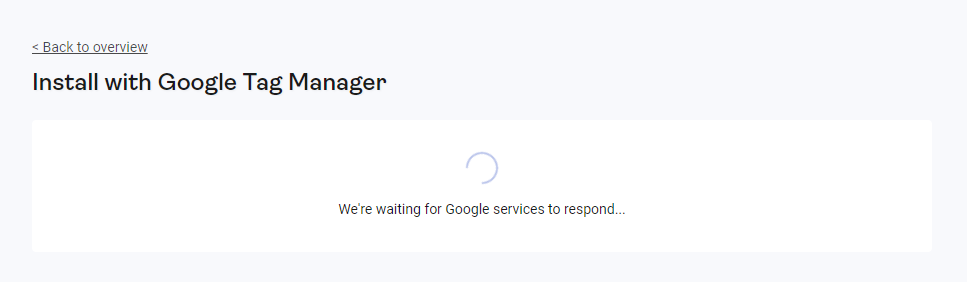
-
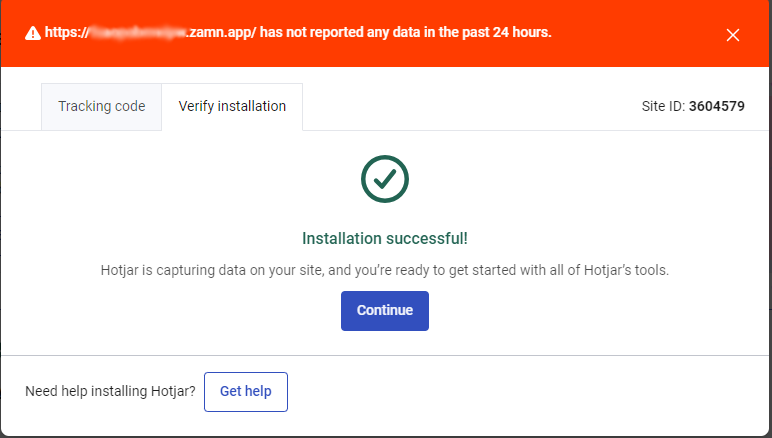
اضغط على Verify installation للانتقال إلى صفحة التحقق من الربط.
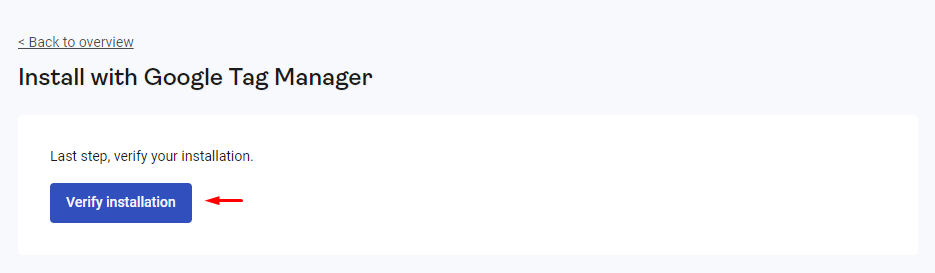
-
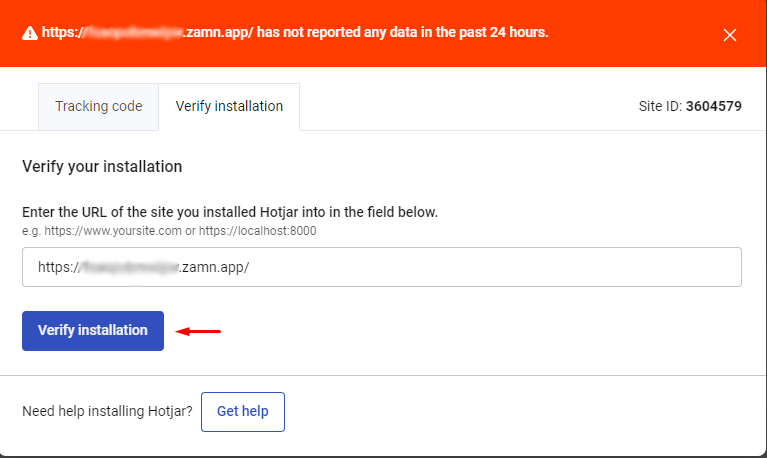
اضغط على Verify installation ليبدأ التحقق.
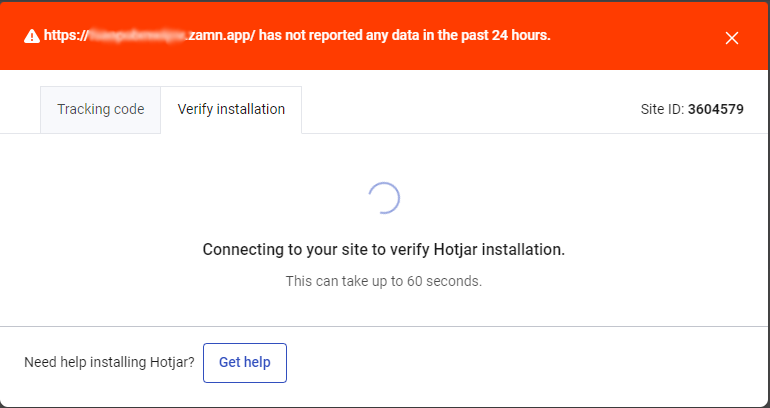
بعد تأكيد الربط، يمكنك تفعيل التتبع من خلال خرائط الحرارة والتسجيلات وغيرها.