ربط دومين Hostgator مع منصتك
إذا كان دومينك مسجلًا في Hostgator، اتبع هذه الخطوات لتفتح منصتك على دومين مخصص (مثل online.class.app). هذه الخطوات لمدير المنصة.
خطوات ربط دومين مخصص مع منصتك
قبل خطوة الربط يجب أن يكون لديك دومين محجوز، أو احجز دومينًا.
توفر العديد من المواقع خدمة حجز دومين (نطاق) مخصص، مثل:
وغيرها الكثير. في هذا الشرح نوضح طريقة ربط دومين من خلال موقع hostgator.
قد تختلف طريقة الربط من مزود نطاق لآخر، لكن المبدأ واحد.
خطوات الربط من خلال موقع hostgator
-
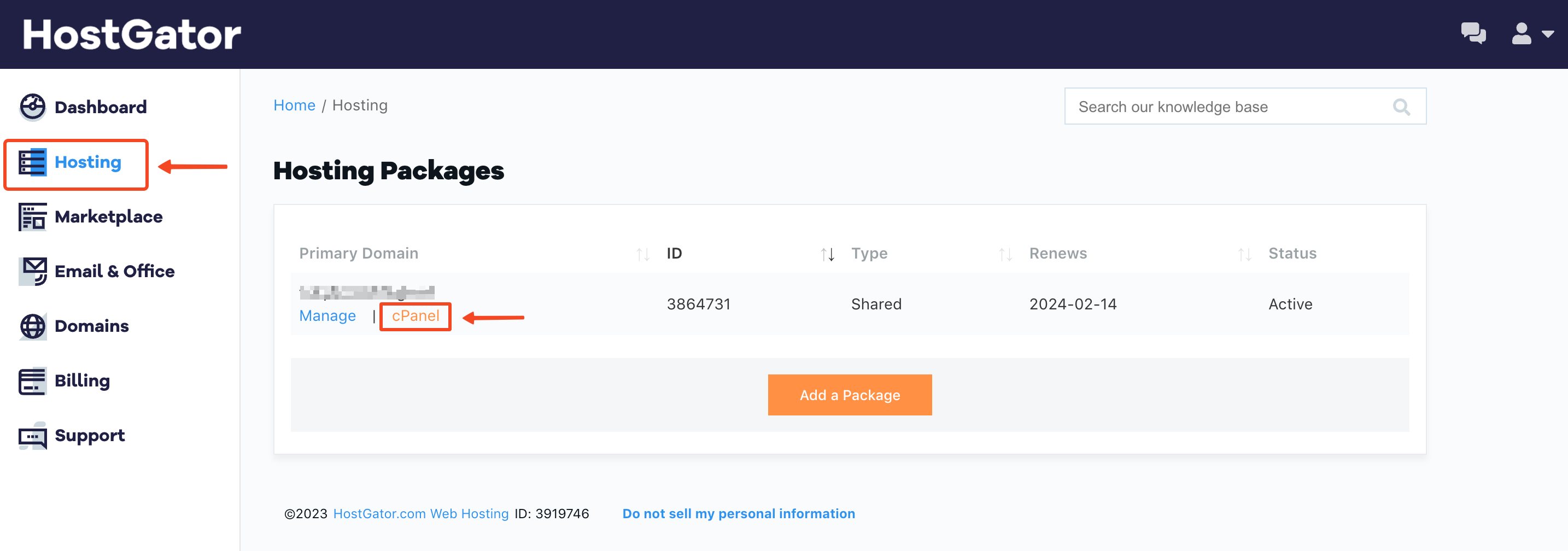
من لوحة تحكم الموقع المزود، انتقل إلى Hosting.
-
اضغط على cPanel كما في الصورة.
-
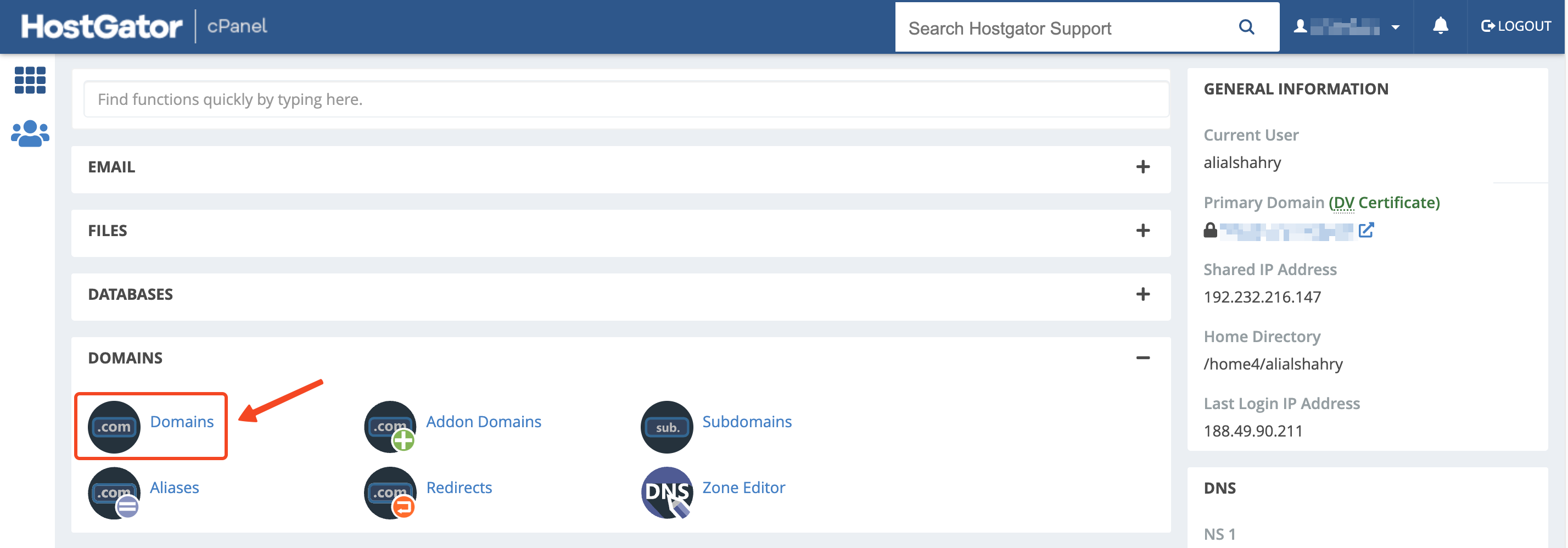
اختر Domains.
-
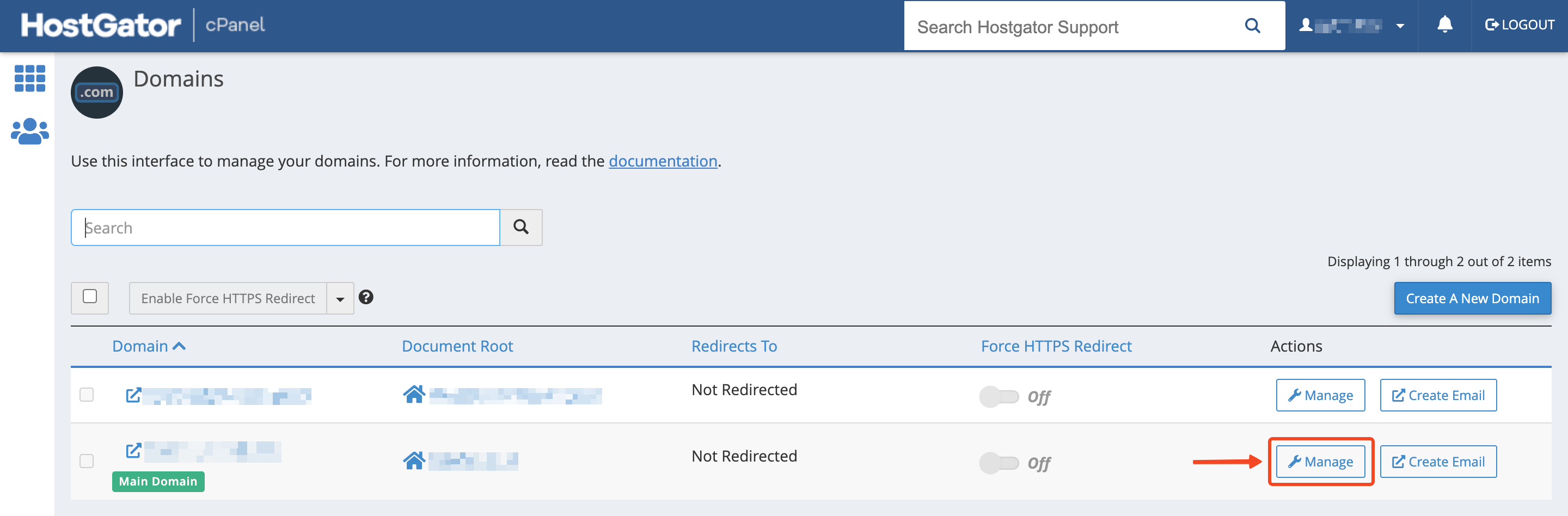
اضغط على Manage بجانب الدومين الذي تريد ربطه.
-
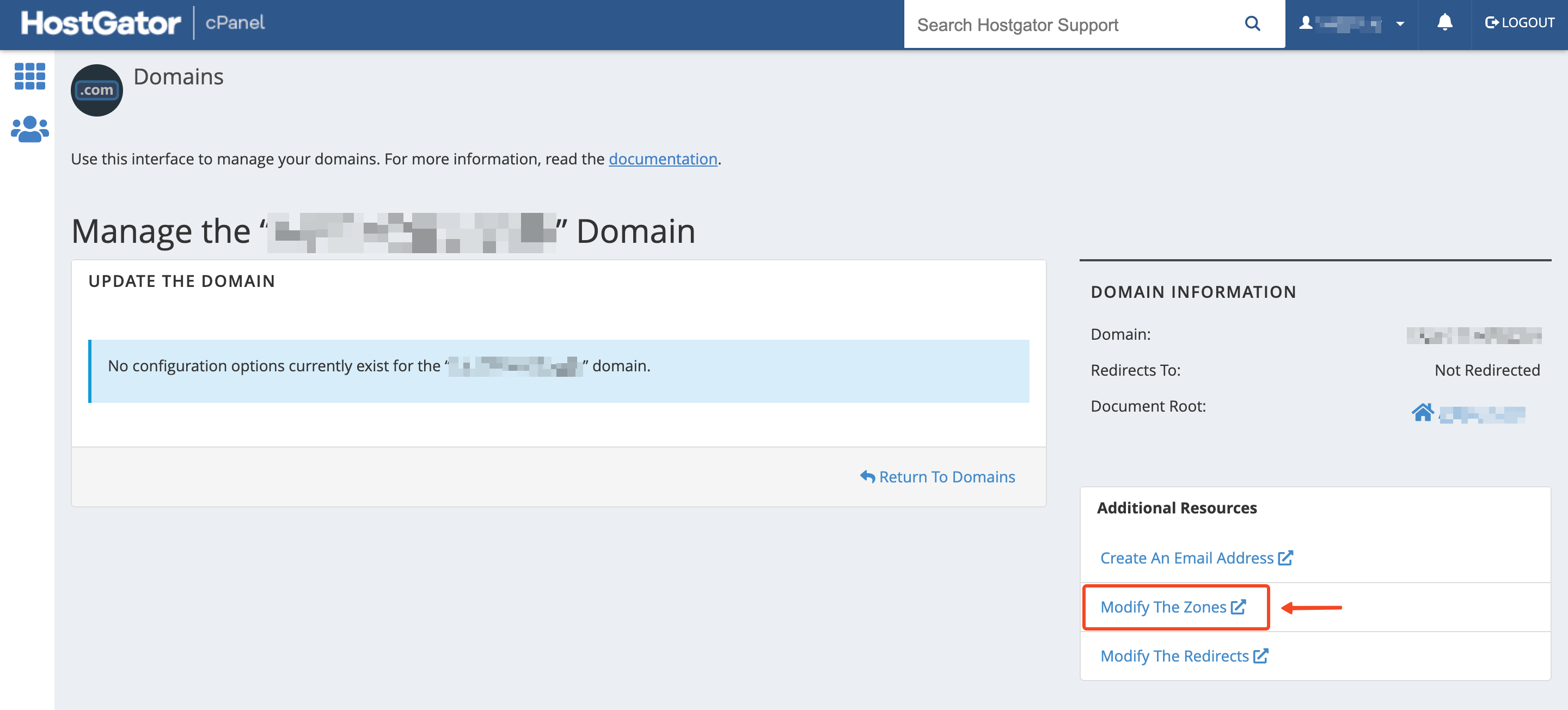
اختر Modify The Zones.
-
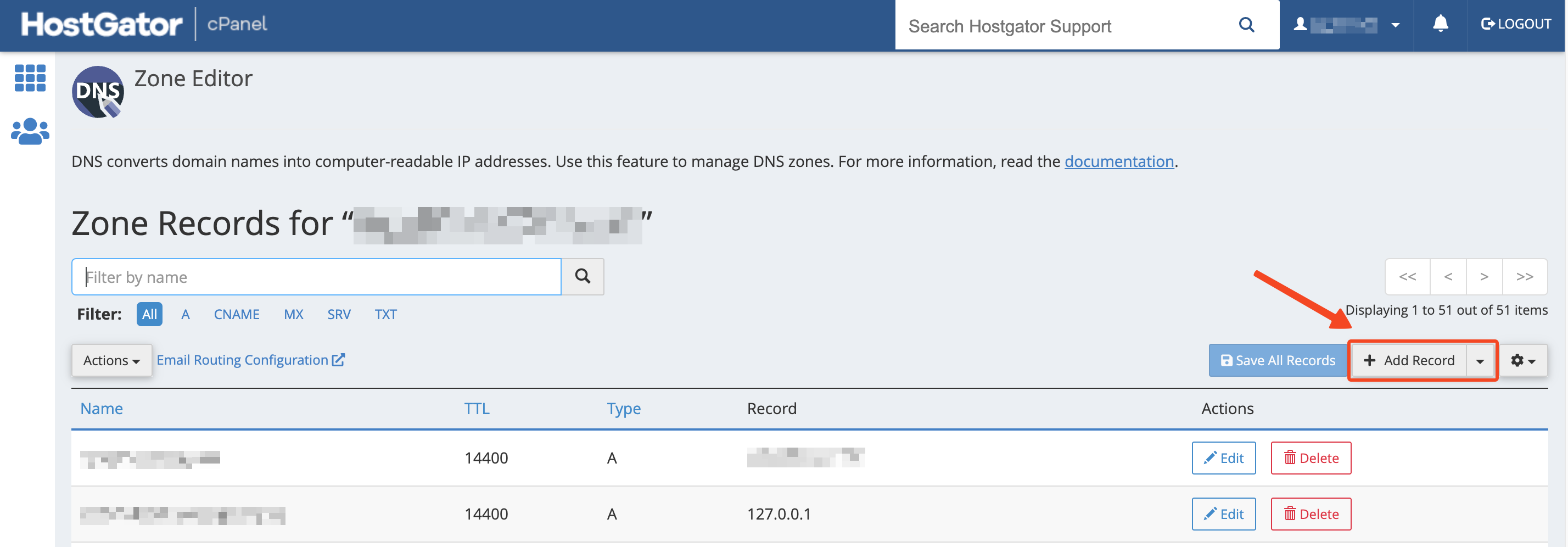
اضغط على Add Record+.
-
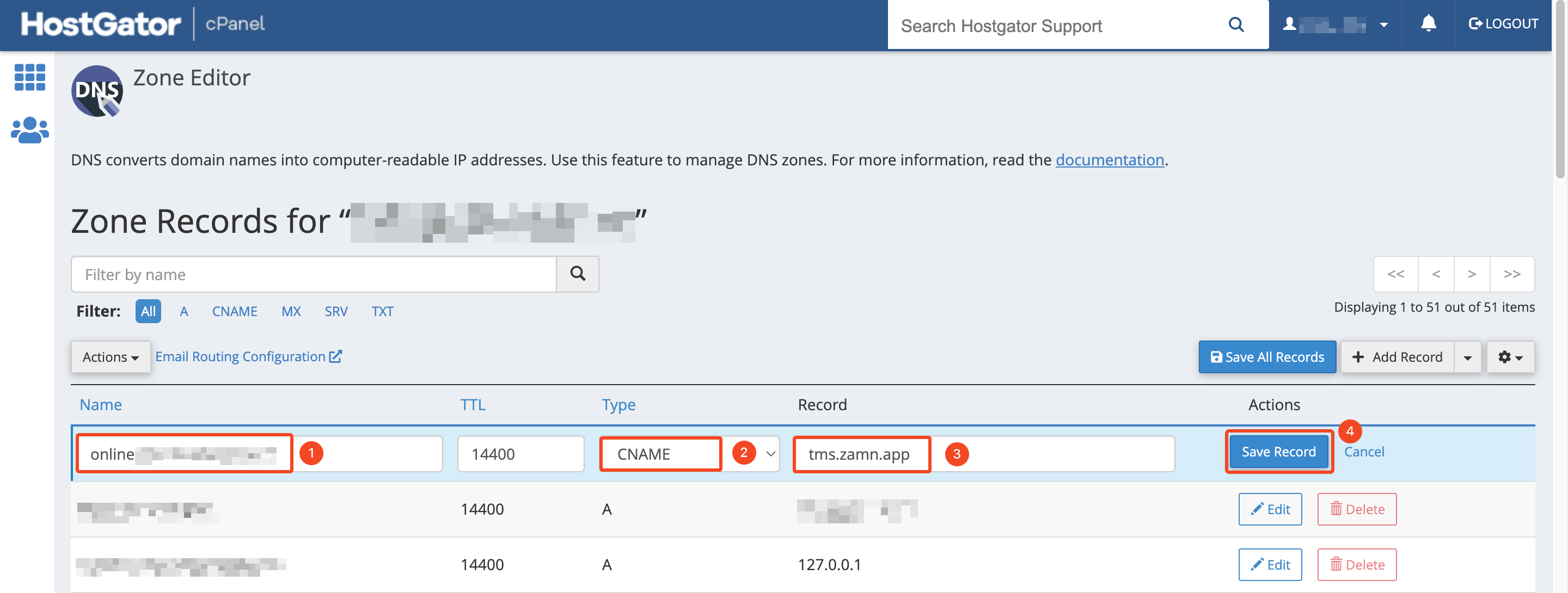
املأ البيانات المطلوبة:
- اكتب الدومين الفرعي الخاص بك، مثل
online. سيكمل الموقع عنوان الدومين تلقائيًا. - اختر CNAME من القائمة.
- اكتب القيمة
tms.zamn.appللربط مع زامن. - اضغط على Save Record للحفظ.
- اكتب الدومين الفرعي الخاص بك، مثل
الربط مع المنصة
-
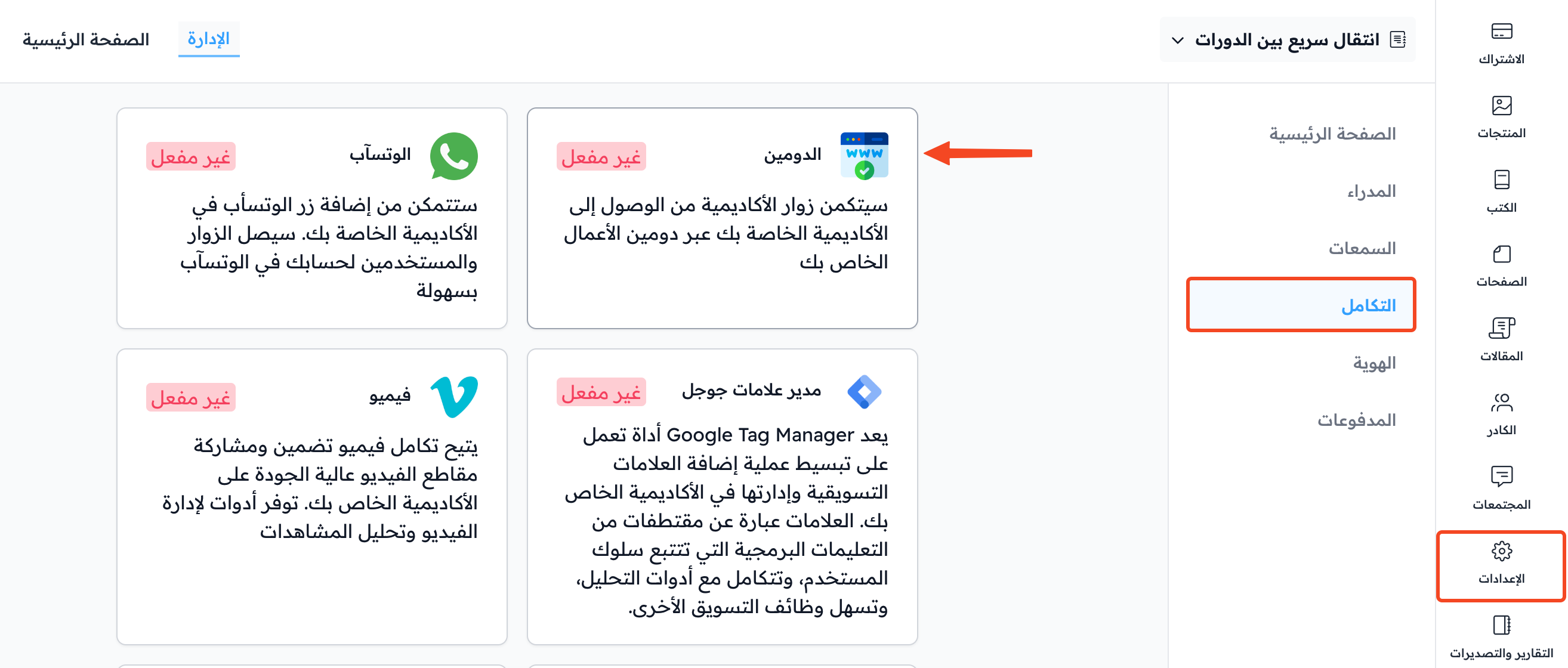
توجه إلى منصتك في زامن، ومن لوحة التحكم اضغط على الإعدادات.
-
انتقل إلى صفحة التكامل واضغط على الدومين.
-
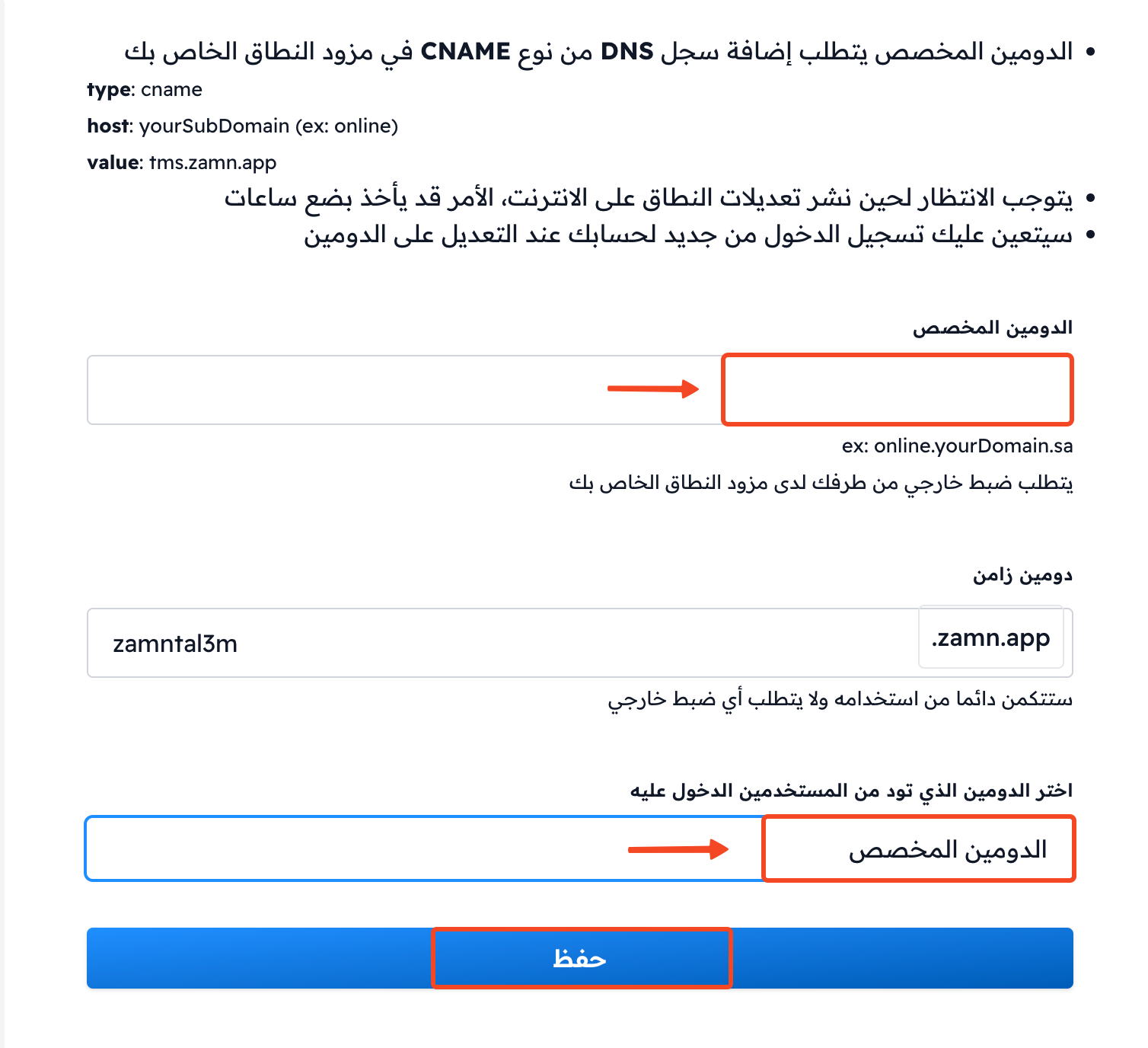
اكتب عنوان الدومين المخصص الخاص بك في خانة الدومين المخصص، مثل
online.class.app. -
اضغط على حفظ.
-
انتظر حتى تنتشر تعديلات الدومين على الإنترنت. عند اكتمال ذلك تظهر علامة صح خضراء بجانب جملة الانتظار في نافذة الدومين.
-
افتح نافذة الدومين مرة أخرى، واختر الدومين المخصص في خانة اختر الدومين الذي تود من المستخدمين الدخول عليه.
-
اضغط على حفظ.
قد يعمل الدومين فورًا، وقد يحتاج الأمر إلى وقت يصل إلى 24 ساعة.
بذلك يكون تم ربط الدومين المخصص بنجاح، وسيتاح للجميع الوصول إلى منصتك عبر هذا الدومين.
إذا مرت هذه المدة ولم تستطع فتح منصتك عبر الدومين المخصص، تواصل مع الدعم الفني عبر الواتساب.