إضافة المشرفين وإدارتهم
يمكنك إضافة مشرفين إلى منصتك ليتابعوا الطلاب ويراجعوا إرسالياتهم. يشرح هذا المقال كيف تضيف مشرفًا جديدًا، وكيف تلغي تنشيطه أو تعيد تنشيطه.
خطوات إضافة مشرف جديد
-
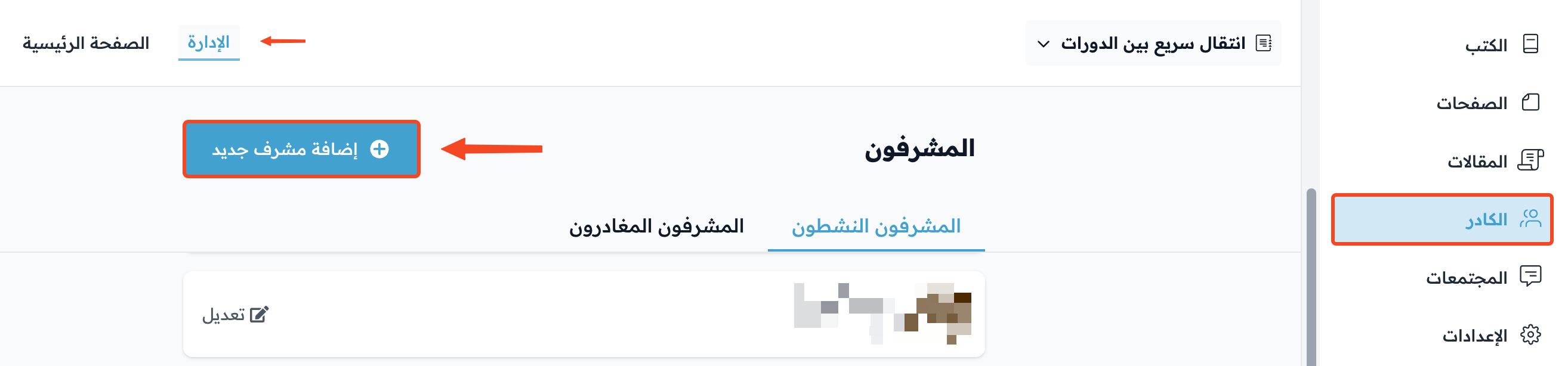
من لوحة التحكم، اضغط على المشرفون، ثم اضغط على إضافة مشرف جديد.
-
أدخل بيانات المشرف. الحقول التي عليها علامة * مطلوبة:
- الاسم: اسم المشرف.
- البريد: البريد الإلكتروني للمشرف.
- المسمى الوظيفي: المسمى الوظيفي للمشرف.

-
يمكنك أيضًا إدخال البيانات الاختيارية التالية:
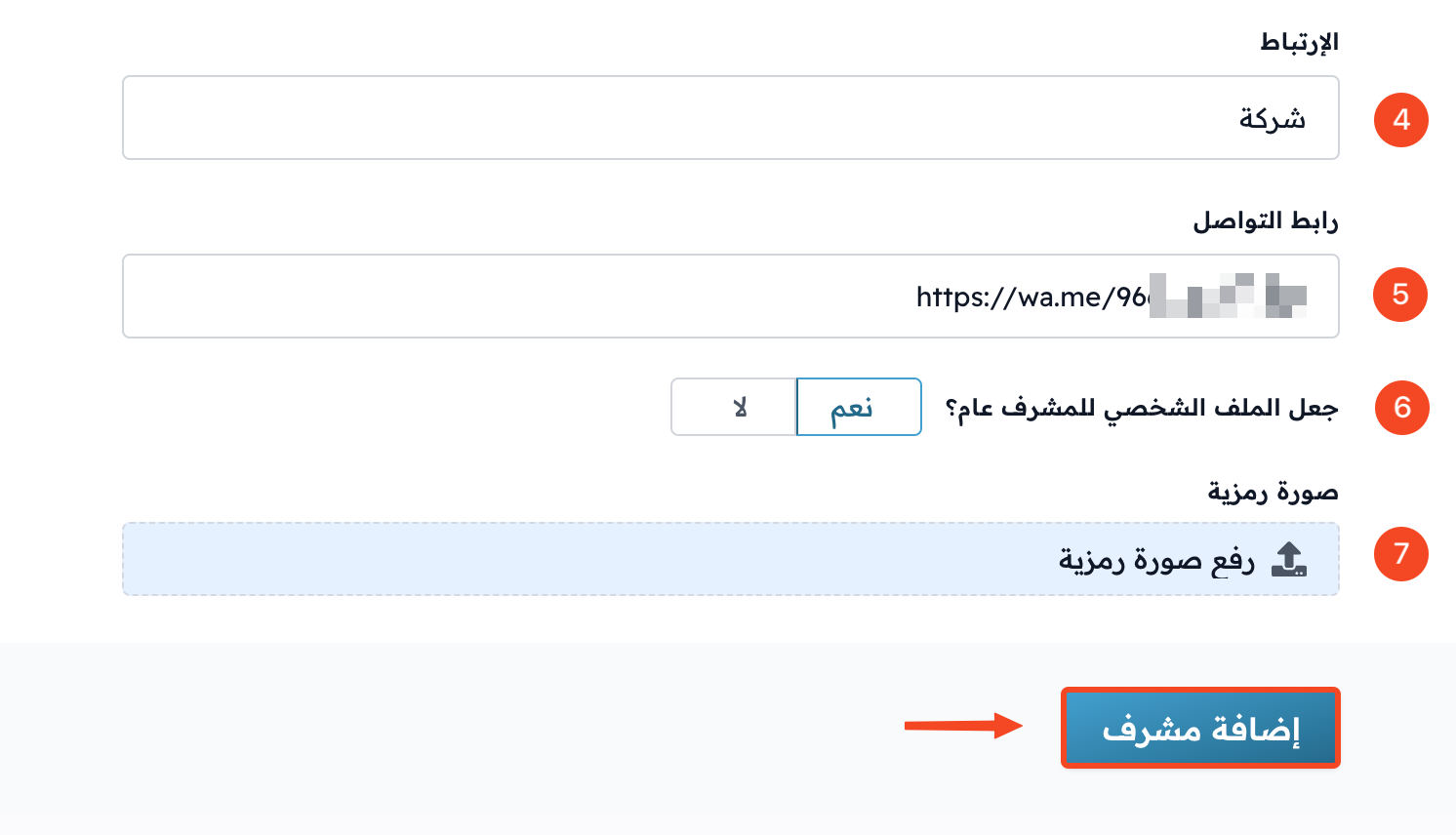
- الإرتباط: الجهة التي يتبع لها المشرف، مثل شركة أو جامعة.
- رابط التواصل: رابط يتواصل الطلاب من خلاله مع المشرف، مثل رابط واتساب أو حساب على مواقع التواصل الاجتماعي.
- ملف شخصي عام للمشرف: فعّل هذا المفتاح إذا أردت أن يظهر المشرف للطلاب في صفحة المشرفون في منصتك.
- صورة رمزية: اضغط على رفع صورة رمزية لإضافة صورة للمشرف.
-
اضغط على إضافة مشرف.
يظهر رابط التواصل للطلاب فقط إذا كان الملف الشخصي للمشرف عامًا.
خطوات إلغاء تنشيط المشرف
-
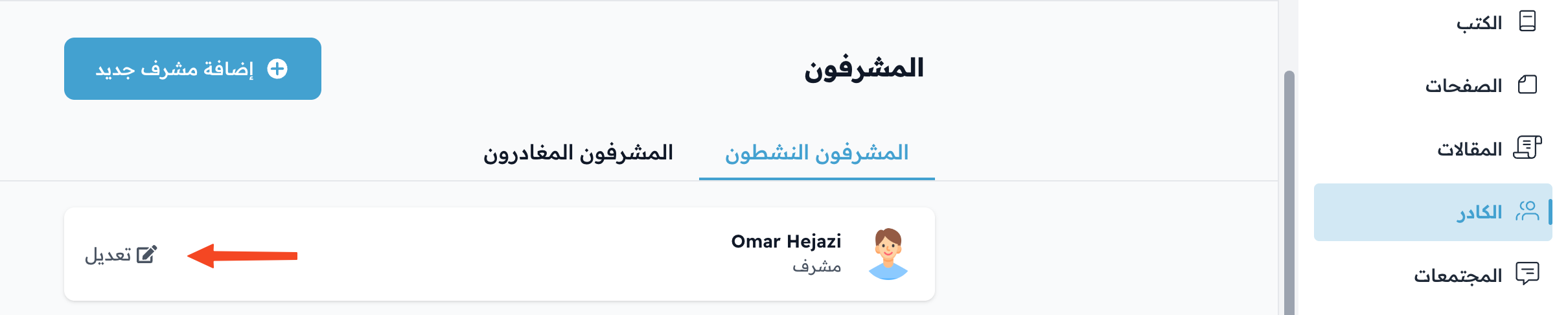
من صفحة المشرفين، اضغط على زر ⋯ (الإجراءات) في نهاية صف المشرف الذي تريد إلغاء تنشيطه، ثم اضغط على تعديل. يمكنك أيضًا الضغط على اسم المشرف.
-
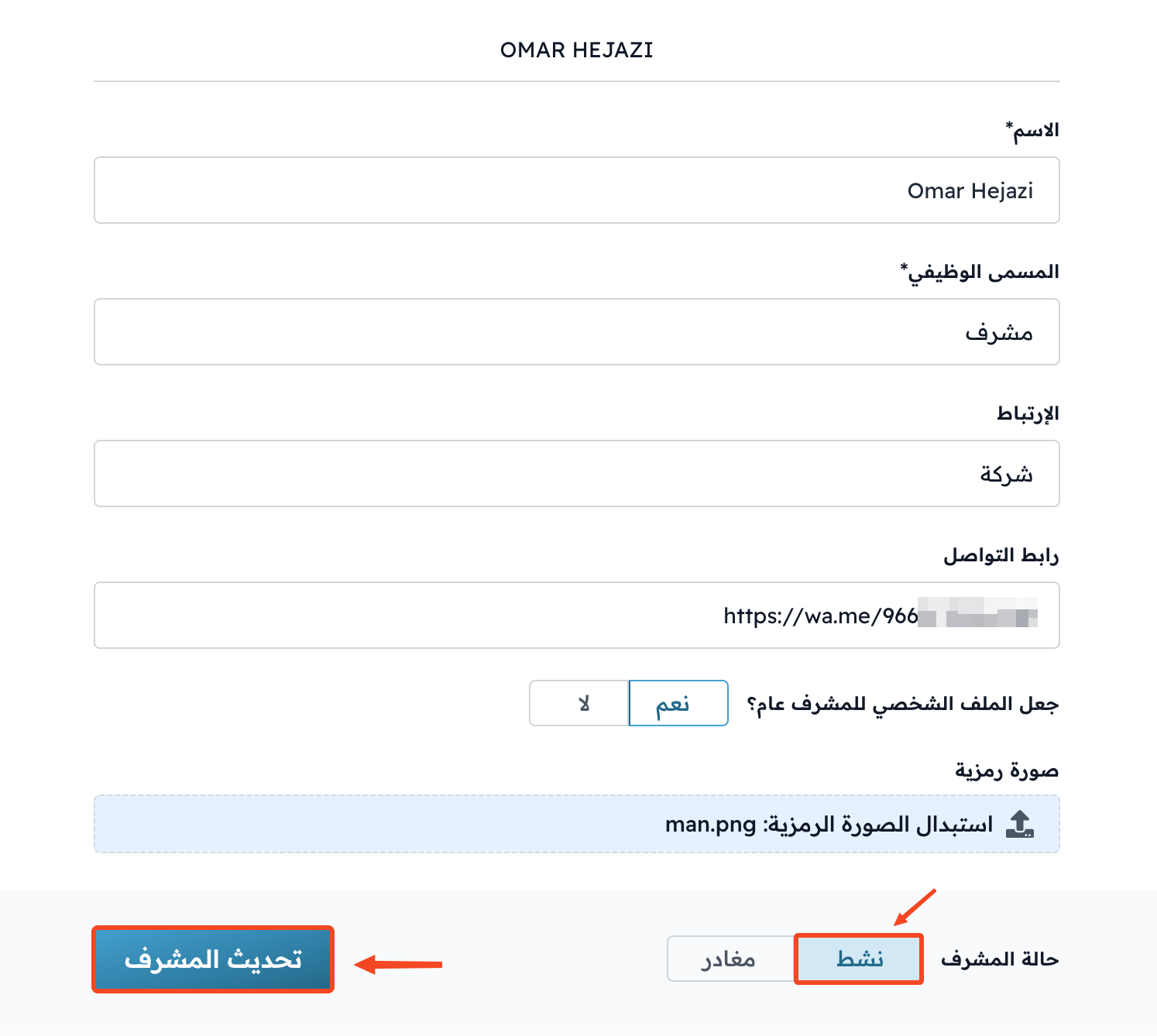
اختر مغادر في حالة المشرف.
-
اضغط على تحديث المشرف لحفظ التغيير.
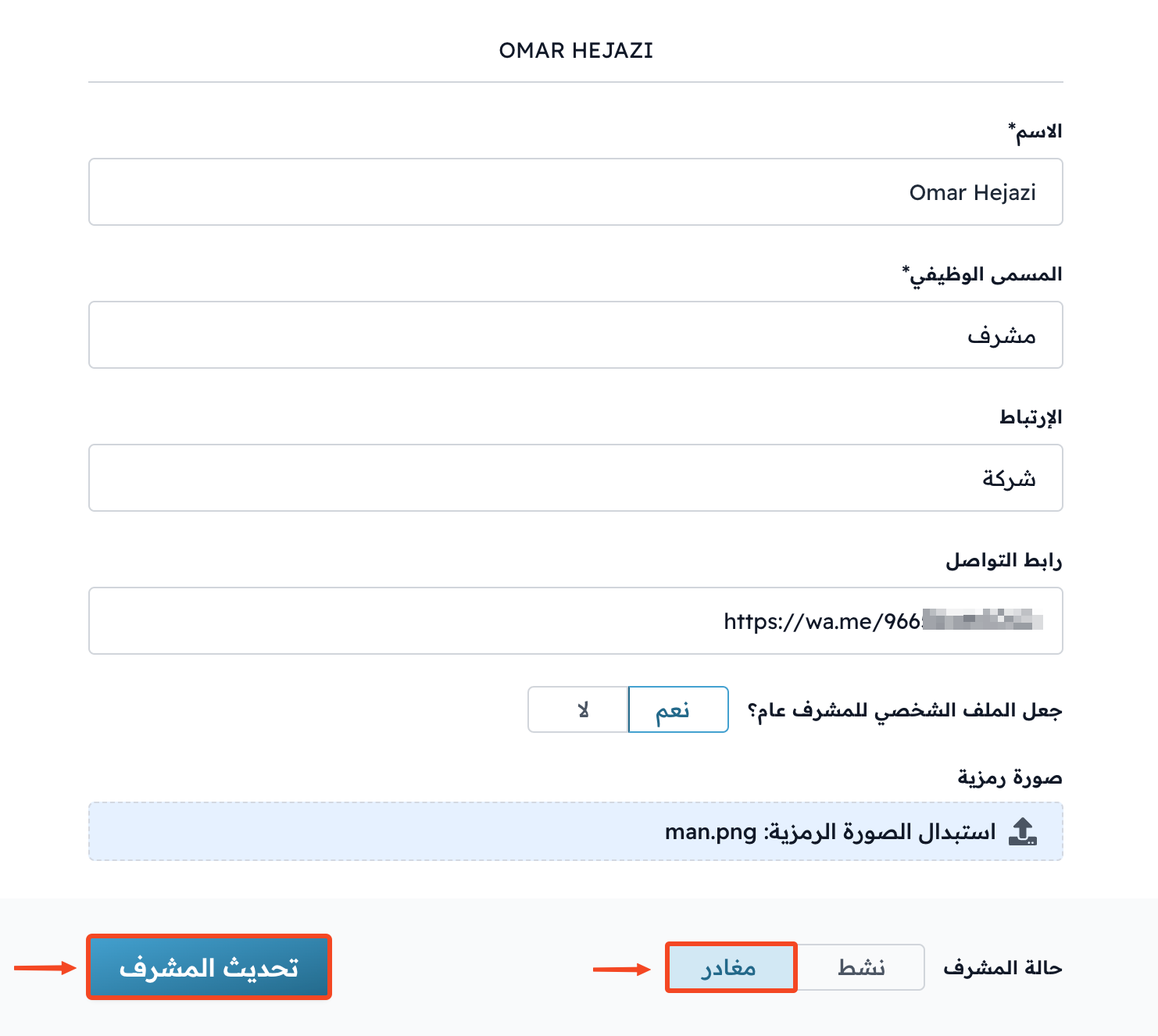
يبقى المشرف في القائمة، وتتغير حالته إلى مغادر.
خطوات إعادة تنشيط المشرف
-
من صفحة المشرفين، اضغط على زر ⋯ في نهاية صف المشرف الذي تريد إعادة تنشيطه، ثم اضغط على تعديل. يظهر المشرفون المغادرون بحالة مغادر بعد المشرفين النشطين.

-
اختر نشط في حالة المشرف.
-
اضغط على تحديث المشرف لحفظ التغيير.