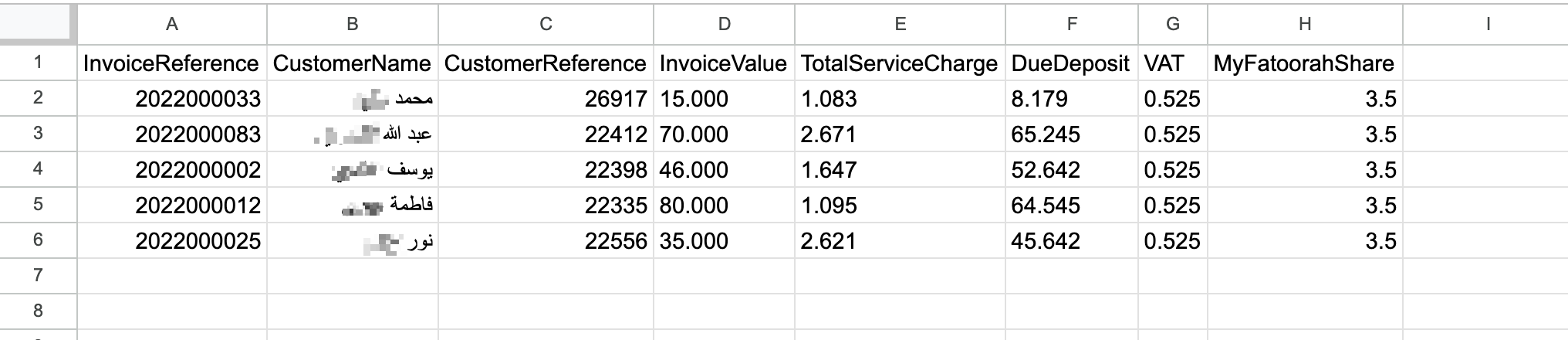
تصدير تقارير المبيعات
يمكنك تصدير مبيعات منصتك إلى ملف CSV، لشهر محدد أو لكل المبيعات.
يظهر تصدير المبيعات فقط إذا كانت خدمة Zamn Pay مفعّلة في منصتك.
كيفية تصدير تقارير المبيعات
-
من القائمة الجانبية في لوحة التحكم، اضغط على البيانات، ثم اختر التصديرات.
-
اضغط على تصدير جديد، لتظهر لوحة جانبية فيها أنواع التصدير.
-
تحت المالية، اضغط على المبيعات.
-
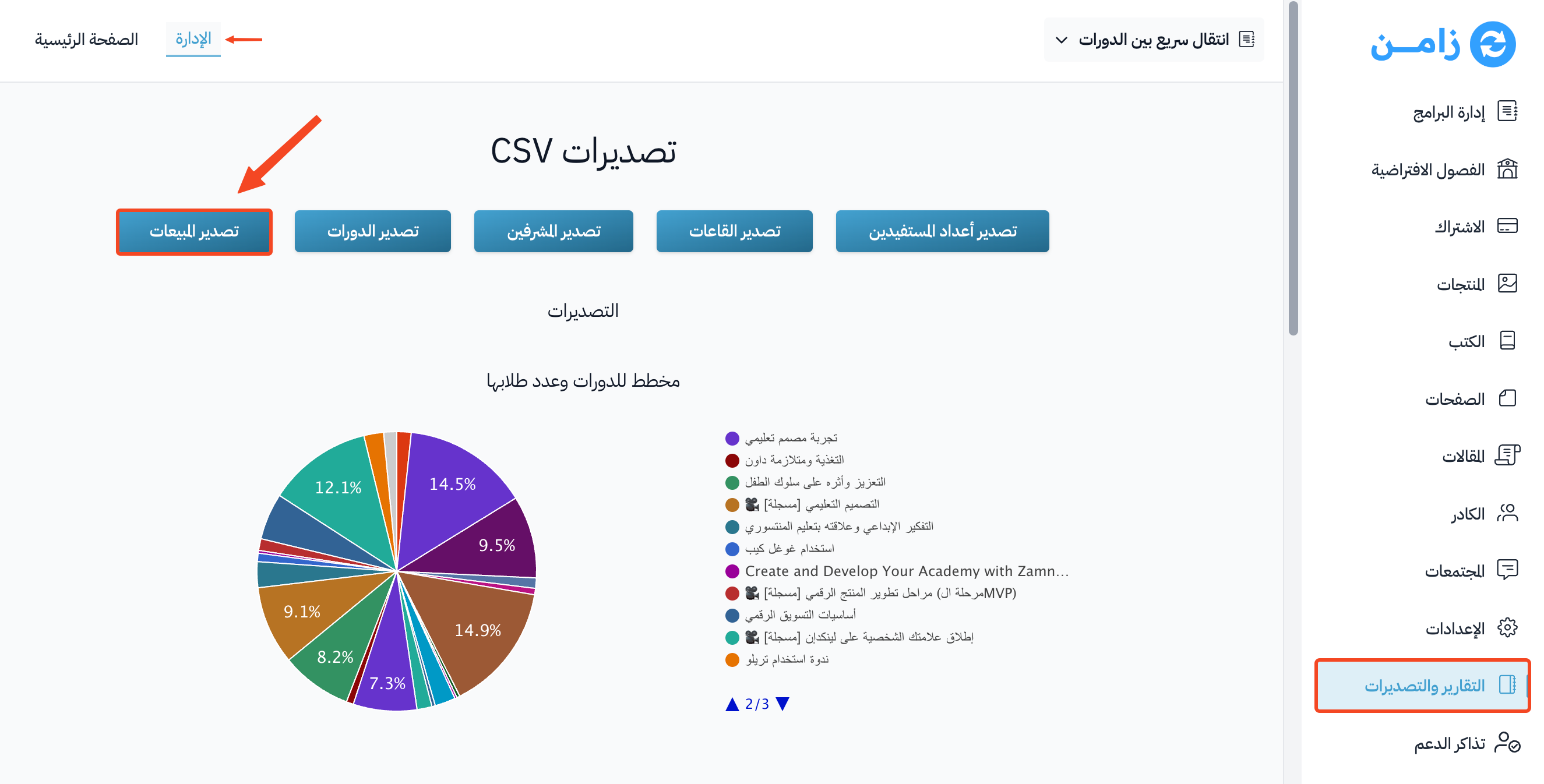
حدد بيانات التصدير:
- السنة.
- الشهر.
أو فعّل خيار كل المبيعات لتصدير كل المبيعات.
-
اضغط على إنشاء التقرير.
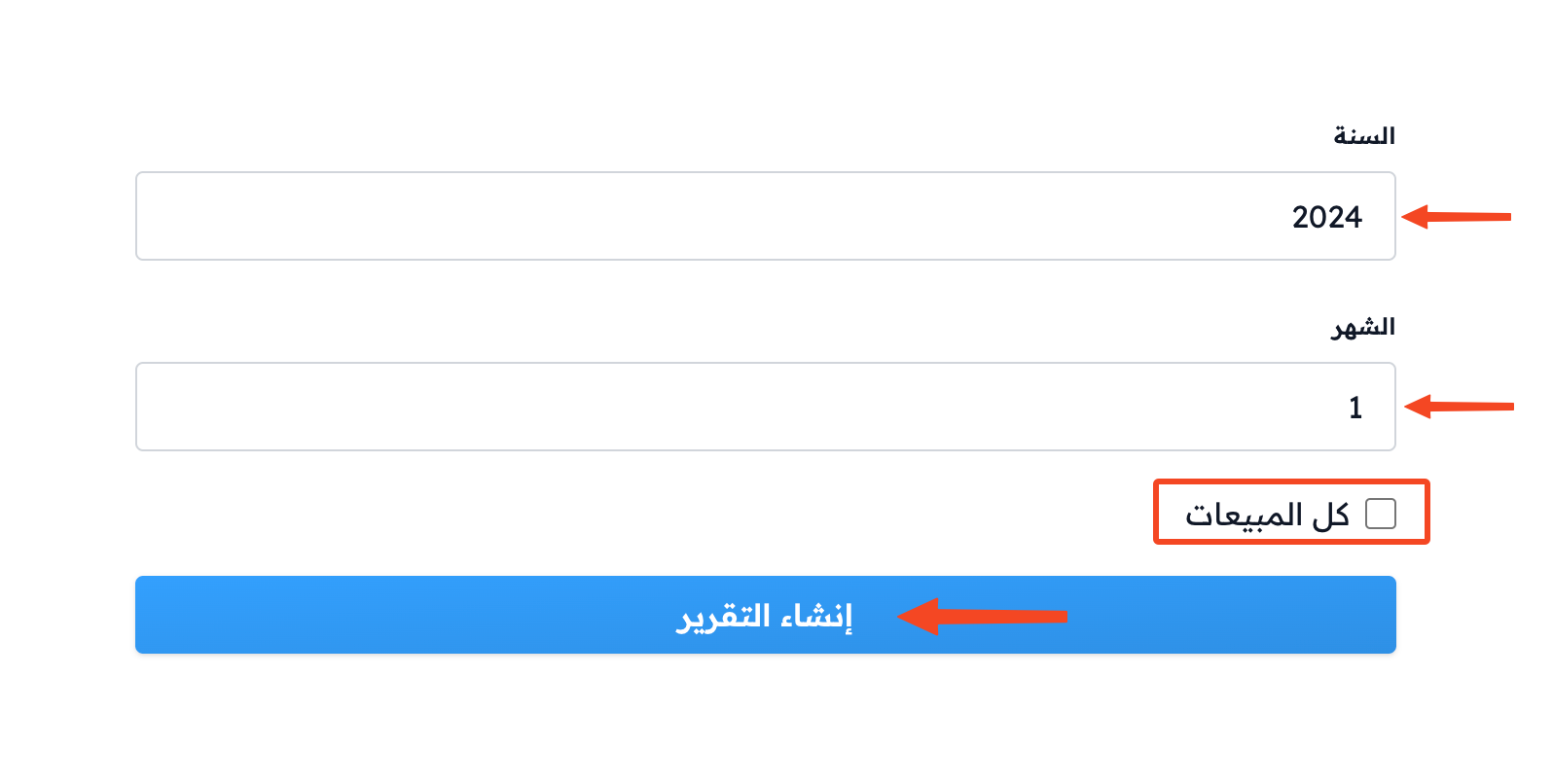
ستظهر رسالة أن التصدير قيد المعالجة. يظهر الملف مباشرة صفًا في جدول التصديرات بحالة قيد التجهيز، ثم جاهز عندما يجهز الملف.
لتحميل الملف، اضغط على زر ⋯ (الإجراءات) في نهاية صفه، ثم اضغط على تحميل.
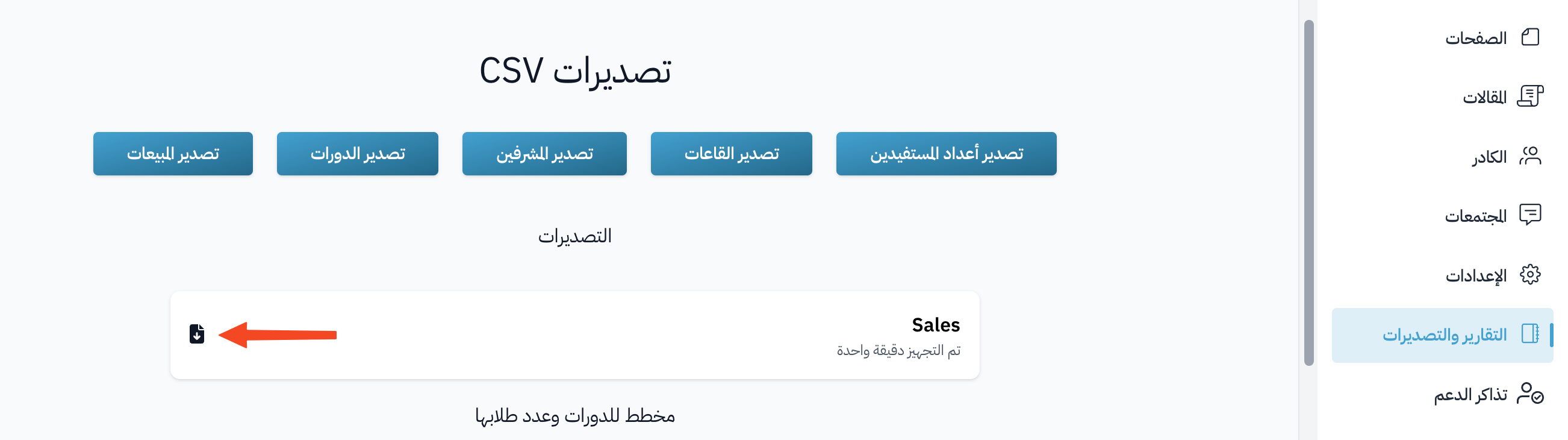
يحتوي ملف المبيعات على بيانات كل عملية بيع، مثل رقم الفاتورة، واسم العميل وبريده الإلكتروني ورقم جواله، وقيمة الفاتورة والرسوم، ونوع المنتج واسمه، وبوابة الدفع. هذا نموذج من بيانات الملف: