تضمين الروابط في محتوى الدورة
تتيح لك ميزة تضمين رابط عرض محتوى من مواقع أخرى داخل أهداف الدورة، فيشاهده المتدرب دون أن يخرج من منصتك. يمكنك تضمين روابط:
- التسجيلات السحابية في زووم.
- تسجيلات قاعاتك في منصة زامن.
- فيديو YouTube.
- SlideShare.
- ملفات من Google Drive.
- ملفات من Microsoft 365.
- دليل من منصة scribehow.
خطوات تضمين الروابط
-
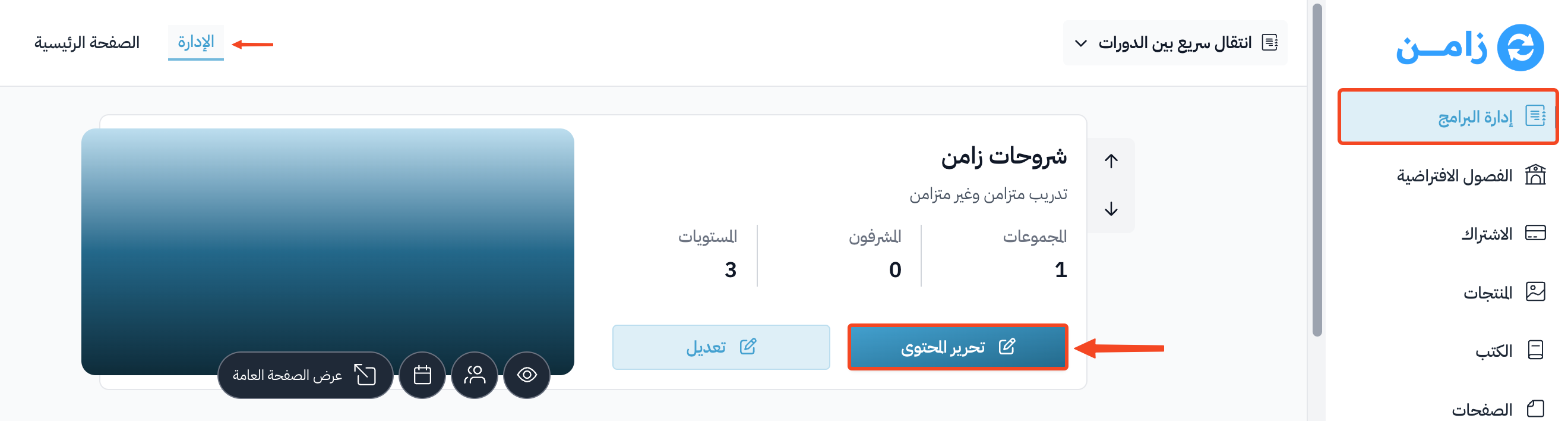
من البرامج التعليمية في لوحة التحكم، اضغط على تحرير المحتوى في الدورة التي تريد تضمين الروابط فيها.
-
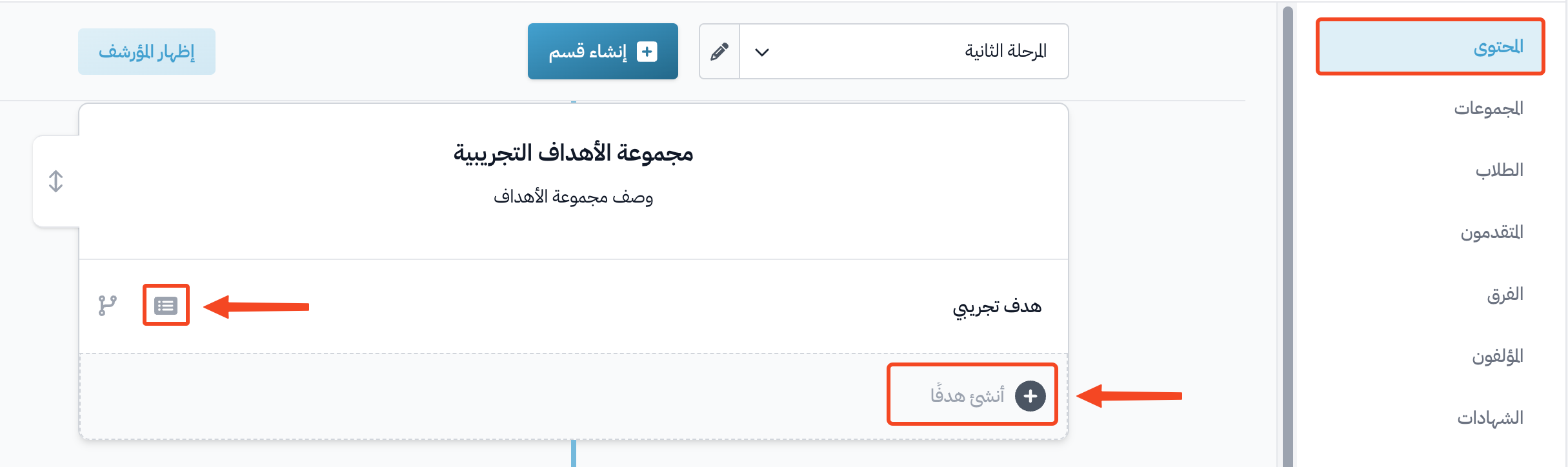
اضغط على هدف موجود لتعديله، أو اضغط على أنشئ هدفًا لإنشاء هدف جديد.
-
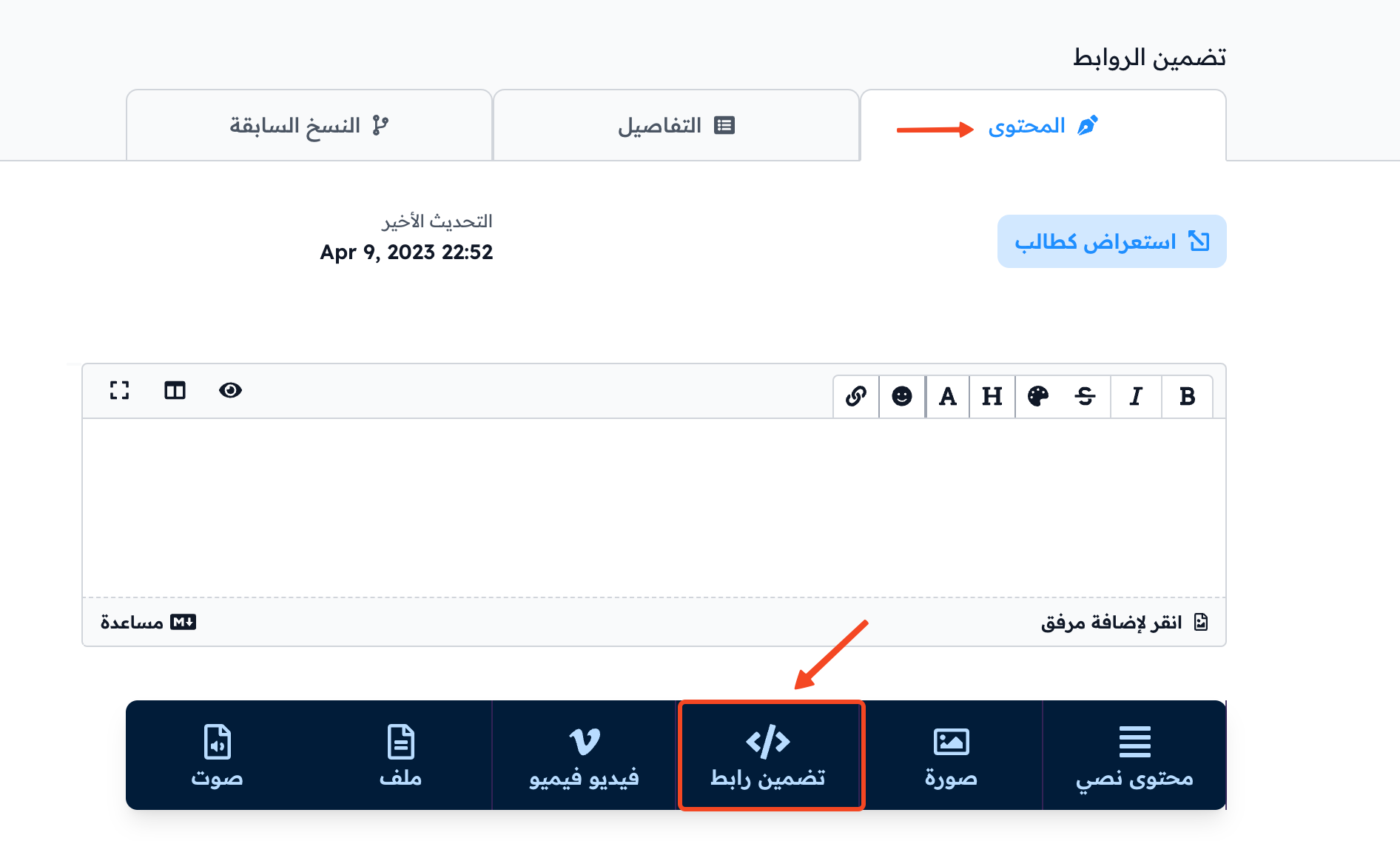
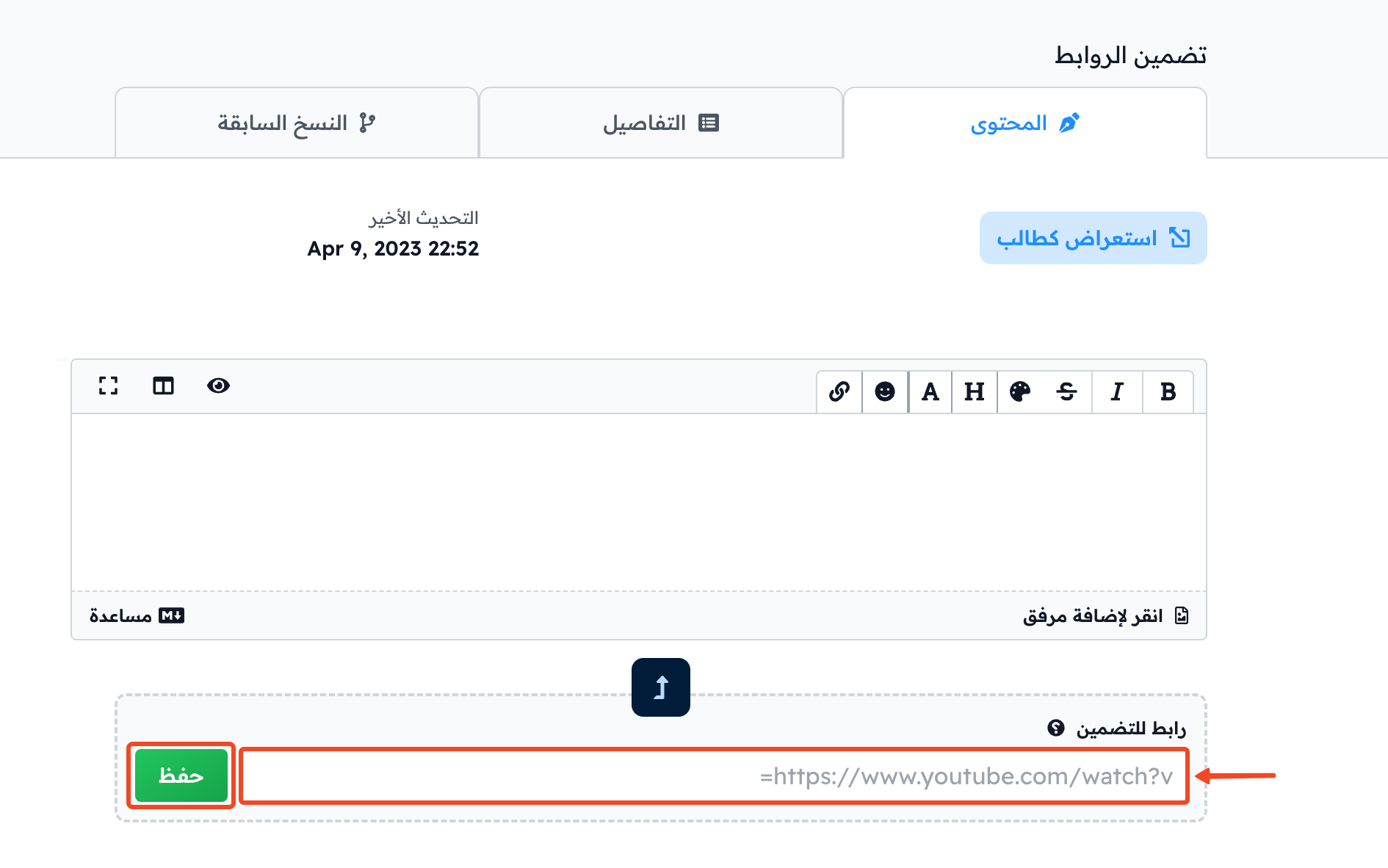
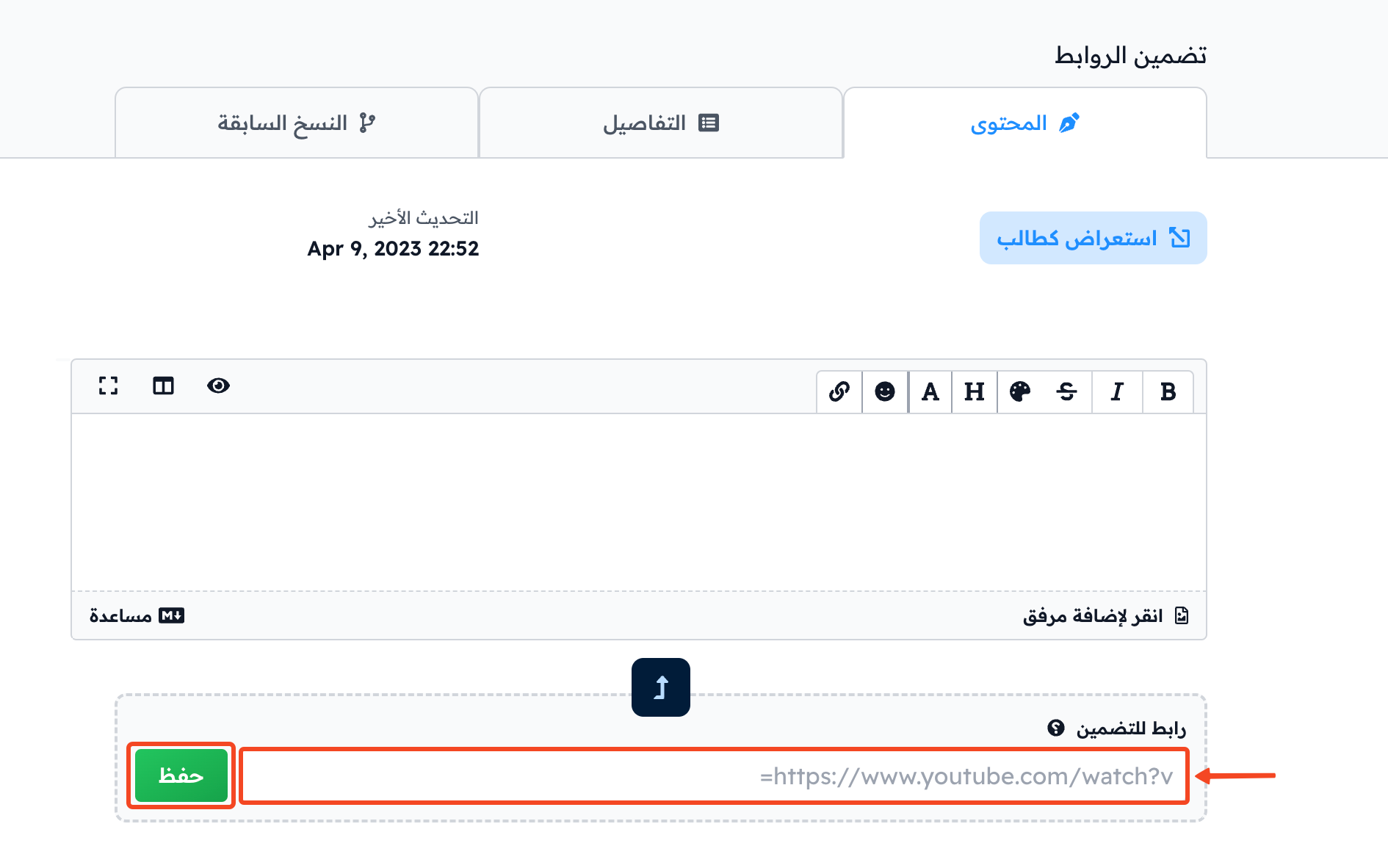
من تبويب المحتوى في الهدف، اضغط على تضمين رابط.
-
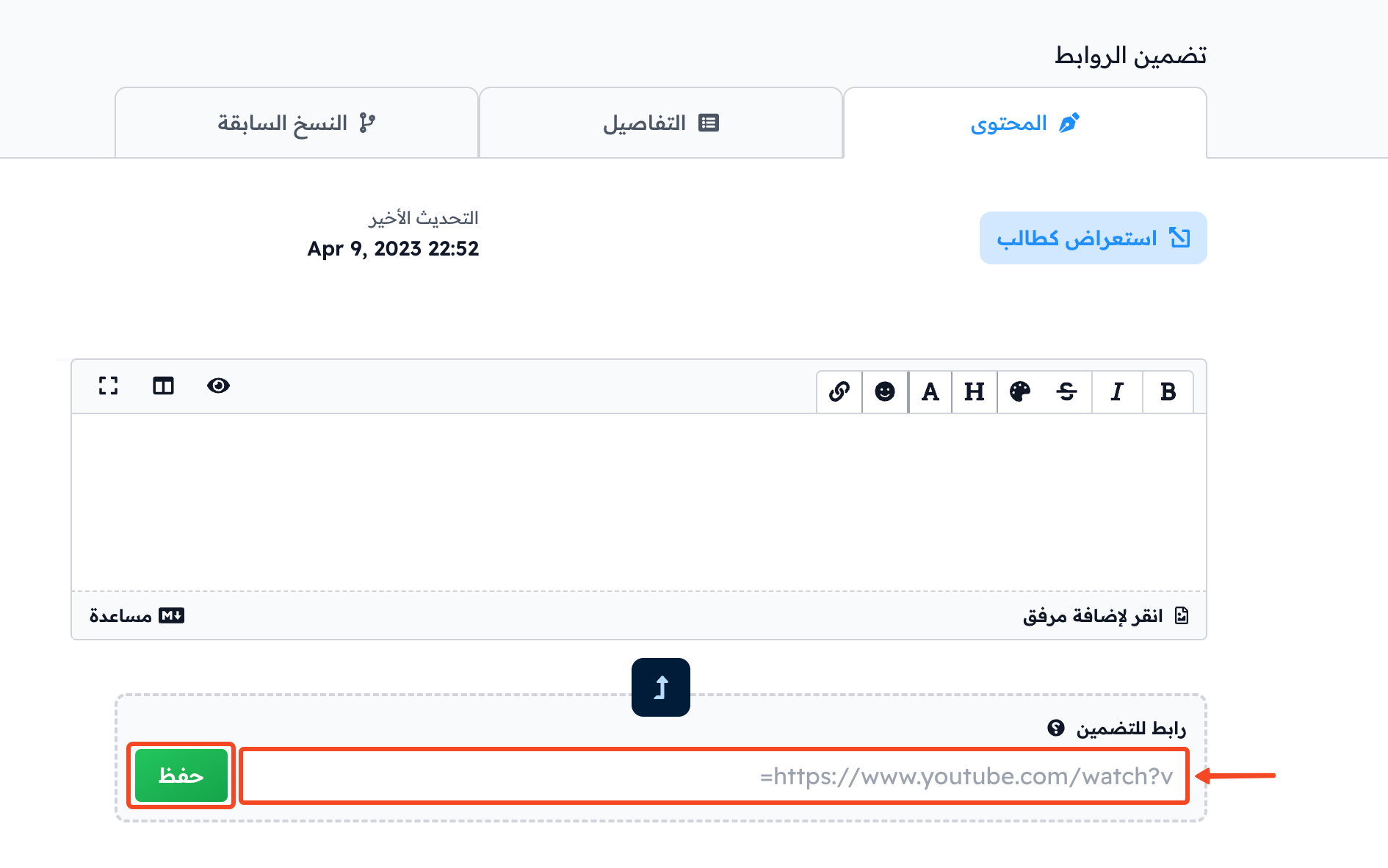
ضع الرابط في خانة رابط للتضمين، ثم اضغط على حفظ.
كيفية نسخ روابط تسجيلات قاعاتك في منصة زامن
-
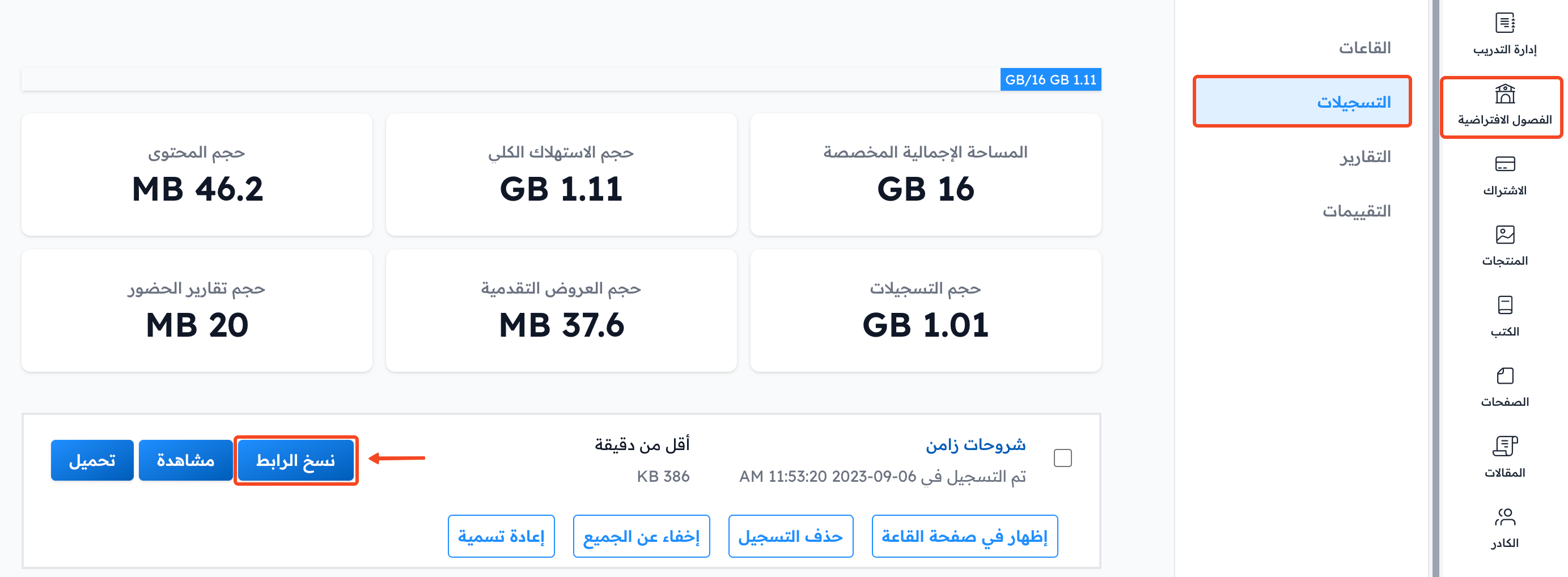
من القاعات الافتراضية في لوحة التحكم، اختر التسجيلات.
-
اضغط على زر ⋯ (الإجراءات) في نهاية صف التسجيل الذي تريد تضمينه.
-
اضغط على نسخ الرابط.
-
افتح الهدف الذي تريد تضمين التسجيل فيه.
-
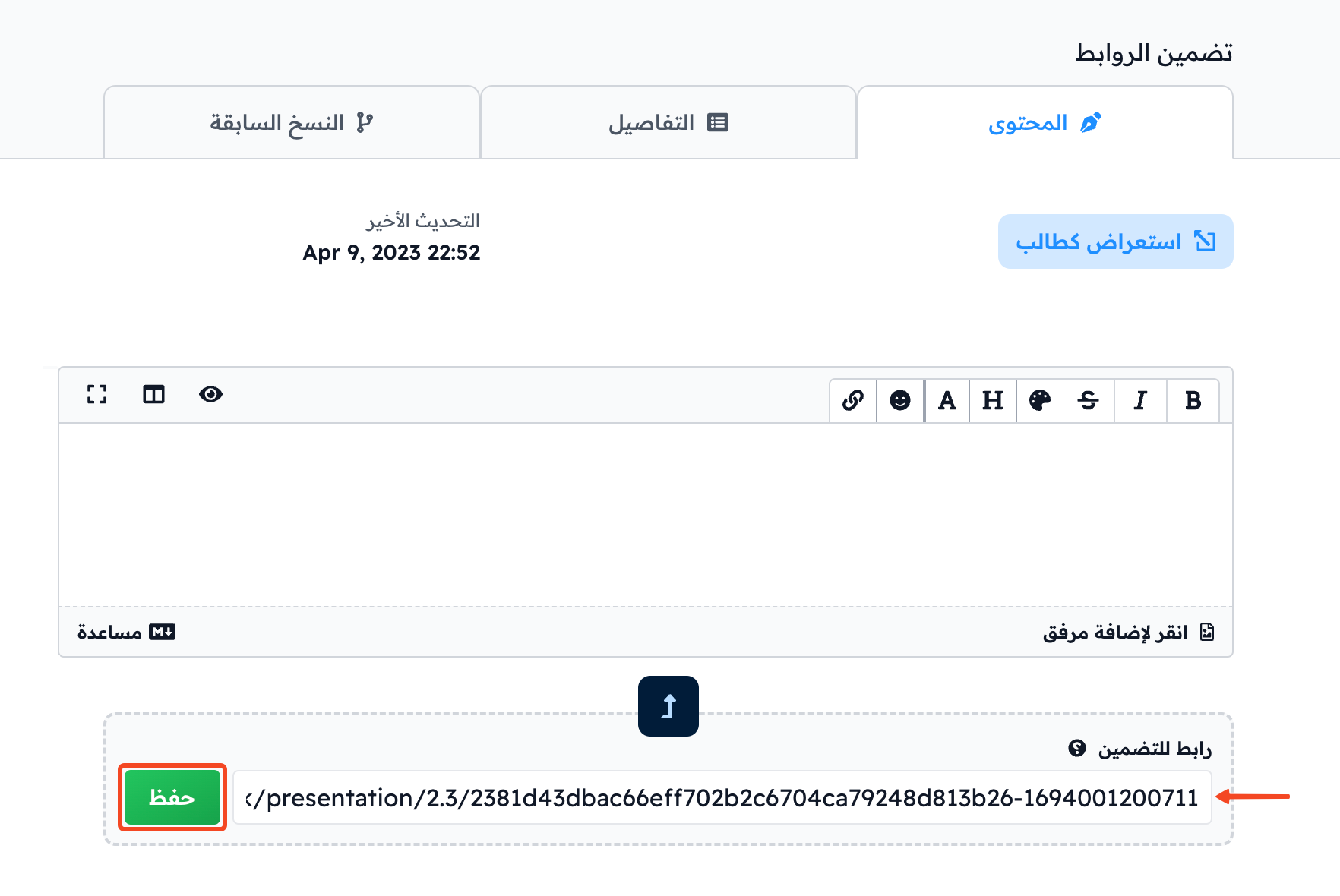
الصق الرابط في خانة رابط للتضمين في تبويب المحتوى، ثم اضغط على حفظ.
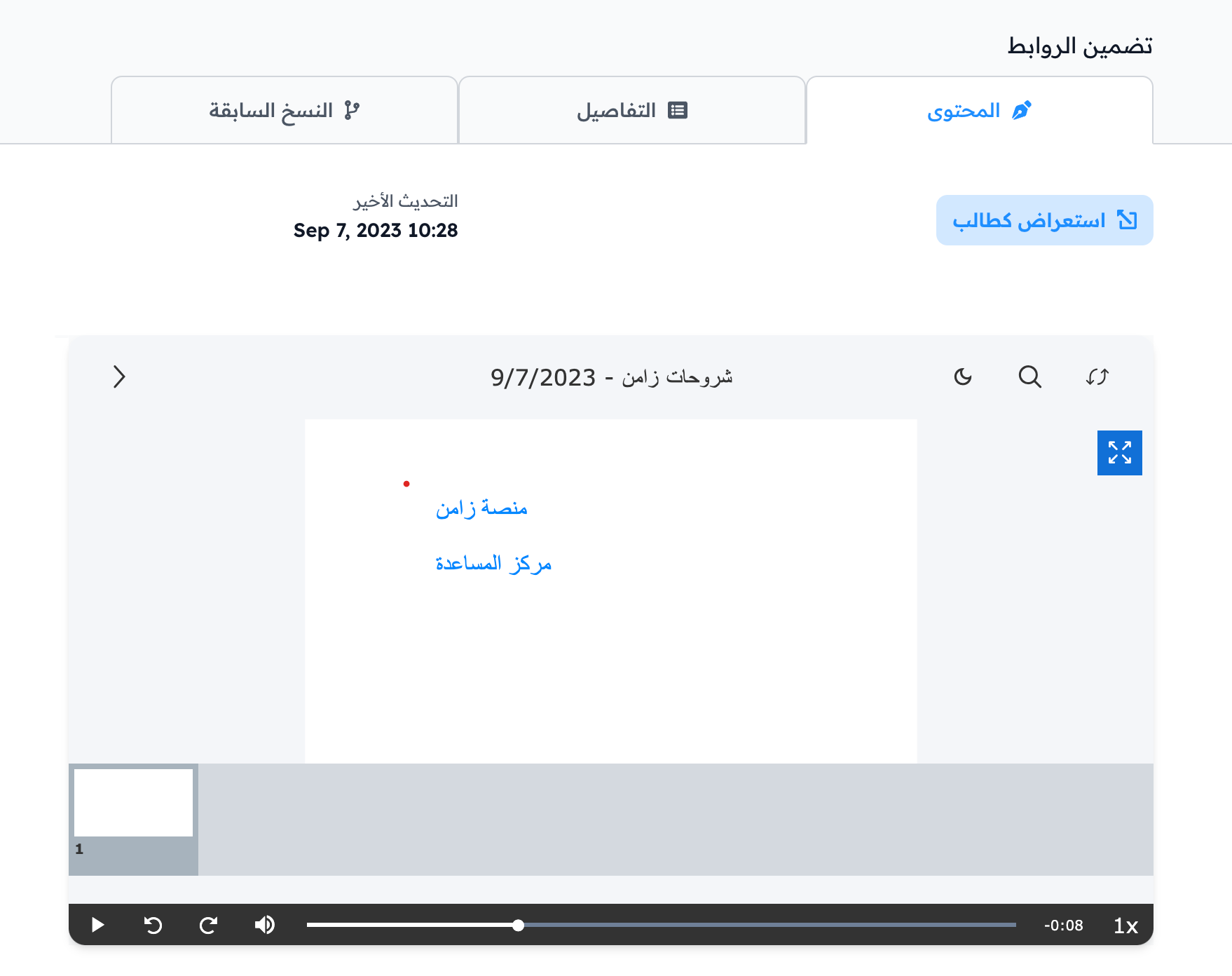
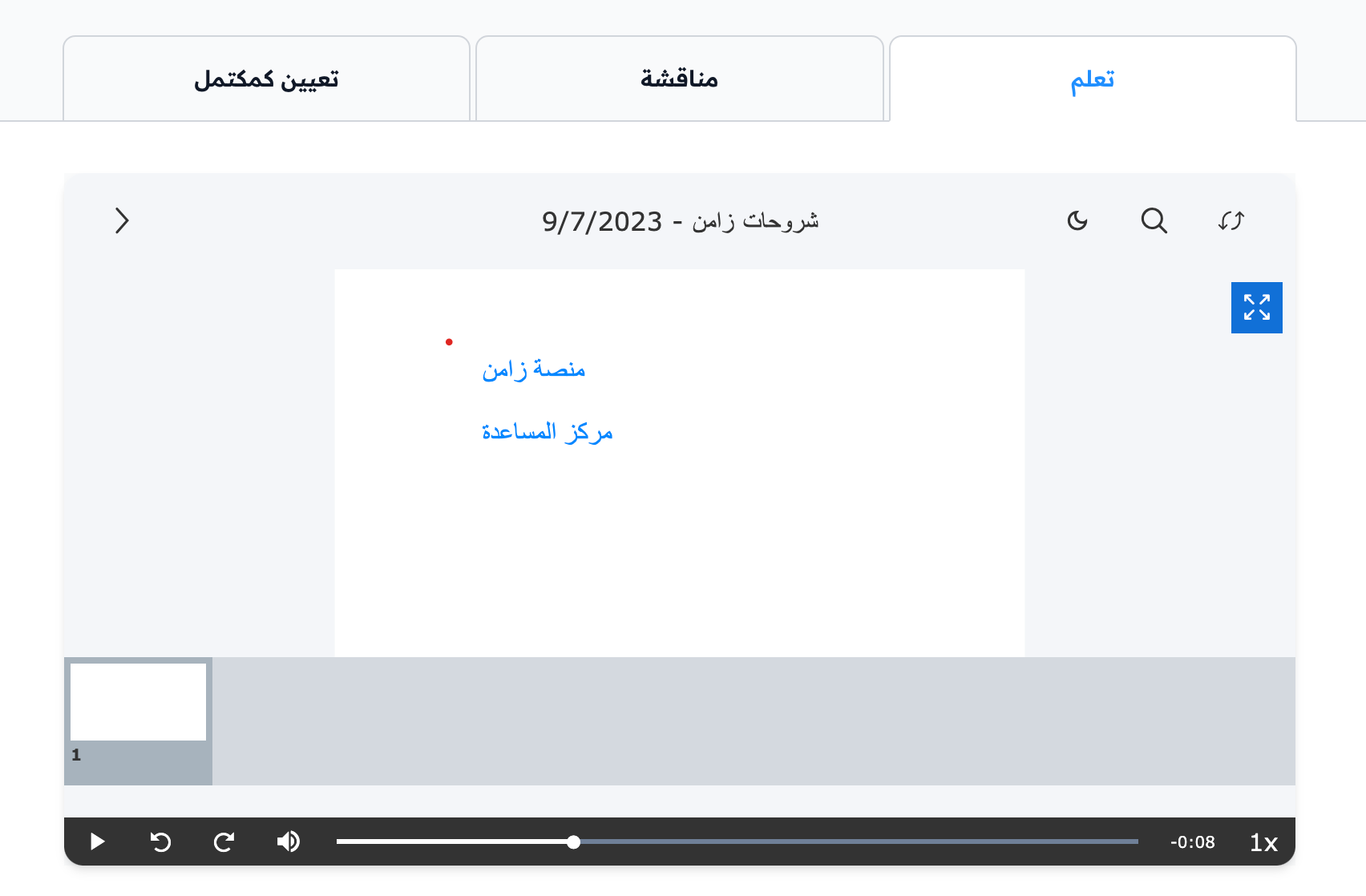
هكذا يظهر التسجيل للمتدرب:
كيفية نسخ روابط التسجيلات السحابية في زووم
-
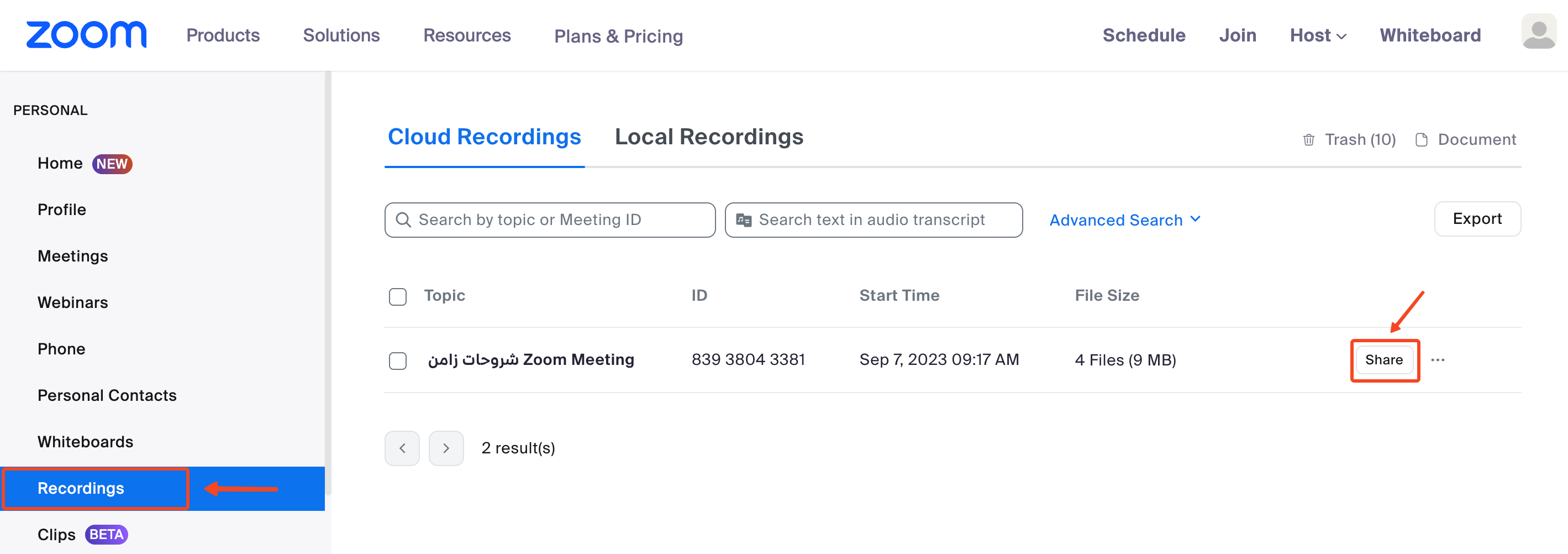
من حسابك في موقع زووم، اضغط على Recordings.
-
اضغط على Share في التسجيل الذي تريد تضمينه.
توجد طريقتان لتضمين التسجيل:
- تضمين تسجيل محمي بكلمة سر.
- تضمين تسجيل بدون كلمة سر.
لتضمين تسجيل محمي بكلمة سر
-
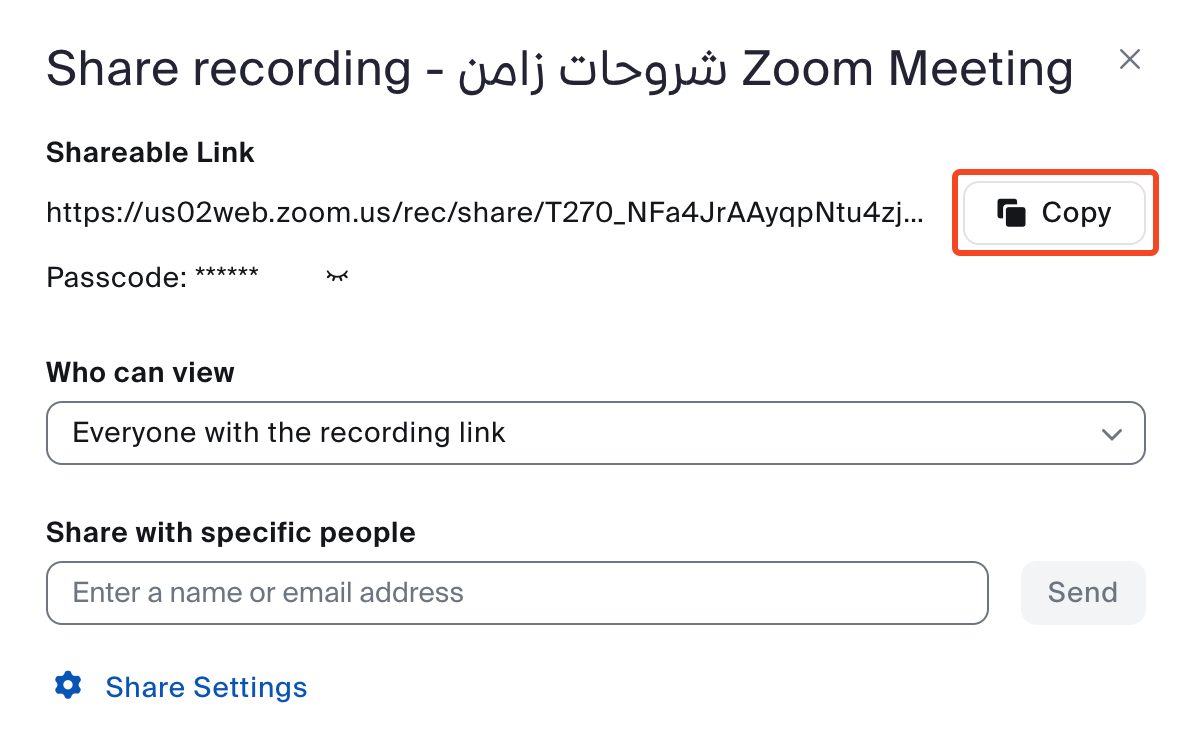
اضغط على Copy.
-
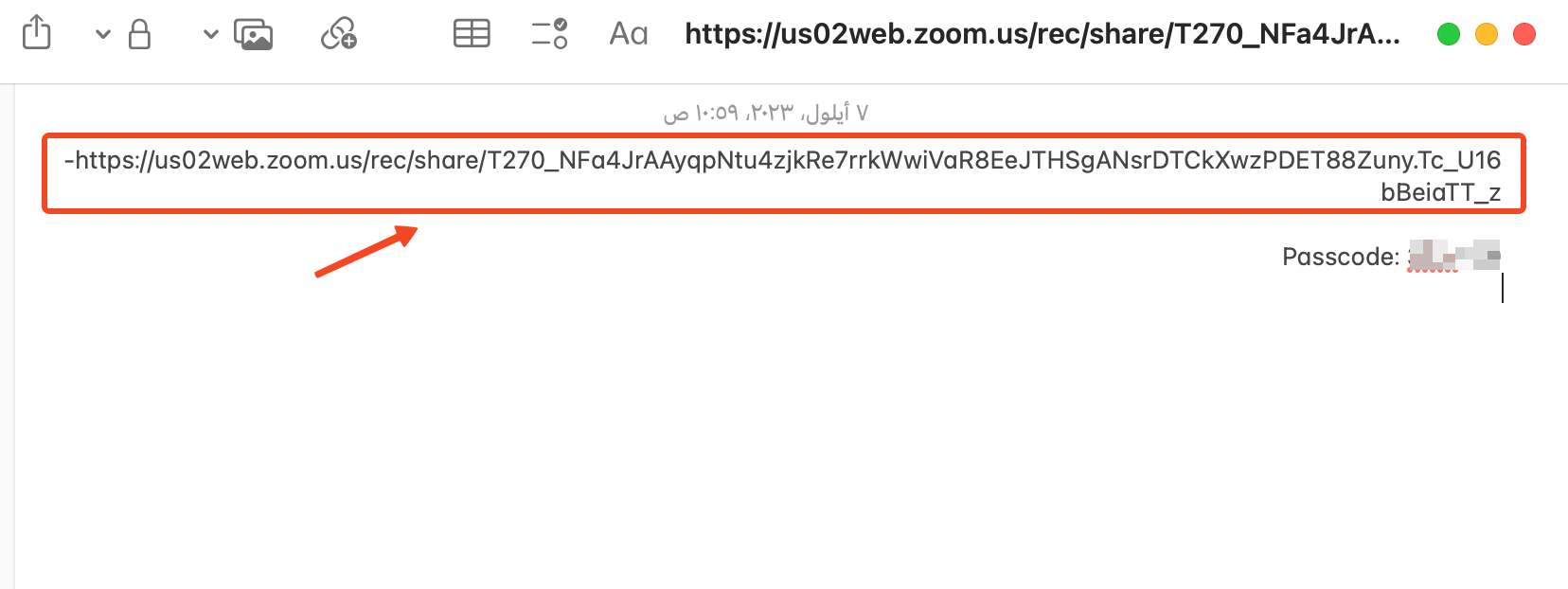
الصق ما نسخته في صفحة فارغة.
-
حدد الرابط وحده بدون كلمة المرور كما في الصورة، ثم انسخه.
-
ارجع إلى منصتك في زامن.
-
الصق الرابط في خانة رابط للتضمين في تبويب المحتوى في الهدف، ثم اضغط على حفظ.
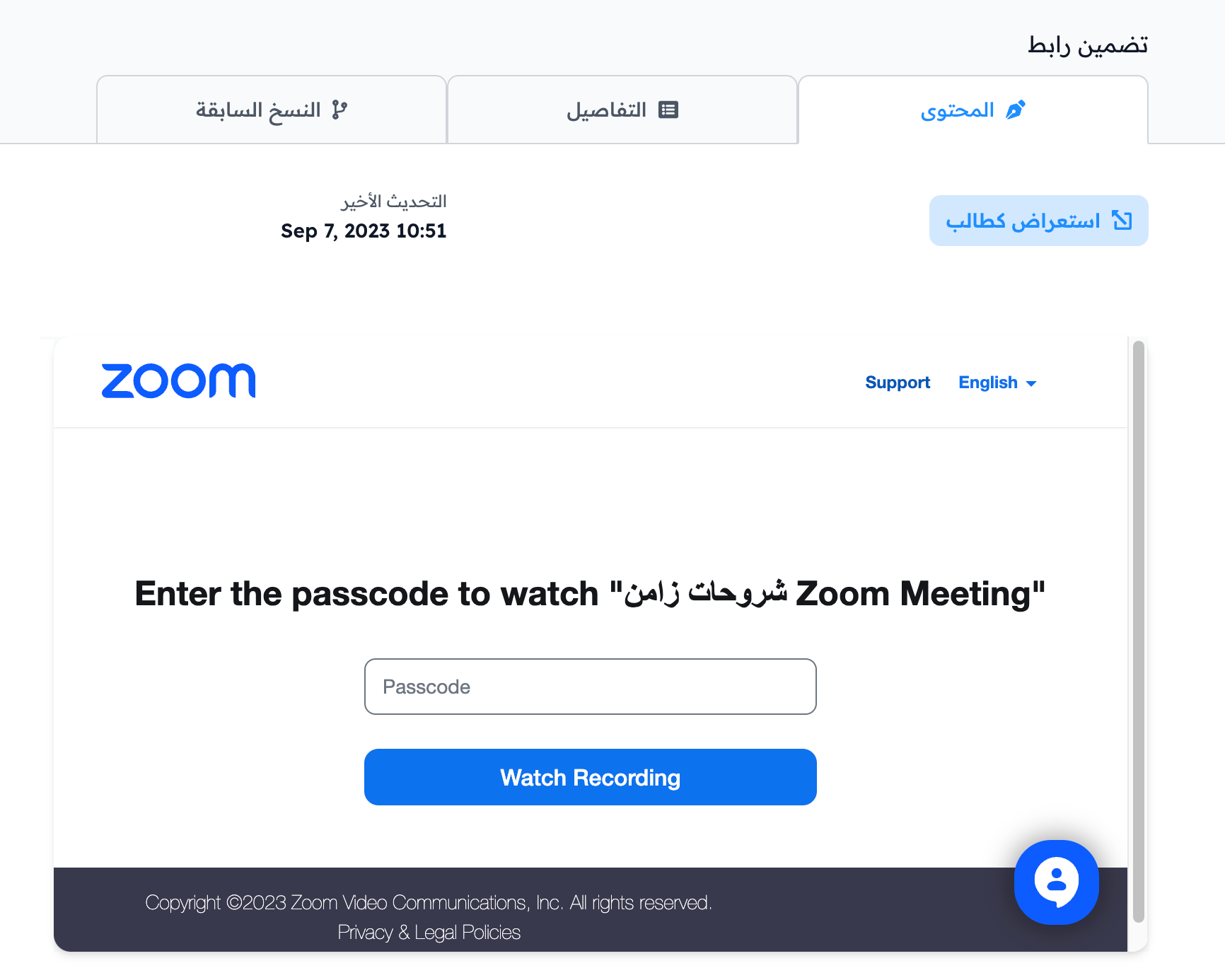
يجب أن يحصل المتدرب على كلمة السر ليتمكن من فتح التسجيل.
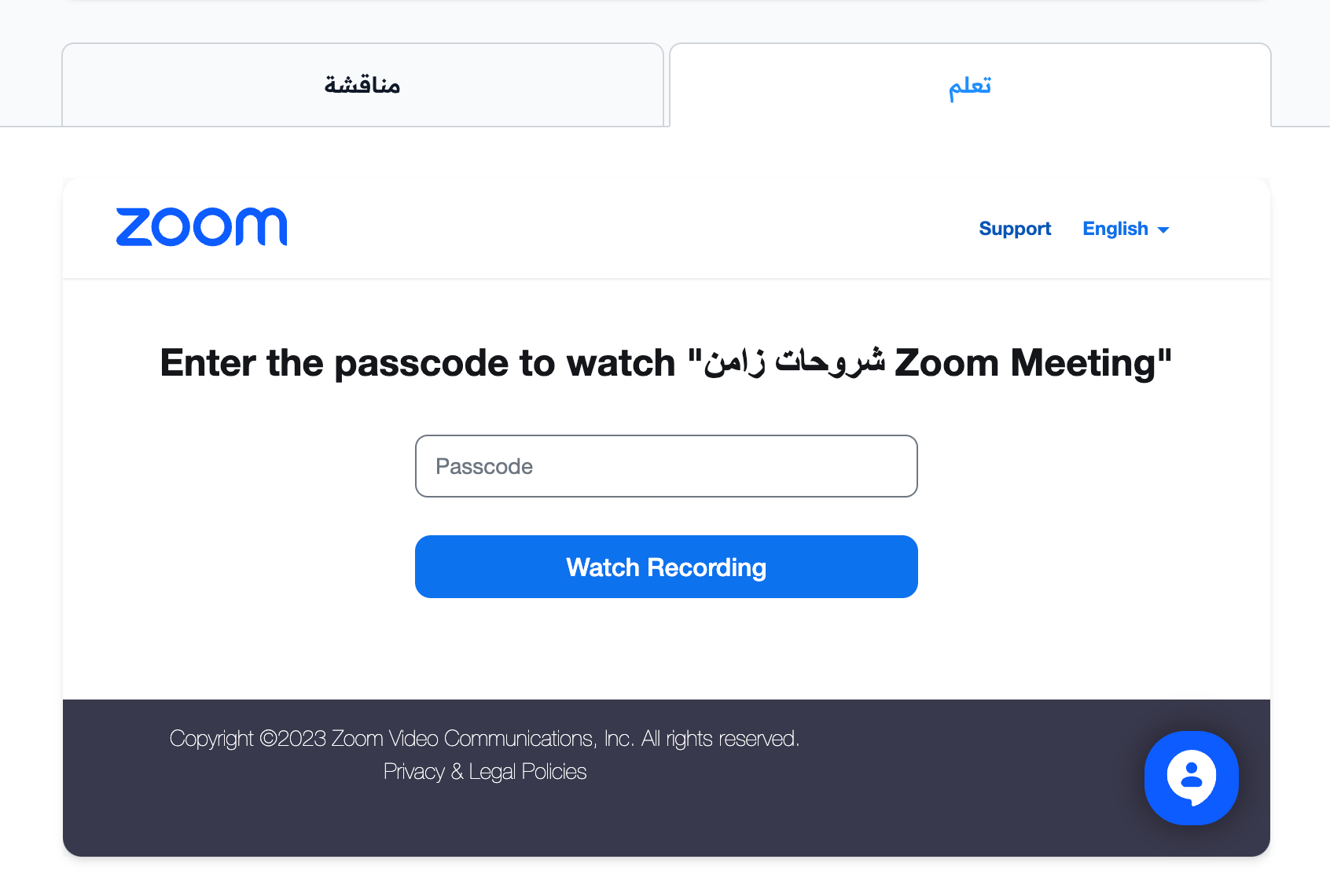
هكذا يظهر التسجيل للمتدرب:
لتضمين تسجيل بدون كلمة سر
-
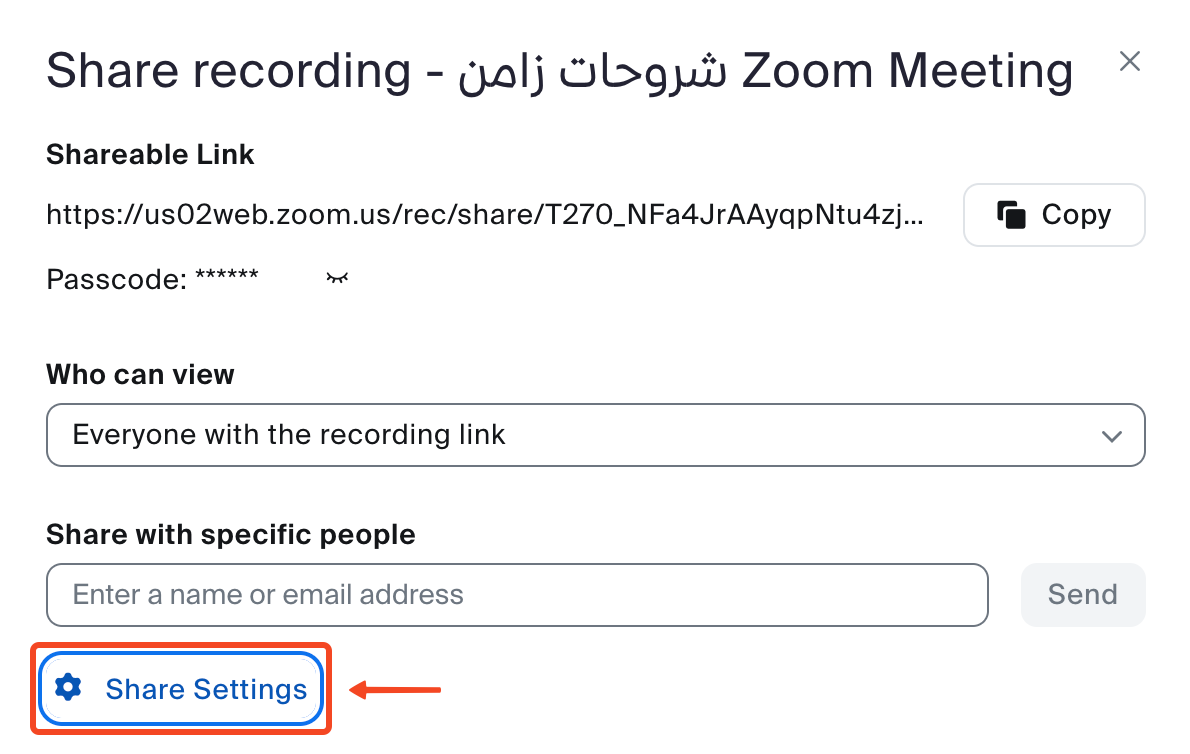
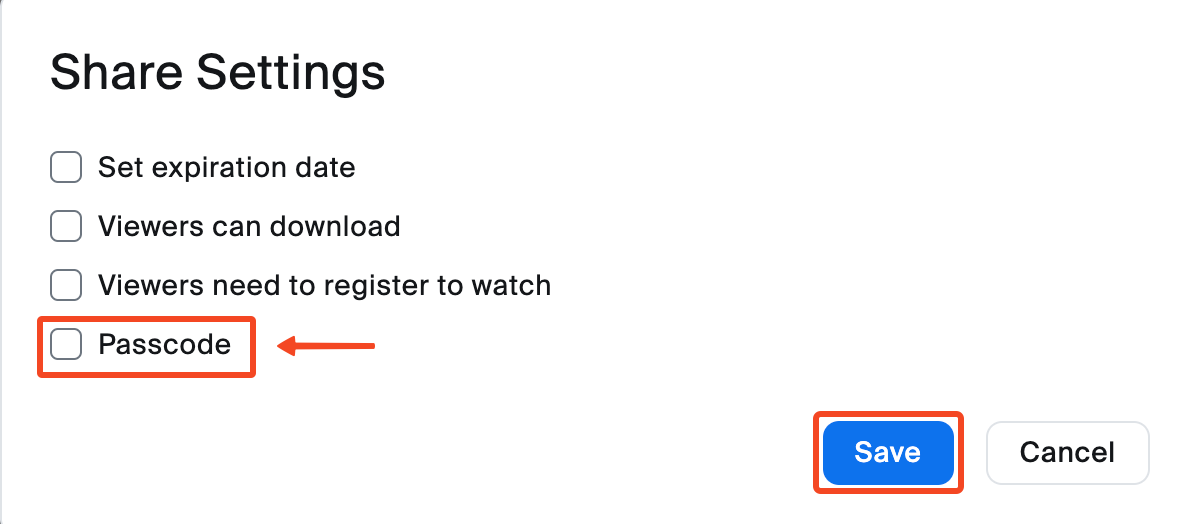
اضغط على Share Settings.
-
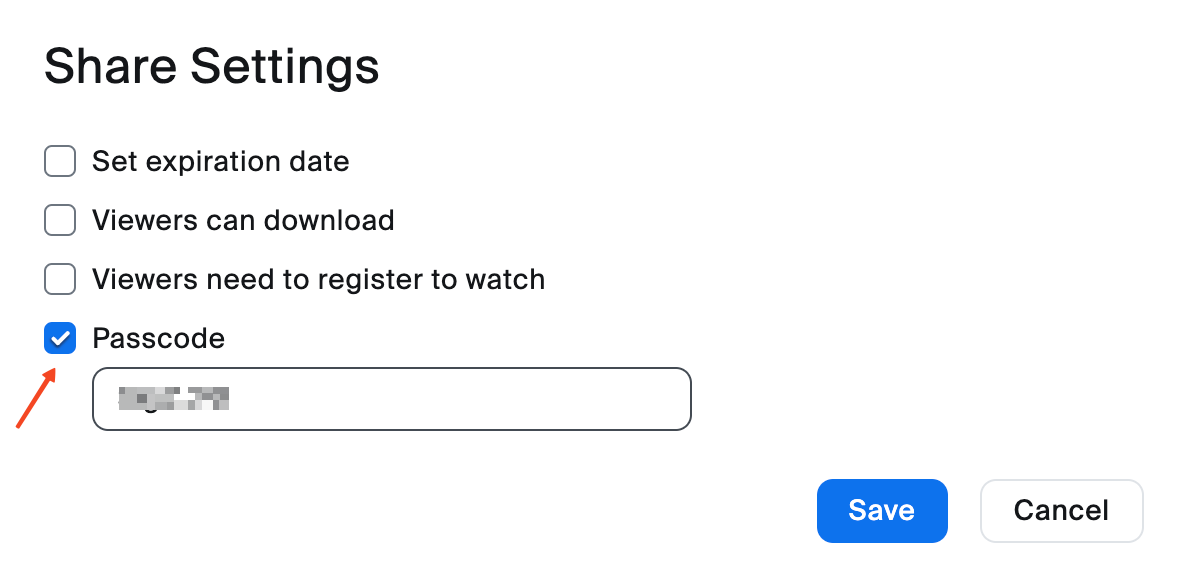
ألغِ تحديد خيار Passcode، ثم اضغط على Save.
-
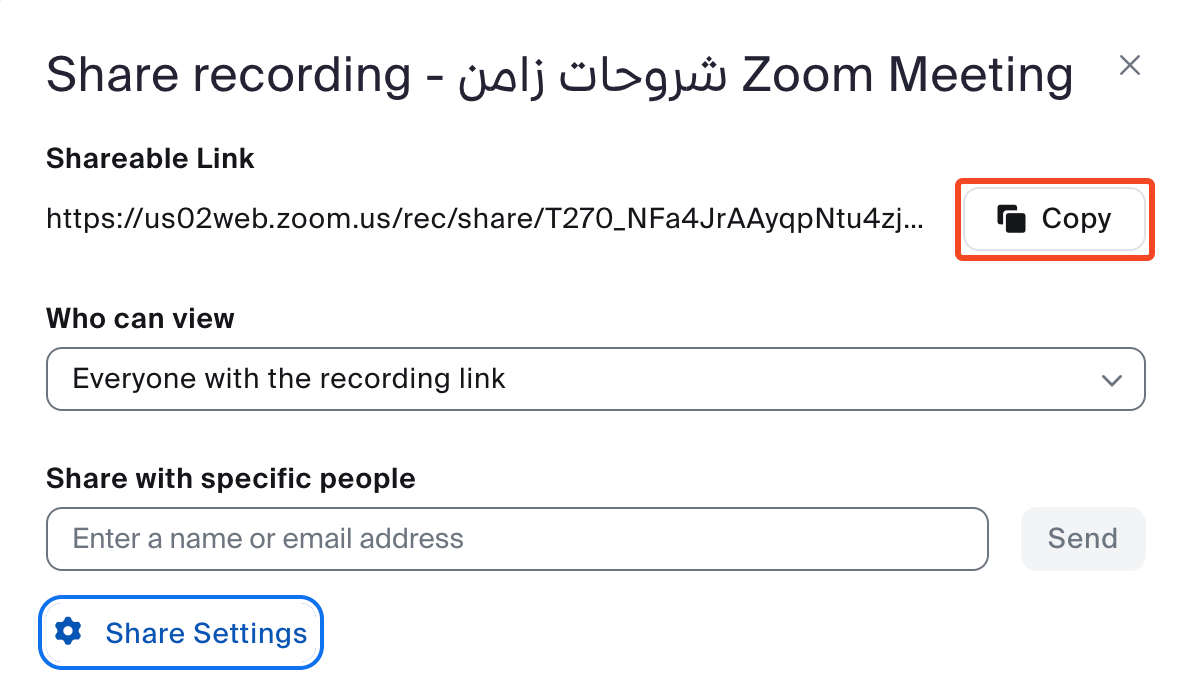
اضغط على Copy لنسخ الرابط.
-
ارجع إلى منصتك في زامن.
-
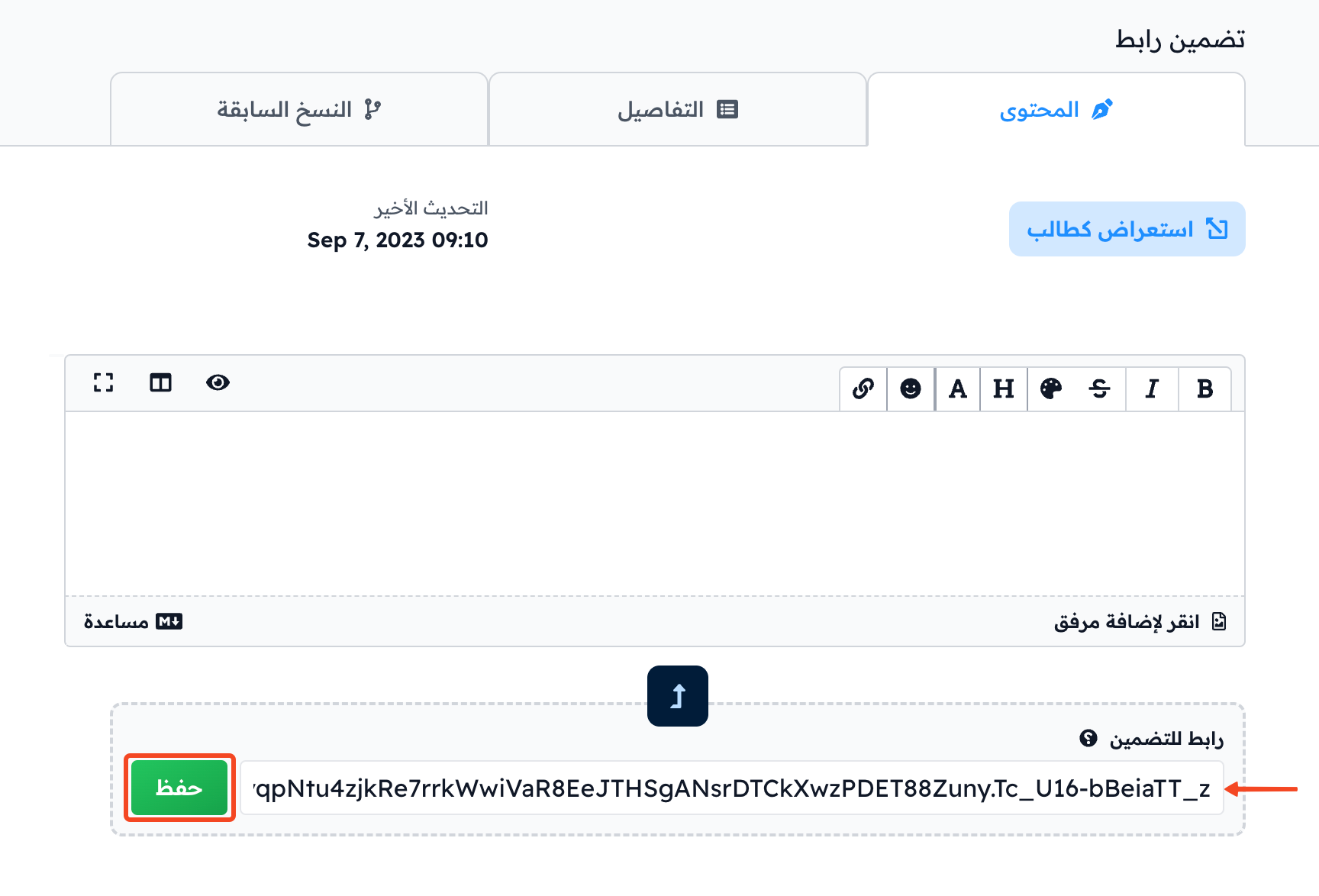
الصق الرابط في خانة رابط للتضمين في تبويب المحتوى في الهدف، ثم اضغط على حفظ.
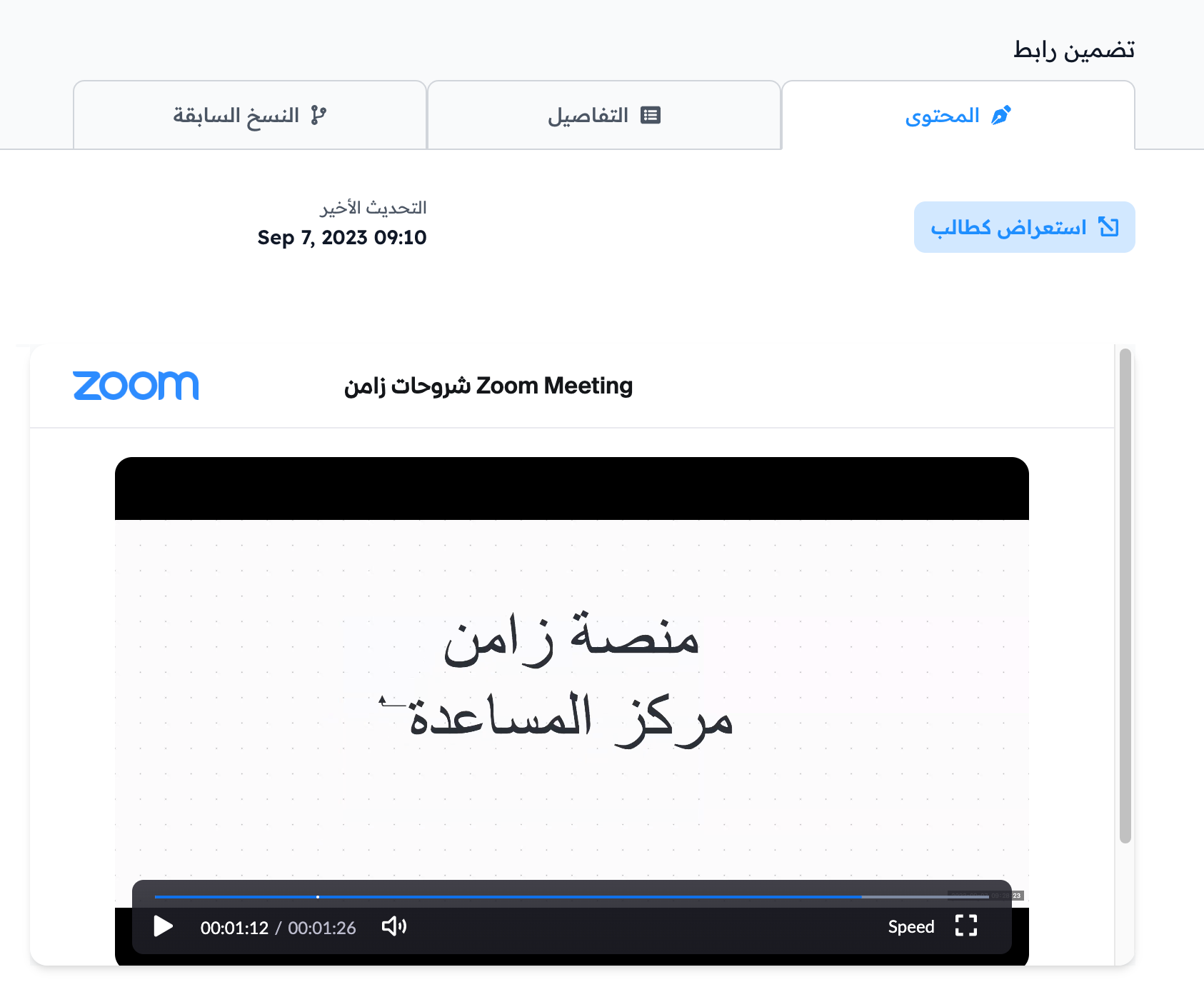
هكذا يظهر التسجيل للمتدرب:
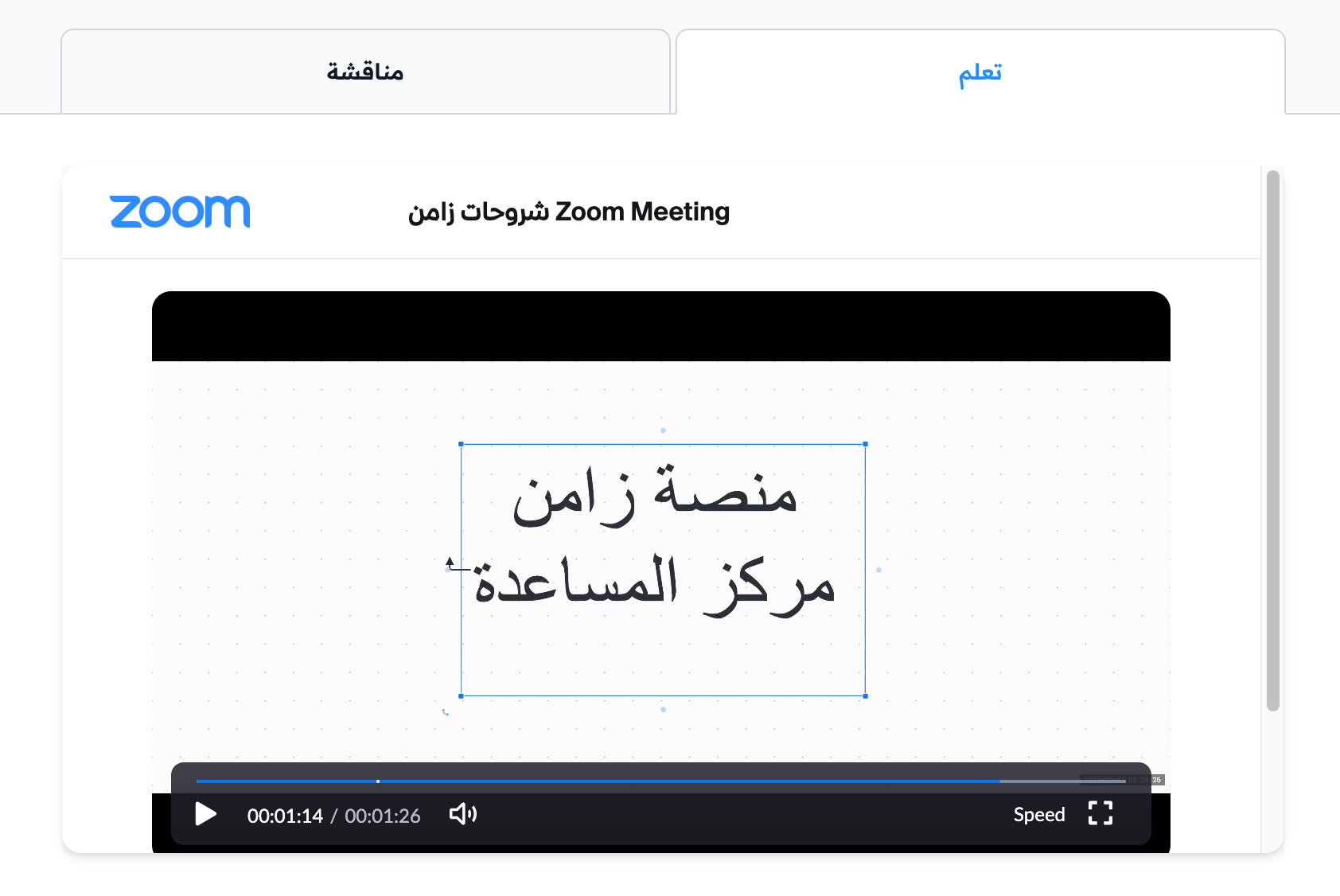
كيفية نسخ رابط فيديو YouTube
-
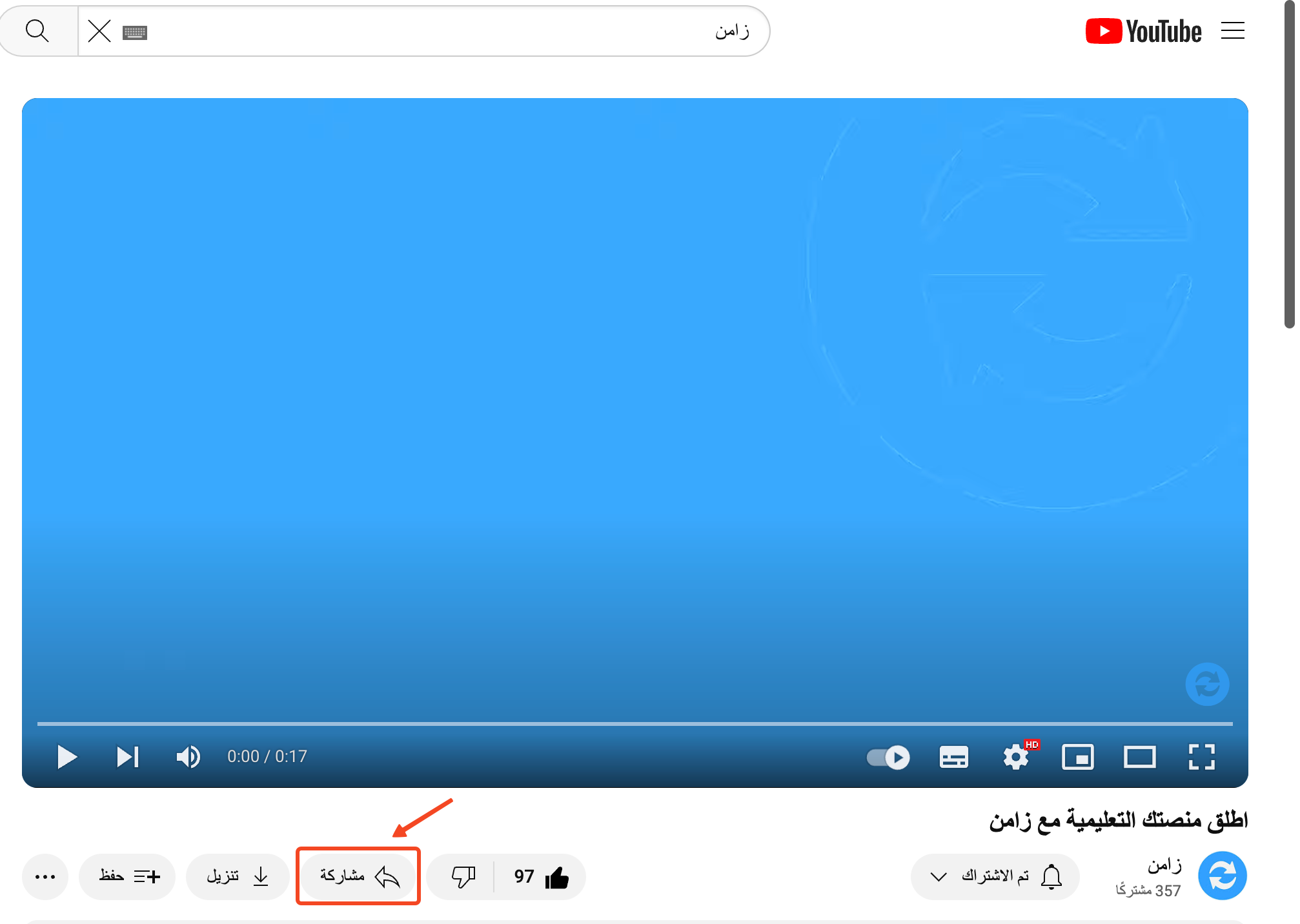
اضغط على مشاركة أسفل المقطع الذي تريد تضمينه.
-
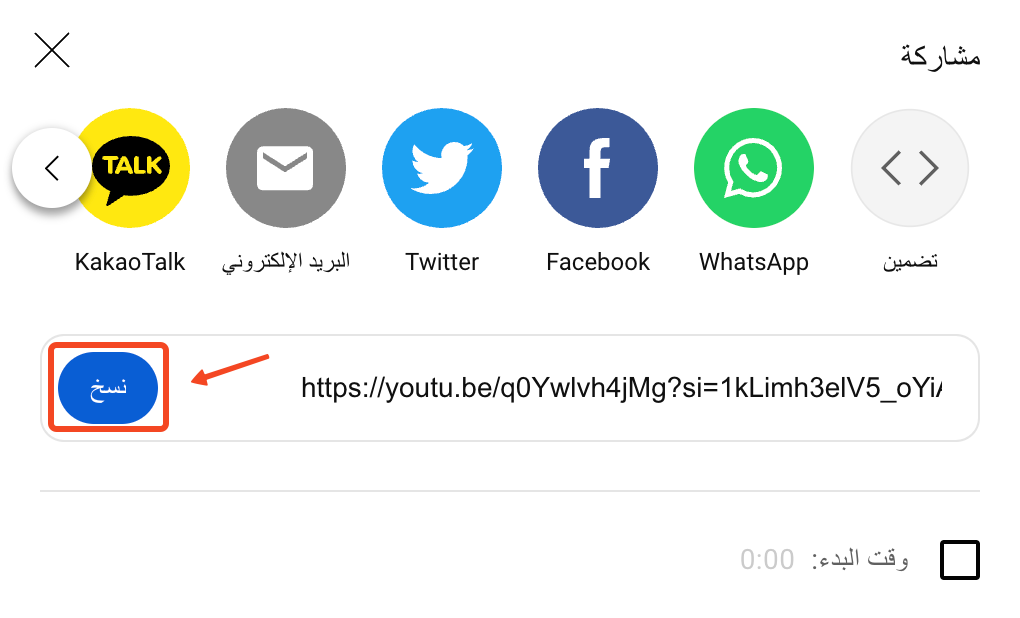
اضغط على نسخ لنسخ رابط المقطع.
-
ارجع إلى منصتك في زامن.
-
الصق الرابط في خانة رابط للتضمين في تبويب المحتوى في الهدف، ثم اضغط على حفظ.
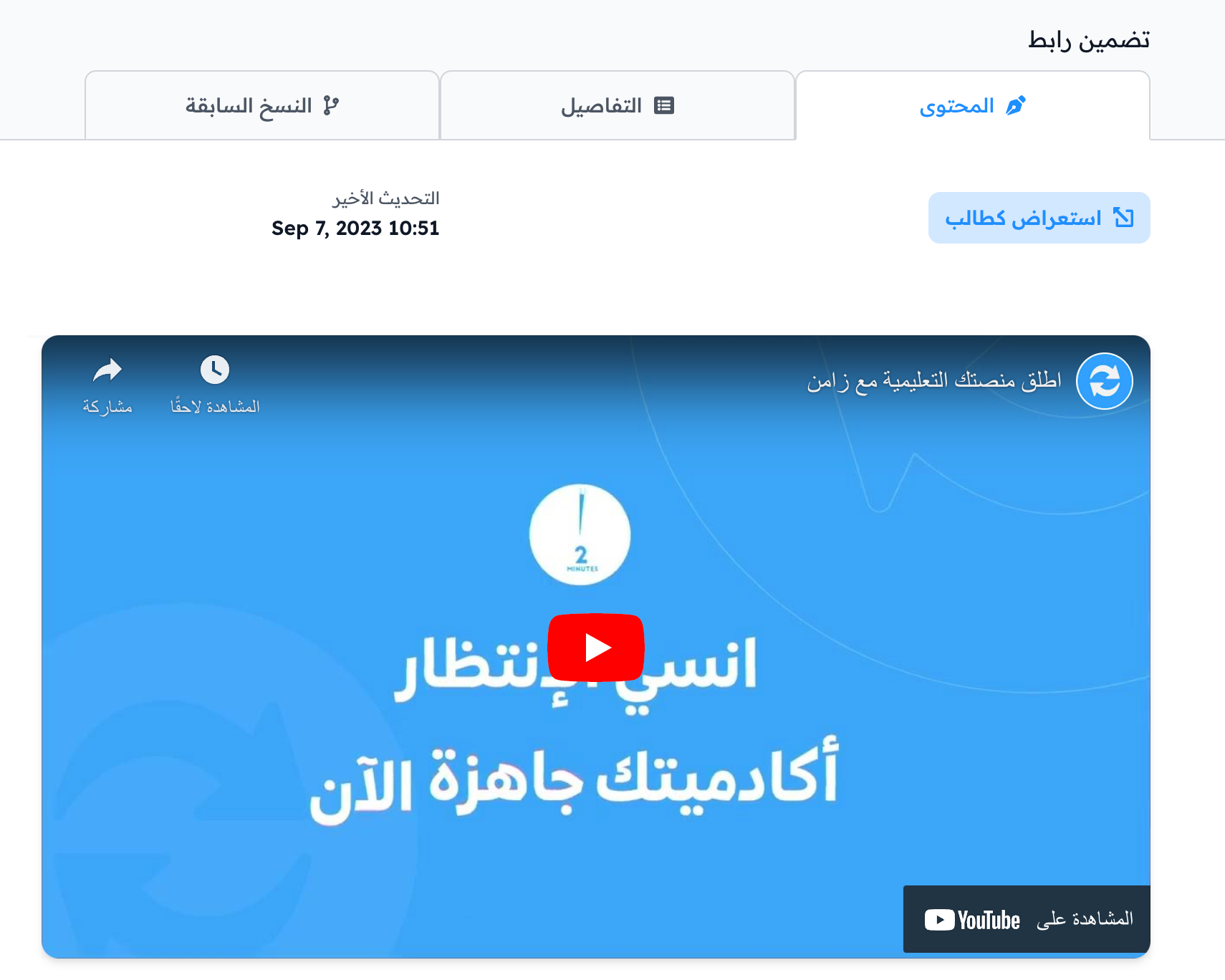
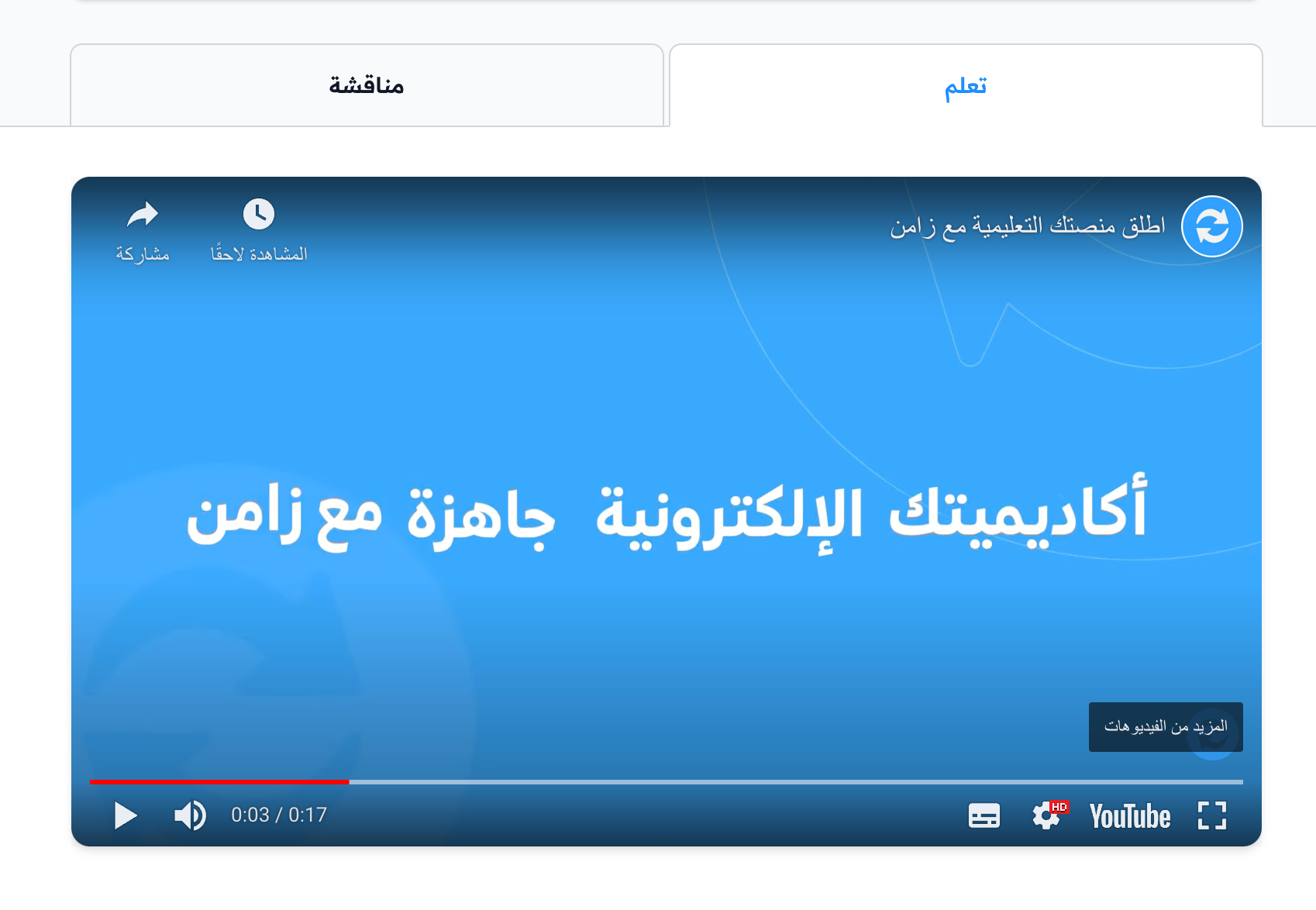
هكذا يظهر المقطع للمتدرب:
كيفية نسخ روابط الملفات من SlideShare
-
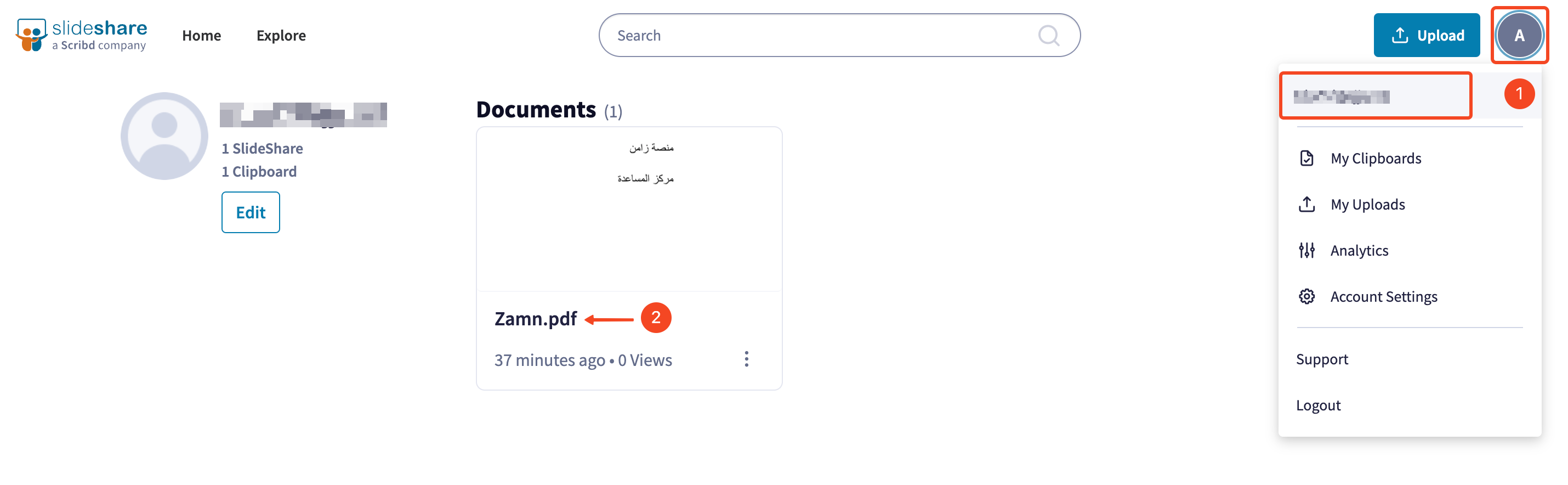
من أيقونة الحساب، اختر صفحة الملف الشخصي.
-
اضغط على الملف الذي تريد مشاركته.
-
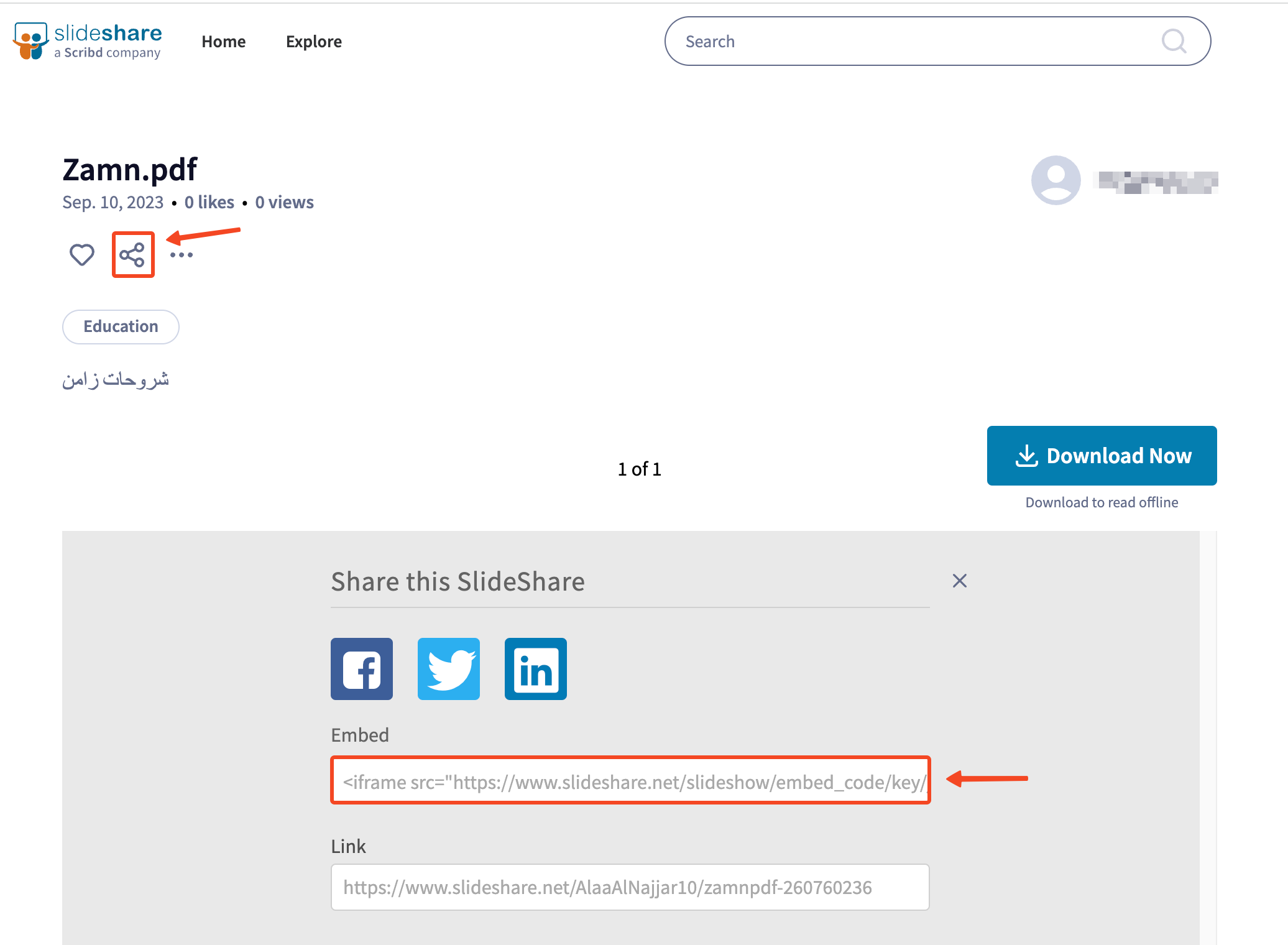
اضغط على زر المشاركة.
-
انسخ كود التضمين من خانة Embed.
-
ارجع إلى منصتك في زامن.
-
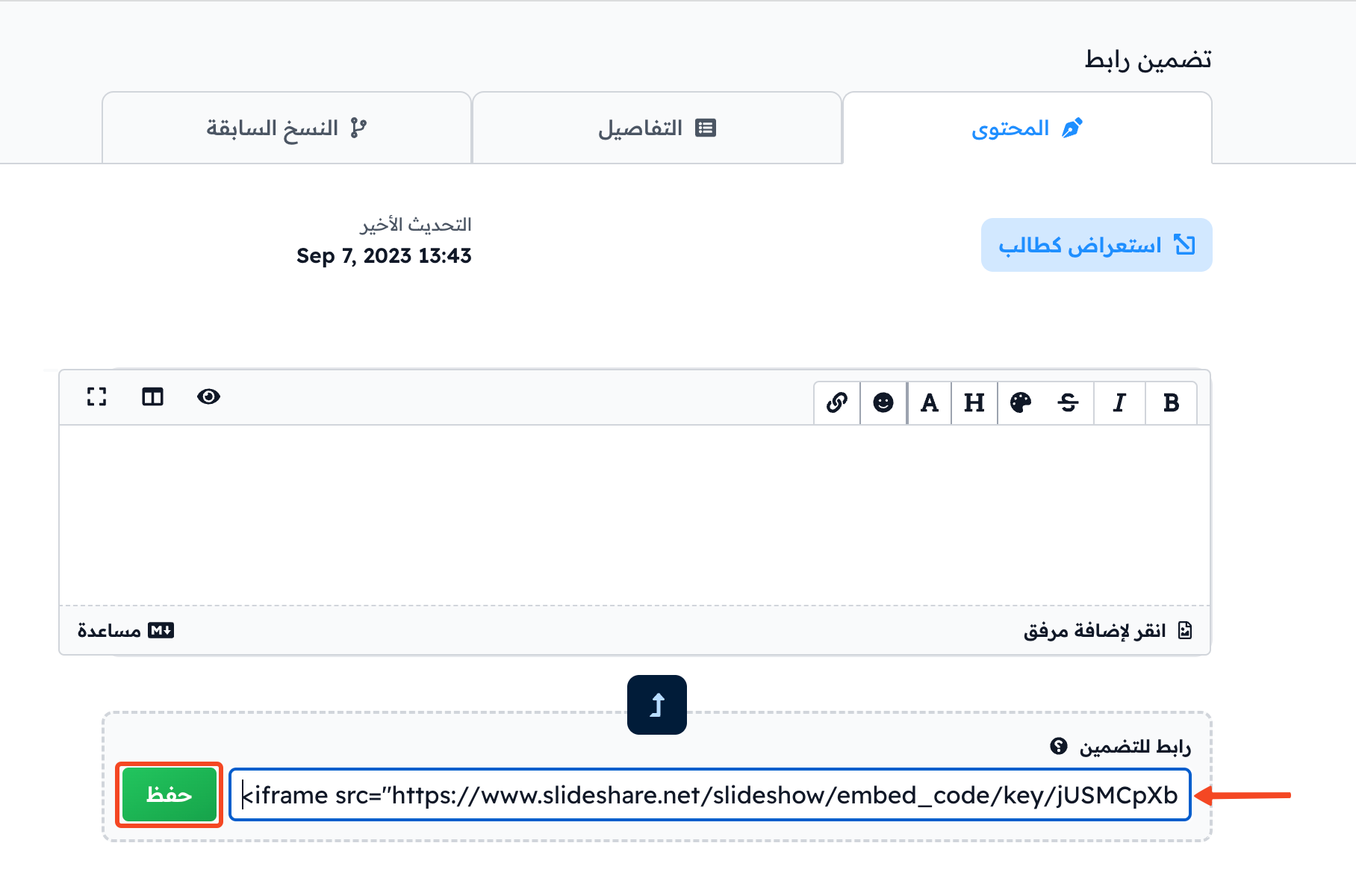
الصق الكود في خانة رابط للتضمين في تبويب المحتوى في الهدف، ثم اضغط على حفظ.
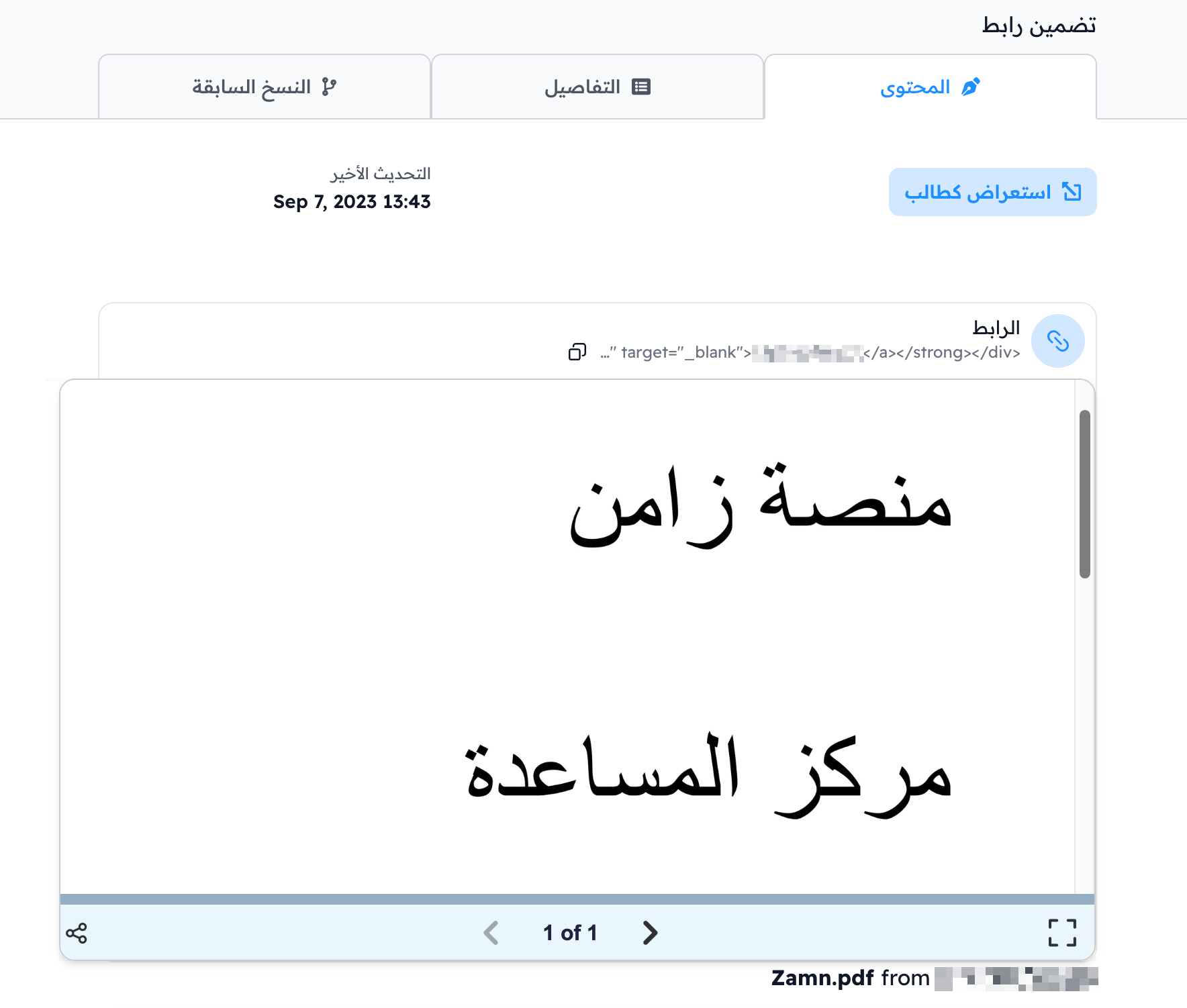
هكذا يظهر الملف للمتدرب: