تفعيل المنتجات الرقمية وإضافتها
لتبيع دوراتك وكتبك واستشاراتك ودبلوماتك في منصتك، فعّل أولًا وسيلة دفع إلكتروني، ثم أضفها كمنتجات. هذا المقال لمدراء المنصة.
كيفية تفعيل المنتجات الرقمية
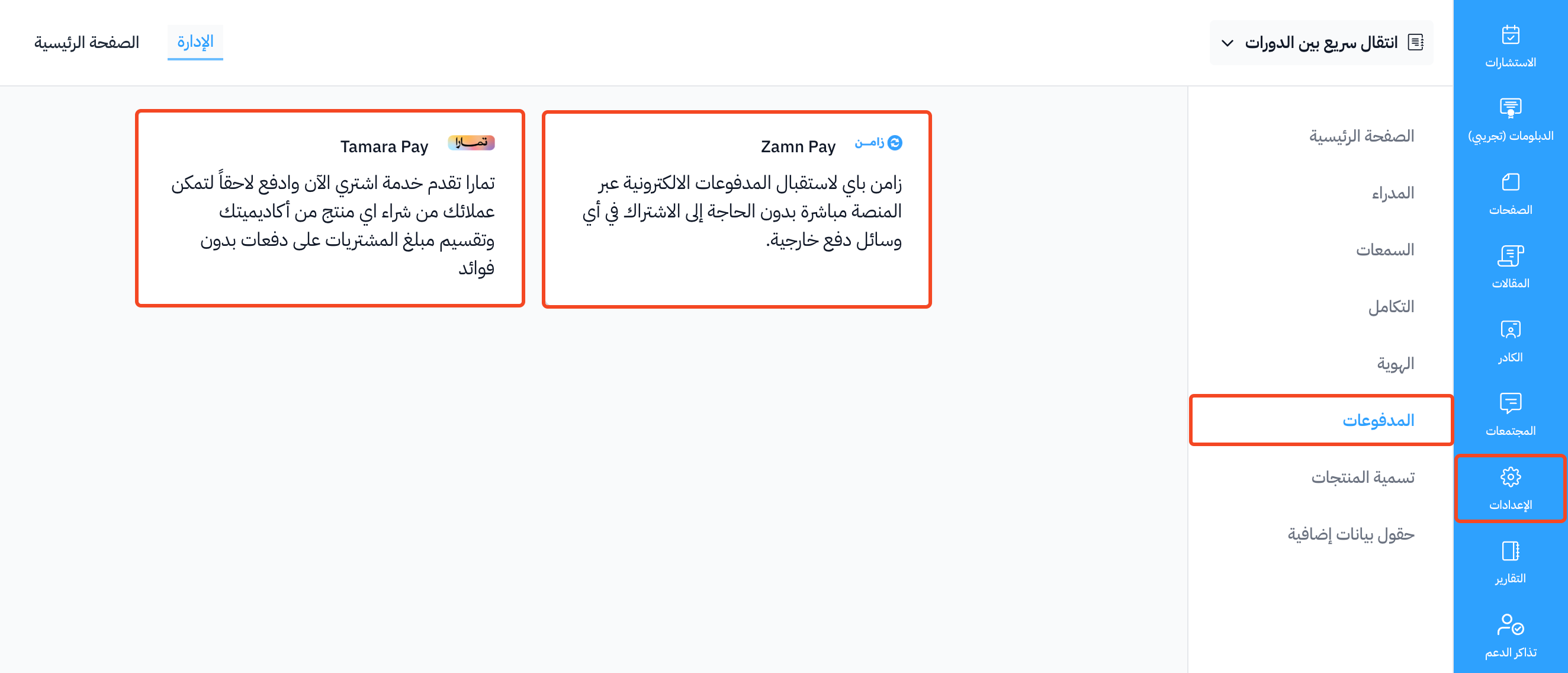
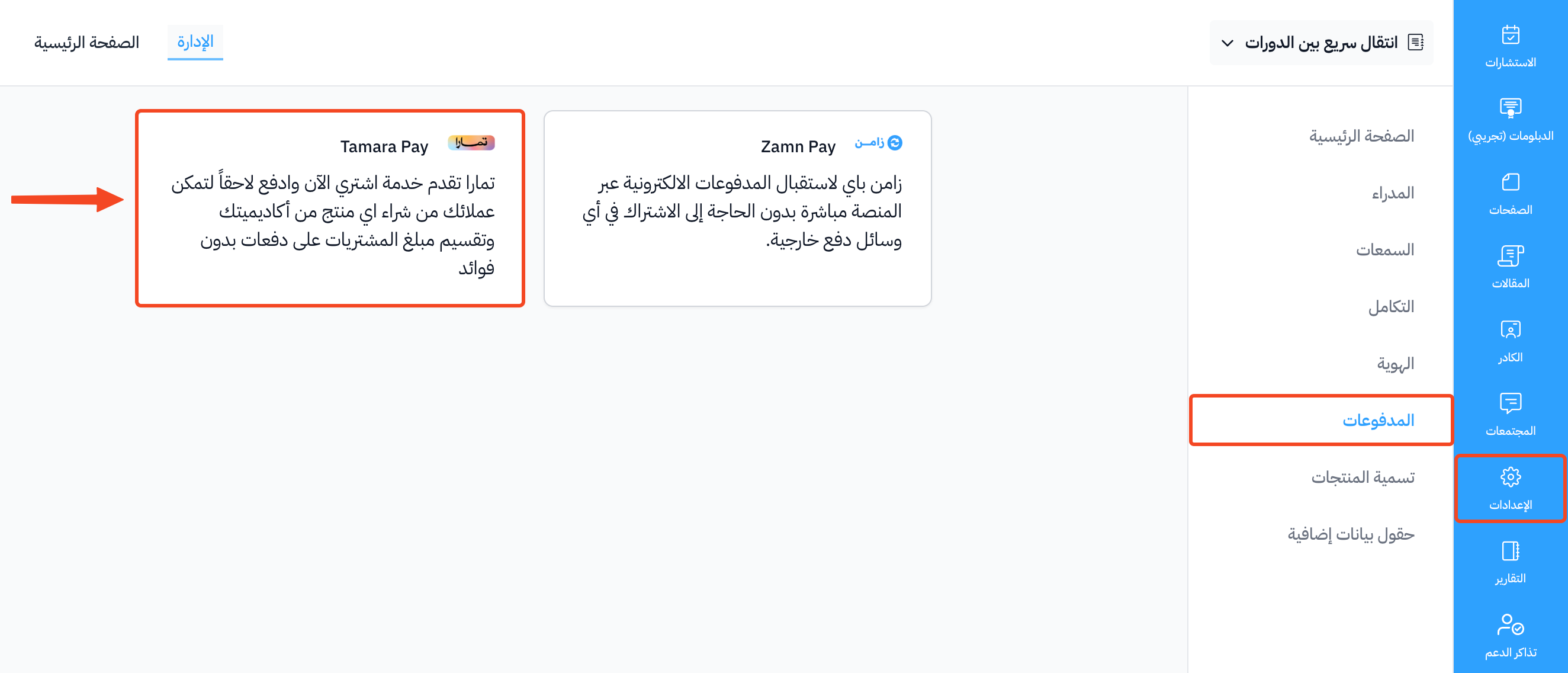
من الإعدادات في لوحة التحكم، انتقل إلى صفحة وسائل الدفع.
قدّم طلبًا عن طريق زامن باي أو بالربط مع تمارا. تظهر في نفس الصفحة وسائل دفع أخرى أيضًا، مثل تابي والتحويل البنكي.
خطوات تقديم طلب زامن باي
-
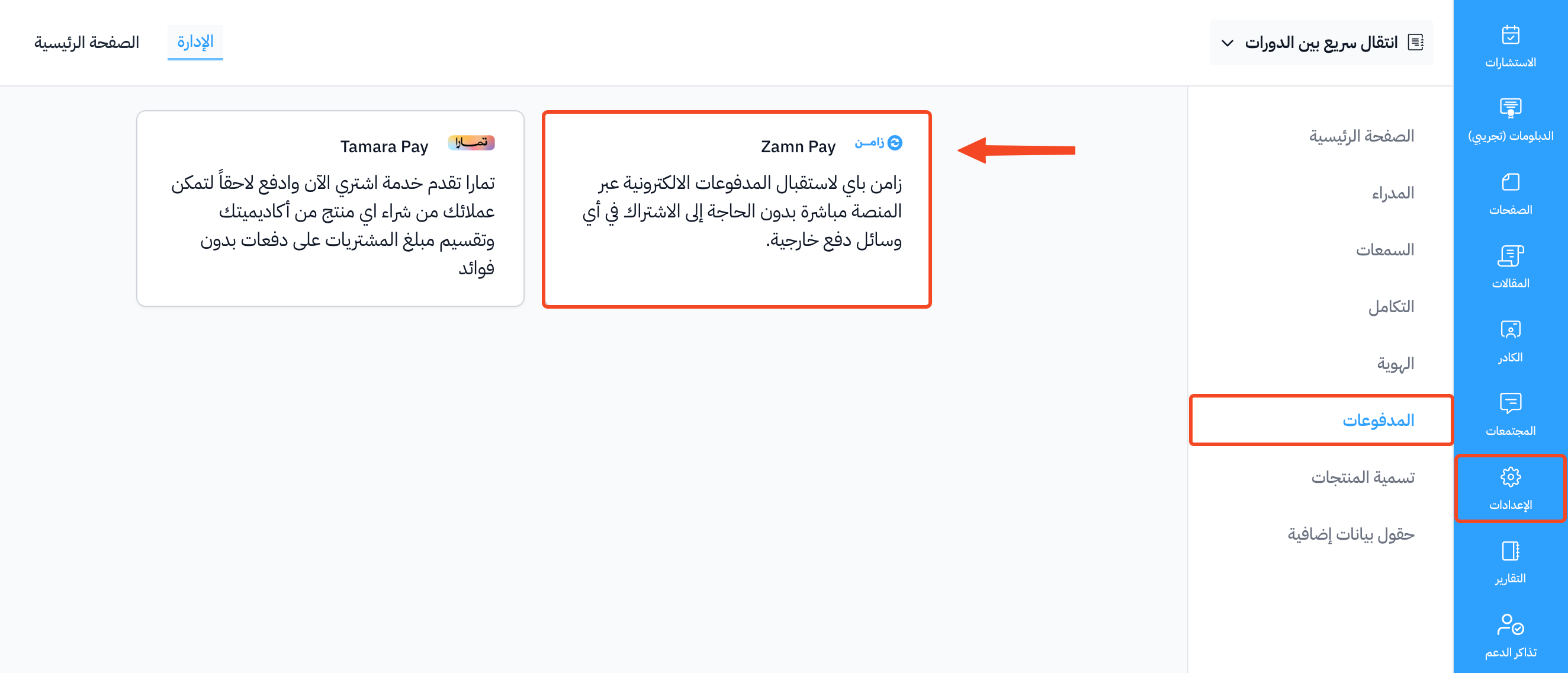
اضغط على Zamn Pay.
-
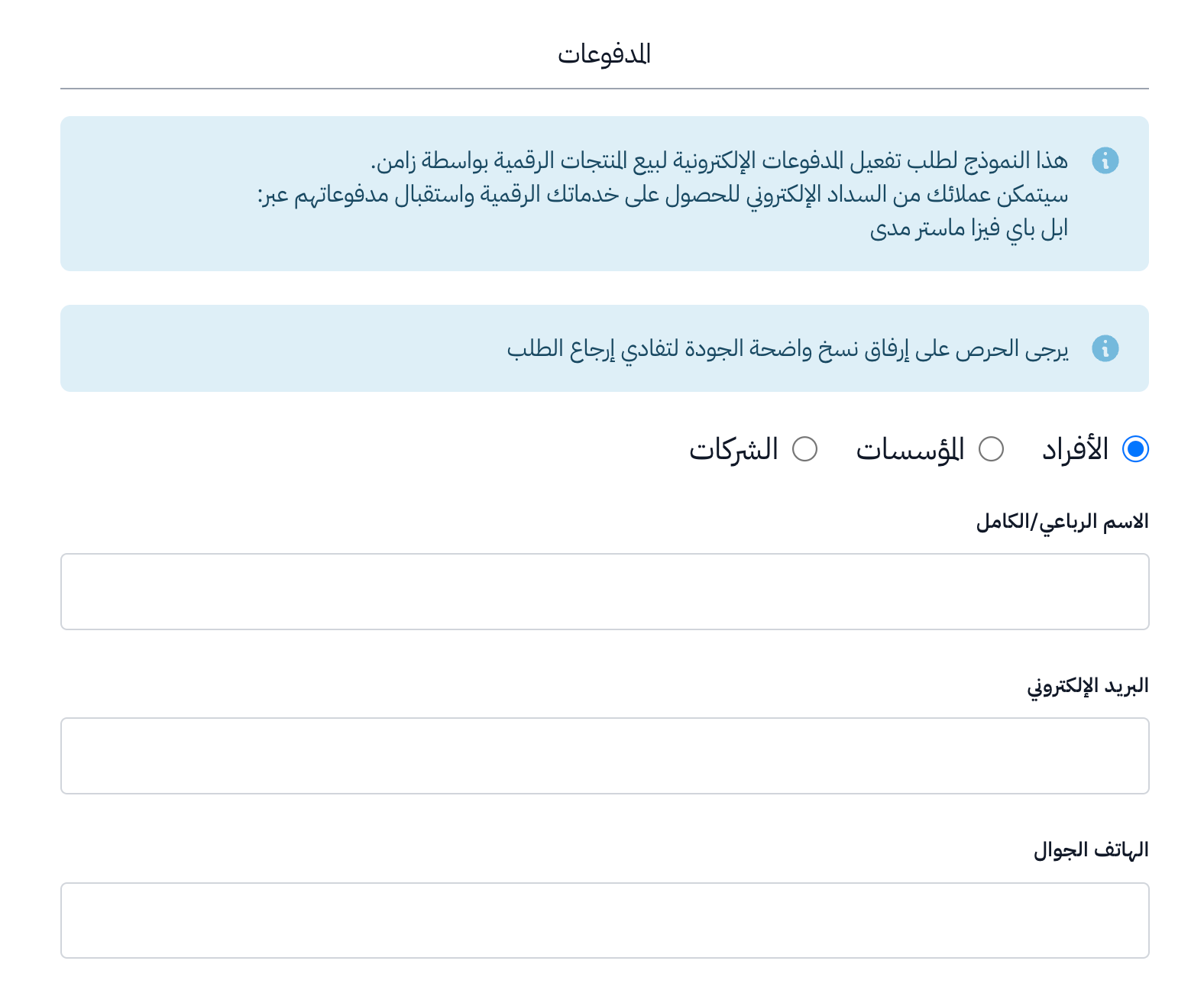
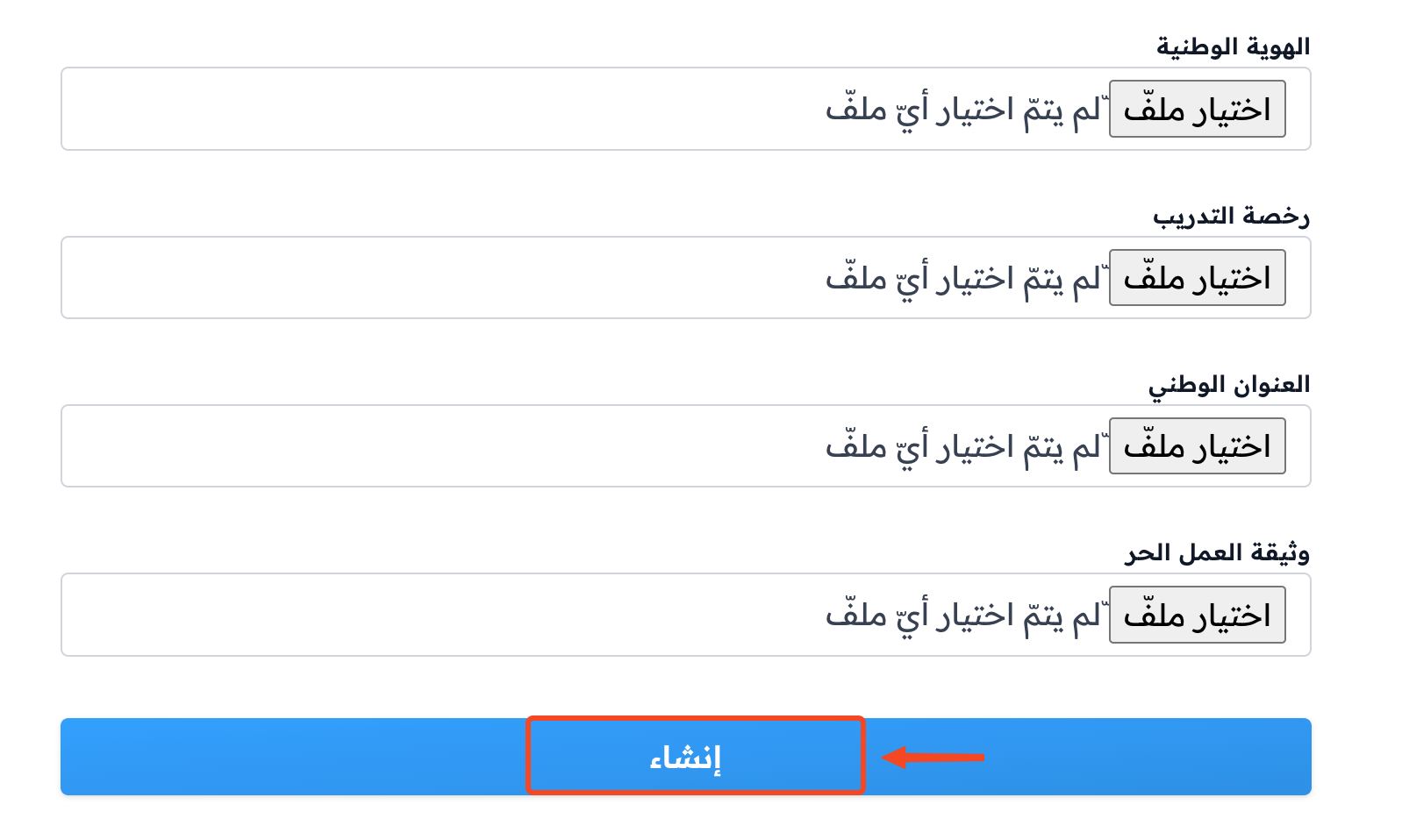
حدد هل منصتك تابعة لـ الأفراد أو المؤسسات أو الشركات، ثم املأ البيانات المطلوبة، ومنها رقم الهوية ورقم الآيبان.
-
حمّل الملفات المطلوبة بنسخ واضحة.
-
اضغط على إنشاء لإرسال طلب التفعيل.
خطوات الربط مع تمارا
يجب أولًا إنشاء حساب في Tamara Pay ونسخ مفاتيح الربط، ثم اتبع الخطوات التالية:
-
اضغط على Tamara Pay.
-
أدخل مفاتيح الربط التي أرسلتها لك تمارا في حقول Tamara Access Token وNotifications Key وPublic Key.
-
اضغط على إنشاء للحفظ. إذا سبق أن حفظت إعدادات تمارا، يظهر الزر باسم تحديث.
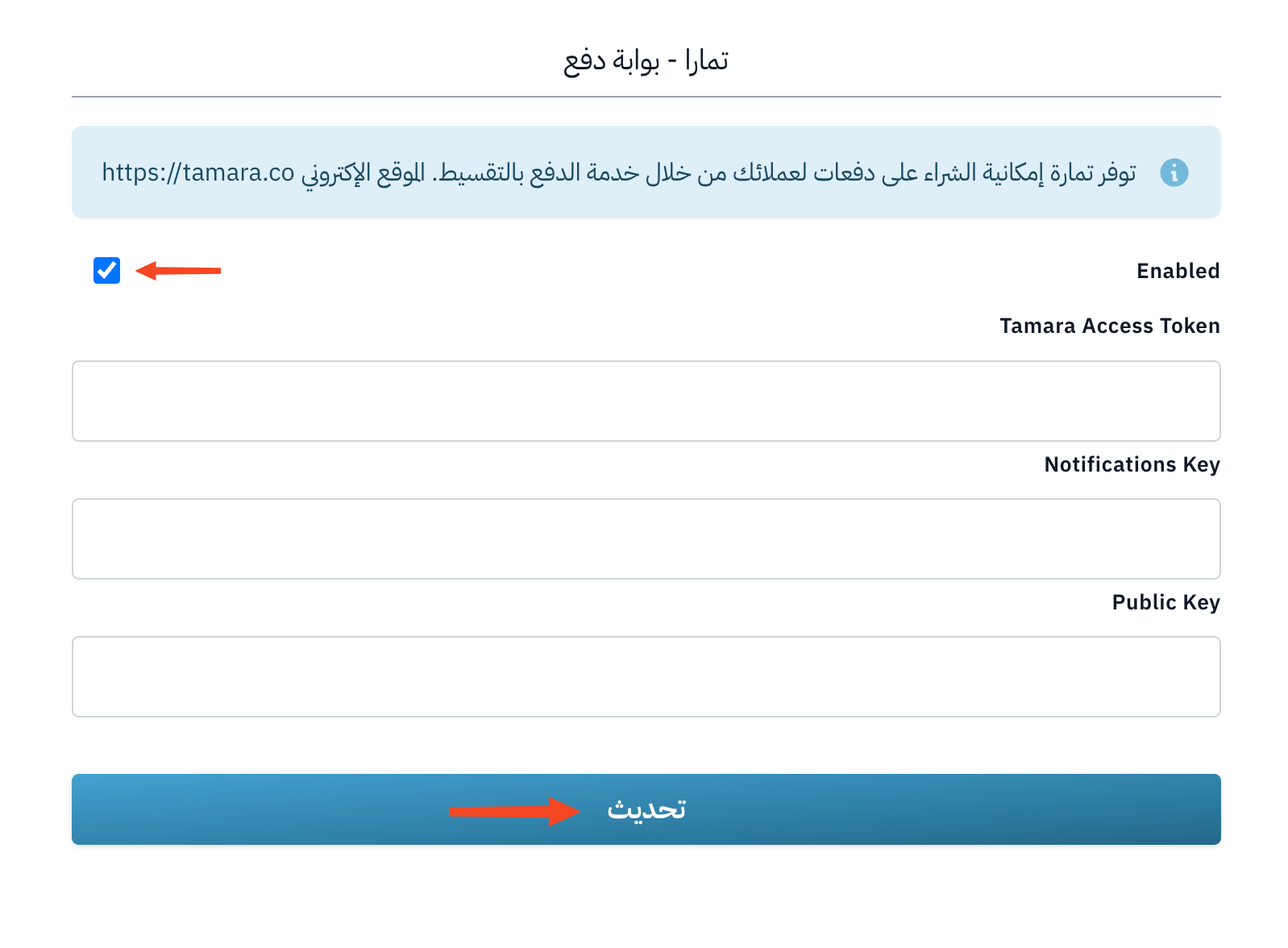
بعد أن تصلك مفاتيح الربط الأساسية (Production) من تمارا، أدخلها وفعّل خيار تفعيل تمارة في بيئة الـ Production (بعد المراجعة النهائية من فريق تمارة)، ثم اضغط على تحديث.
كيفية إضافة المنتجات الرقمية
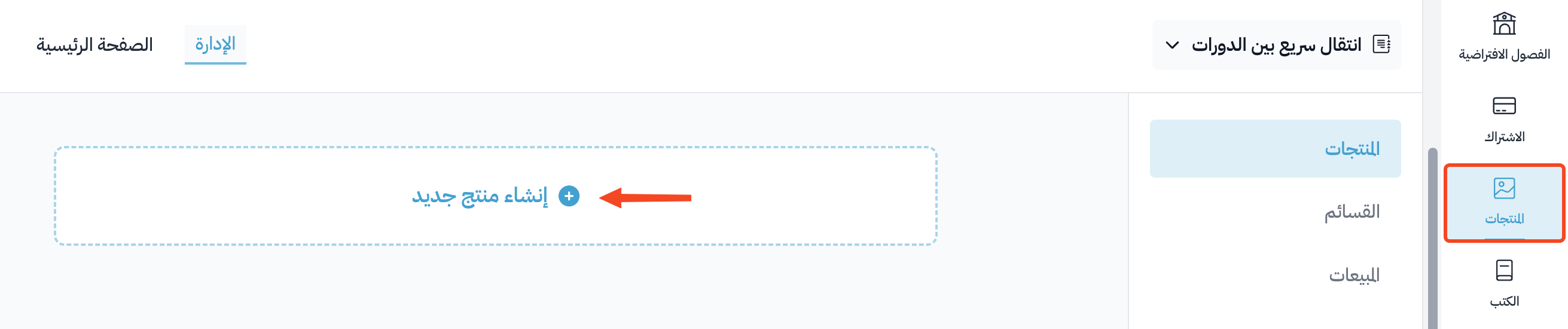
من القائمة الجانبية في لوحة التحكم، اضغط على إدارة المنتجات، ثم في صفحة المنتجات اضغط على إنشاء منتج جديد.
يوجد أربعة أنواع من المنتجات:
- دورة.
- كتاب.
- استشارة.
- دبلوم.
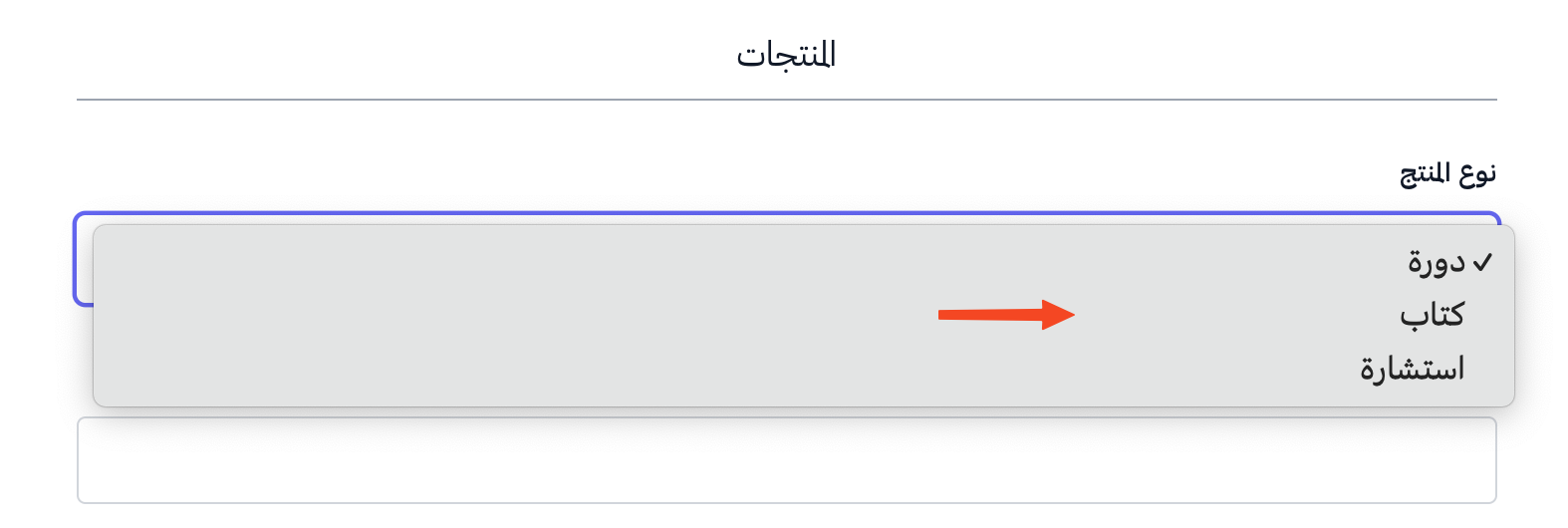
خطوات إضافة منتج (دورة أو كتاب أو دبلوم)
-
اختر نوع المنتج (دورة أو كتاب أو دبلوم).
-
اختر المنتج من قائمة المنتج.
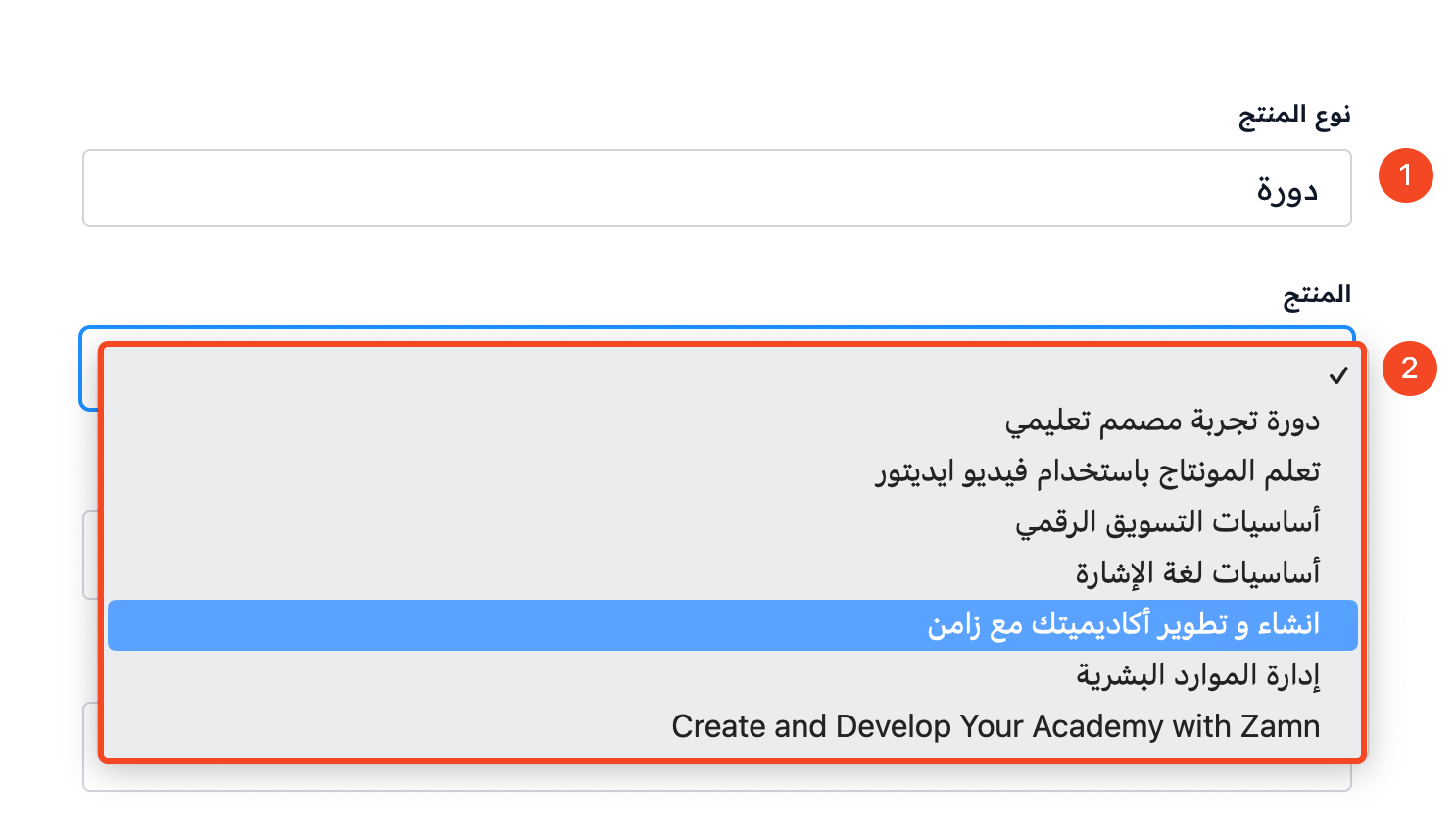
-
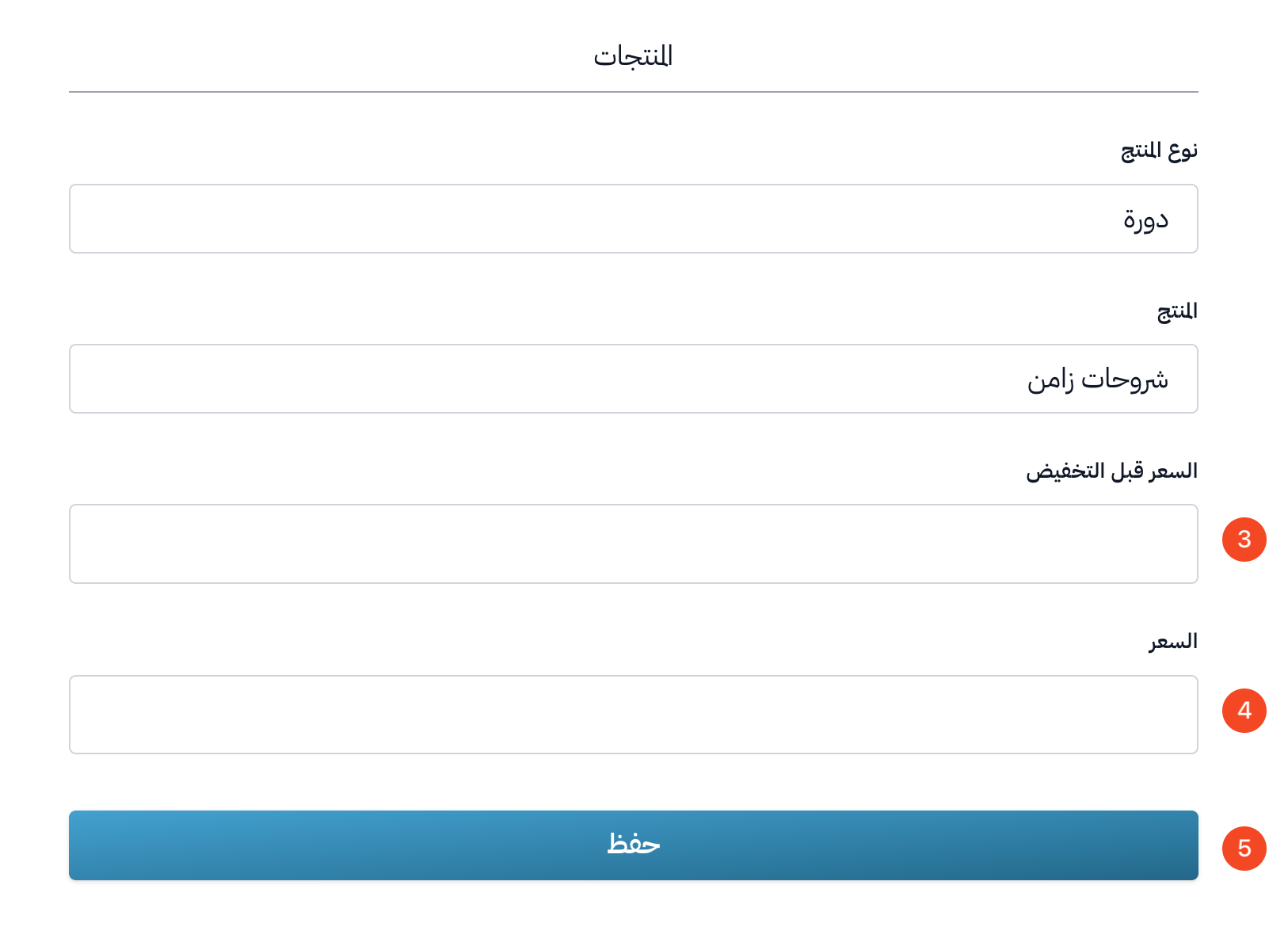
ضع سعر المنتج الحالي في حقل السعر، بالريال السعودي شاملًا الضريبة إن وجدت.
-
يمكنك إضافة السعر قبل التخفيض إذا كان هناك تخفيض.
-
اضغط على حفظ.
خطوات إضافة استشارة
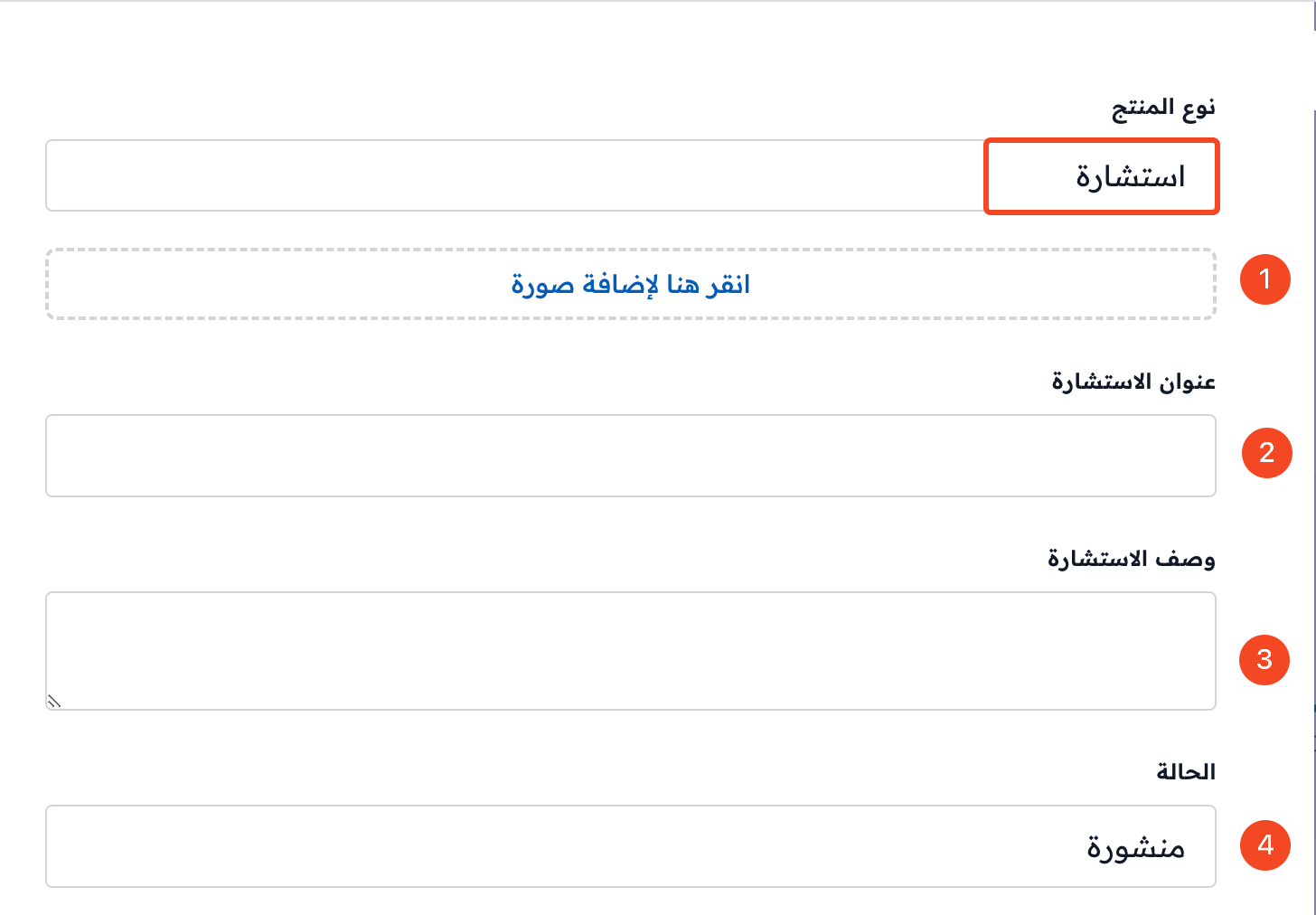
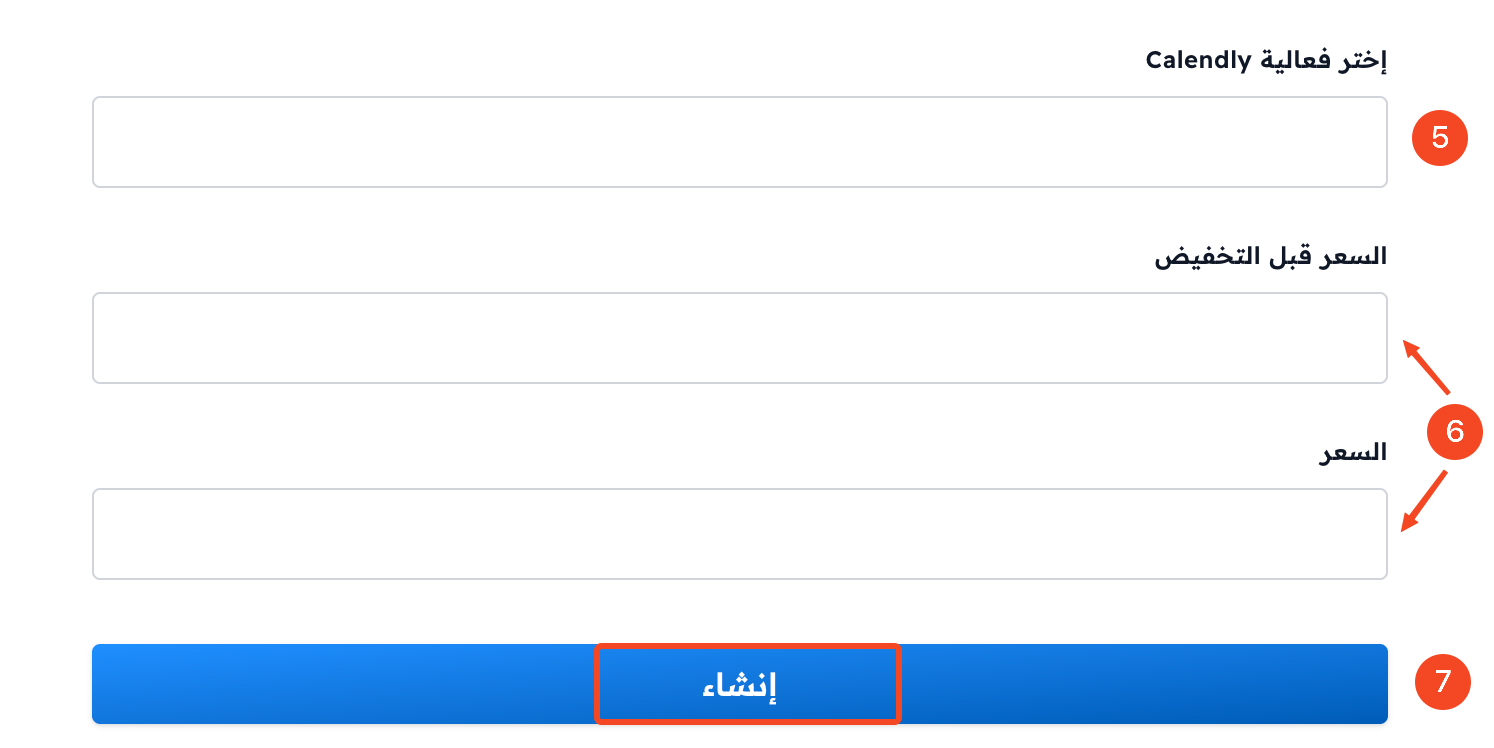
يجب أولًا تفعيل خدمة الاستشارات، ثم إنشاء الاستشارة من صفحة الاستشارات في القائمة الجانبية. عند إنشائها تضيف صورتها وعنوانها ووصفها وحالتها، وتختار طريقة الحجز، مثل فعالية من Calendly (من الفعاليات التي سبق وأنشأتها في Calendly).
بعد ذلك اتبع الخطوات التالية:
-
في صفحة المنتجات، اضغط على إنشاء منتج جديد واختر نوع المنتج استشارة.
-
اختر الاستشارة من قائمة المنتج.
-
أضف السعر، والسعر قبل التخفيض إذا كان هناك تخفيض.
-
اضغط على حفظ.
مثال على ظهور الاستشارة في صفحة منصتك: