إضافة برنامج جديد
يشرح هذا المقال كيف تنشئ دورة جديدة في منصتك، وكيف تضيف صور الدورة. هذه الميزة لمدير المنصة.
خطوات إنشاء دورة
-
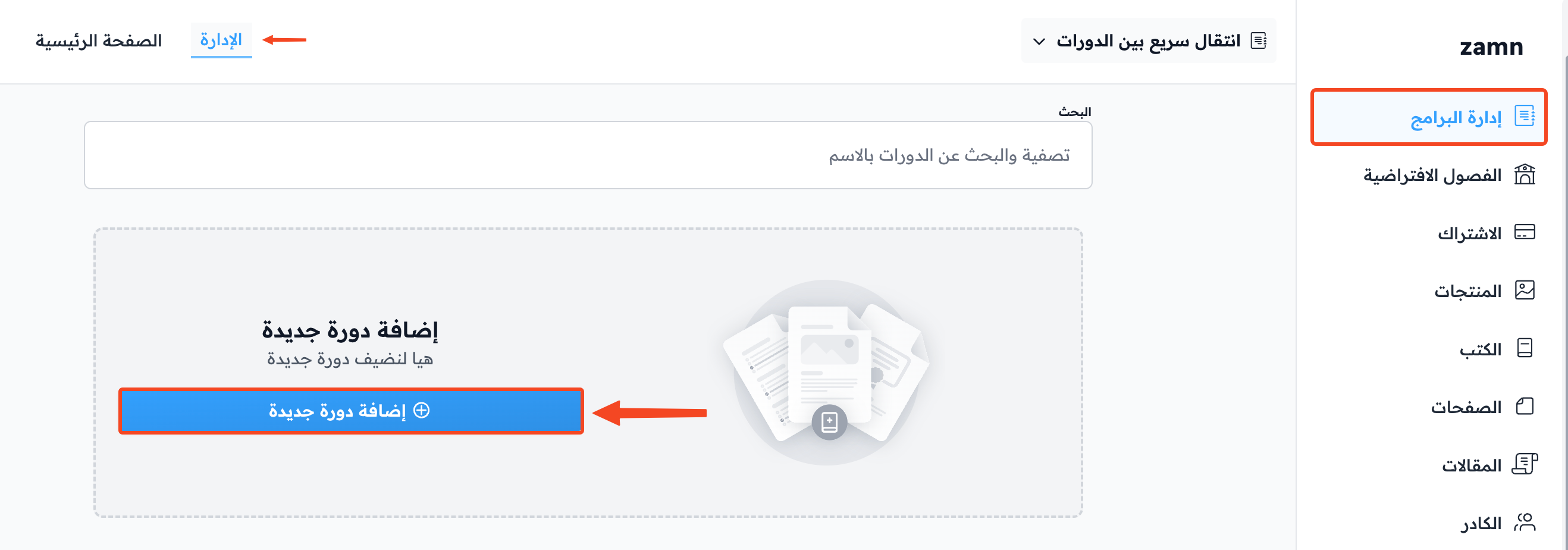
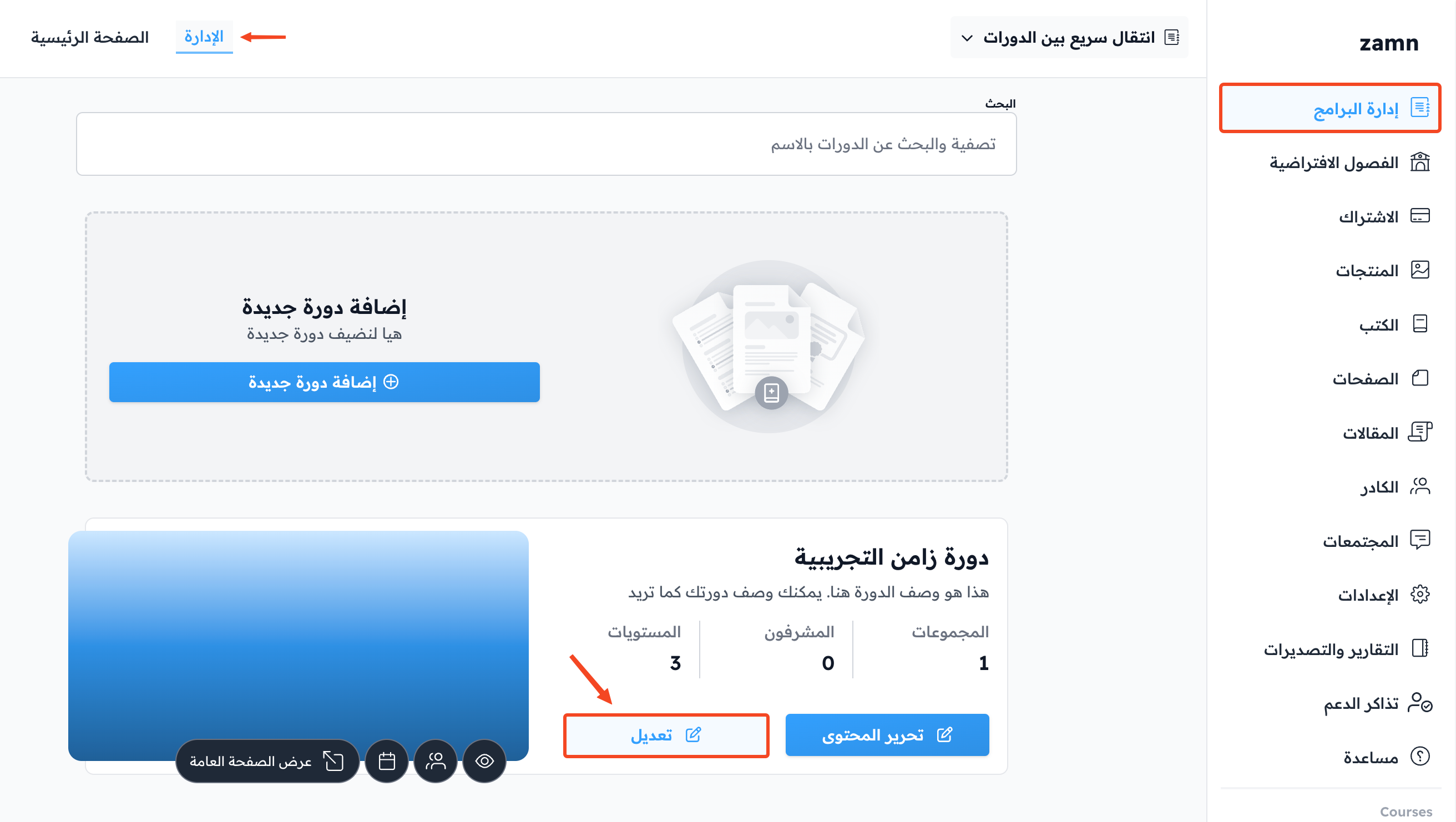
اضغط على الإدارة في الشريط العلوي لتنتقل إلى لوحة تحكم منصتك.
-
من صفحة البرامج التعليمية، اضغط على إضافة دورة جديدة.
-
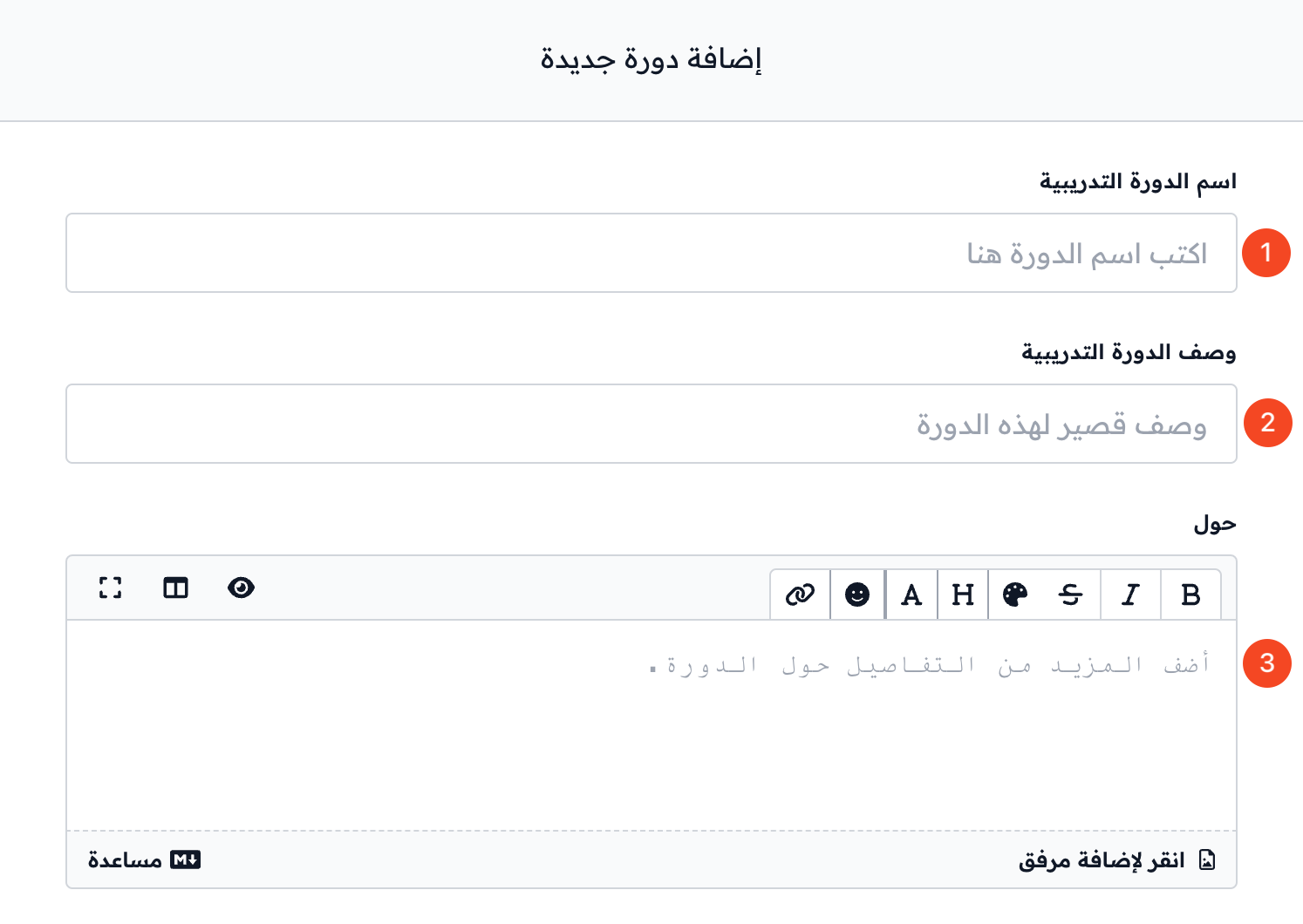
أدخل معلومات الدورة:
- الاسم: اكتب اسم الدورة.
- الوصف: اكتب وصفًا قصيرًا للدورة، بين 50 و150 حرفًا.
- تفاصيل: يمكنك إضافة المزيد من التفاصيل عن الدورة.
-
اختر سلوك التقدم.
-
من إضافة للرئيسية، حدد إن كانت الدورة ستظهر في الصفحة الرئيسية لمنصتك.
-
من إتاحة التسجيل العام، حدد إن كان الزوار يستطيعون التسجيل في الدورة بأنفسهم. إذا ألغيت هذا الخيار، ستحتاج إلى إضافة الطلاب يدويًا.
-
من إظهار فهرس الدورة، حدد إن كان فهرس محتوى الدورة سيظهر في صفحة الدورة.
-
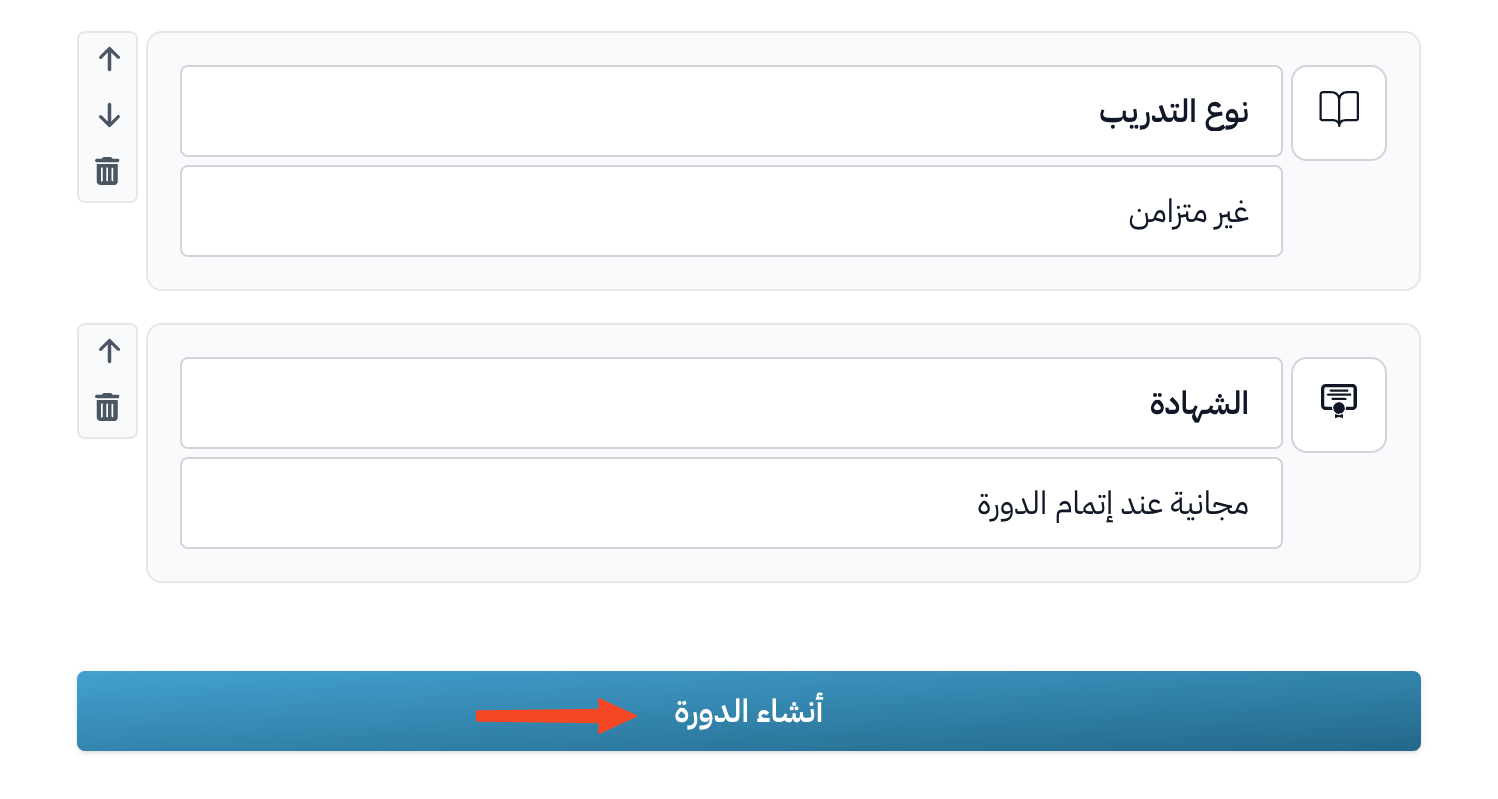
أضف معلومات عن الدورة من معلومات الدورة، مثل مكان الدورة وسعرها وشهادتها ومقدمها.
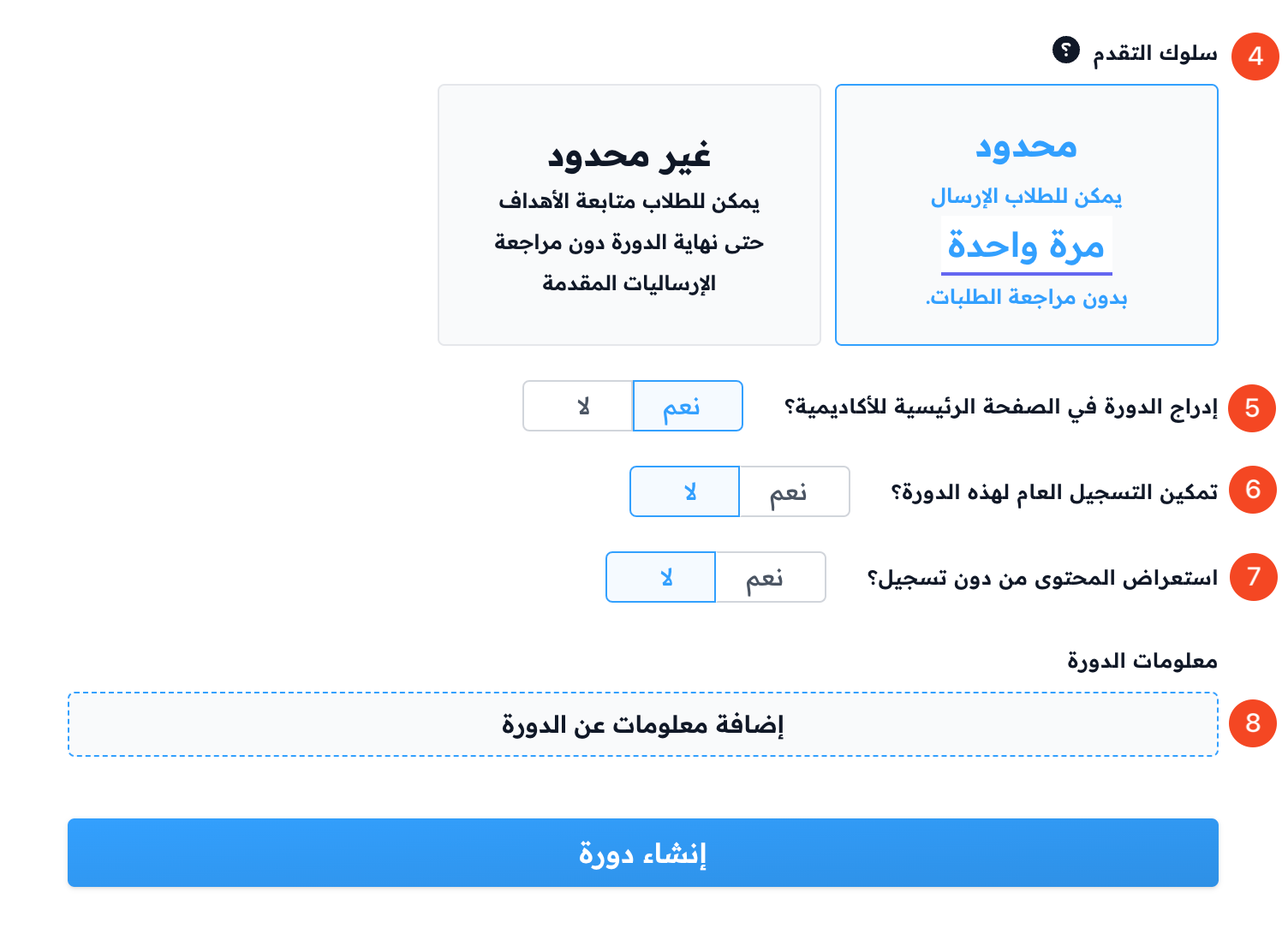
يمكنك أيضًا اختيار التصنيفات، وملء إعدادات تحسين محركات البحث، وتفعيل إظهار العلامة المائية على الفيديوهات والعروض. هذه الخيارات اختيارية.
إضافة معلومات عن الدورة
-
اضغط على إضافة معلومات عن الدورة.
-
اكتب عنوان المعلومة في العنوان.
-
اكتب وصف المعلومة في الوصف.
-
اختر الأيقونة التي تعبر عن المعلومة.
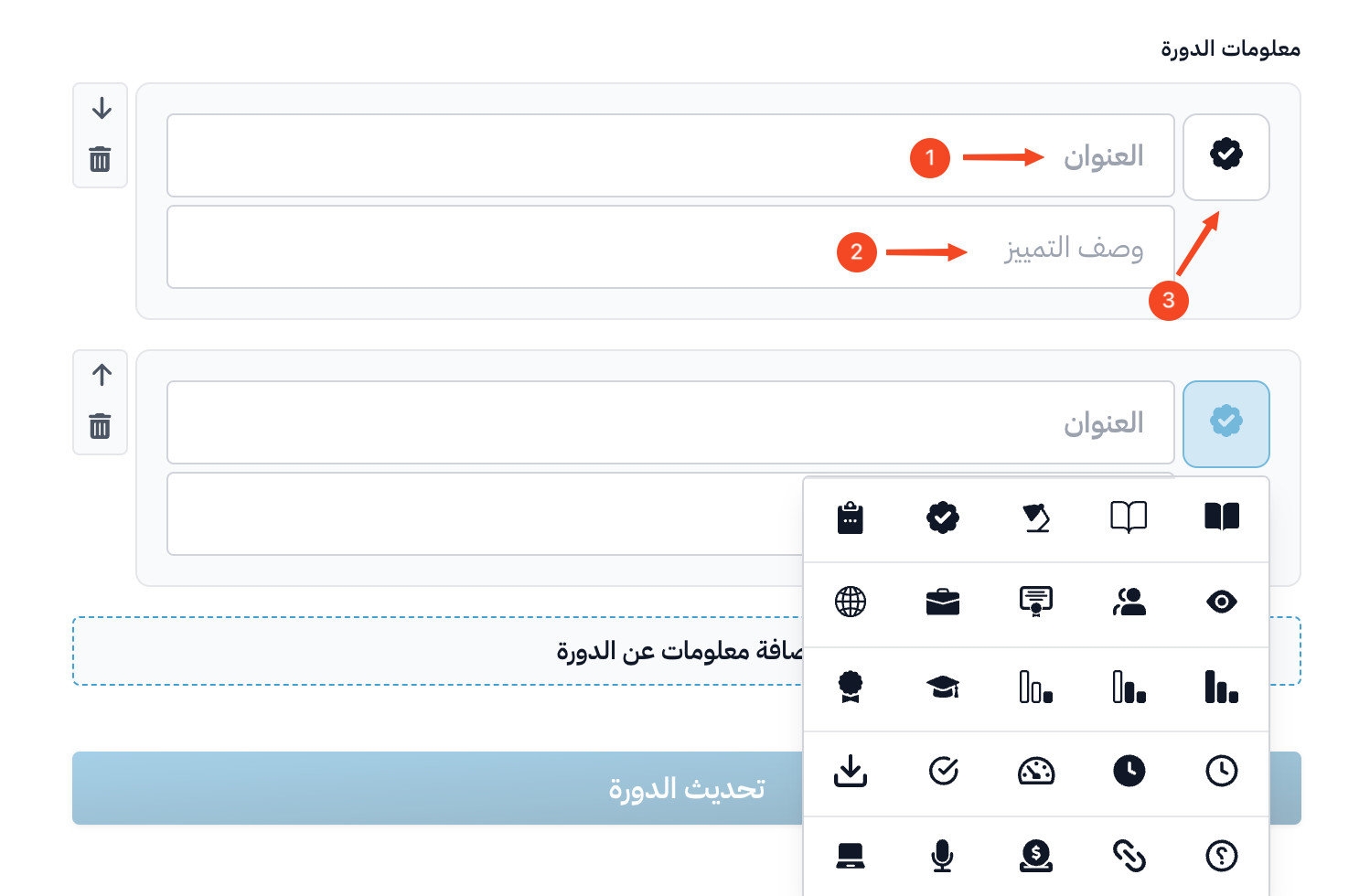
يمكنك إضافة أربع معلومات كحد أقصى.
حفظ الدورة
بعد إدخال كل تفاصيل الدورة، اضغط على حفظ لإضافة الدورة وحفظ كل المعلومات التي أدخلتها.
إضافة صور للدورة
-
من صفحة البرامج التعليمية، اضغط على تعديل للدورة التي تريد إضافة صور لها.
-
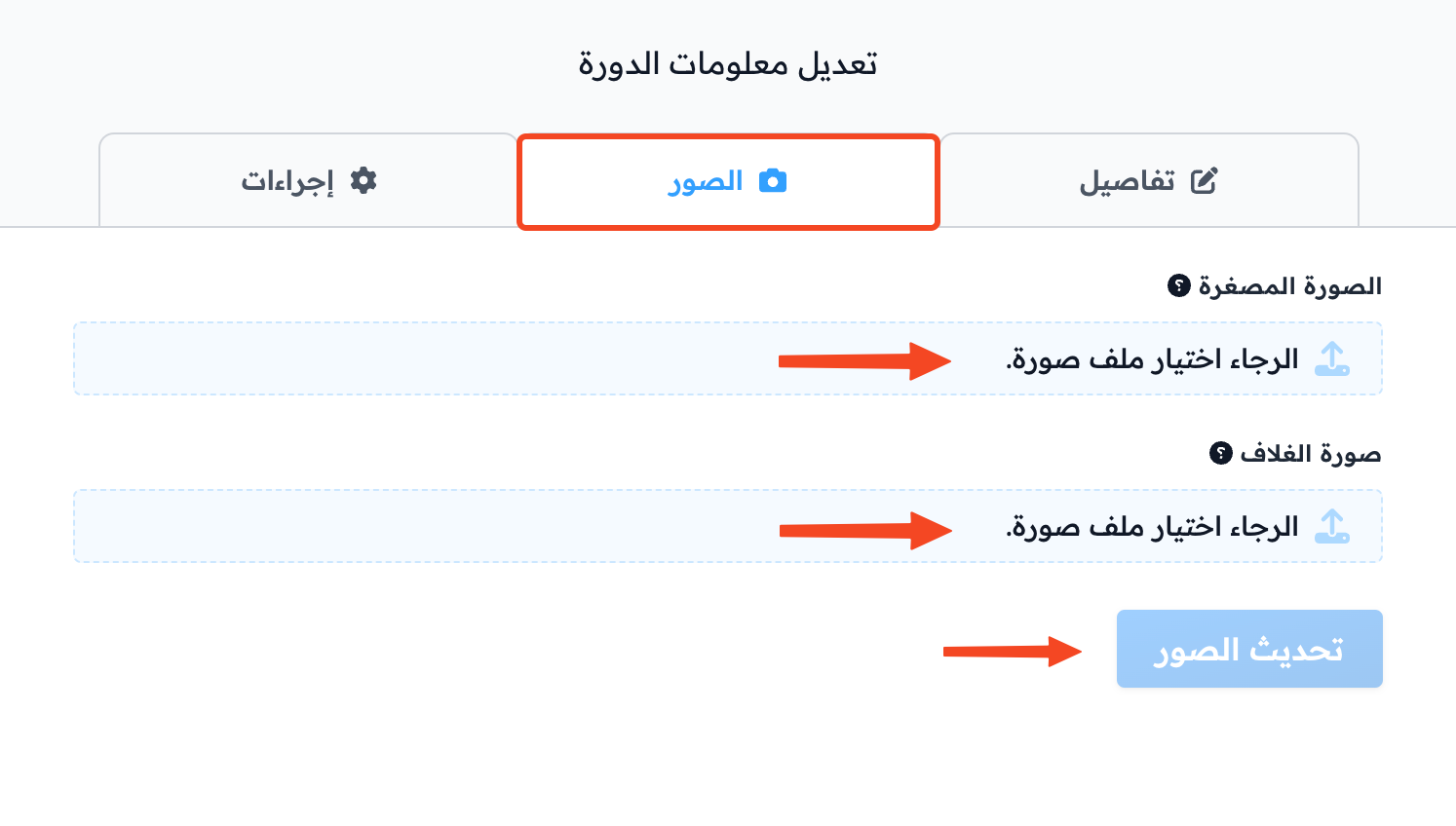
انتقل إلى تبويب الصور والفيديو.
-
أضف الصورة المصغرة وصورة الغلاف للدورة. المقاسات الموصى بها:
- الصورة المصغرة: 700 × 350 بكسل.
- صورة الغلاف: 1280 × 720 بكسل (نسبة 16:9).
-
يمكنك أيضًا لصق رابط فيديو من يوتيوب في فيديو الدورة (يوتيوب)، ليظهر بدلًا من صورة الغلاف في أعلى صفحة الدورة.
-
اضغط على تحديث الصور والفيديو للحفظ.