كيفية إنشاء استشارة عبر Calendly
يمكنك تقديم استشارات في منصتك، ليحجز طلابك مواعيدهم عبر Calendly. هذا المقال لمدير المنصة.
ما تحتاجه قبل البدء
- تفعيل خدمة المدفوعات، إذا كانت الاستشارة مدفوعة.
- ربط Calendly مع منصتك.
- إنشاء فعالية في Calendly.
- إنشاء استشارة في زامن.
خطوات إنشاء فعالية في Calendly
-
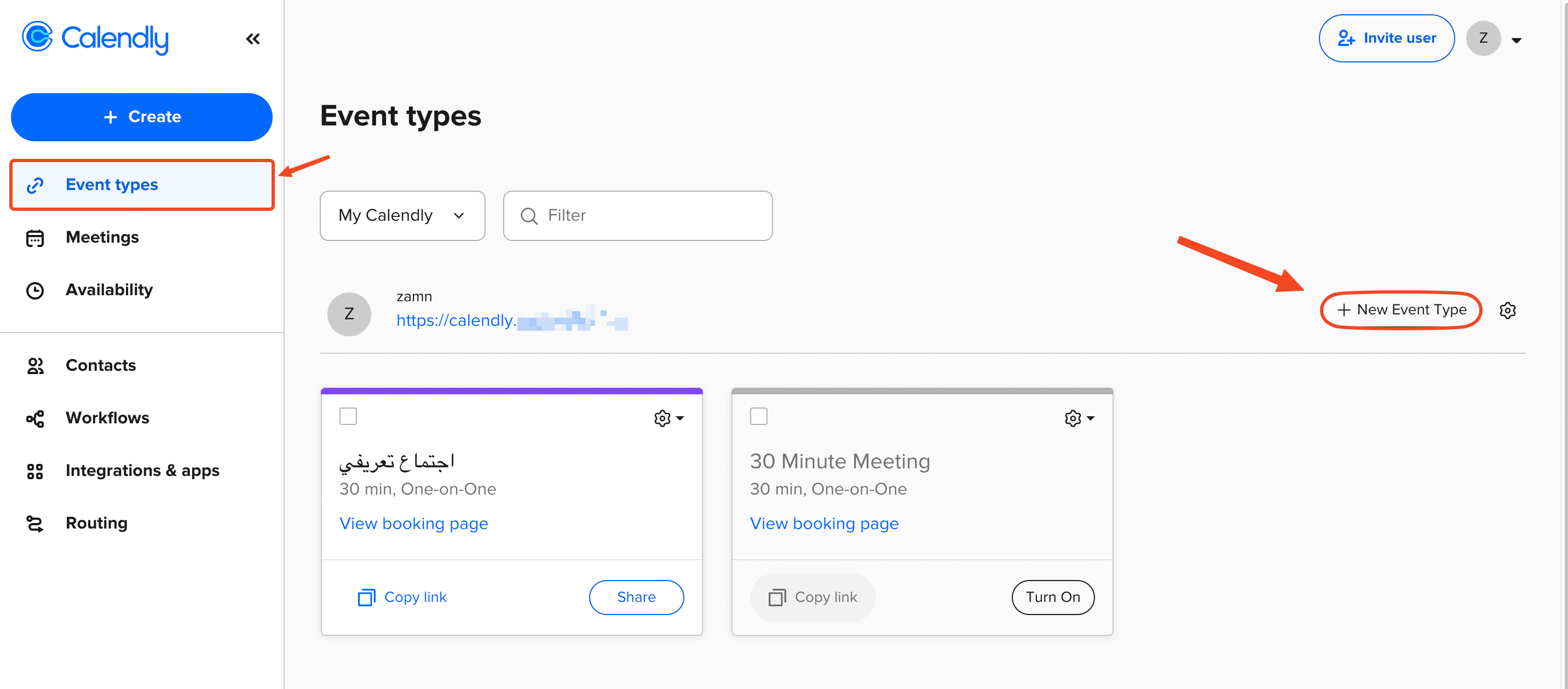
ادخل إلى حسابك في Calendly، ومن صفحة Event types اضغط على New Event Type (إنشاء فعالية جديدة).
-
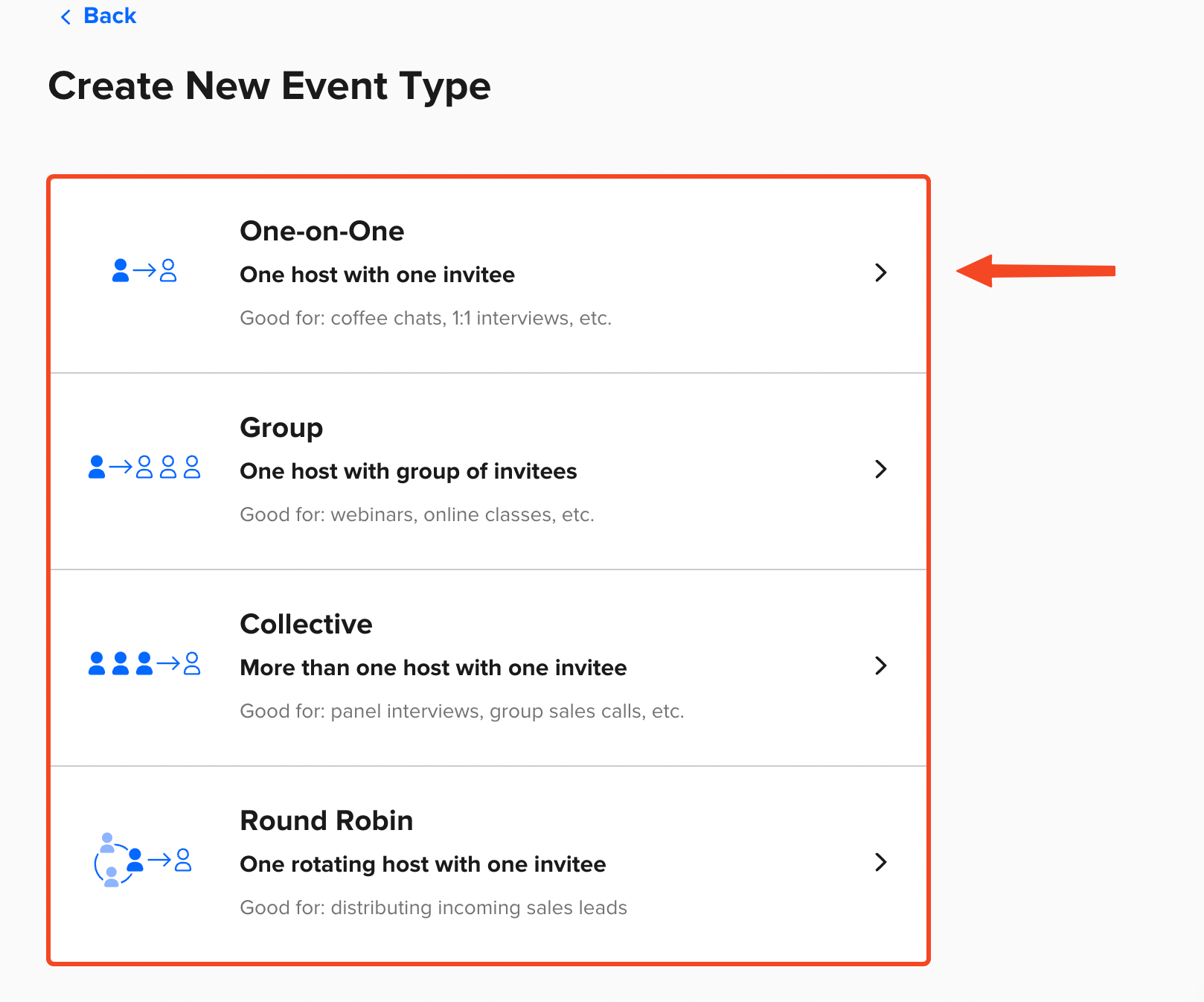
اختر نوع الفعالية.
تنويهفعالية One-on-One متاحة في الخطة المجانية من Calendly.
-
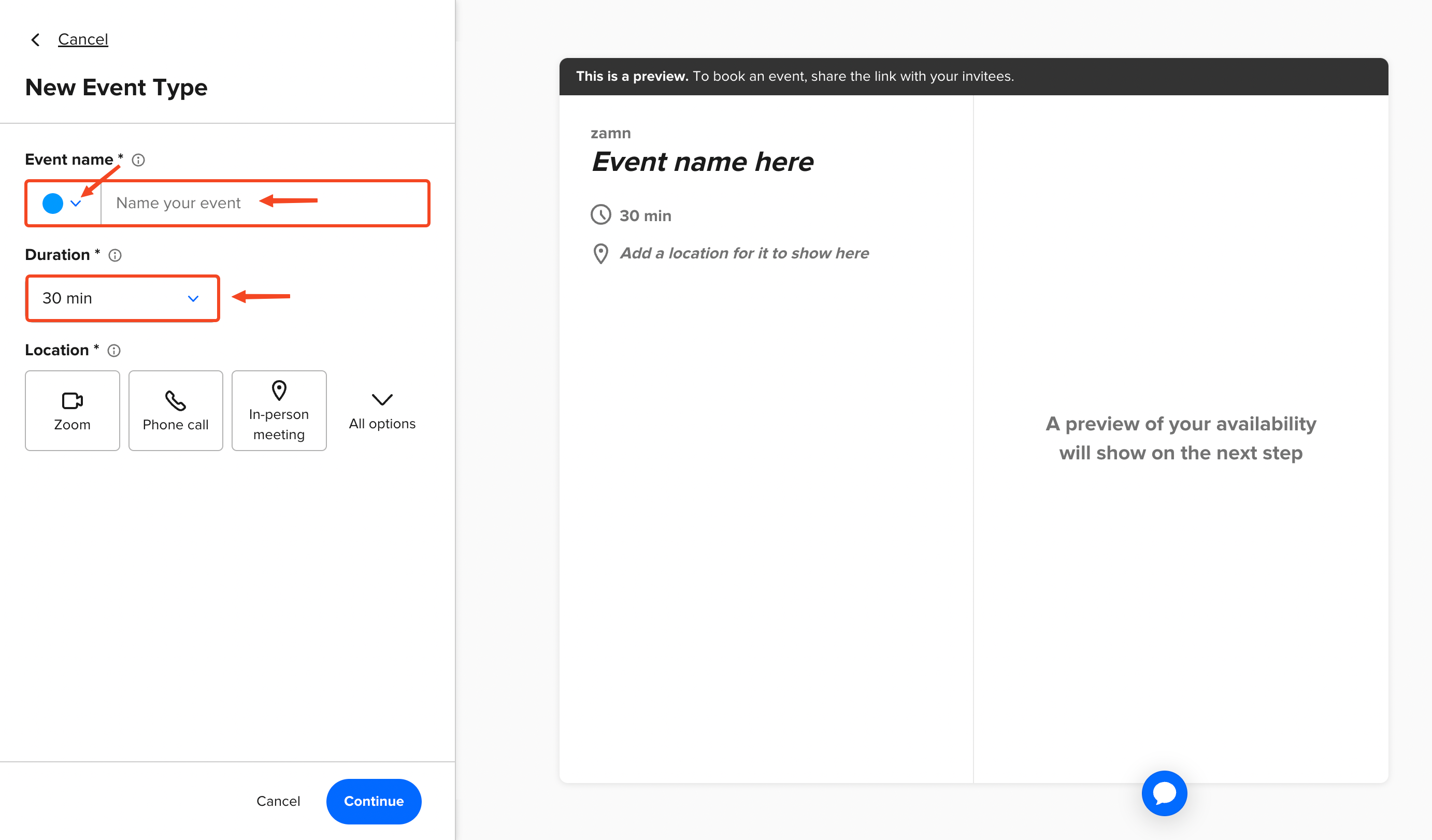
يمكنك اختيار لون الفعالية.
-
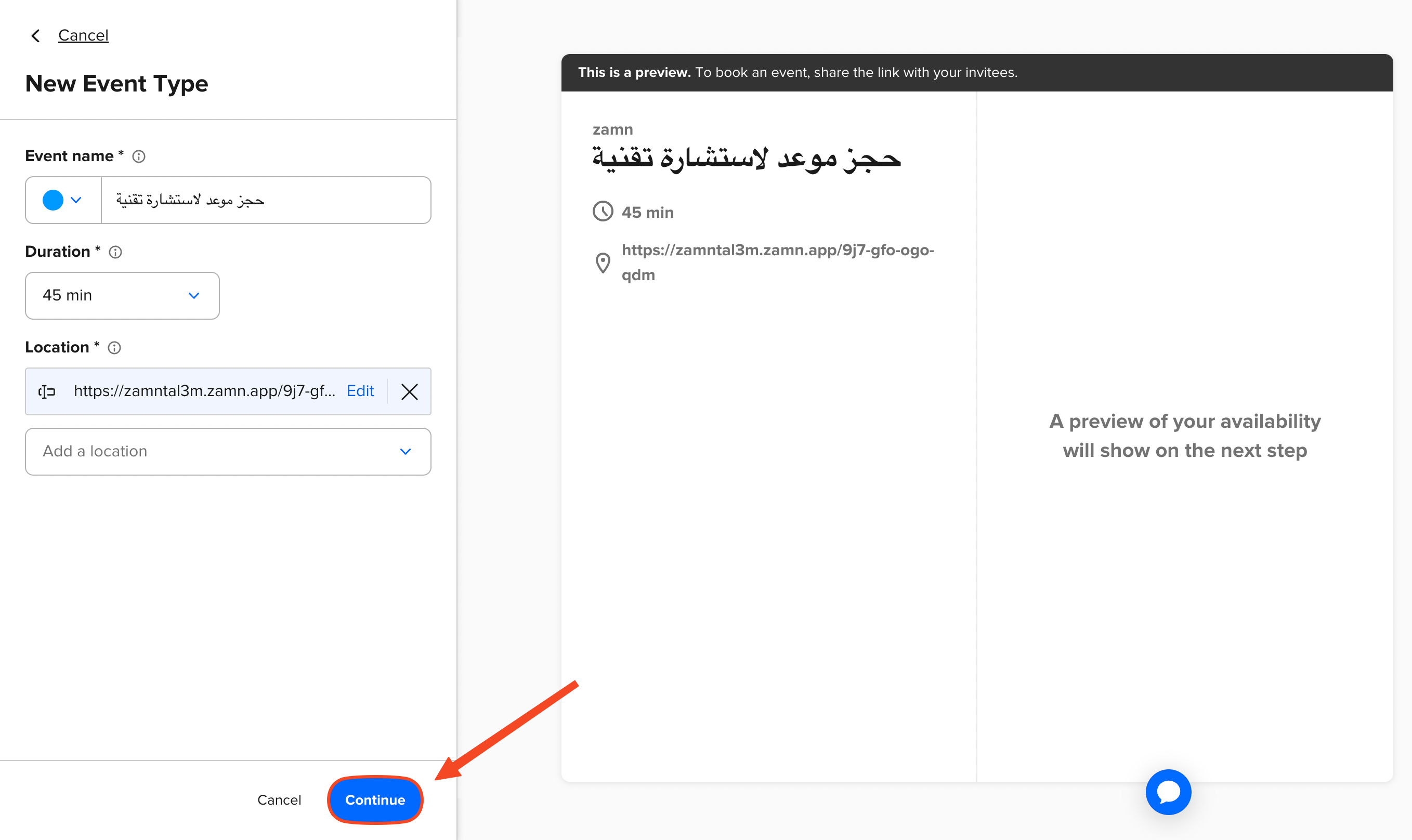
اكتب عنوانًا للفعالية.
-
حدد مدة الجلسة.
-
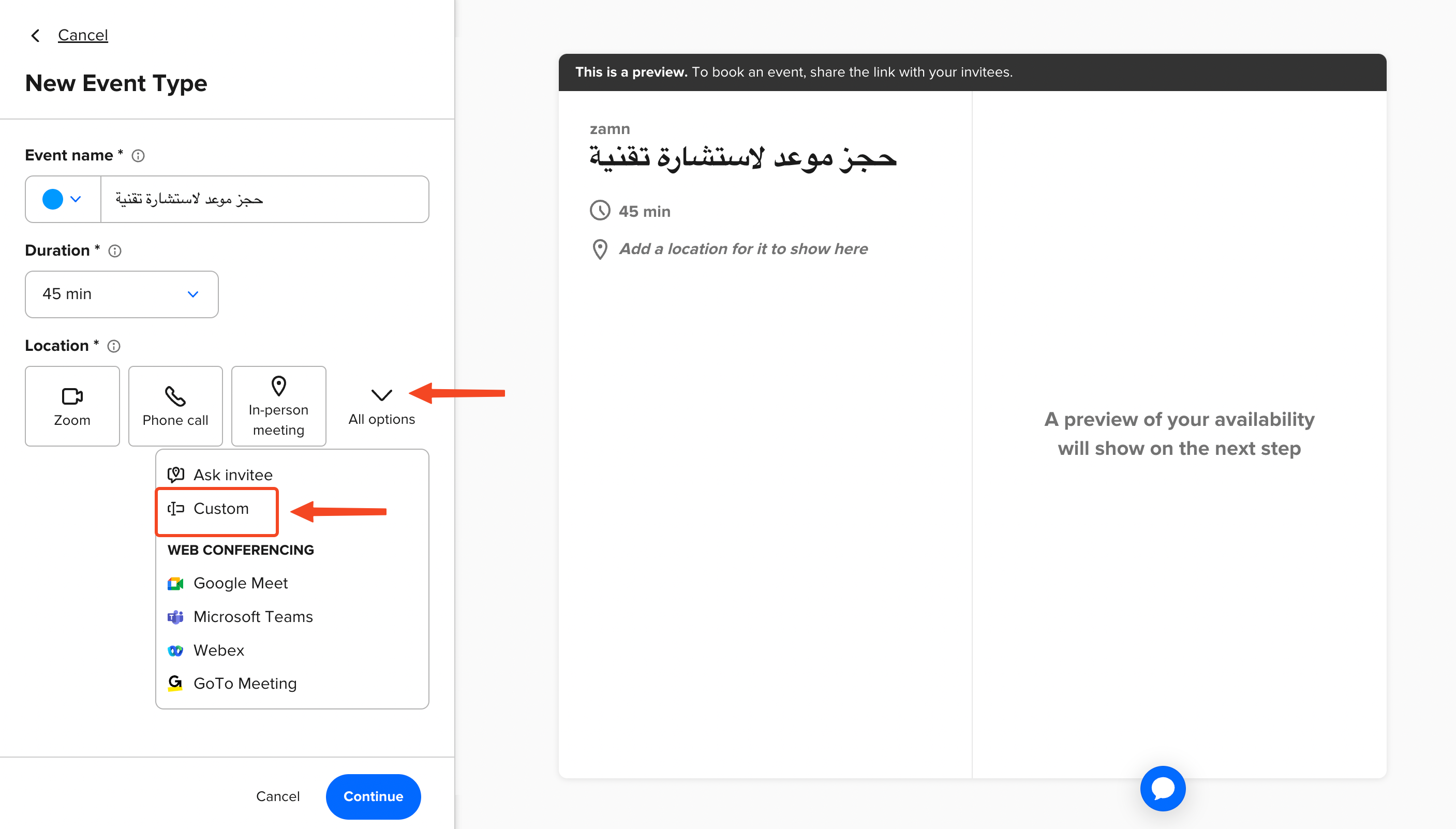
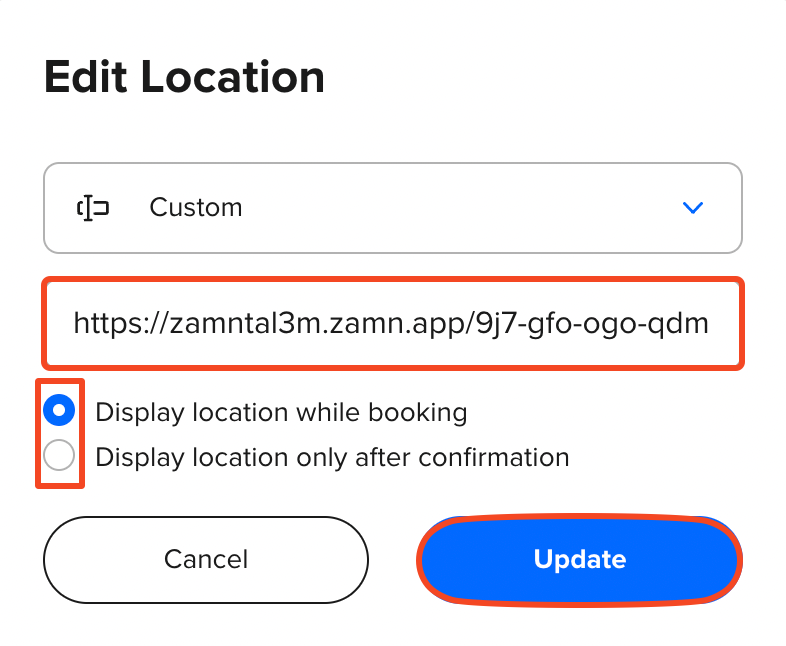
اضغط على All options، ثم اختر Custom.
-
ضع رابط مكان الاجتماع (مثال: رابط قاعة من منصتك في زامن). يمكنك أيضًا اختيار متى يظهر الرابط: عند الحجز أو بعد تأكيد الحجز.
-
اضغط على Update للمتابعة.
-
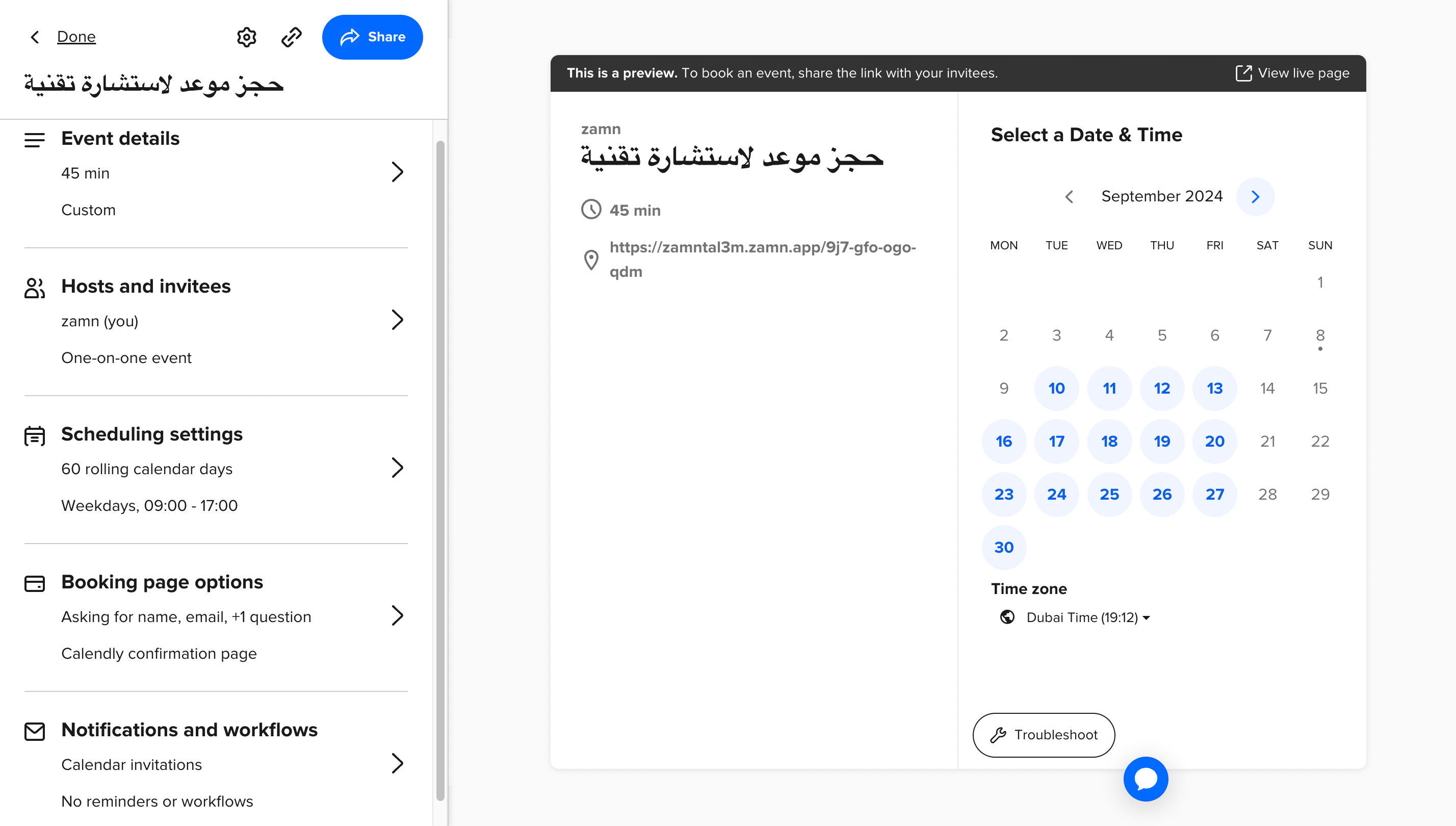
اضغط على Continue لحفظ الفعالية وإنشائها.
خطوات إنشاء الاستشارة في زامن
-
انتقل إلى صفحة الاستشارات من لوحة التحكم، ثم اضغط على انشاء استشارة جديدة.
-
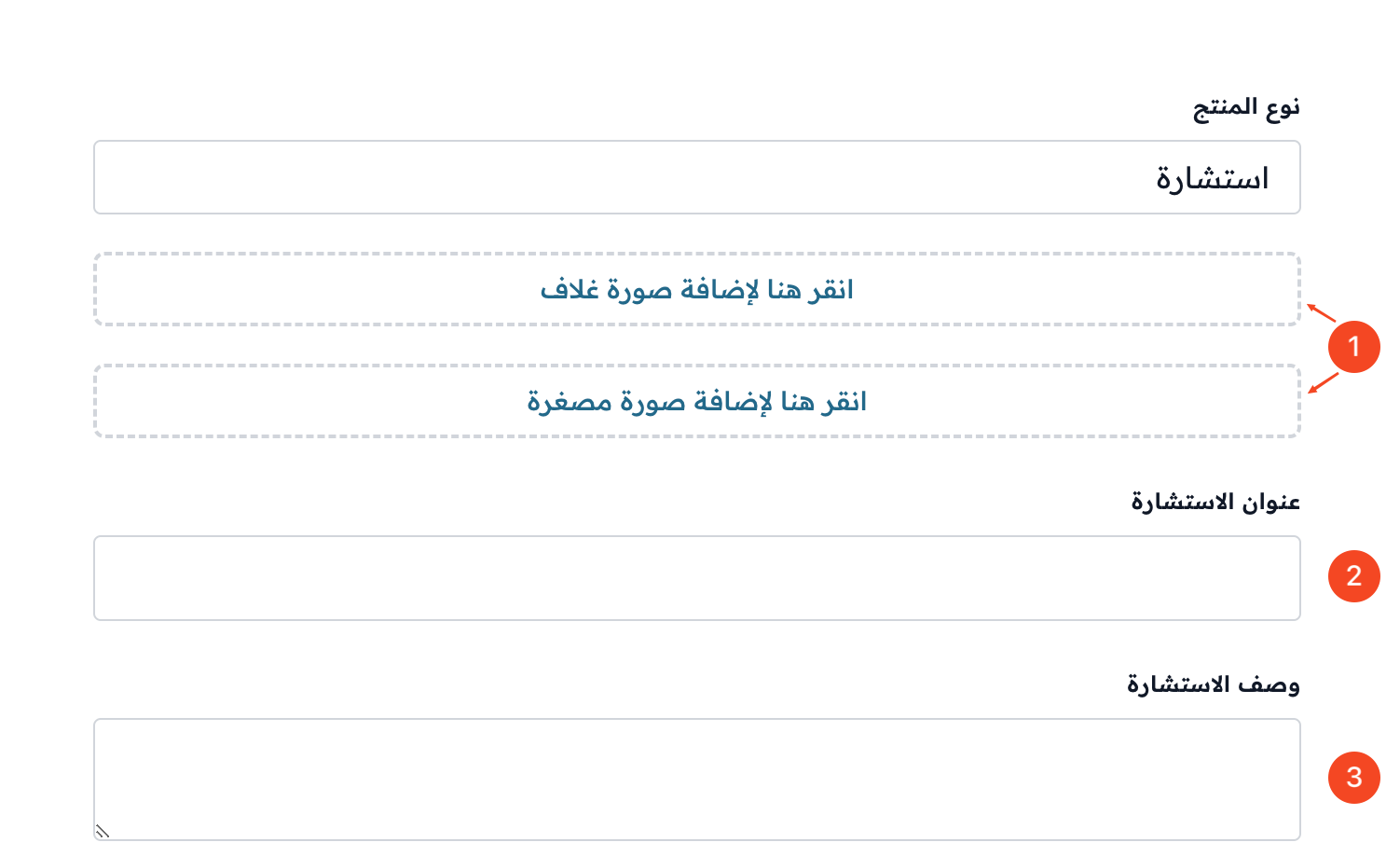
أضف صورة غلاف وصورة مصغرة للاستشارة.
-
اكتب عنوان الاستشارة.
-
اكتب وصف الاستشارة.
-
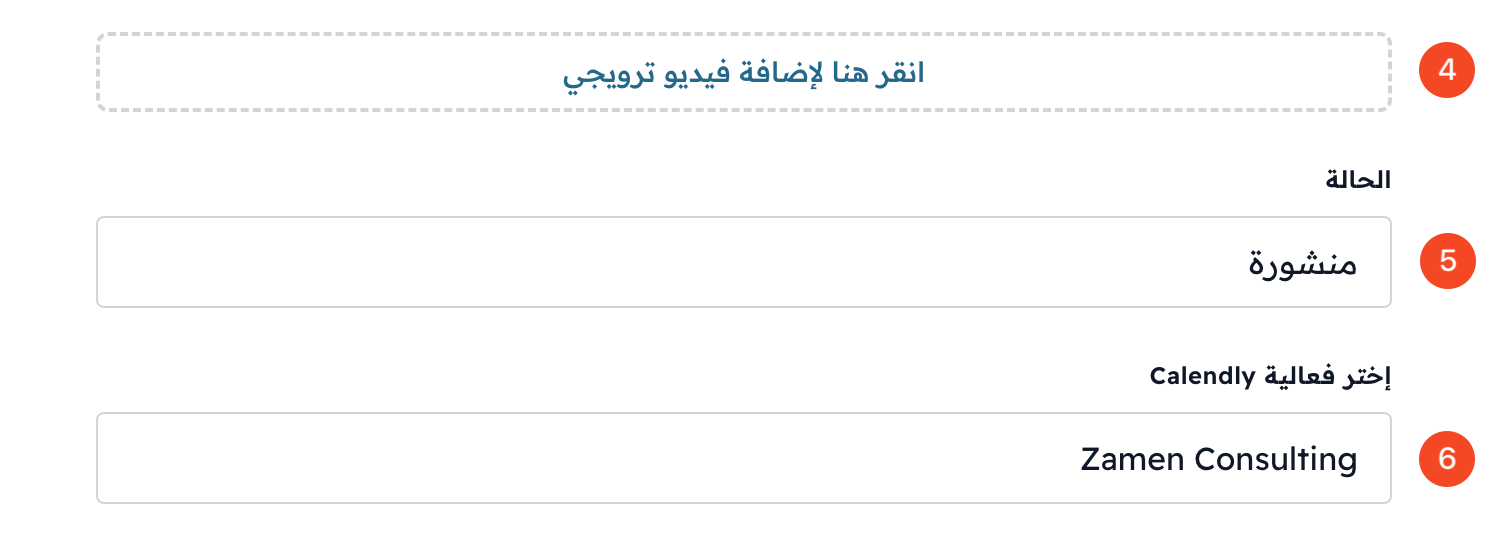
يمكنك إضافة فيديو ترويجي للاستشارة.
-
اختر الحالة منشور.
-
من نوع الحجز، اختر تكامل Calendly.
-
من إختر فعالية Calendly، اختر الفعالية التي أنشأتها في Calendly.
-
اضغط على إنشاء لحفظ الاستشارة.
إذا أردت استخدام نظام الحجز المدمج بدل Calendly، اختر نظام الحجز المدمج (تجريبي) من نوع الحجز. تجد التفاصيل في مقال نظام الحجز المدمج.
جعل الاستشارة مدفوعة
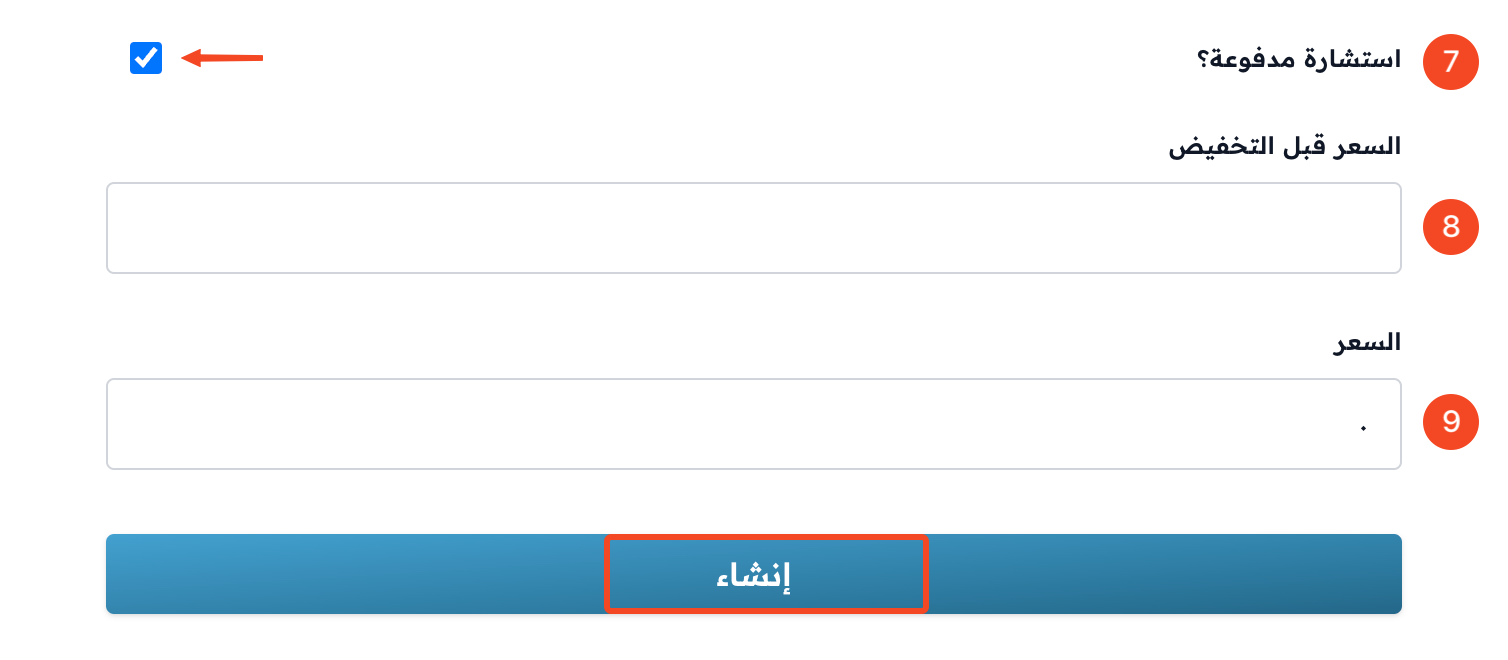
الاستشارة الجديدة مجانية. لتحديد سعر لها:
-
في صفحة الاستشارات، اضغط على زر ⋯ (الإجراءات) في نهاية صف الاستشارة.
-
اضغط على تحويل إلى منتج.
تنويهيعمل تحويل إلى منتج فقط إذا كانت حالة الاستشارة منشور. قبل ذلك يظهر باهتًا مع عبارة انشر الاستشارة أولاً.
-
ضع السعر.
-
يمكنك إضافة السعر قبل التخفيض.
-
اضغط على حفظ.
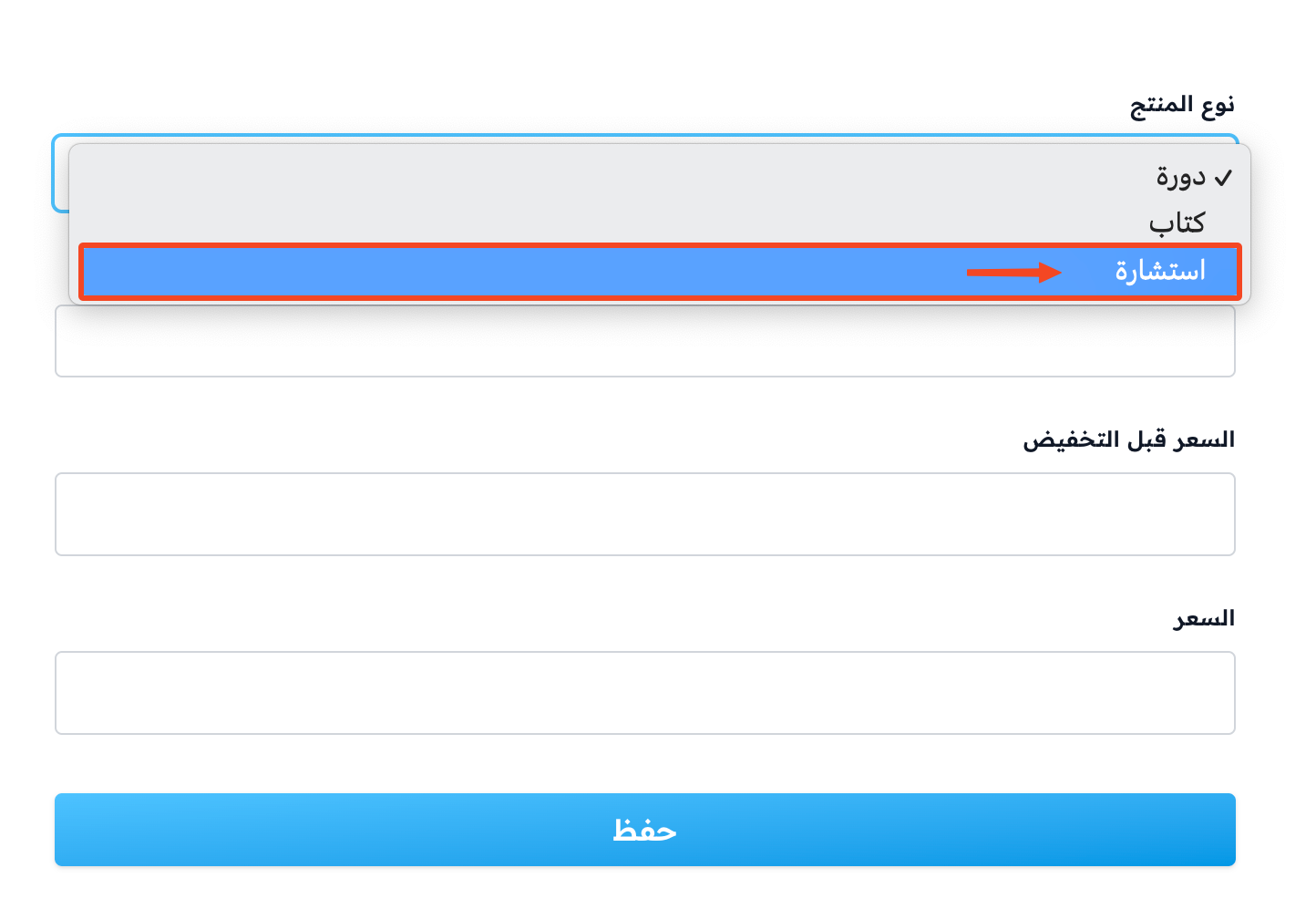
يمكنك أيضًا تحديد السعر من صفحة المنتجات في قائمة إدارة المنتجات: اضغط على إنشاء منتج جديد، واختر نوع المنتج استشارة، ثم اختر الاستشارة من حقل المنتج.

كيف يحجز الطالب الاستشارة؟
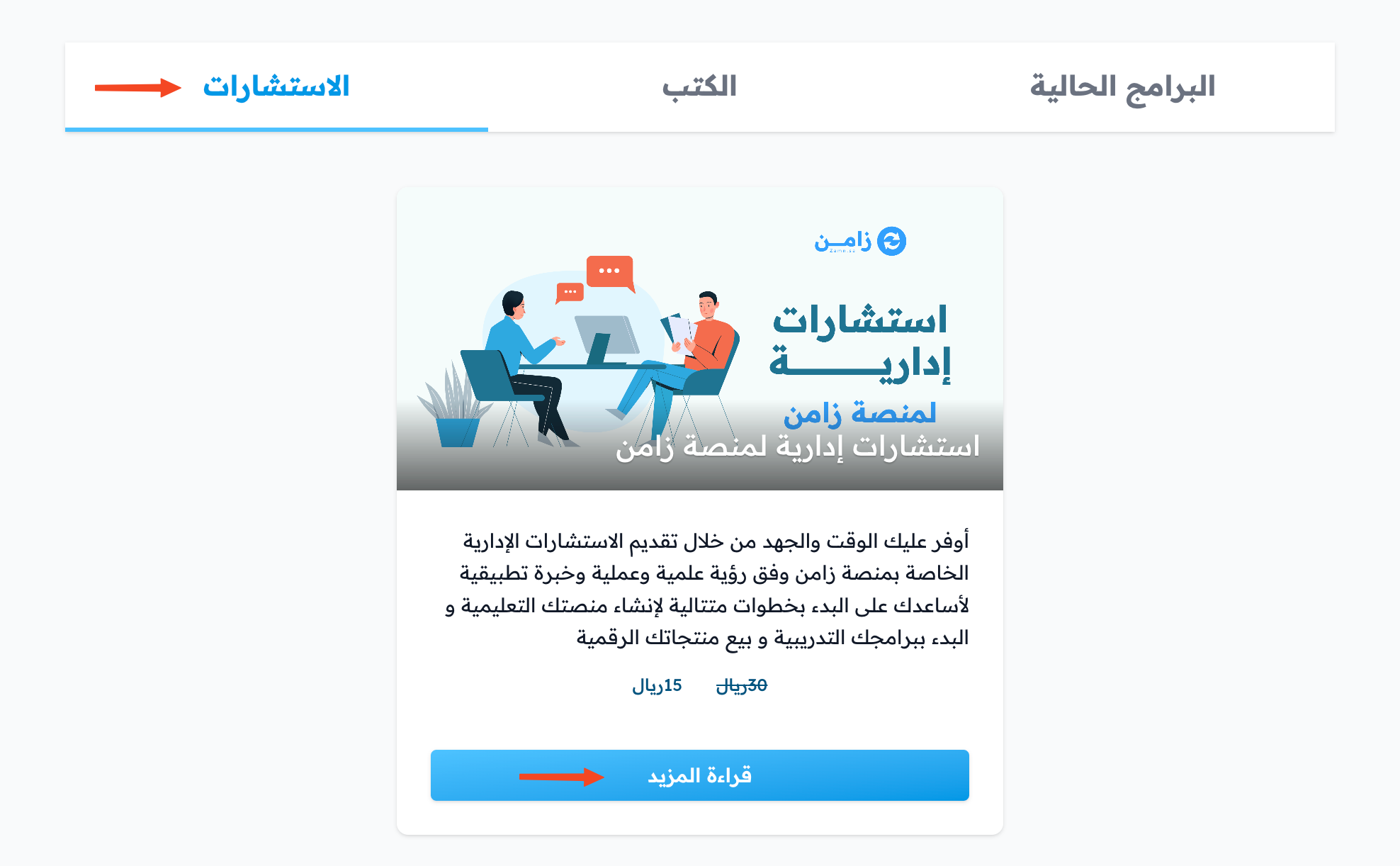
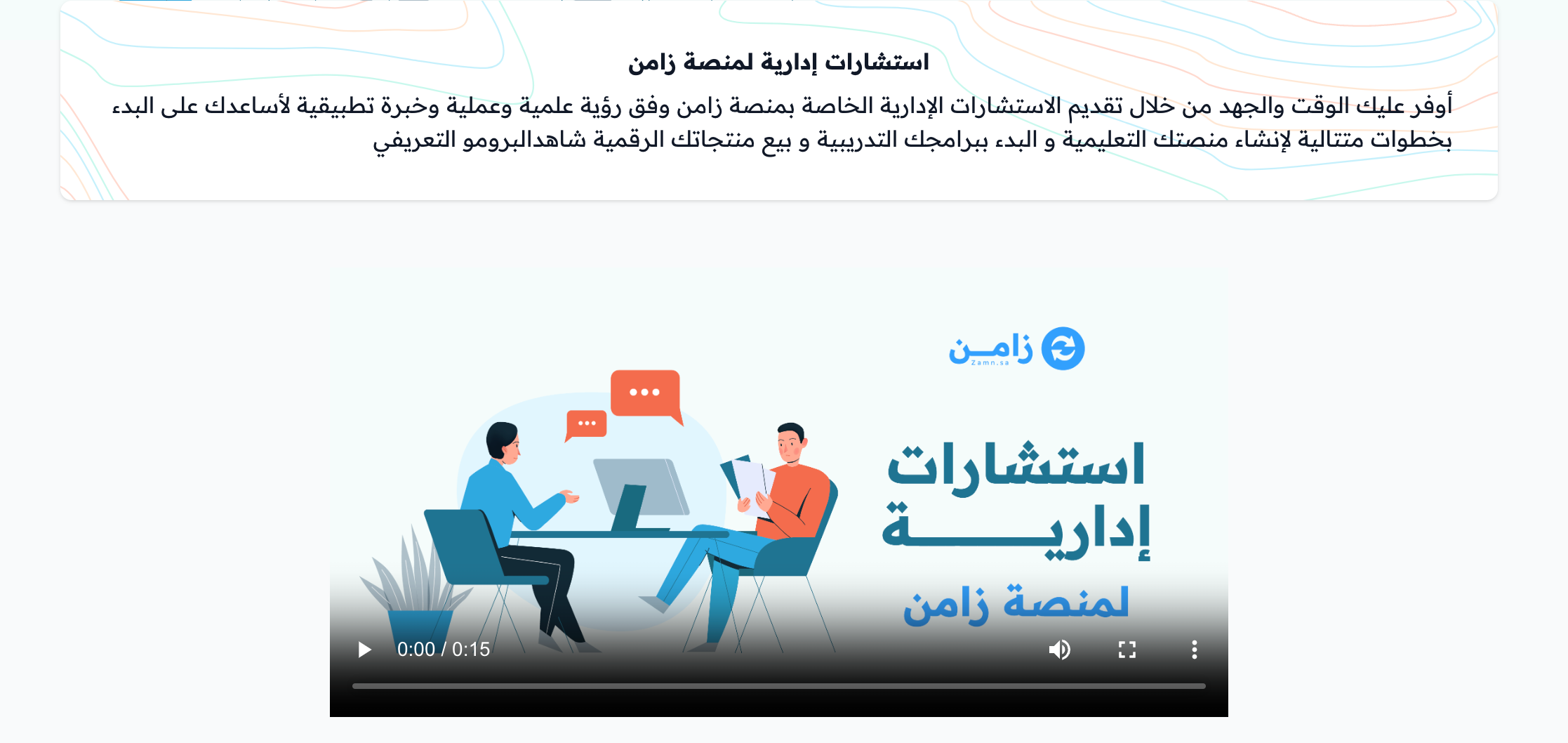
ستظهر الاستشارة في الصفحة الرئيسية لمنصتك في قسم الاستشارات.
بالضغط على قراءة المزيد، يظهر الفيديو الترويجي والتقويم ليتمكن المتدربون من حجز استشارة.
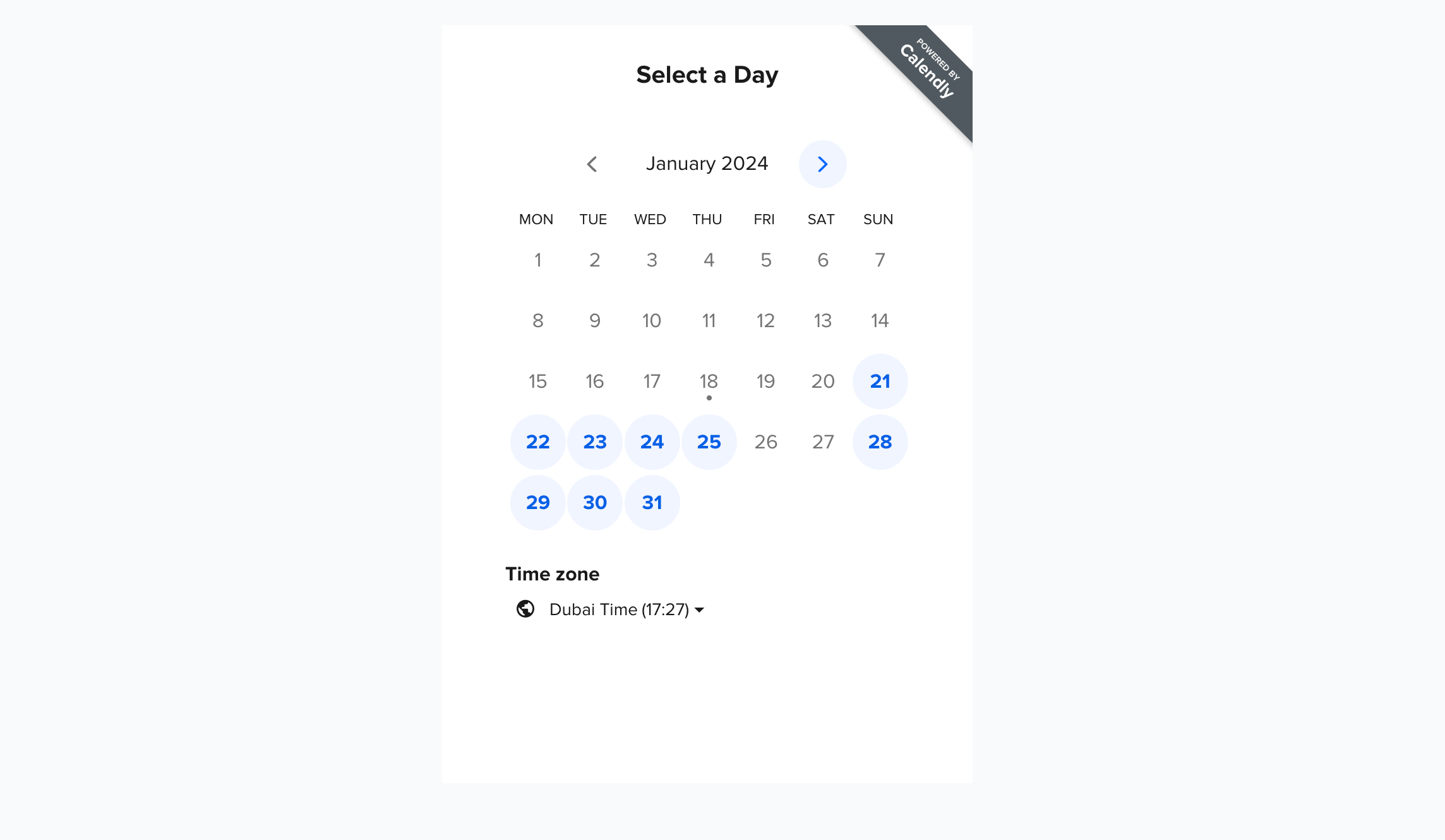
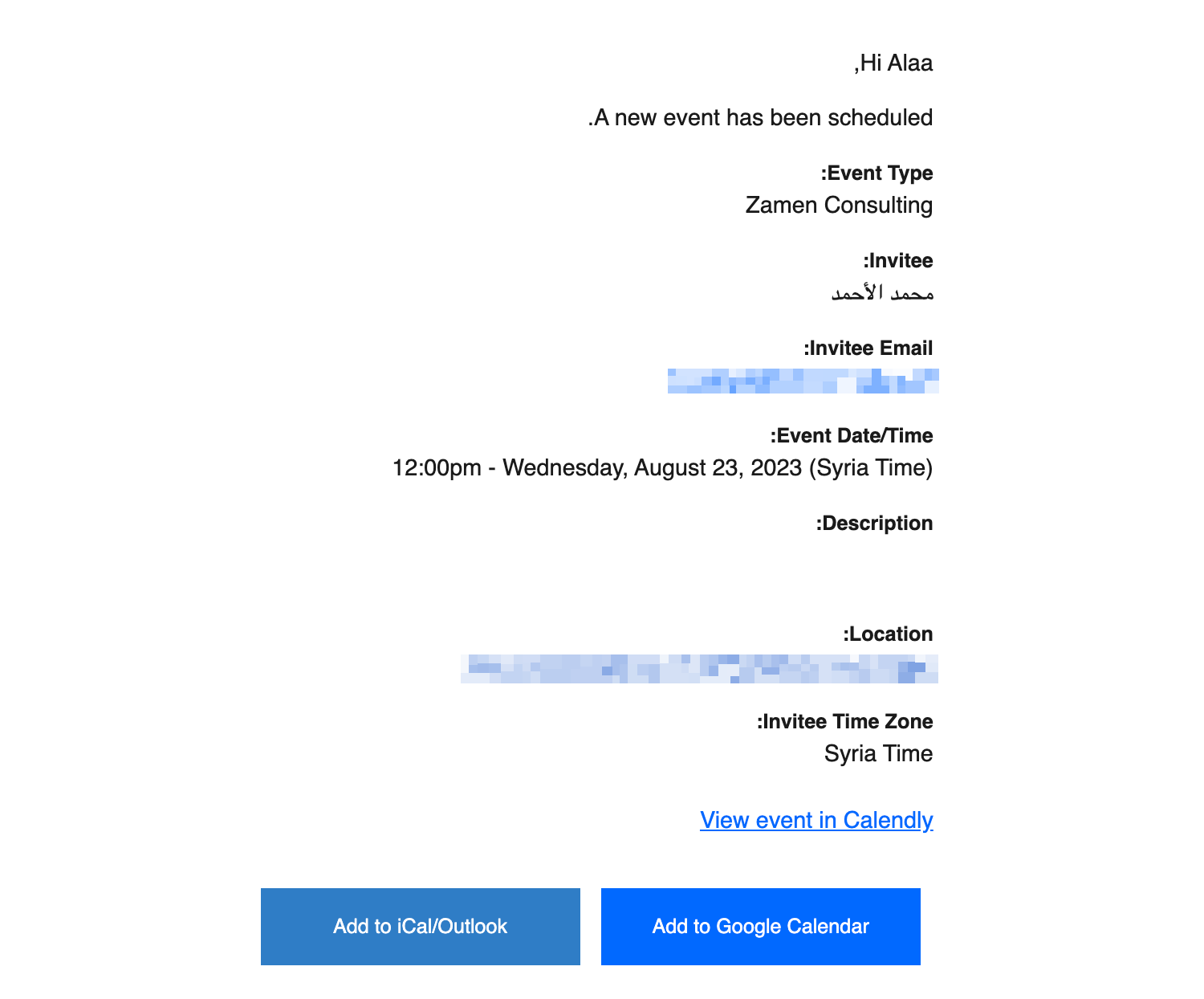
عندما يحجز المتدرب استشارة، تصل رسالة إلى البريد الإلكتروني الذي أنشأت به حسابك في Calendly.
يمكنك أيضًا معرفة جميع الحجوزات المجدولة وتفاصيلها من صفحة Scheduled Events في حسابك على Calendly.
