ربط Calendly مع منصتك على زامن
اربط حسابك في Calendly مع منصتك على زامن، لتستطيع إنشاء استشارات يحجز الطلاب مواعيدها من خلال Calendly.
خطوات ربط Calendly مع منصتك:
- إنشاء حساب في Calendly.
- نسخ مفتاح الربط من Calendly.
- تفعيل الربط بين Calendly ومنصتك على زامن.
1. إنشاء حساب في Calendly
-
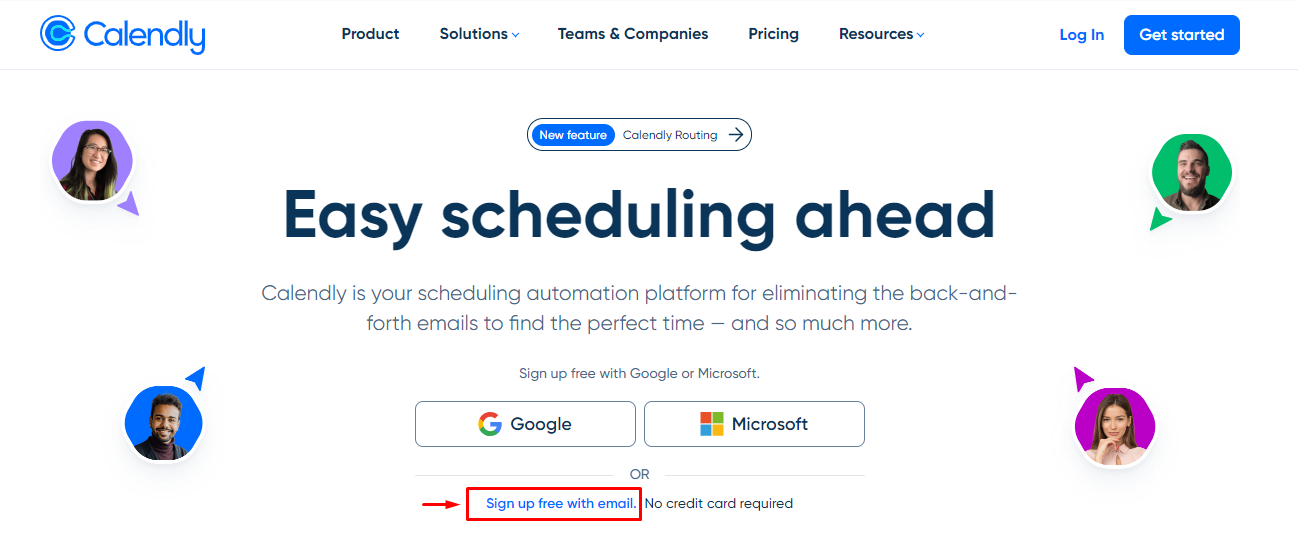
من موقع Calendly اضغط على Sign up free with email.
-
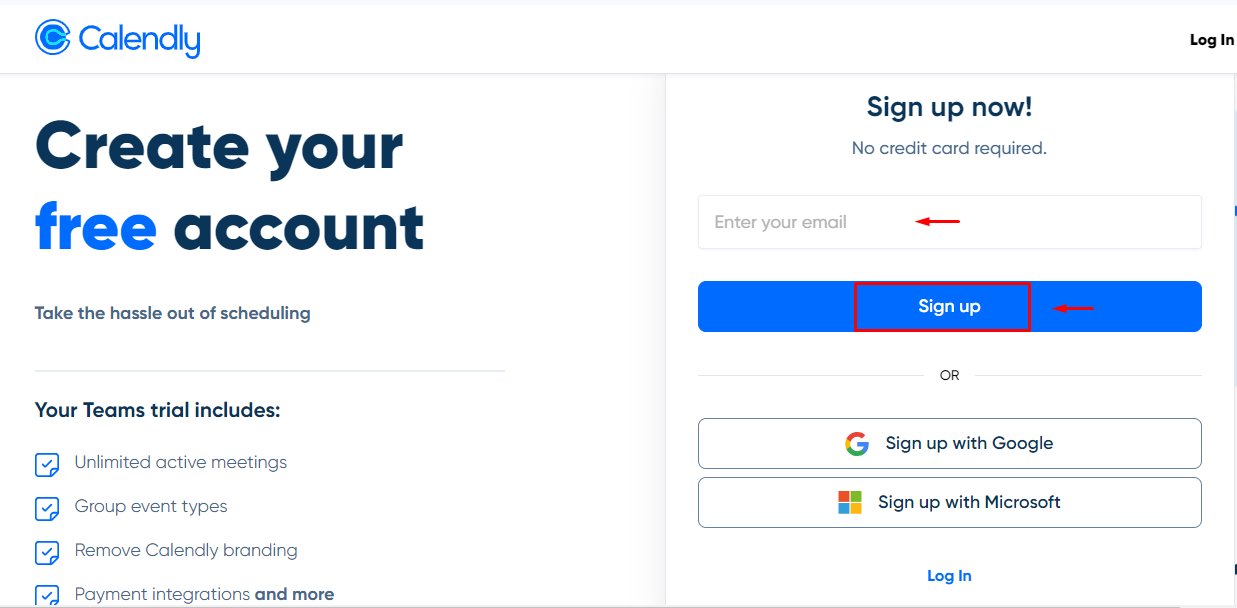
أدخل بريدك الإلكتروني (البريد الذي ستصل إليه الإشعارات عند حجز استشارة)، ثم اضغط على Sign up.
-
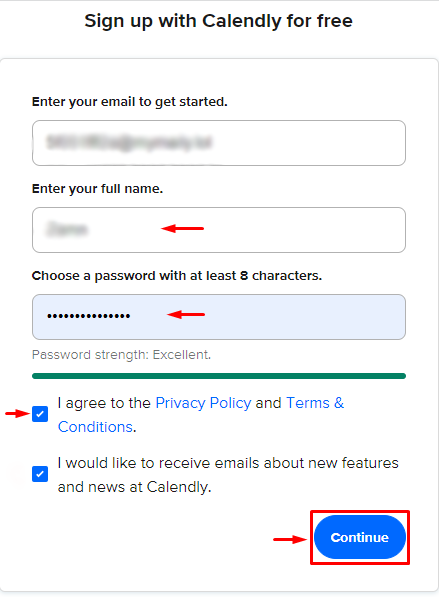
أدخل البيانات المطلوبة (الاسم، وكلمة المرور، والموافقة على سياسات الاستخدام)، ثم اضغط على Continue.
-
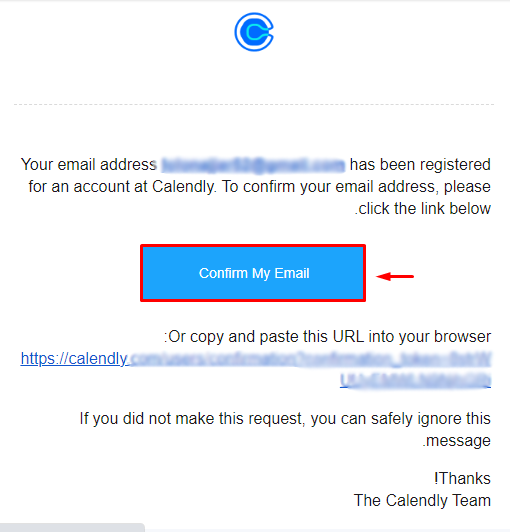
ستصلك رسالة على بريدك لتفعيل الحساب. اضغط على Confirm My Email لتأكيد الحساب.
-
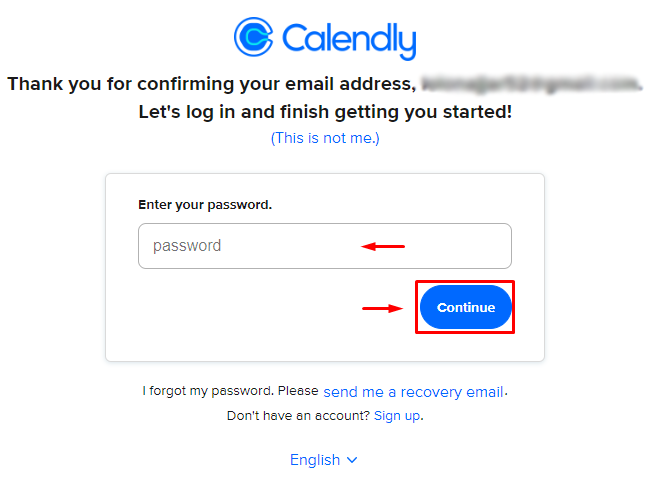
أدخل كلمة المرور التي اخترتها للحساب، ثم اضغط على Continue.
-
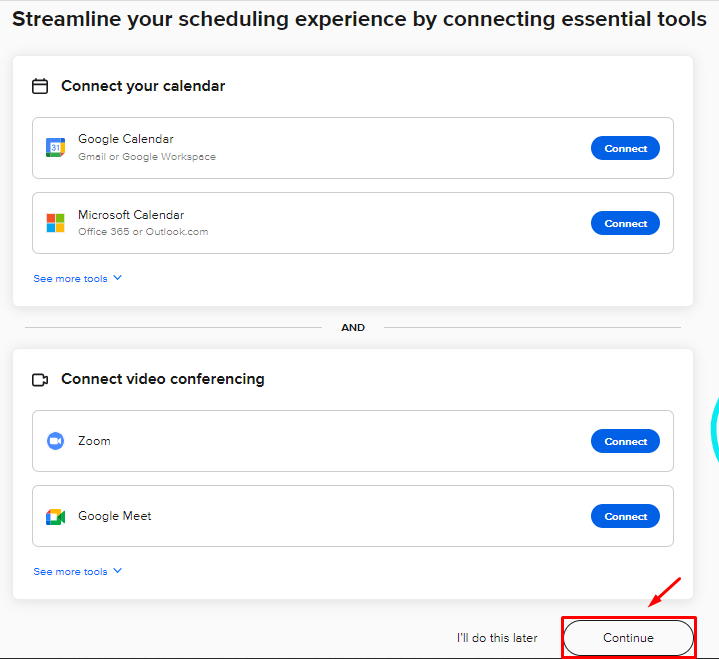
سيُطلب منك ربط بعض الأدوات مع حسابك، مثل التقويم وأدوات الاجتماعات. اختر ما يناسبك، ثم اضغط على Continue.
2. نسخ مفتاح الربط من Calendly
-
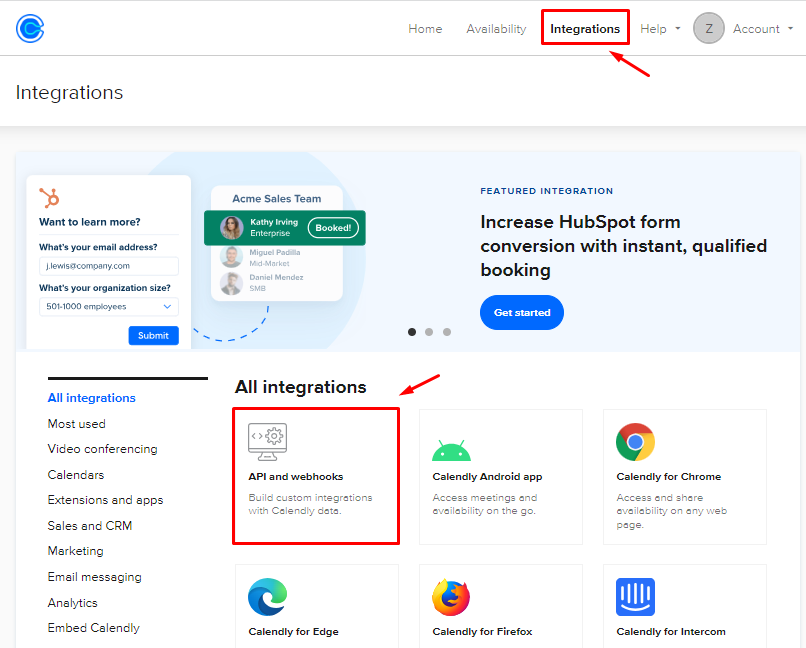
من الشريط العلوي، اضغط على Integrations.
-
اختر API and webhooks.
-
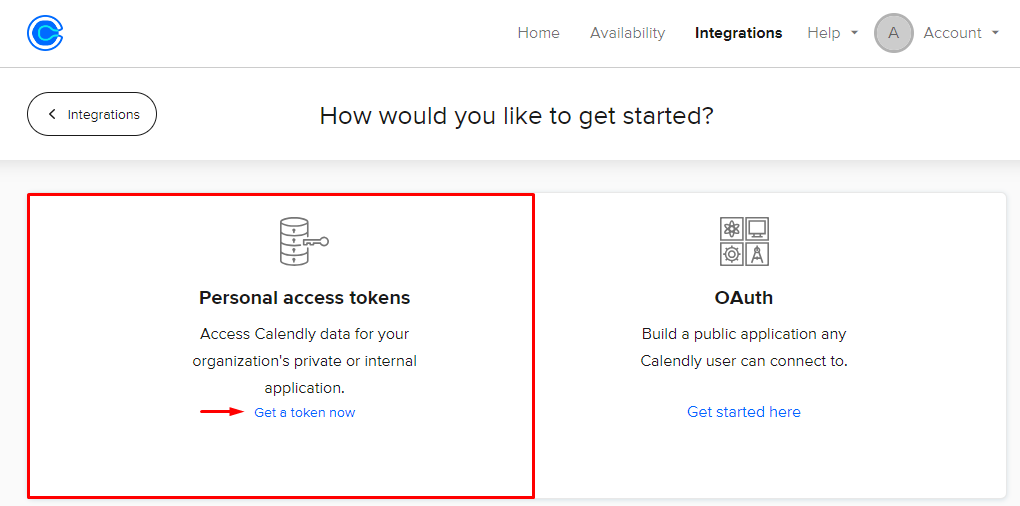
من قسم Personal access tokens، اضغط على Get a token now.
-
ستظهر نافذة منبثقة، اضغط فيها على Continue.

-
اكتب اسمًا للمفتاح، ثم اضغط على Create token.

-
سيظهر مفتاح الربط. اضغط على Copy token لنسخه، ثم انتقل إلى منصتك.

3. تفعيل الربط بين Calendly ومنصتك على زامن
-
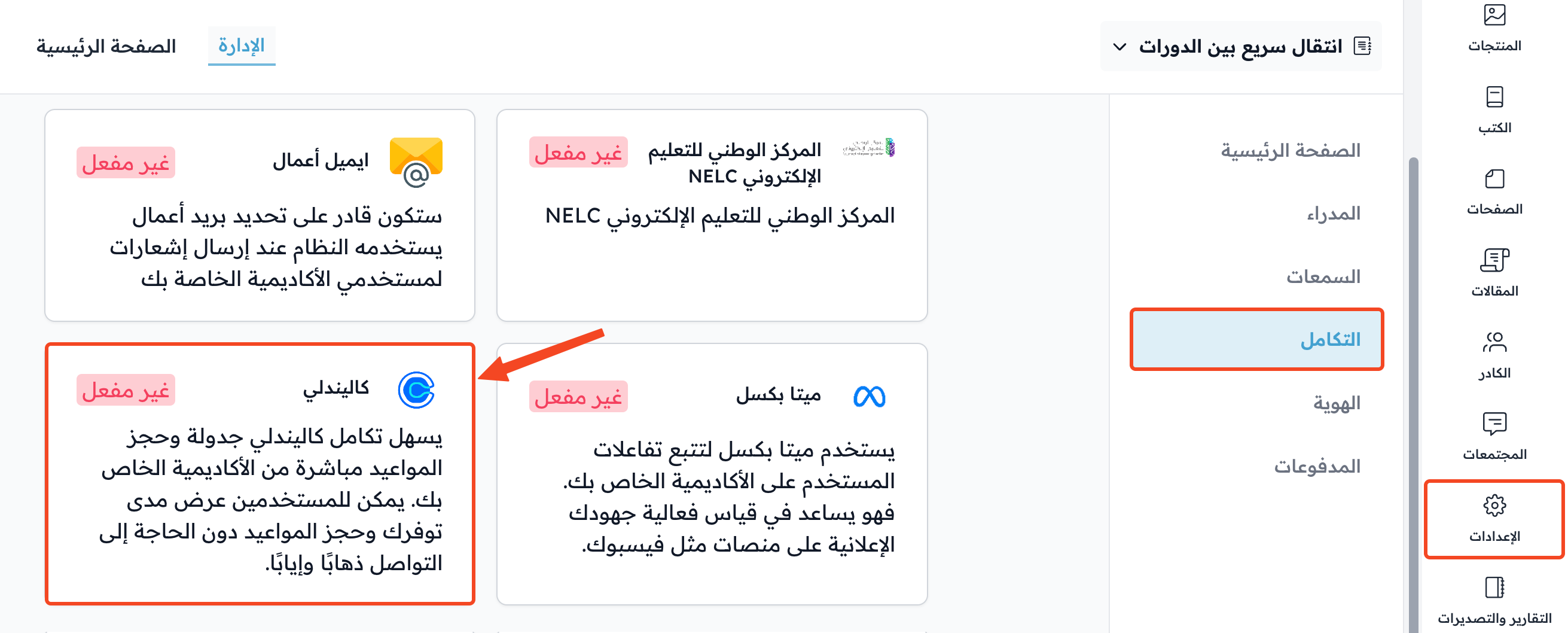
من لوحة التحكم، اختر الإعدادات.
-
اضغط على التكامل.
-
اختر كاليندلي.
-
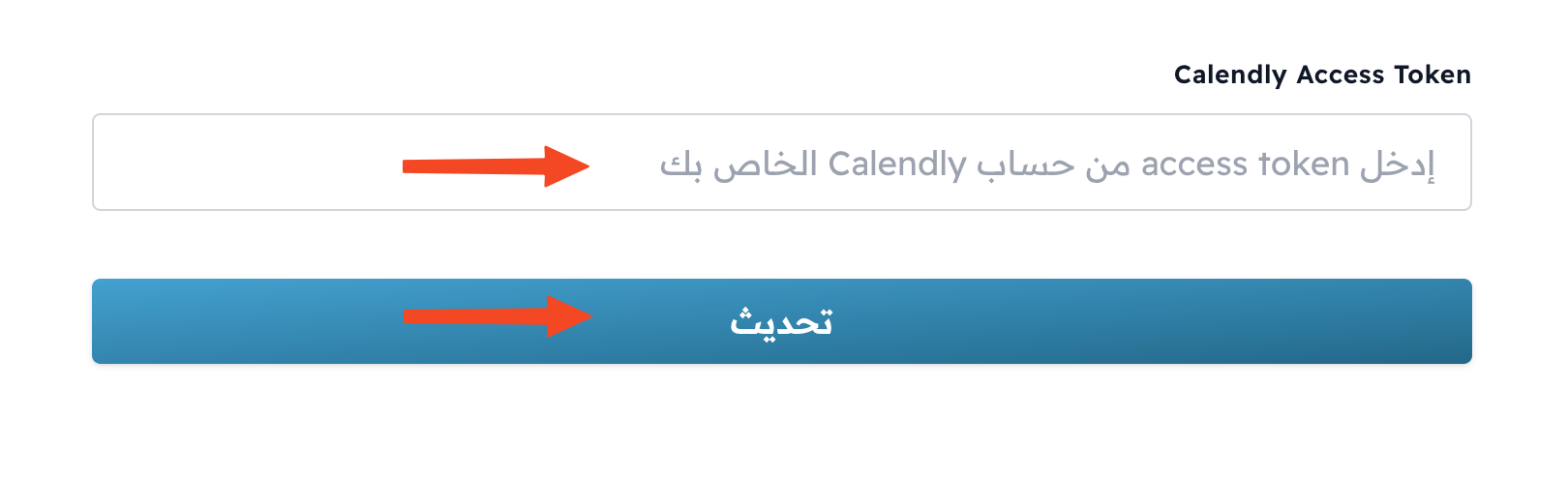
الصق مفتاح الربط الذي نسخته من Calendly في حقل Calendly Access Token.
-
اضغط على تحديث لإتمام الربط.
أصبح بإمكانك الآن إنشاء استشارات في منصتك على زامن.