نظام الحجز المدمج لمواعيد الاستشارات
يتيح لك نظام الحجز المدمج استقبال حجوزات الاستشارات داخل منصتك. يحدد المدرب أوقات توفره، ويحجز الطالب موعدًا من هذه الأوقات.
للاطلاع على خطوات إنشاء استشارة جديدة، ارجع إلى مقال: كيفية إنشاء موعد.
إعداد الاستشارة بنظام الحجز المدمج
في نموذج الاستشارة، اختر من نوع الحجز: نظام الحجز المدمج (تجريبي). ستظهر حقول إضافية يجب ضبطها:
- تعيين المدرب: قائمة فيها أعضاء الكادر، اختر منها المدرب المسؤول عن الاستشارة.
- المدة (بالدقائق): مدة الاستشارة.
- وقت الفاصل (بالدقائق): الوقت بين كل استشارة والتي بعدها.
- الحد الأقصى للحجوزات في اليوم: عدد الاستشارات المسموح بها في اليوم.
- رابط الاجتماع: رابط الاجتماع الخاص بالاستشارة. إذا تركته فارغًا، تستخدم المنصة رابطًا افتراضيًا.
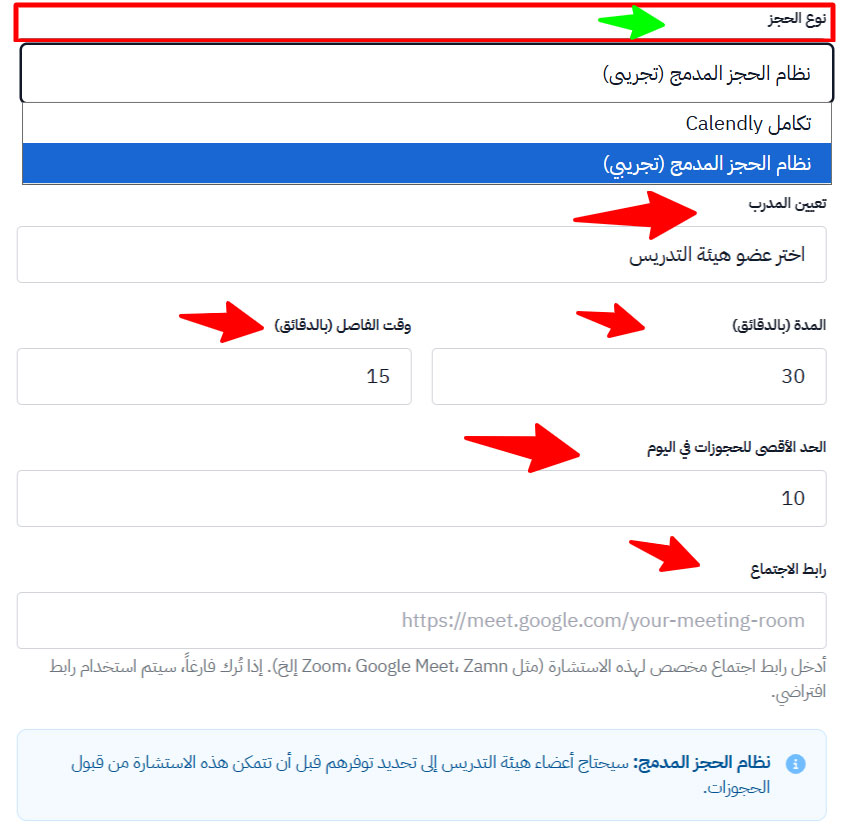
في نظام الحجز المدمج، يجب على المدرب تحديد أوقات توفره أولًا، قبل أن تقبل الاستشارة أي حجز.
تحديد أوقات التوفر للاستشارات (للمدرب)
-
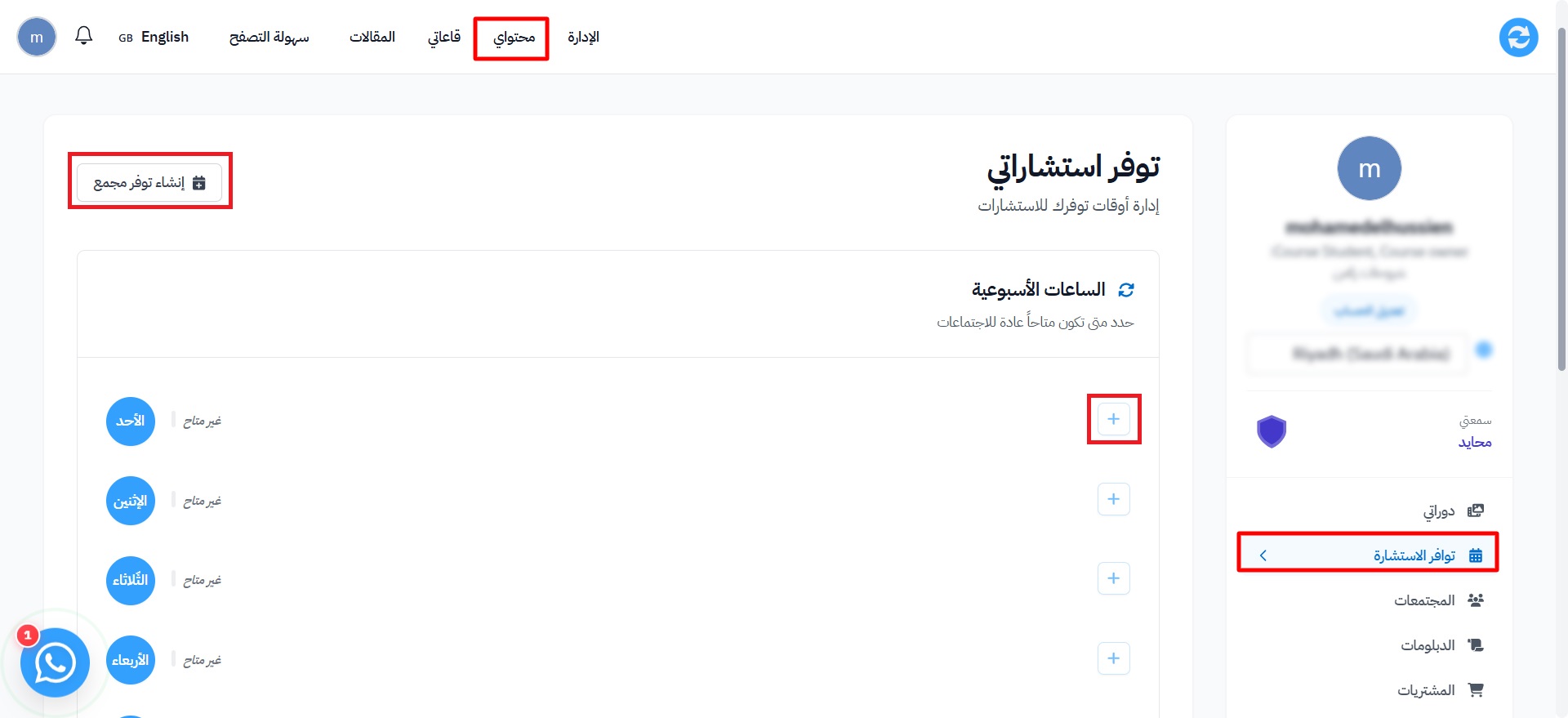
من المنصة، اختر محتواي من القائمة العلوية.
-
من القائمة الجانبية، اختر توافر الاستشارة.
-
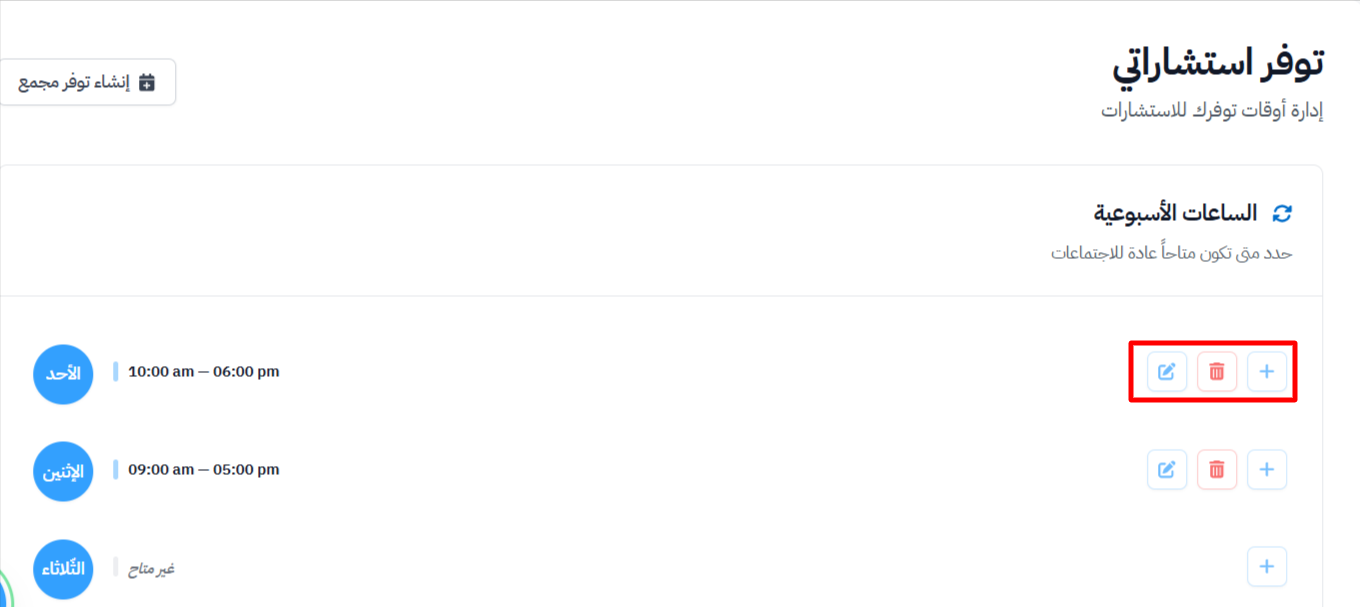
في قسم الساعات الأسبوعية، اضغط على أيقونة ( + ) بجانب اليوم الذي تريد إضافة وقت فيه.
-
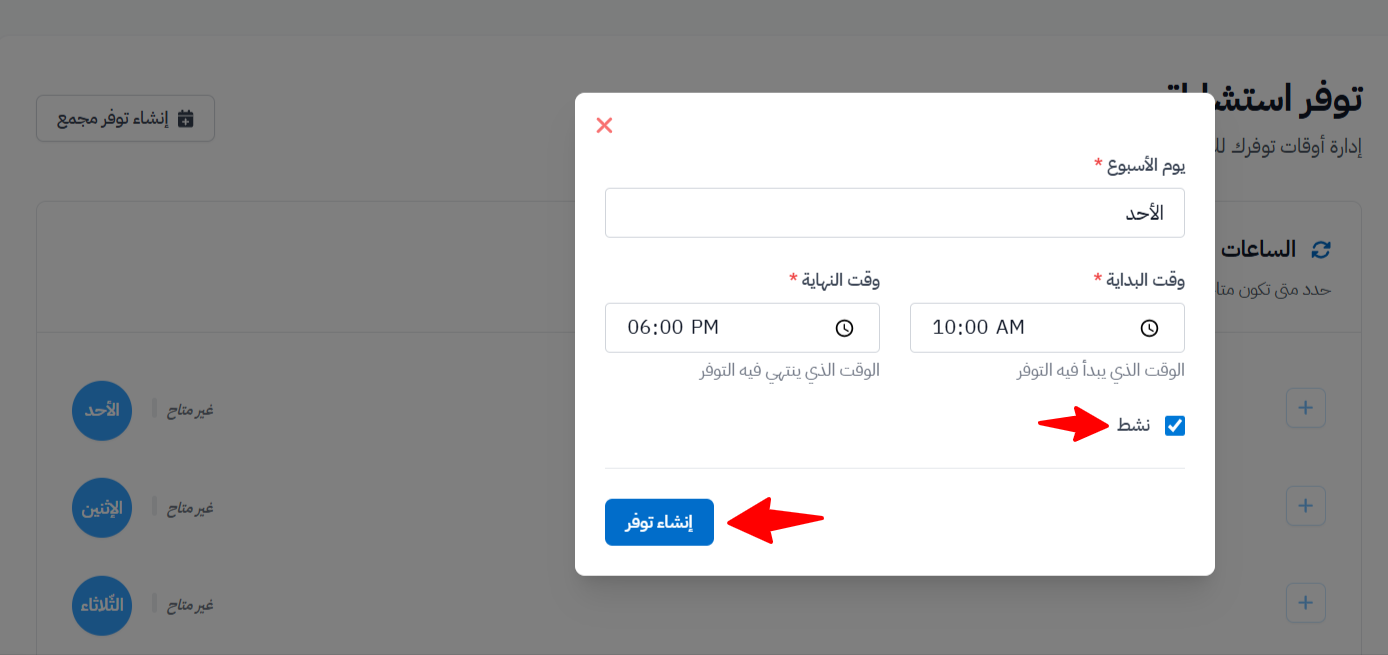
اختر وقت البداية ووقت النهاية.
-
فعّل خيار نشط.
-
اضغط على إنشاء توفر لحفظ الوقت.
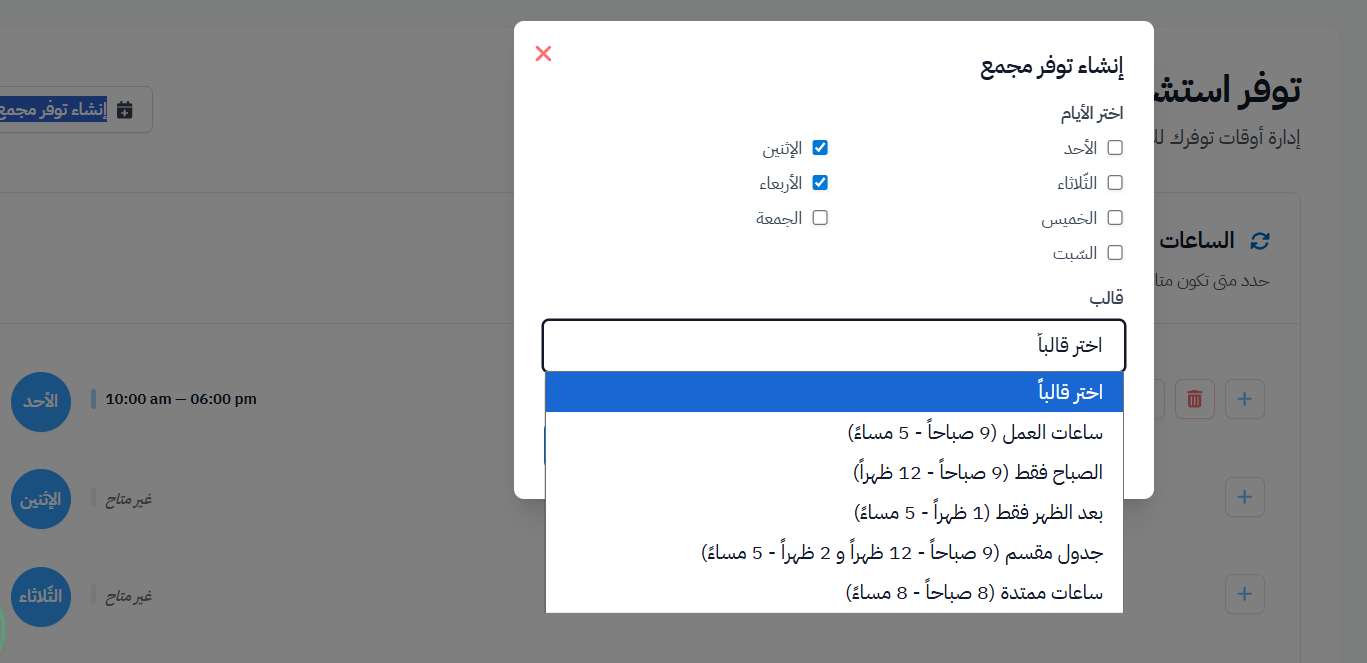
يمكنك أيضًا استخدام زر إنشاء توفر مجمع لتحديد عدة أيام دفعة واحدة، مع اختيار قالب جاهز للأوقات.
تعديل أو حذف التوفر
- لتعديل وقت التوفر: اضغط على أيقونة القلم، ثم اضغط على تحديث التوفر.
- لحذف وقت التوفر: اضغط على أيقونة السلة. لا يمكنك حذف وقت توفر فيه حجوزات قادمة.
متابعة الحجوزات
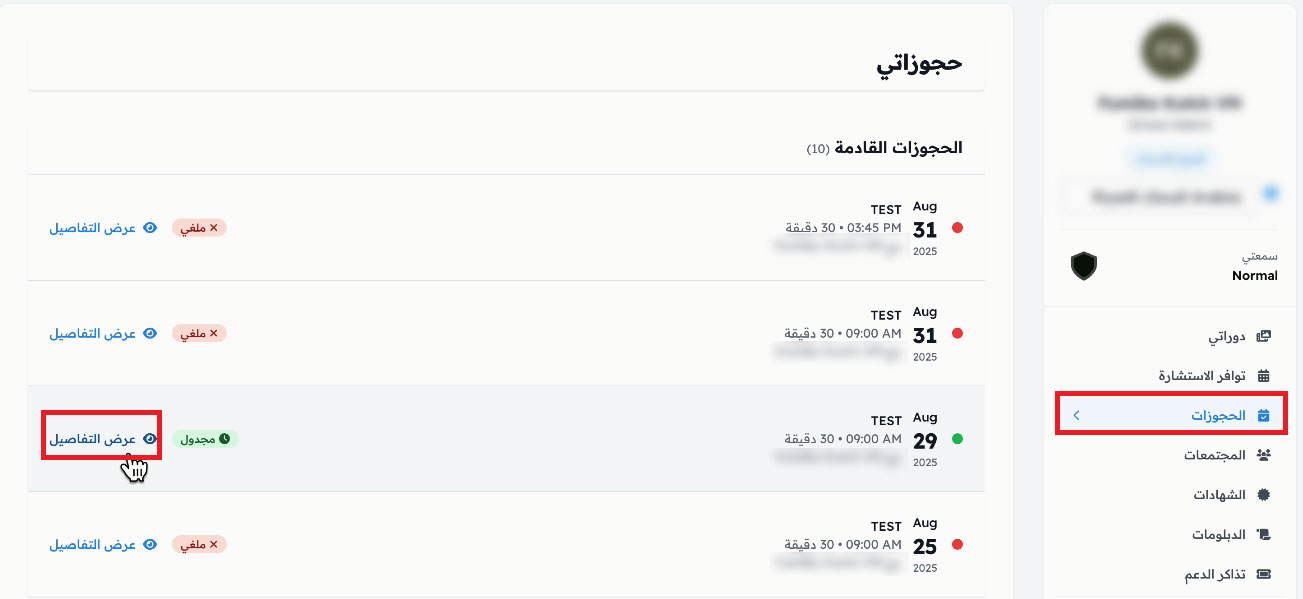
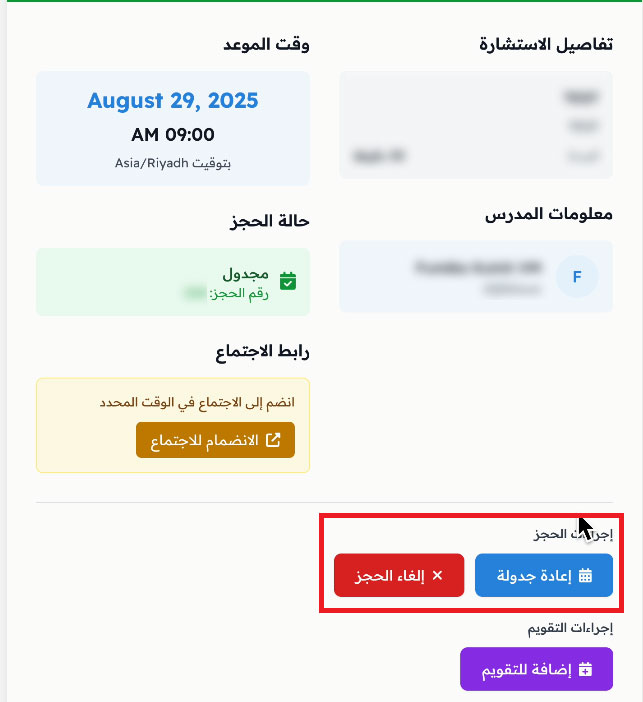
يستطيع المدرب فتح صفحة الحجوزات من القائمة الجانبية لرؤية المواعيد المحجوزة. ومن زر عرض التفاصيل يمكنه:
- إعادة جدولة الموعد.
- إلغاء الحجز.
الإشعارات عند الحجز
عندما يحجز الطالب موعد استشارة، ترسل المنصة تلقائيًا:
- بريدًا إلكترونيًا فيه تفاصيل الحجز.
- إشعارًا داخل المنصة بإنشاء الحجز.