حالات شراء برنامج مدفوع في منصتك
عندما يسجل طالب في دورة مدفوعة، تكون عملية الشراء في إحدى حالتين:
- طالب سجل في الدورة وأكمل عملية الدفع.
- طالب سجل في الدورة، لكنه لم يكمل عملية الدفع.
تجد قائمة المبيعات من إدارة المنتجات ثم المبيعات. لعرض مبيعات الدورة فقط، اضغط على تصفية، ثم اختر الدورة من المنتج. ومن نفس الصفحة يمكنك الضغط على إضافة عملية شراء يدوية، ثم اختيار الدورة من الدورة لتظهر قائمة الطلاب.
فيما يلي شرح لكل حالة وكيف تتعامل معها.
طالب سجل في الدورة وأكمل عملية الدفع
-
يُضاف الطالب إلى قائمة الطلاب.

-
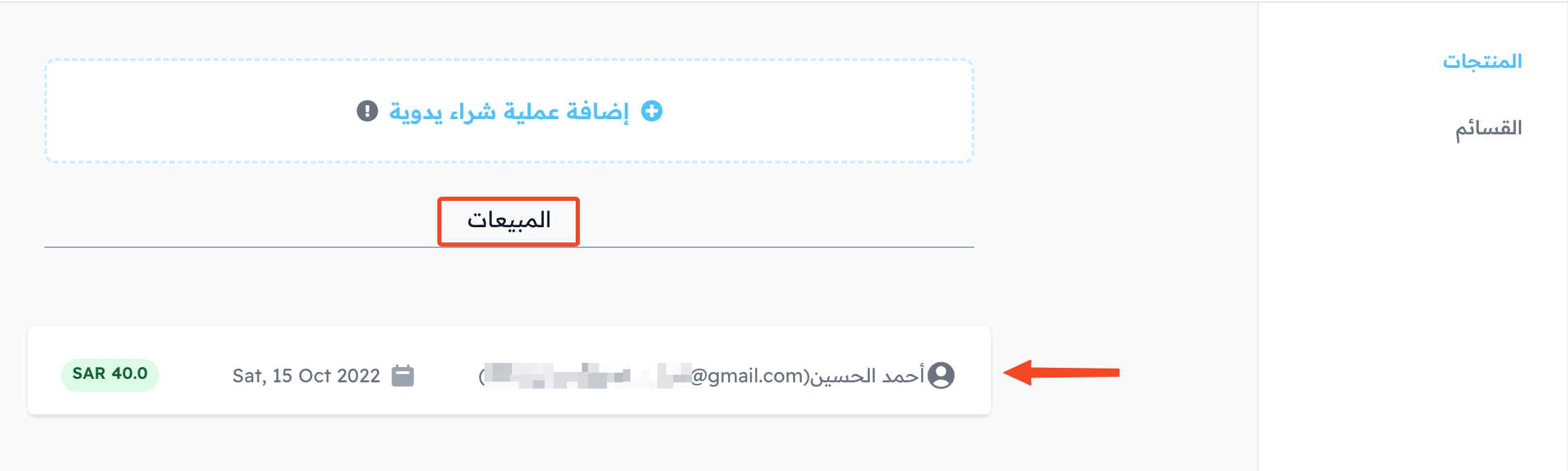
يظهر الطالب في قائمة المبيعات، وهذا يعني أن عملية البيع تمت بنجاح.
-
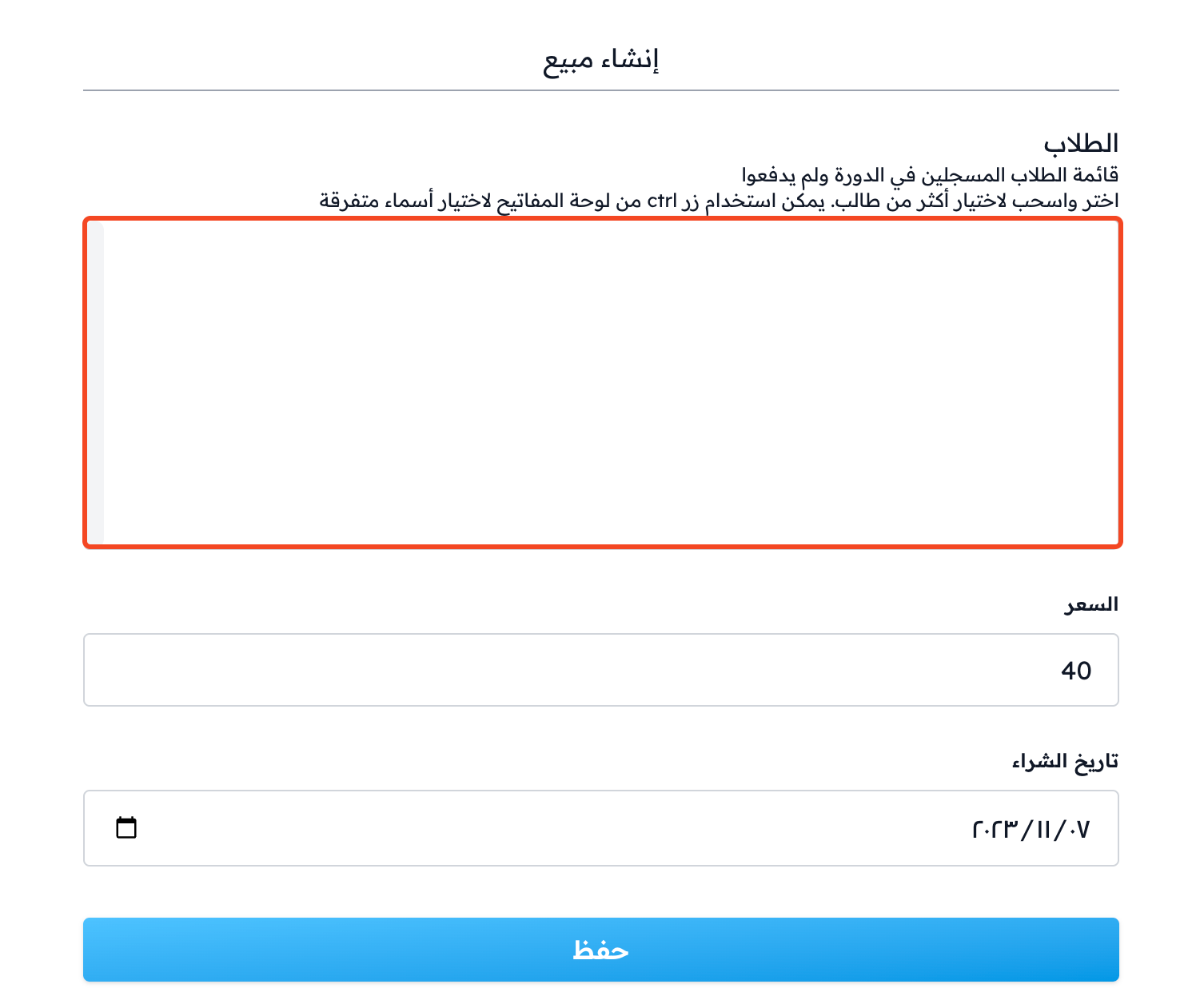
لا يظهر الطالب في قائمة الطلاب في نموذج إنشاء مبيع.
-
يستطيع الطالب الوصول إلى محتوى الدورة.
طالب سجل في الدورة لكنه لم يكمل عملية الدفع
-
يُضاف الطالب إلى قائمة الطلاب.

-
لا يستطيع الطالب الوصول إلى محتوى الدورة.
-
لا يظهر الطالب في قائمة المبيعات.
-
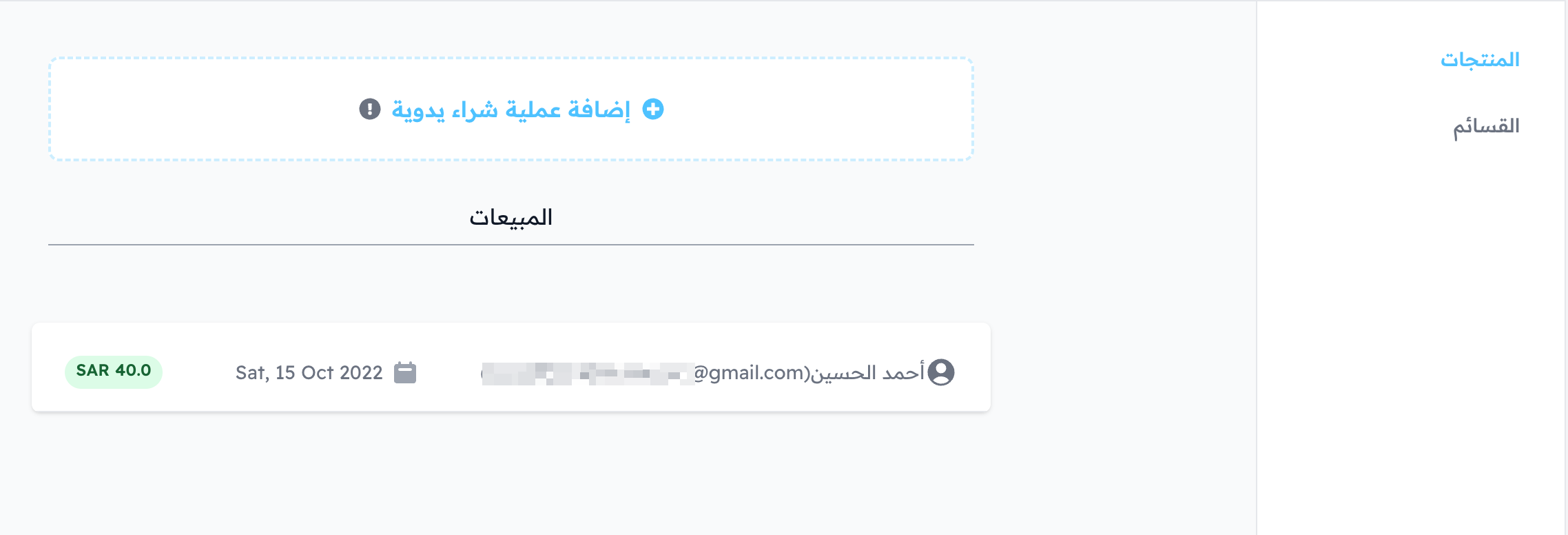
يظهر الطالب في قائمة الطلاب في نموذج إنشاء مبيع.
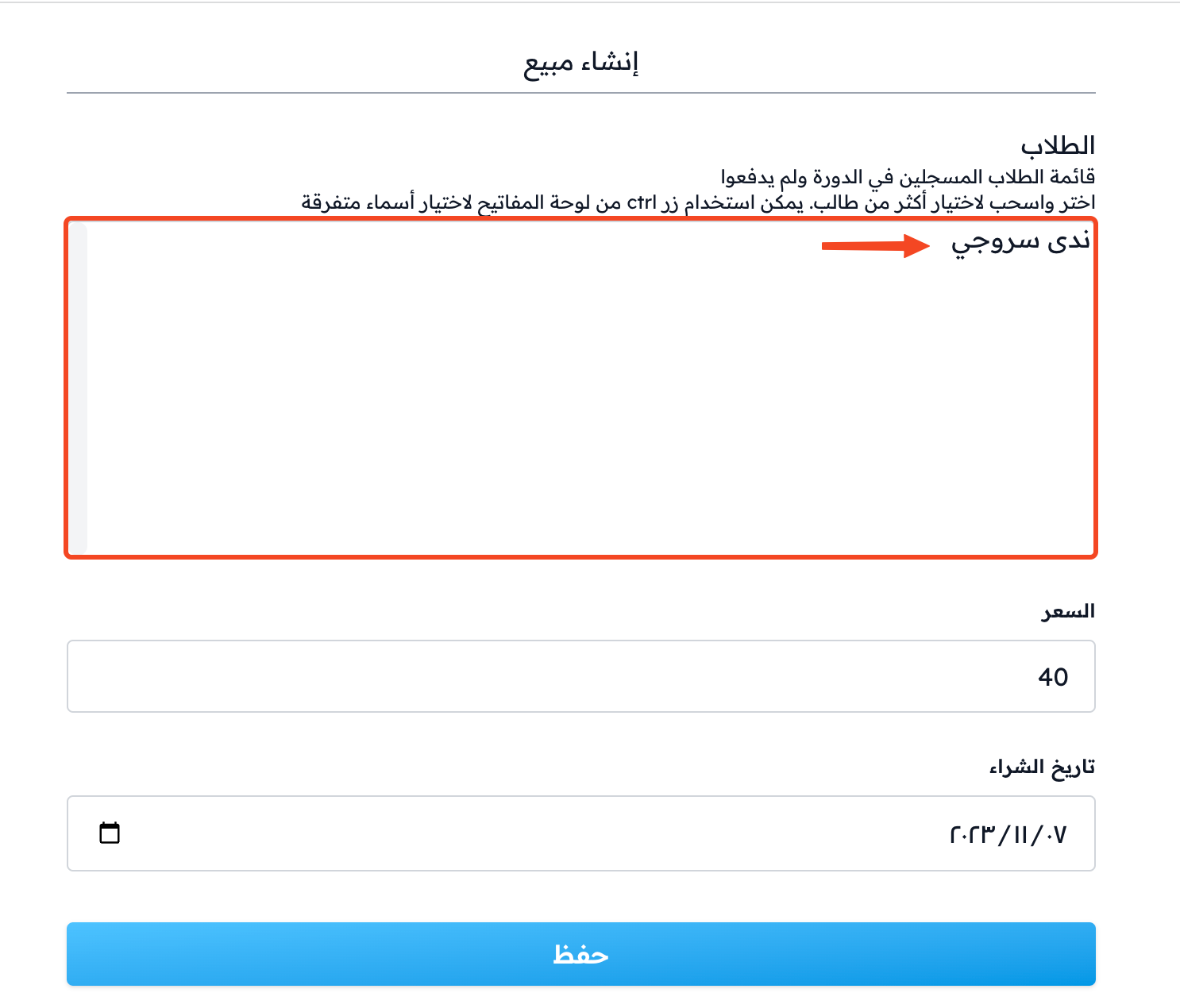
هنا أمام الطالب خياران:
- الدفع من خلال المنصة.
- الدفع بطريقة أخرى، مثل التحويل البنكي، ثم يضيفه المدير كعملية شراء يدوية.
إذا فعّلت التحويل البنكي من وسائل الدفع، يستطيع الطالب إرسال طلب الدفع من المنصة، ثم توافق عليه من صفحة المعاملات المعلقة، فلا تحتاج إلى إضافته يدويًا.
بعد إتمام الدفع من الطالب أو إضافته كعملية شراء يدوية
-
يبقى الطالب في قائمة الطلاب.
-
يستطيع الطالب الوصول إلى محتوى الدورة.
-
يظهر الطالب في قائمة المبيعات.
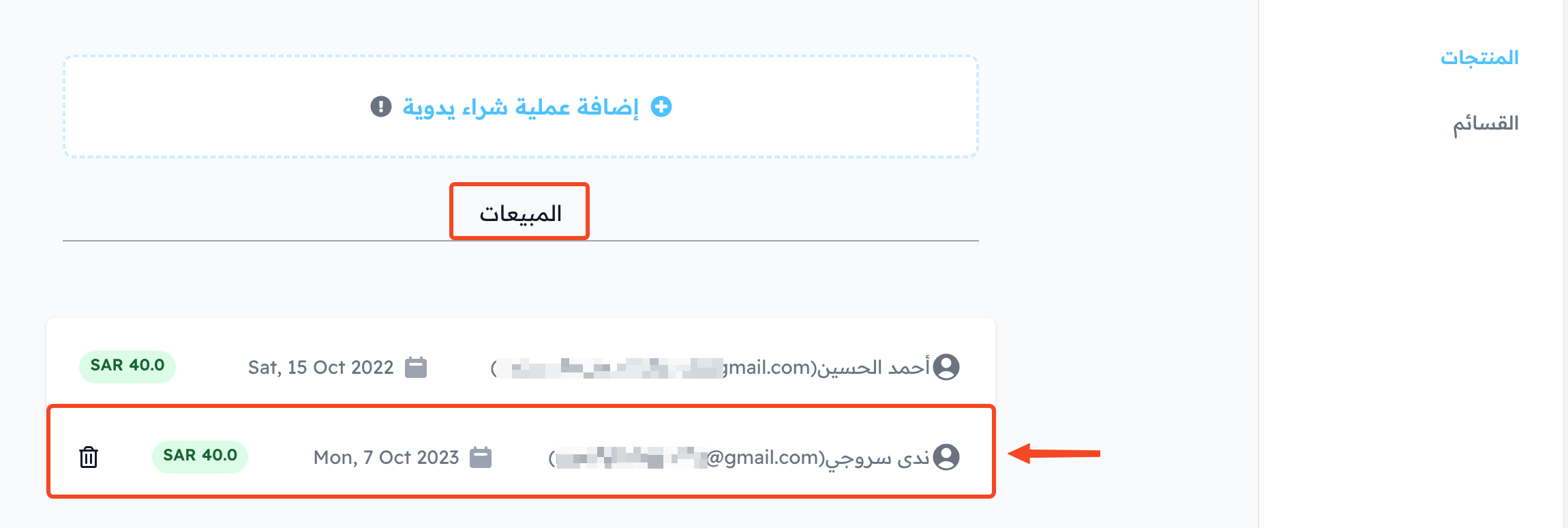
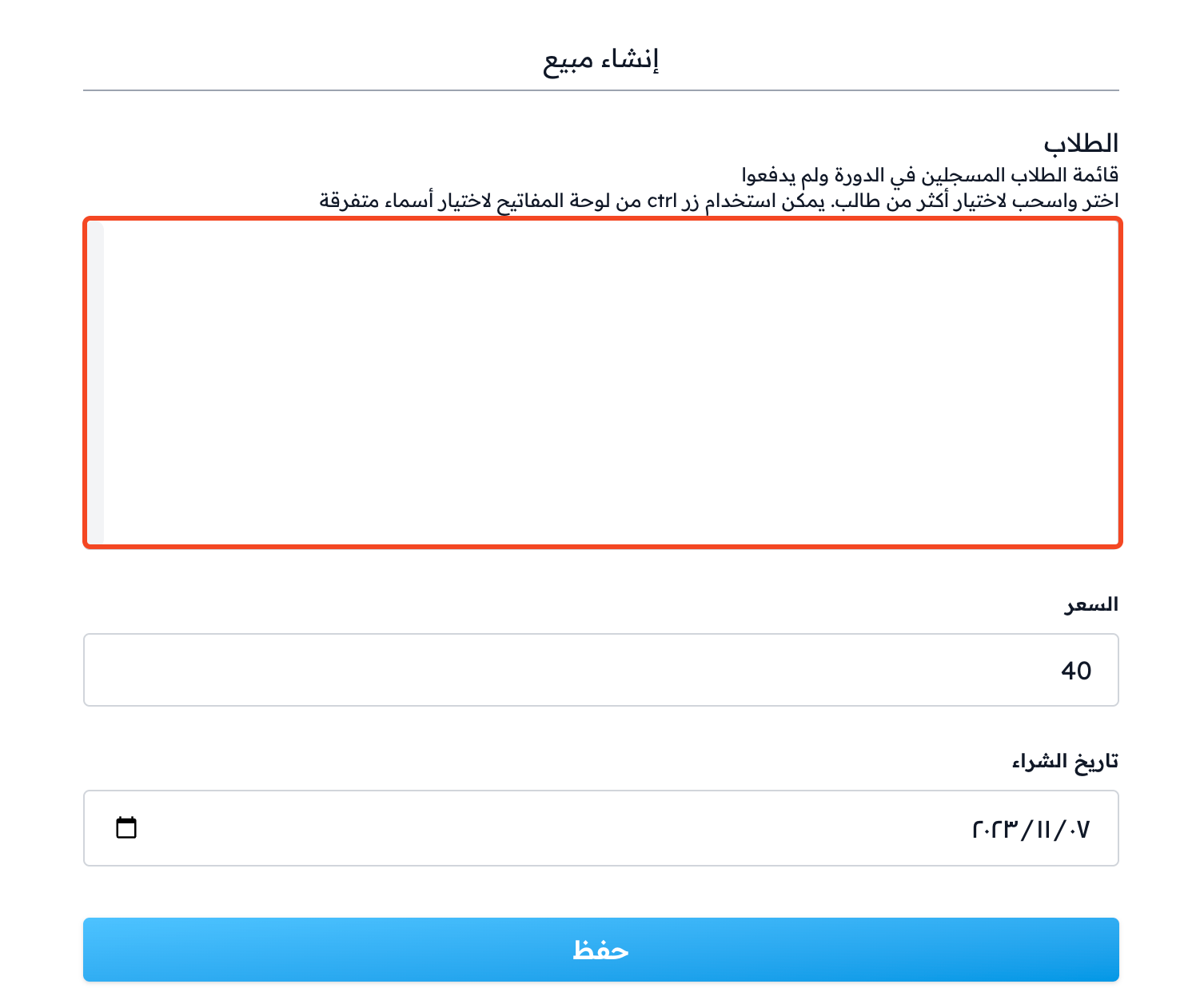
-
لا يظهر الطالب في قائمة الطلاب في نموذج إنشاء مبيع.
يمكنك حذف عملية الشراء التي أضفتها يدويًا. اضغط على زر ⋯ (الإجراءات) في نهاية صفها في صفحة المبيعات، ثم اضغط على حذف.
خطوات حل مشكلة طالب يقول إنه دفع ولم تُفتح له الدورة
- اسأل الطالب عن البريد الذي سجل به. ونبّه الطلاب دائمًا إلى استخدام بريد واحد.
- تأكد من وجود الطالب في قائمة طلاب الدورة.
- ابحث عن اسم الطالب في قائمة المبيعات.
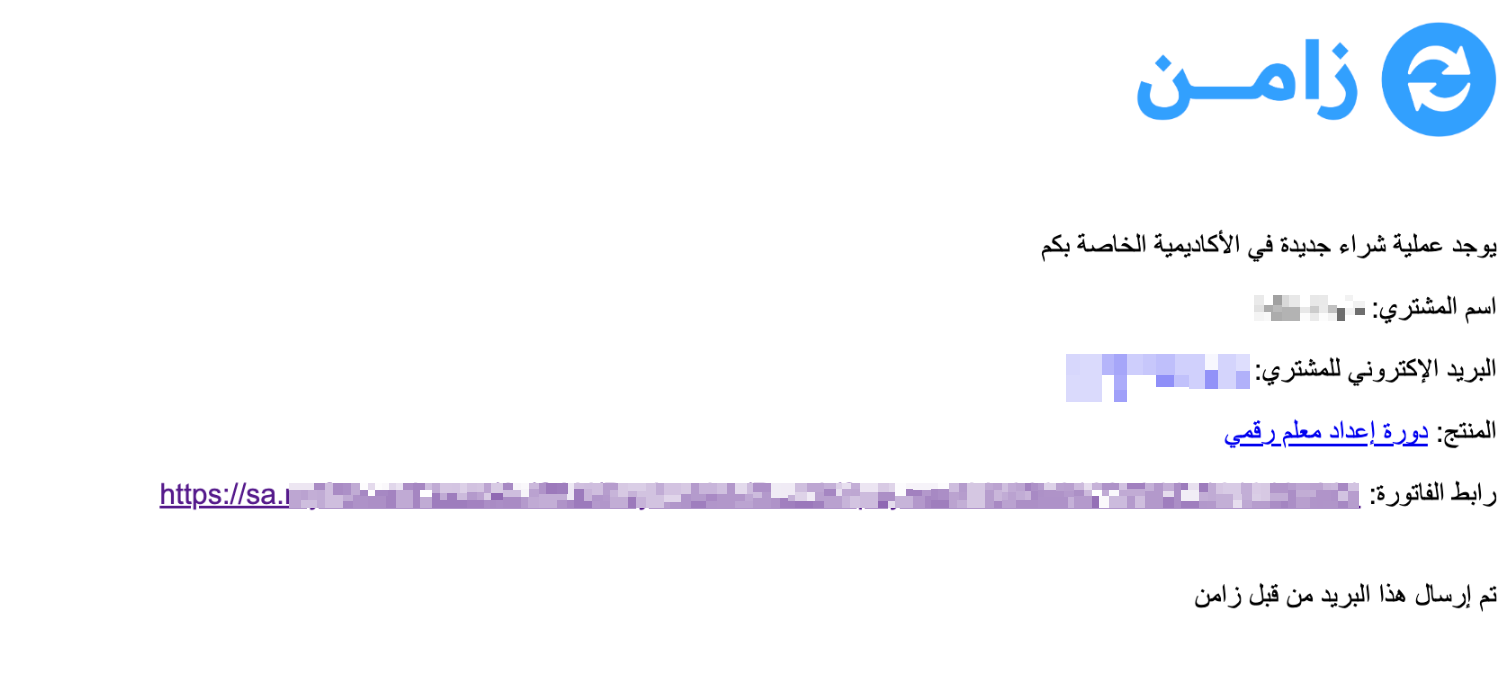
- تأكد أن الطالب دفع فعلًا من خلال بريدك الإلكتروني. يصل بريد إلى صاحب المنصة مع كل عملية دفع، وفيه بريد المشتري.
- إذا كان البريد غير موجود في قائمة المبيعات، تواصل مع الدعم الفني في زامن.
مثال على البريد الذي يصل إلى صاحب المنصة
إذا لم يصلك هذا البريد، فهذا يعني أن الطالب لم يشترِ الدورة.