إضافة المحتوى إلى الدورة وأنواعه
تتيح لك منصة زامن إضافة أشكال مختلفة من المحتوى إلى الدورة، مثل النصوص والصور والفيديو والملفات. سنتعرف عليها في هذا الشرح.
خطوات إضافة محتوى إلى الدورة
-
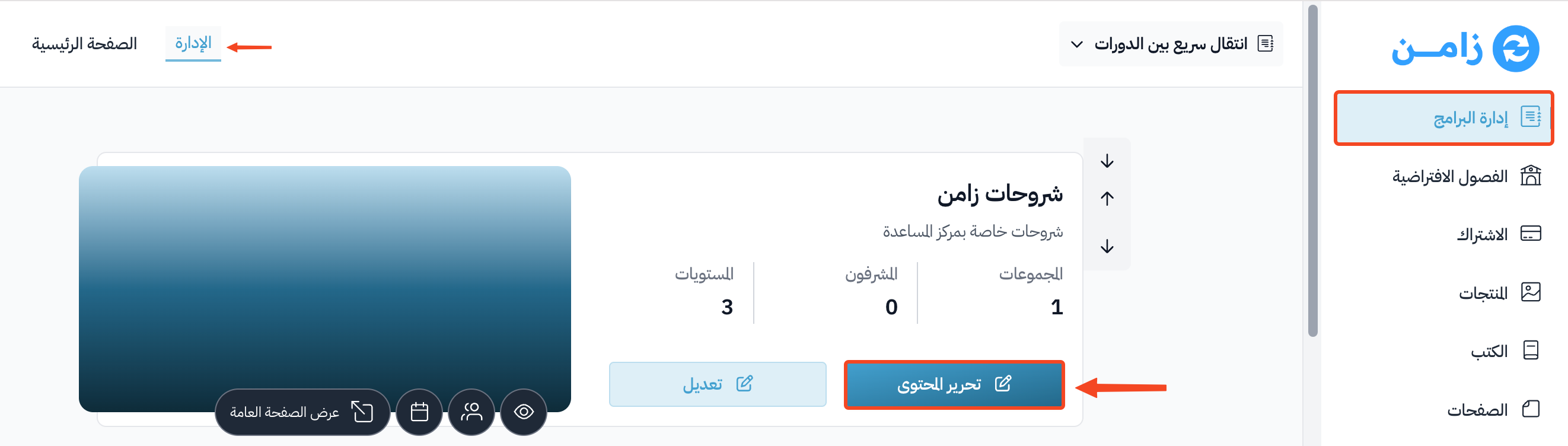
انتقل إلى صفحة البرامج التعليمية، ثم اضغط على تحرير المحتوى في الدورة.
-
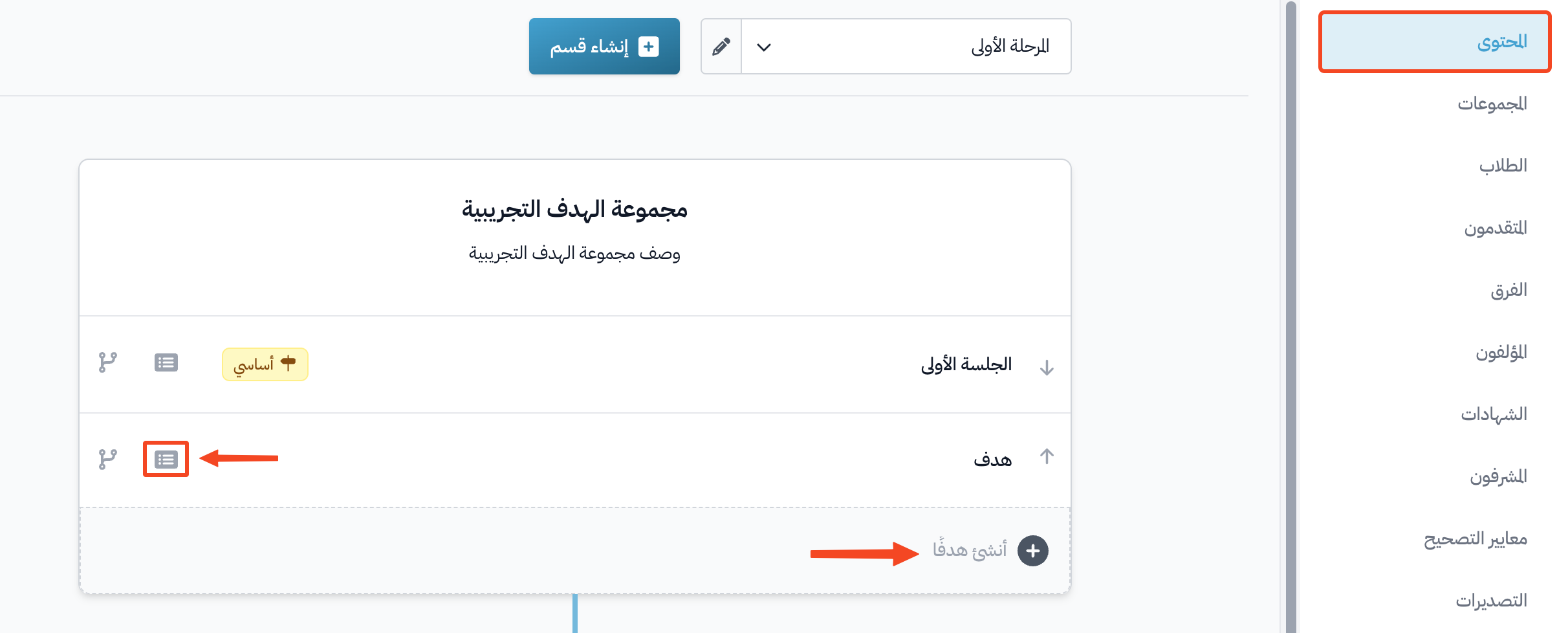
من صفحة المحتوى، اضغط على هدف موجود لتعديله، أو اضغط على أنشئ هدفًا لإنشاء هدف جديد.
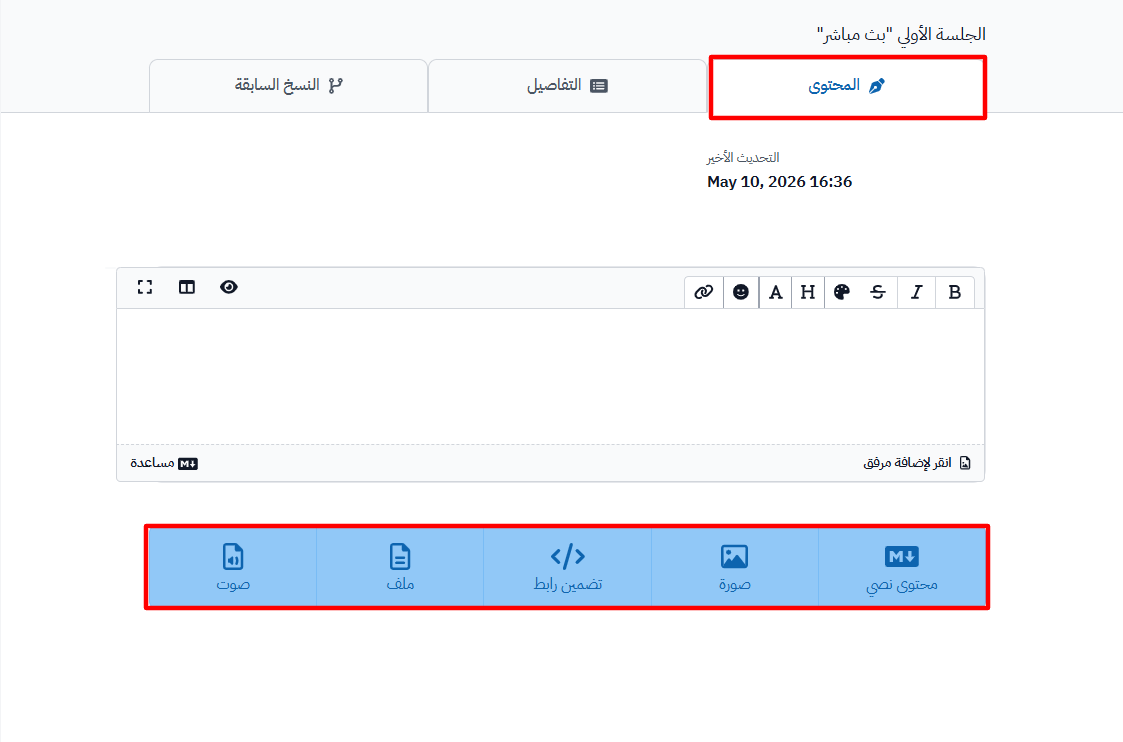
من تبويب المحتوى في الهدف، يمكنك إضافة أنواع مختلفة من المحتوى.
أنواع المحتوى التي يمكنك إضافتها
- محتوى نصي: لإضافة نص جديد.
- صورة: لإضافة صور.
- تضمين رابط: لإضافة روابط YouTube وSlideShare وGoogle Drive وMicrosoft 365.
- رفع فيديو: لرفع فيديو عن طريق زامن ستريم (Zamn Stream). الحد الأقصى لحجم الفيديو هو 2 جيجابايت.
- ملف: لإضافة ملفات متنوعة. الحد الأقصى لحجم الملف هو 100 ميجابايت.
- صوت: لرفع مقطع صوتي. الحد الأقصى لحجم الملف الصوتي هو 100 ميجابايت.
تفاصيل الهدف
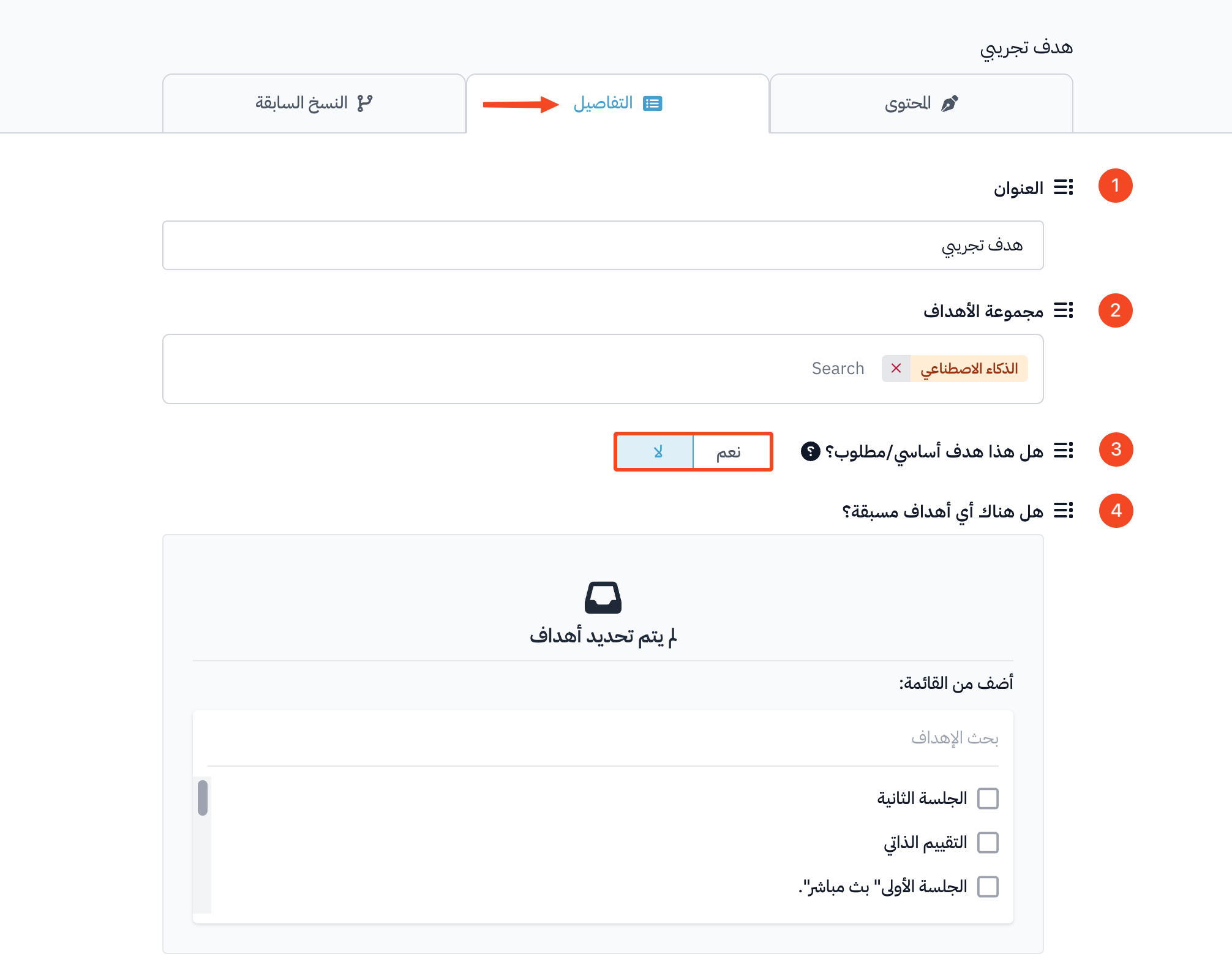
من تبويب التفاصيل في الهدف:
-
عدّل عنوان الهدف في حقل العنوان.
-
غيّر مجموعة الأهداف إذا أردت نقل الهدف إلى مجموعة أخرى.
-
فعّل خيار هدف أساسي مطلوب إذا كان الهدف أساسيًا. لن يتمكن الطلاب من إنهاء الدورة حتى يكملوا الهدف الأساسي.
تلميحيمكنك أيضًا تفعيل خيار معاينة مجانية، ليتمكن زوار منصتك من معاينة هذا الهدف مجانًا قبل التسجيل.
-
اختر الأهداف التي يجب على الطالب إكمالها قبل هذا الهدف، من هل هناك أي أهداف مسبقة؟.
-
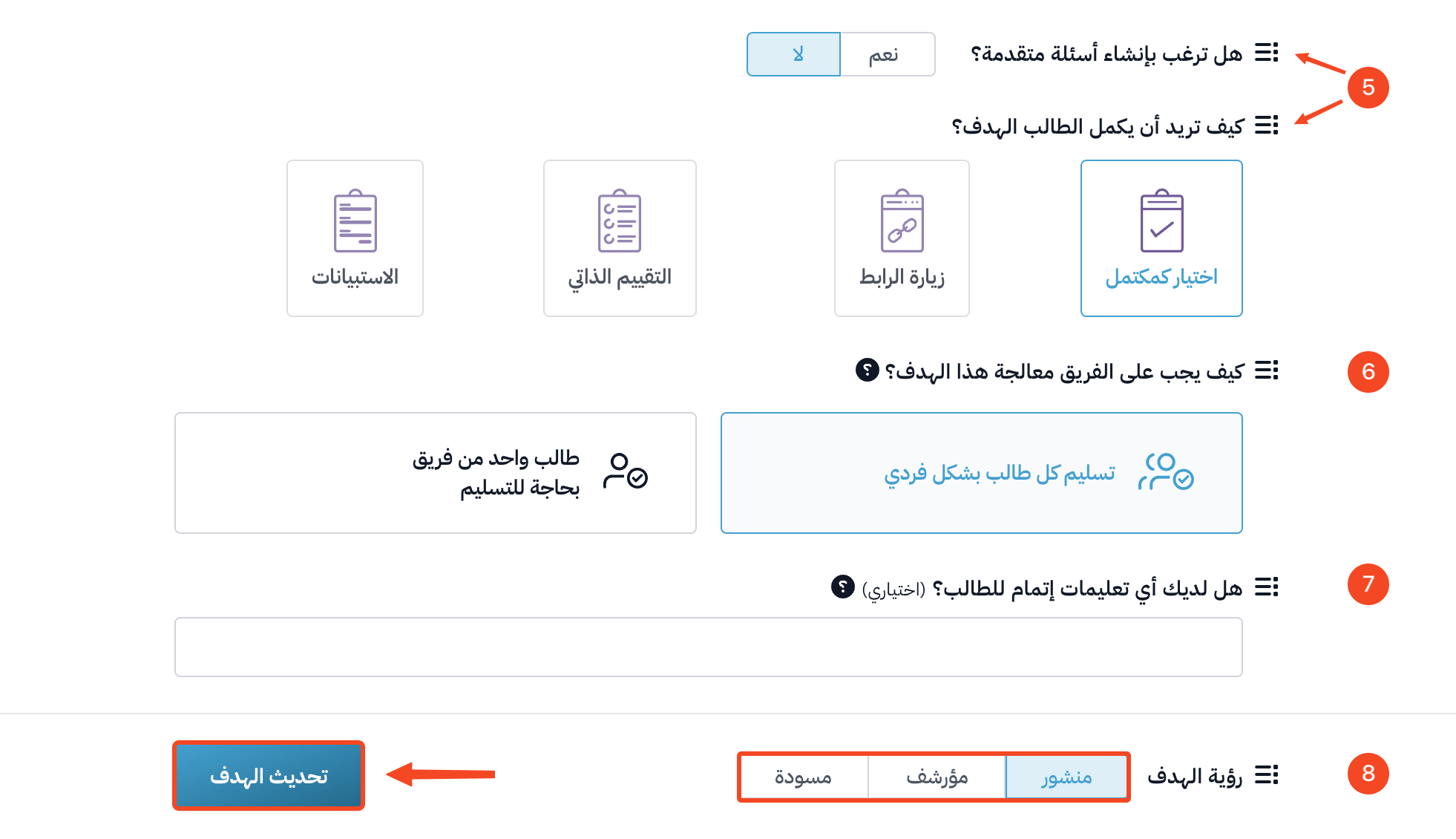
اختر طريقة إكمال الطالب للهدف من كيف تريد أن يكمل الطالب الهدف؟.
-
اختر كيف يتعامل الفريق مع الهدف من كيف يجب على الفريق معالجة هذا الهدف؟.
-
أضف تعليمات إتمام للطالب إذا أردت، في هل لديك أي تعليمات إتمام للطالب؟.
-
اختر رؤية الهدف: منشور أو مؤرشف أو مسودة.
-
اضغط على تحديث الهدف لحفظ التعديلات.