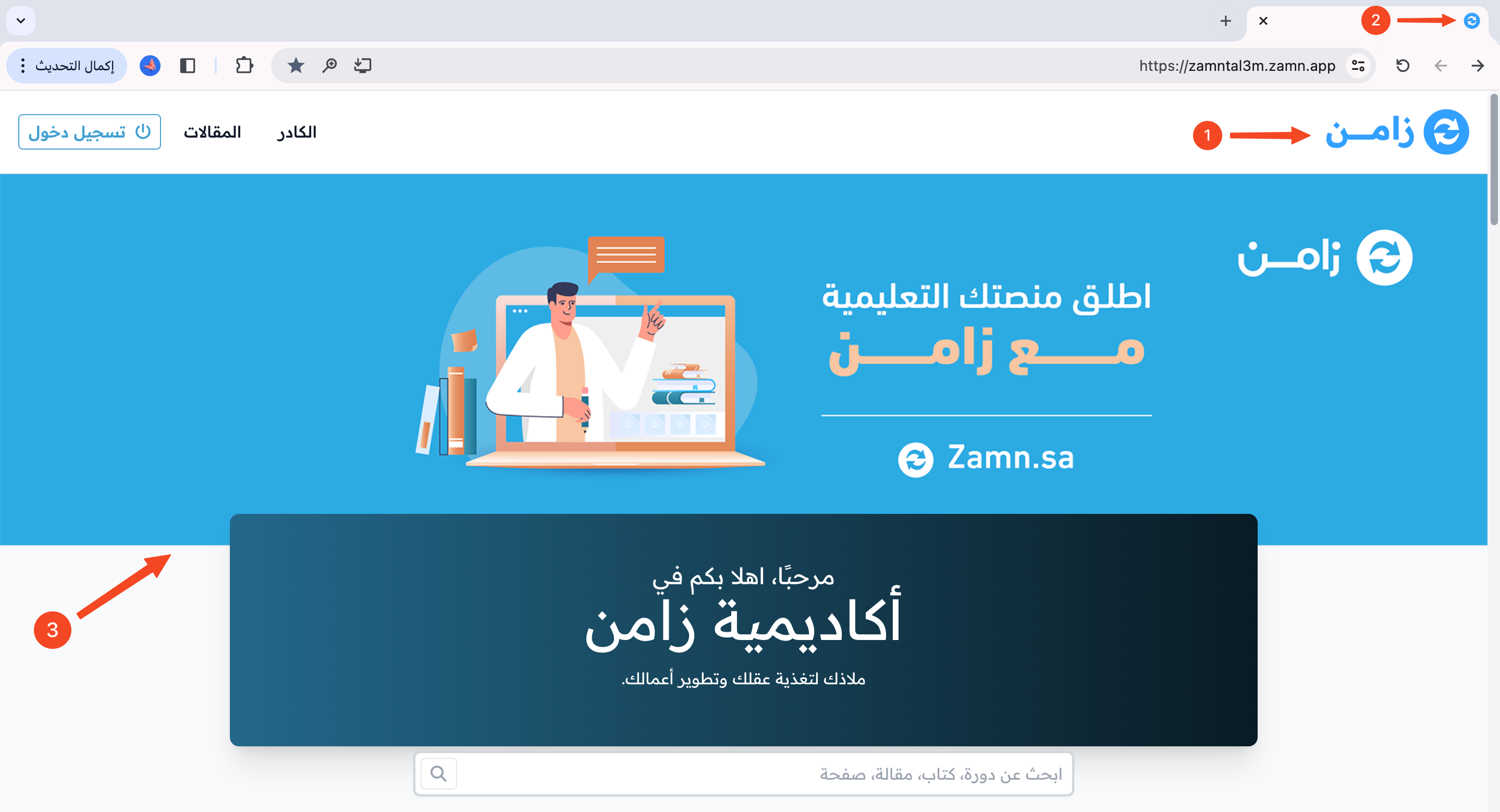
المظهر الأمثل لمنصتك (تصميم الهوية)
الصفحة الرئيسية لمنصتك هي الواجهة الأكثر زيارة، ومحتواها ومظهرها أمر مهم جدًا لمنصتك.
لذلك نقدم لك في هذا الشرح، خطوة بخطوة، أفضل الطرق لتحسين عرض الصفحة الرئيسية لمنصتك في زامن.
سيشمل الشرح العناصر التالية:
- مظهر الصفحة الرئيسية.
- محتوى الصفحة الرئيسية.
- روابط الفوتر ومعلومات التواصل.
- إضافات أخرى.
مظهر الصفحة الرئيسية
للحصول على أفضل مظهر للصفحة الرئيسية في منصتك، اتبع الخطوات التالية.
إضافة الشعار وصورة الغلاف
-
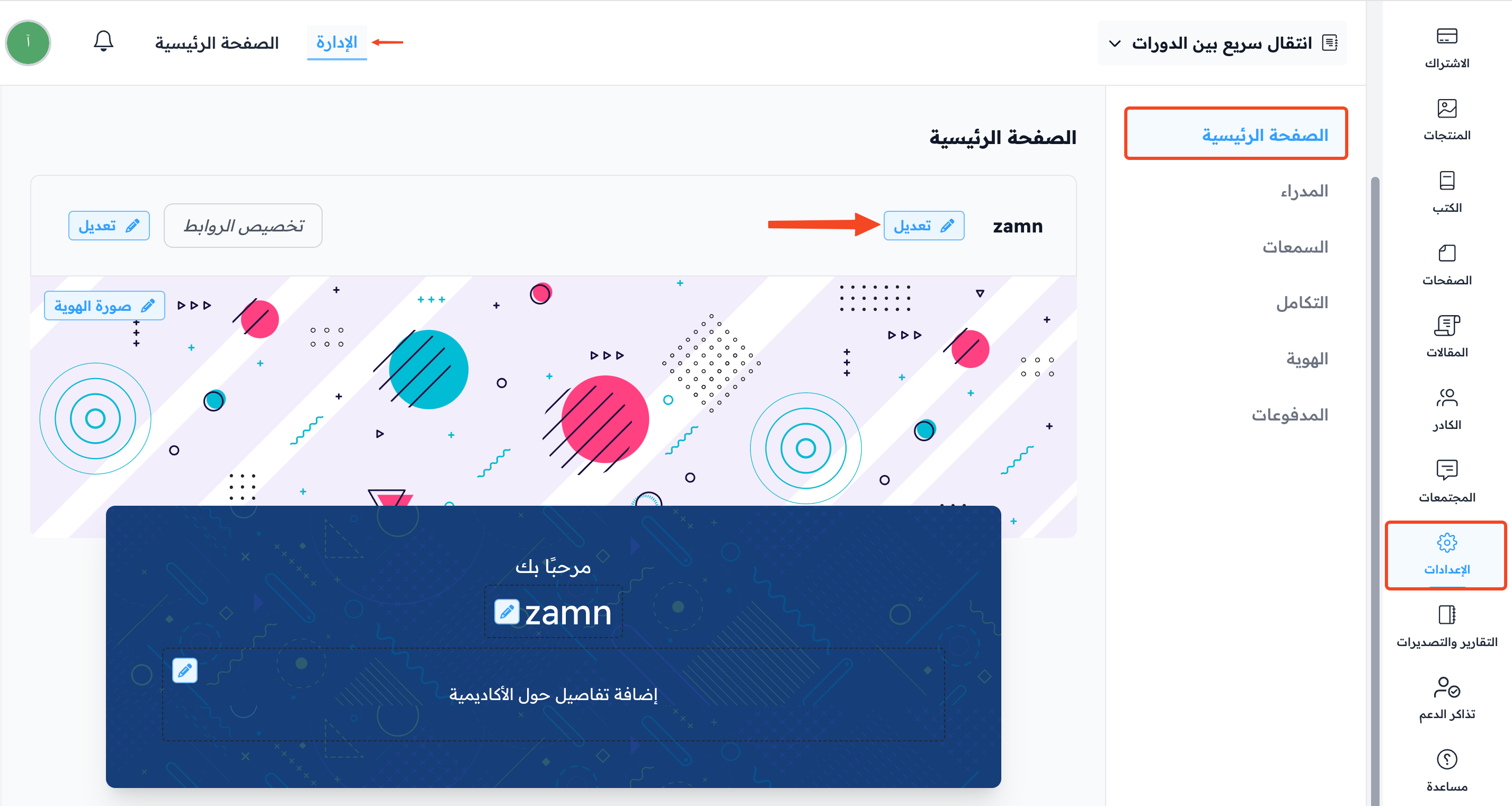
من لوحة التحكم، اضغط على الإعدادات ثم الصفحة الرئيسية.
-
اضغط على تعديل بجانب الشعار.
-
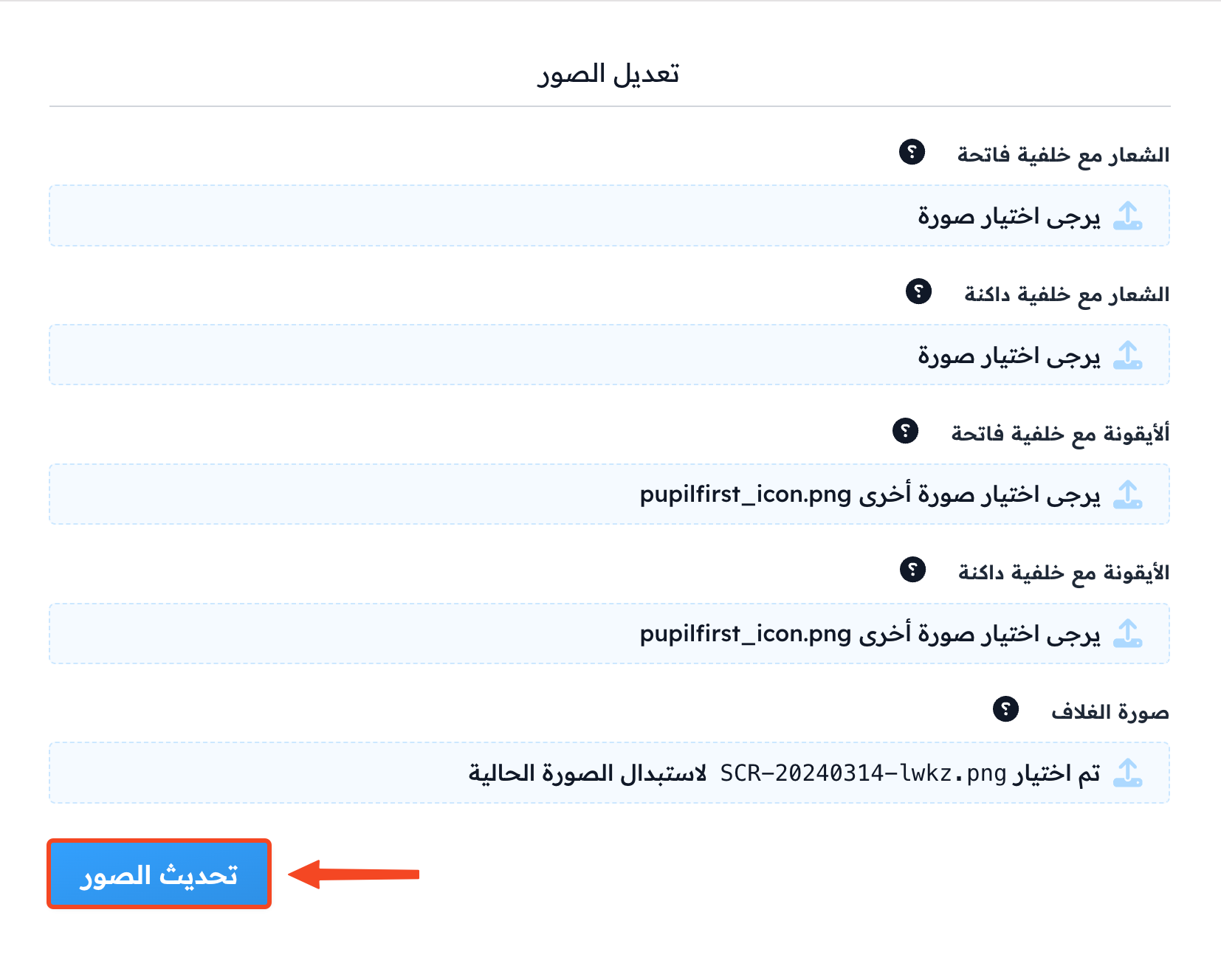
ارفع شعار منصتك في حقلي الشعار مع خلفية فاتحة والشعار مع خلفية داكنة.
-
ارفع أيقونة المتصفح في حقلي الأيقونة مع خلفية فاتحة والأيقونة مع خلفية داكنة.
-
اختر صورة الغلاف لمنصتك.
-
اضغط على تحديث الصور للحفظ.
لمعرفة المقاسات الموصى بها للصور اضغط هنا.
إضافة تفاصيل عن منصتك
-
من لوحة التحكم، اضغط على الإعدادات ثم الصفحة الرئيسية.
-
اضغط على زر التعديل بجانب اسم المنصة.
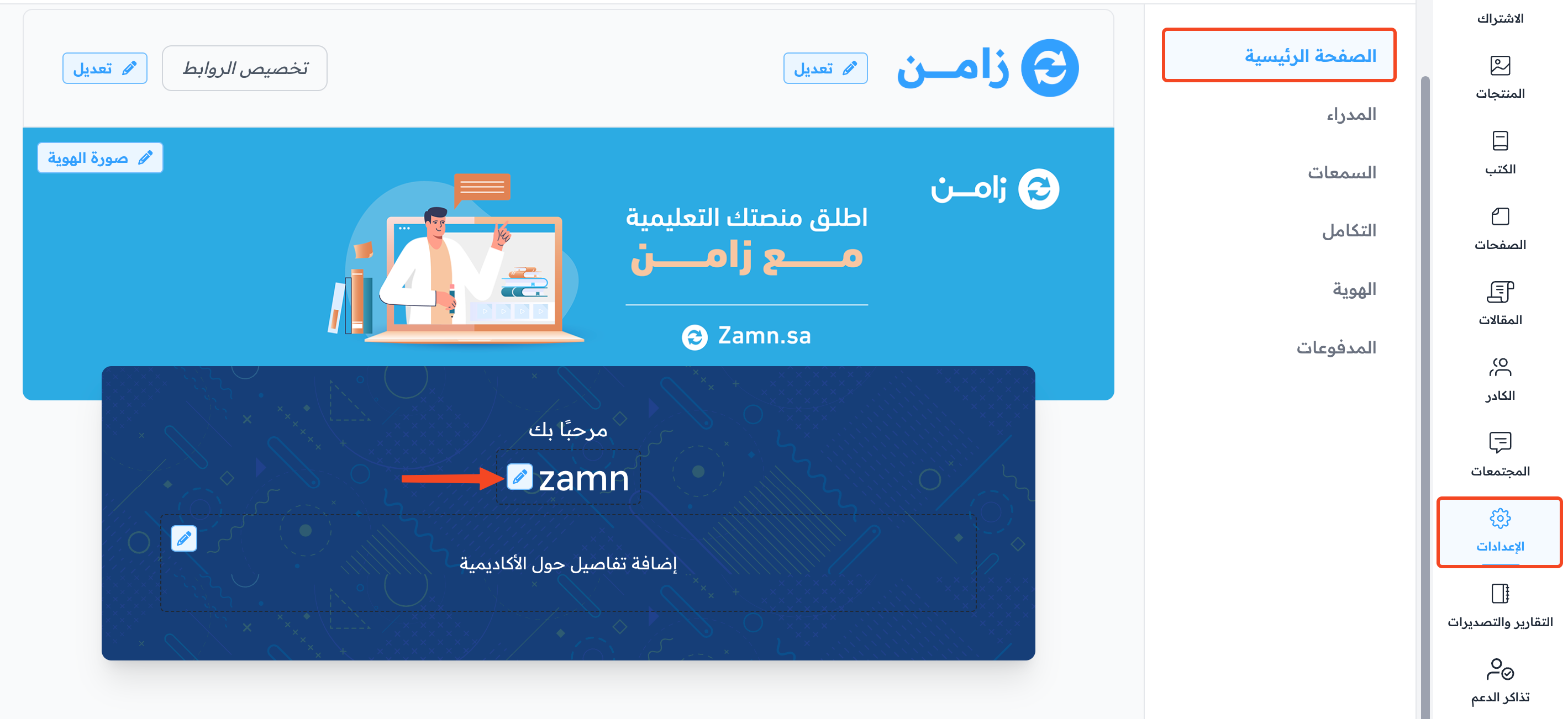
-
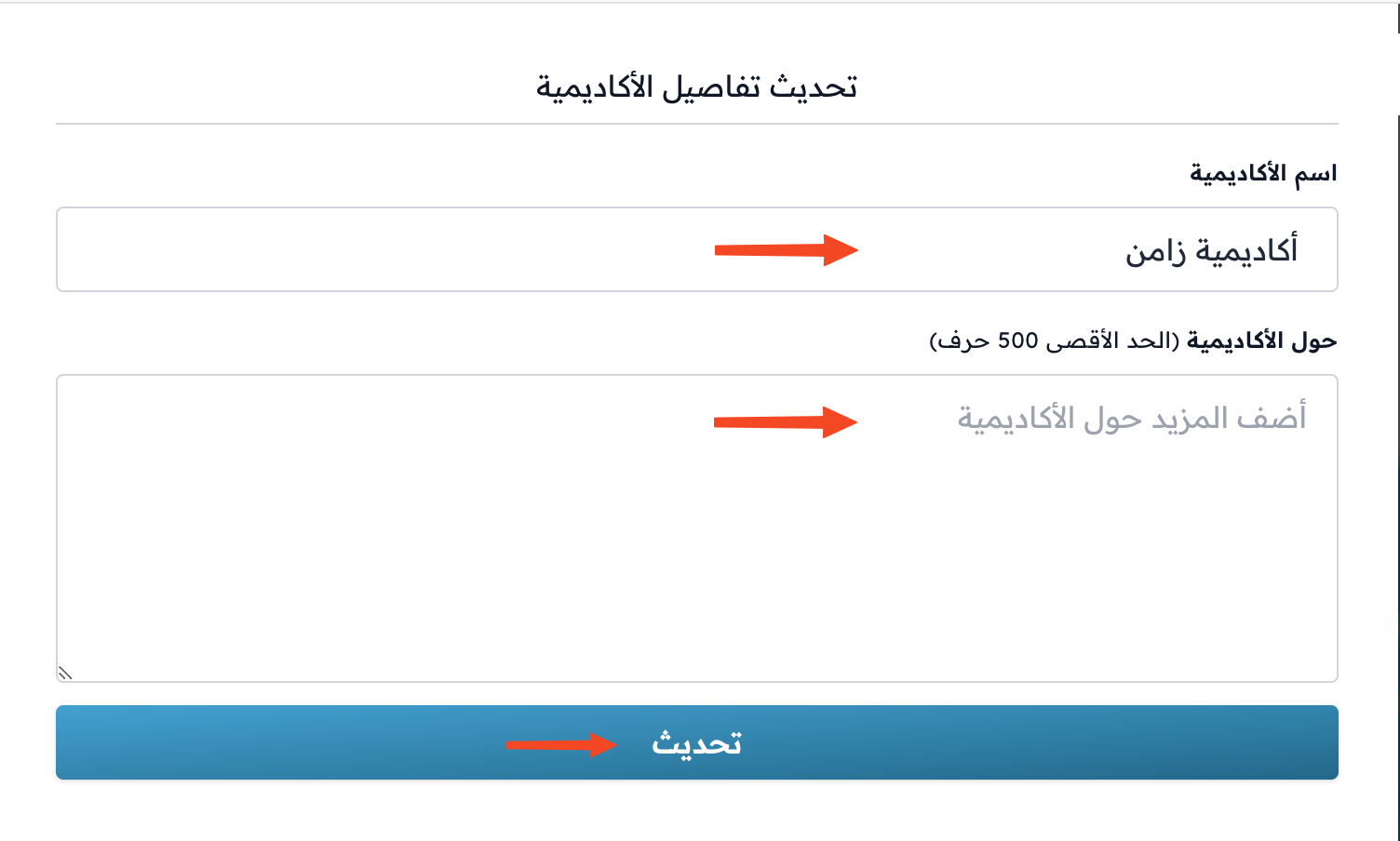
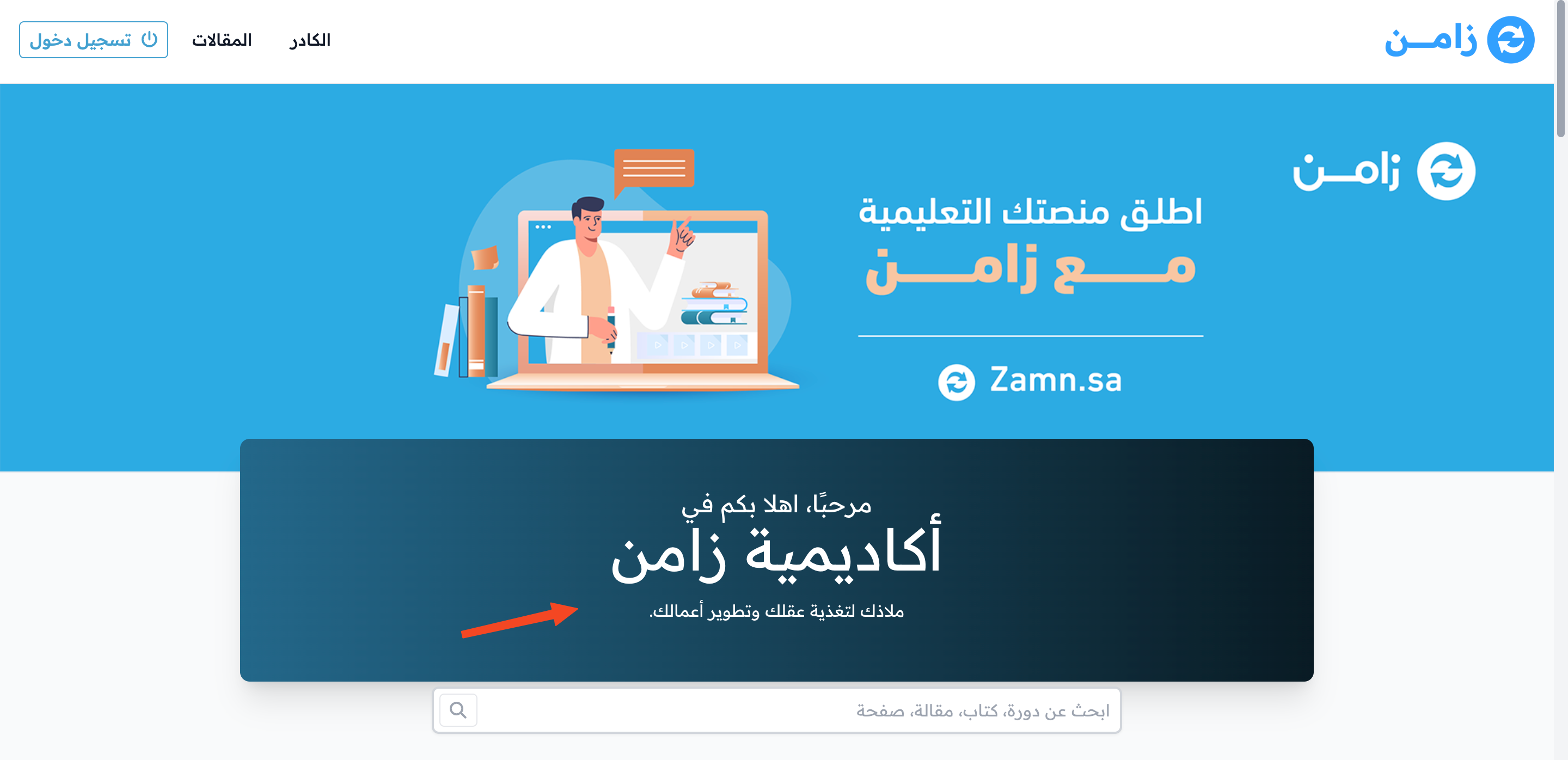
عدّل اسم منصتك في حقل اسم الأكاديمية إذا أردت.
-
اكتب وصفًا قصيرًا أو معلومات عن منصتك في حقل حول الأكاديمية.
-
اضغط على تحديث للحفظ.
تغيير لغة المنصة ولونها وخطها
-
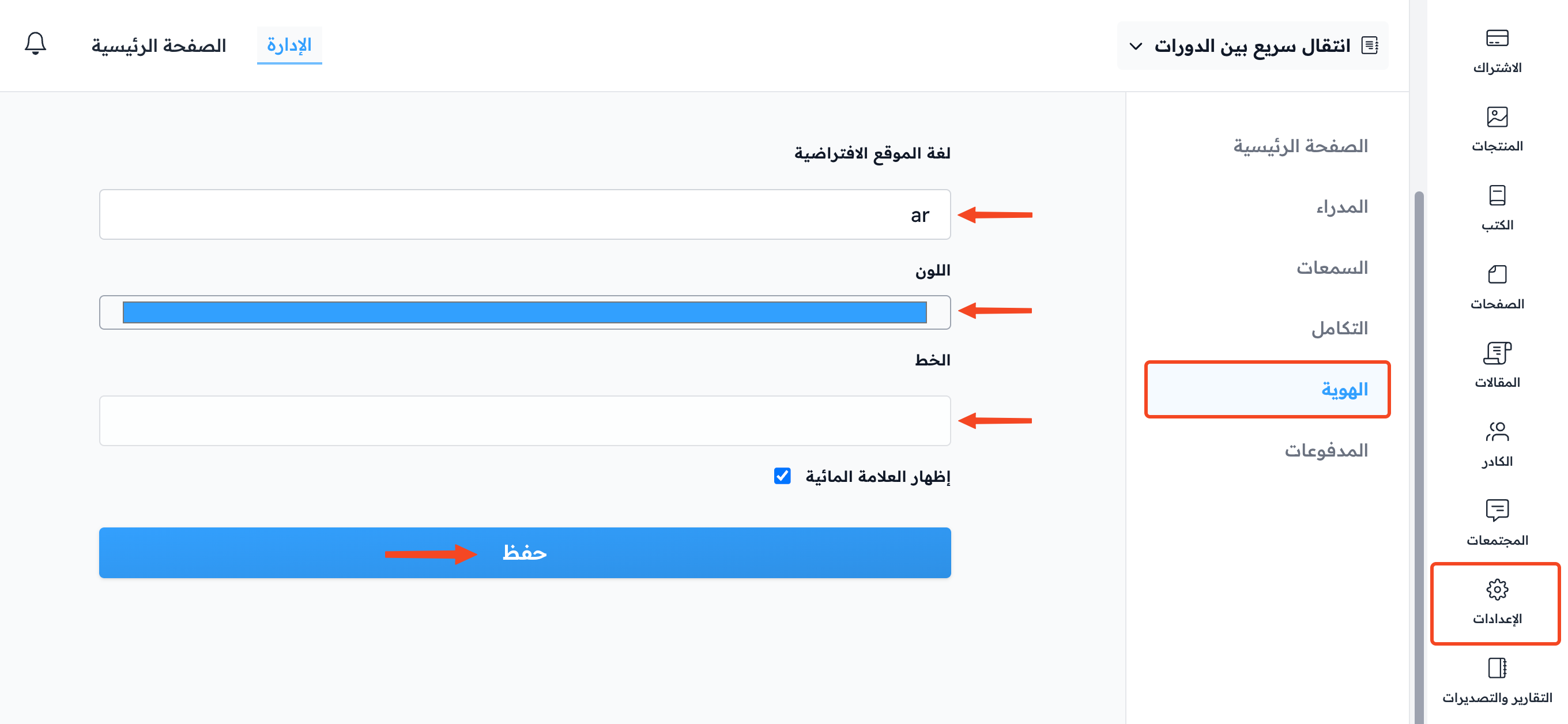
من لوحة التحكم، اضغط على الإعدادات.
-
انتقل إلى صفحة الهوية البصرية.
-
عدّل لغة الموقع الافتراضية واللون والخط بما يناسب هوية منصتك.
-
اضغط على حفظ.
- لمعرفة المزيد عن كيفية تغيير لغة المنصة للزوار اضغط هنا.
- لمعرفة المزيد عن كيفية تغيير لون المنصة اضغط هنا.
- لمعرفة المزيد عن كيفية تغيير خط المنصة اضغط هنا.
محتوى الصفحة الرئيسية
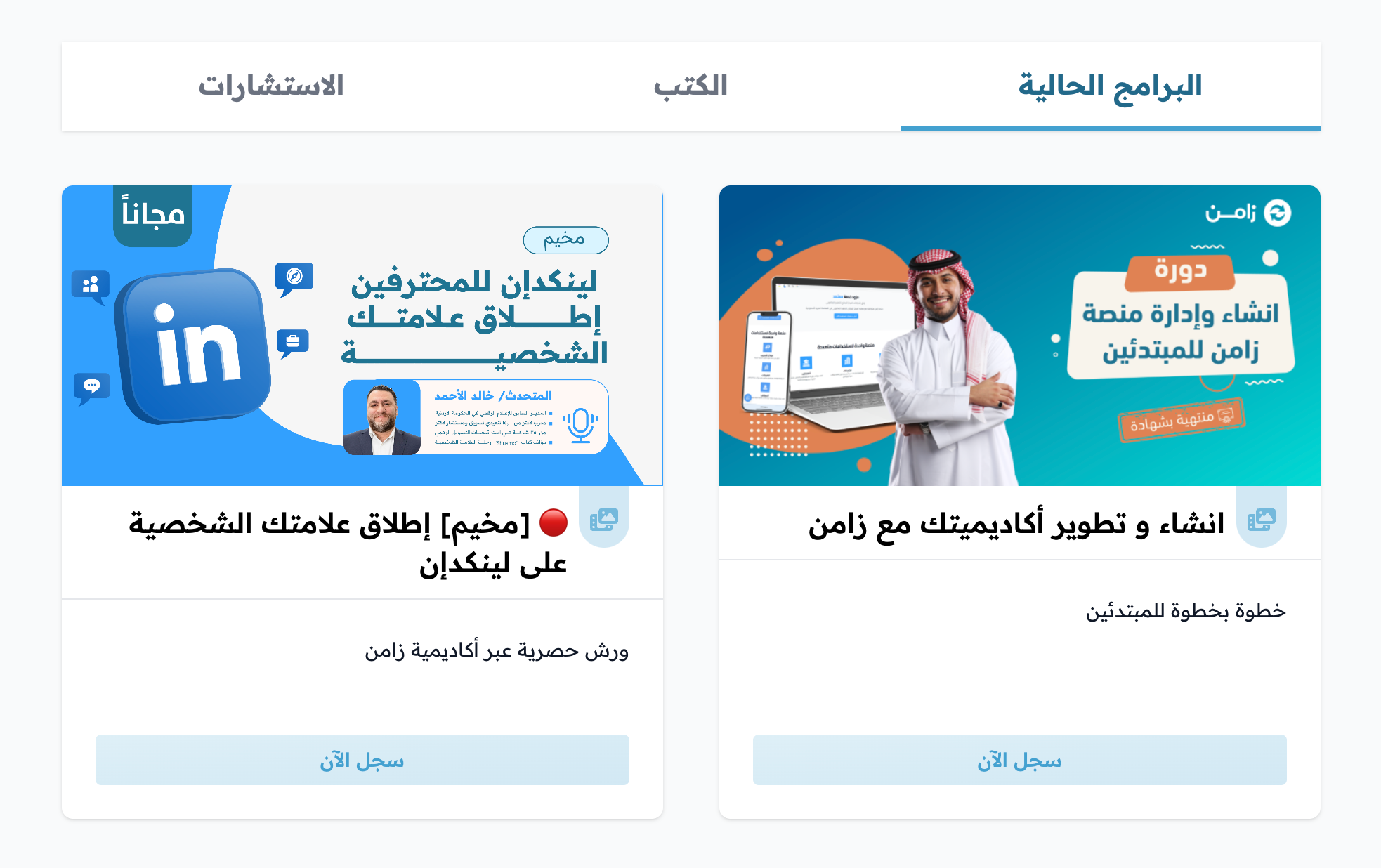
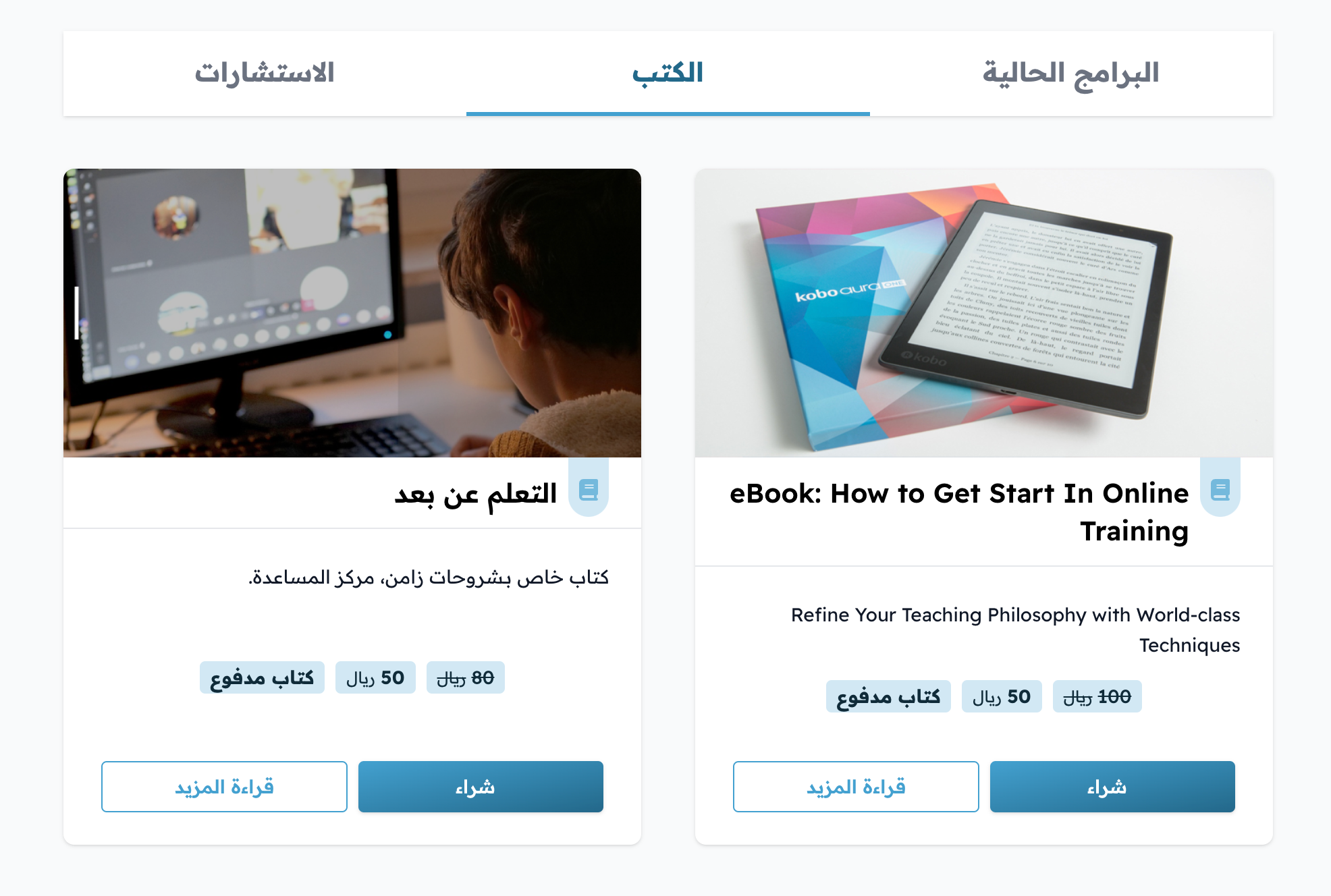
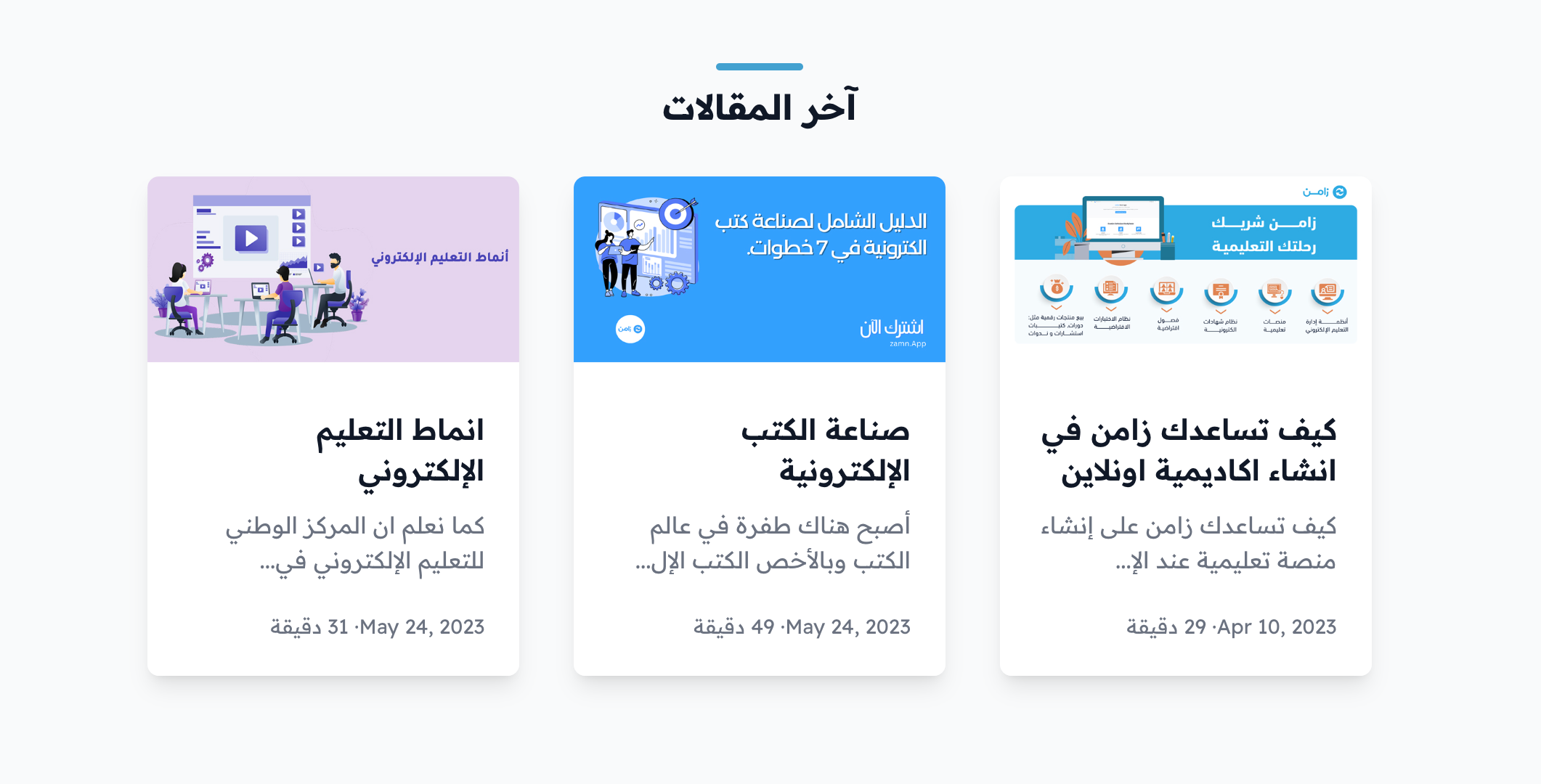
عند إضافة دورة أو كتاب أو مقالة:
- اختر صورة تعبر عن المحتوى.
- ضع عنوانًا جذابًا.
- اكتب وصفًا قصيرًا يثير الاهتمام.
لمعرفة كيفية إنشاء دورة اضغط هنا.
لمعرفة كيفية إنشاء كتاب اضغط هنا.
لمعرفة كيفية إنشاء مقالة اضغط هنا.
روابط الفوتر ومعلومات التواصل
-
من لوحة التحكم، اضغط على الإعدادات ثم الصفحة الرئيسية.
-
انزل إلى أسفل الصفحة، واضغط على تعديل بجانب روابط الفوتر أو التواصل الإجتماعي أو التواصل، لإضافة روابط الفوتر وروابط مواقع التواصل ومعلومات التواصل.
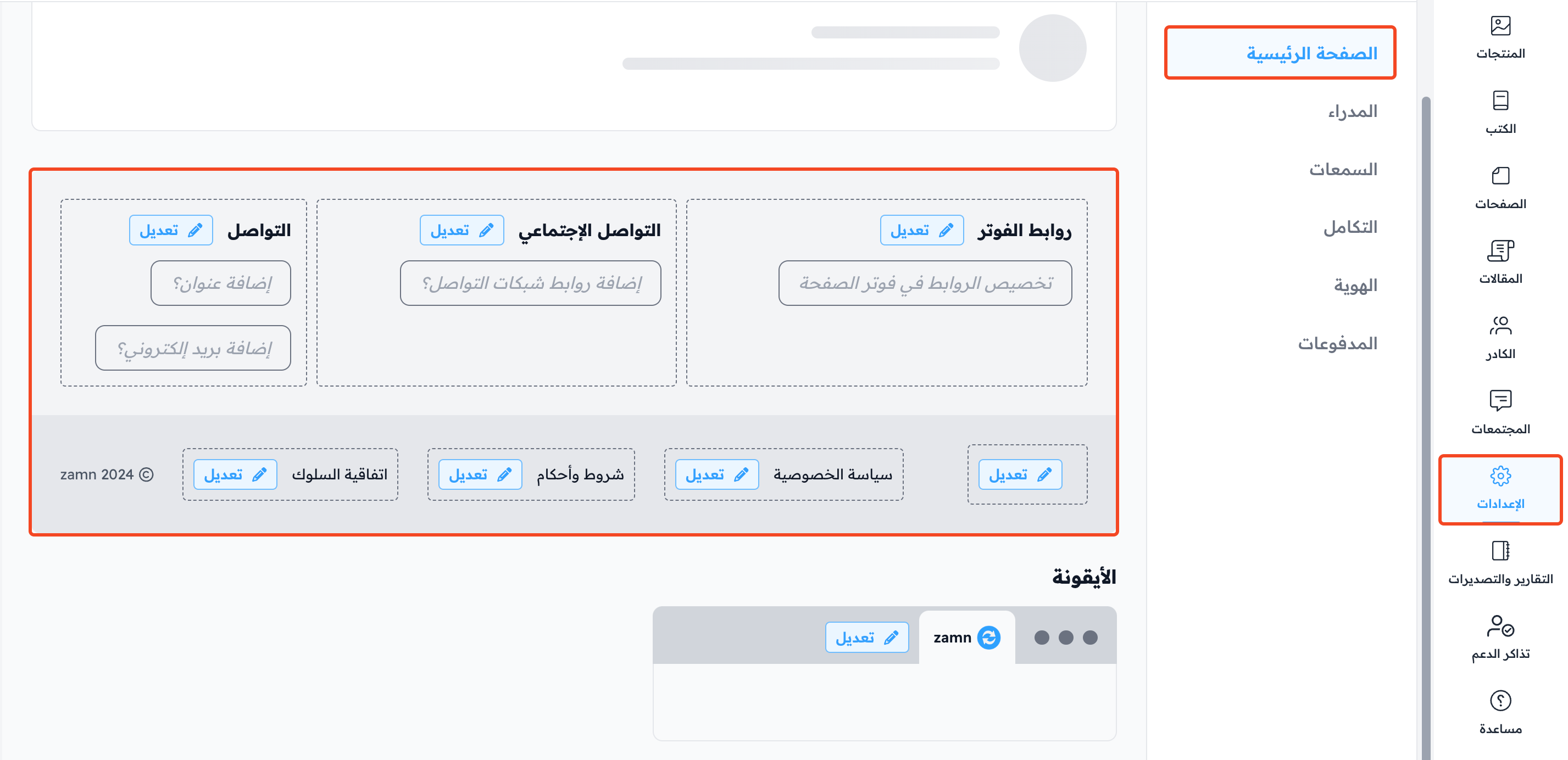
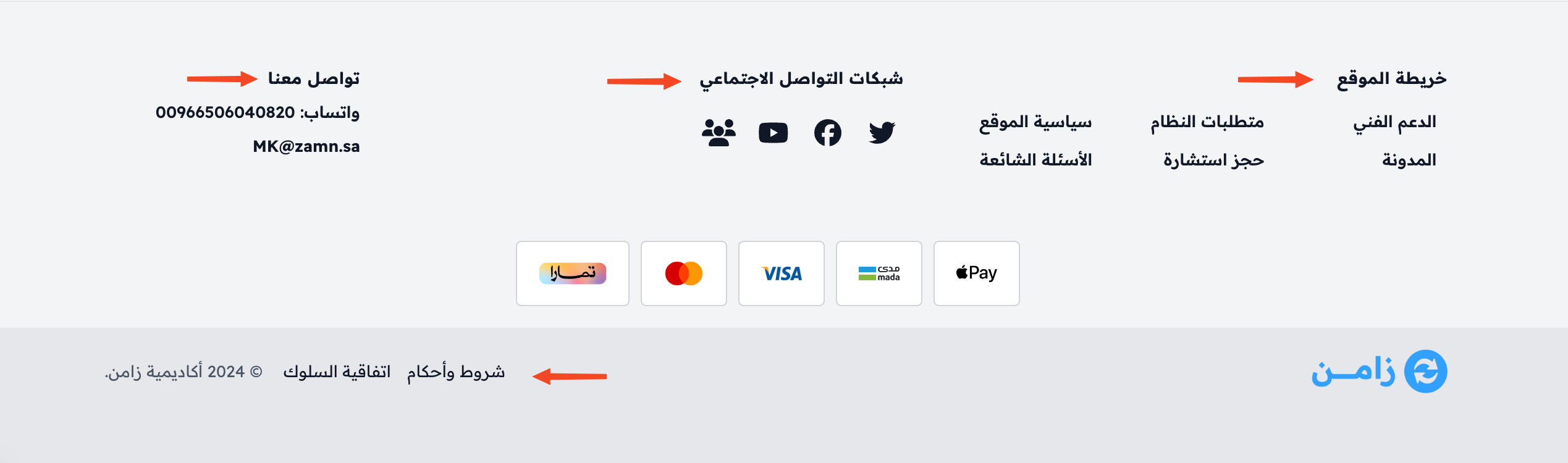
سياسة الخصوصية والشروط والأحكام لا تُضاف من هذه الصفحة. أنشئها كصفحات من قائمة الصفحات، واختر نوع الصفحة المناسب من حقل النوع، فيظهر رابطها في الفوتر.
لمعرفة معلومات أكثر عن إضافة الفوتر ووسائل التواصل اضغط هنا
إضافات أخرى
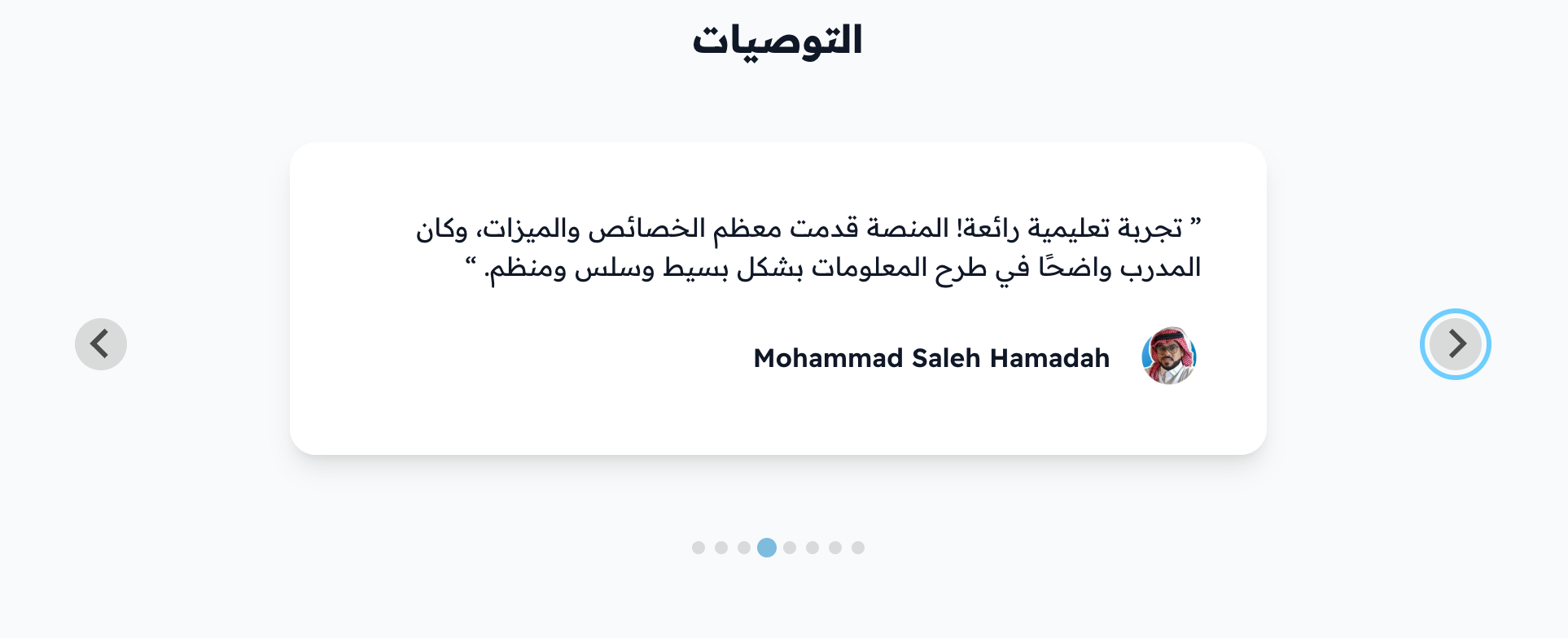
التوصيات
أضف الآراء والتوصيات الخاصة بمنصتك:
-
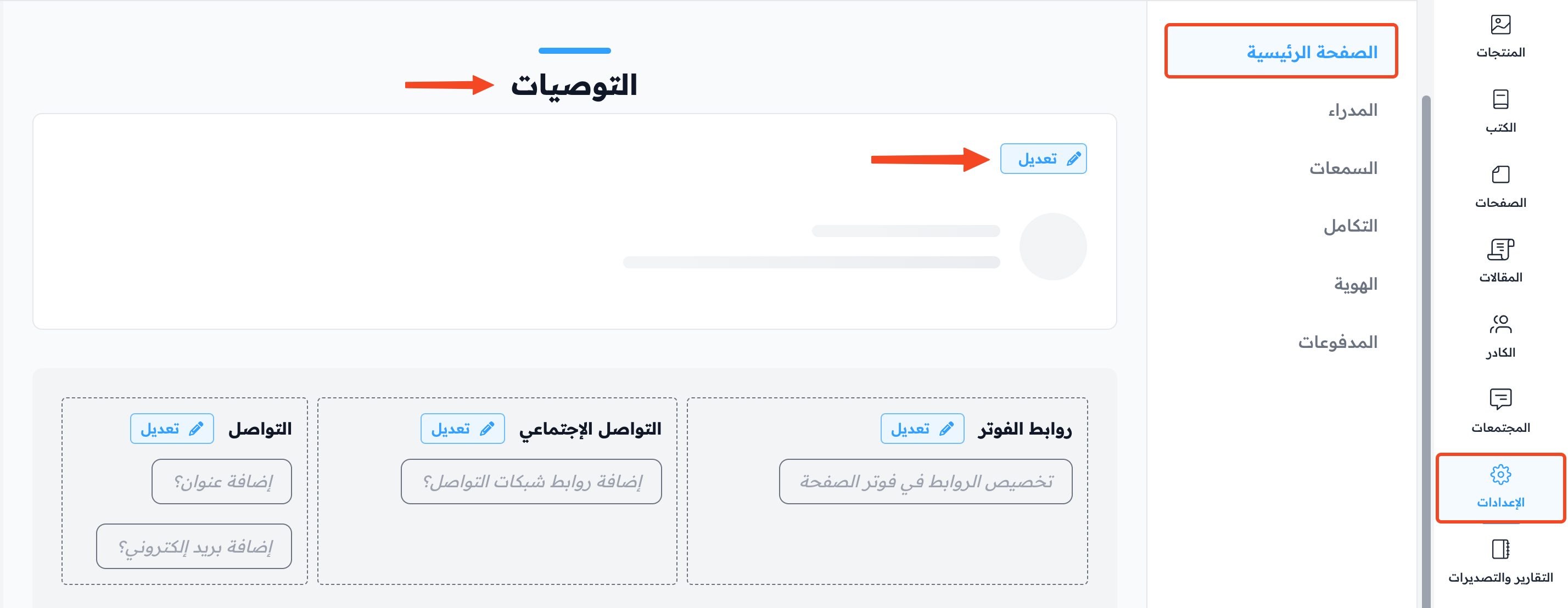
من لوحة التحكم، اضغط على الإعدادات ثم الصفحة الرئيسية.
-
في قسم التوصيات، اضغط على تعديل.
لمعرفة المزيد عن كيفية إضافة التوصيات اضغط هنا.