تفعيل التحويل البنكي في منصتك
يمكن لعملائك الدفع عبر التحويل البنكي، فيكون لديهم خيار آخر لإتمام الشراء. يشرح هذا المقال كيف تفعّل التحويل البنكي في منصتك، وكيف تراجع طلبات التحويل.
طريقة تفعيل التحويل البنكي
-
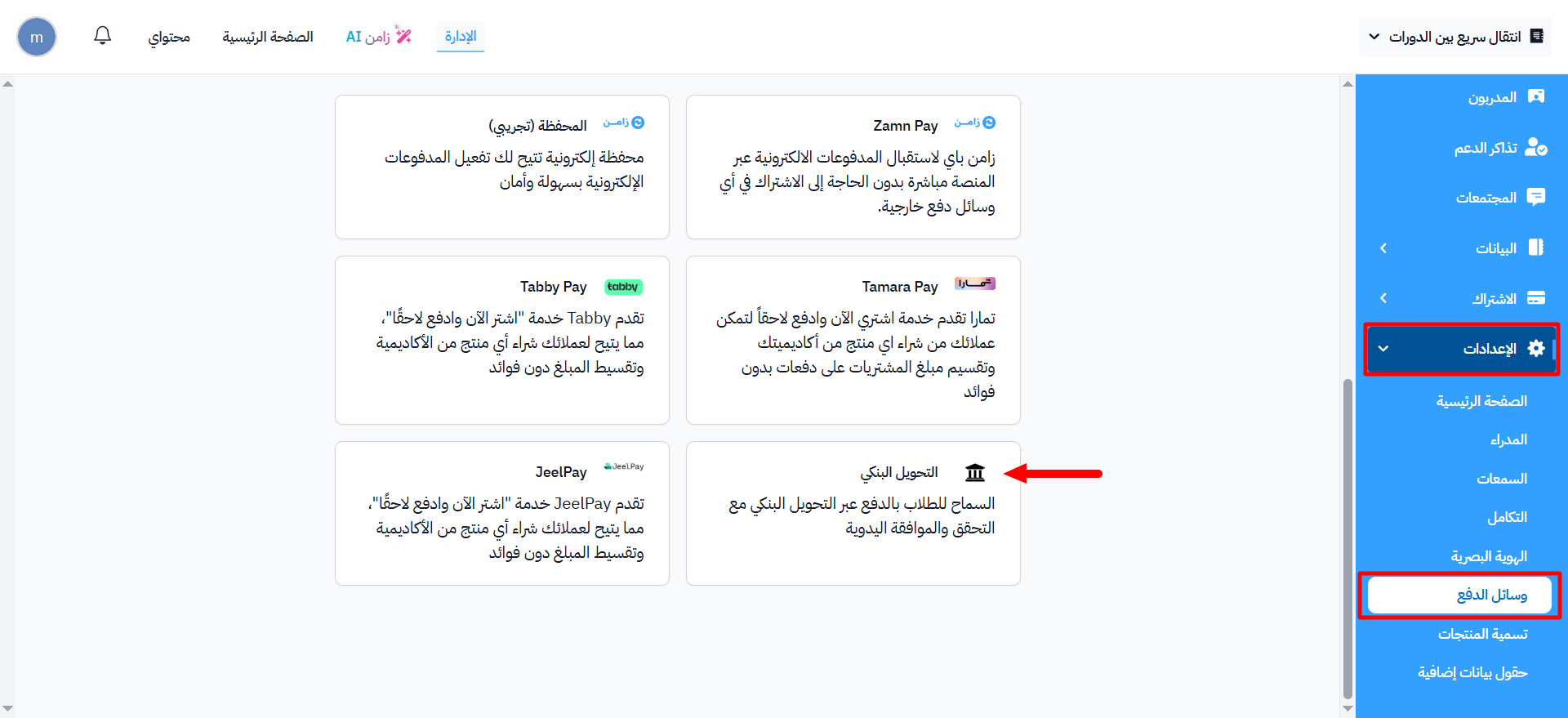
من لوحة التحكم اختر الإعدادات.
-
اختر صفحة وسائل الدفع.
-
اختر التحويل البنكي.
إضافة حساب بنكي في منصتك
-
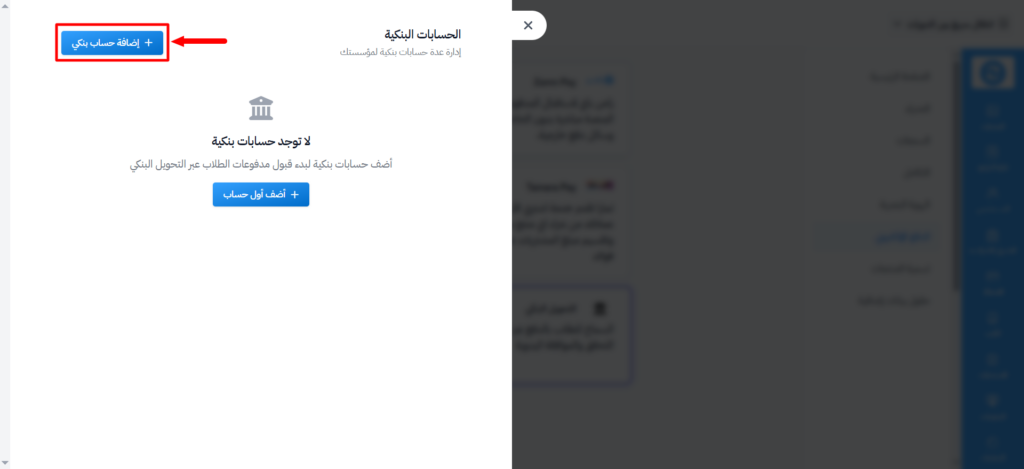
إذا لم تضف أي حساب بنكي من قبل، اضغط على زر أضف أول حساب أو إضافة حساب بنكي.
-
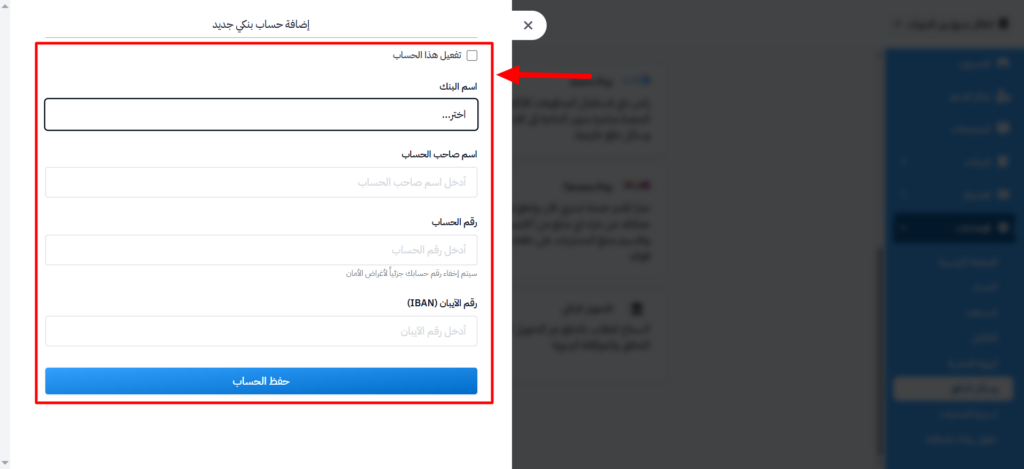
أدخل البيانات المطلوبة:
- تفعيل هذا الحساب: للتحكم في إتاحة هذا الحساب للاستخدام.
- اسم البنك: اختر اسم البنك من القائمة.
- اسم صاحب الحساب: الاسم المسجّل رسميًا لدى البنك.
- رقم الحساب: يتم إخفاء جزء من رقم الحساب تلقائيًا لأغراض الأمان.
- رقم الآيبان (IBAN): أدخل رقم الآيبان الخاص بالحساب.
-
اضغط على زر حفظ الحساب.
متابعة طلبات التحويل البنكي
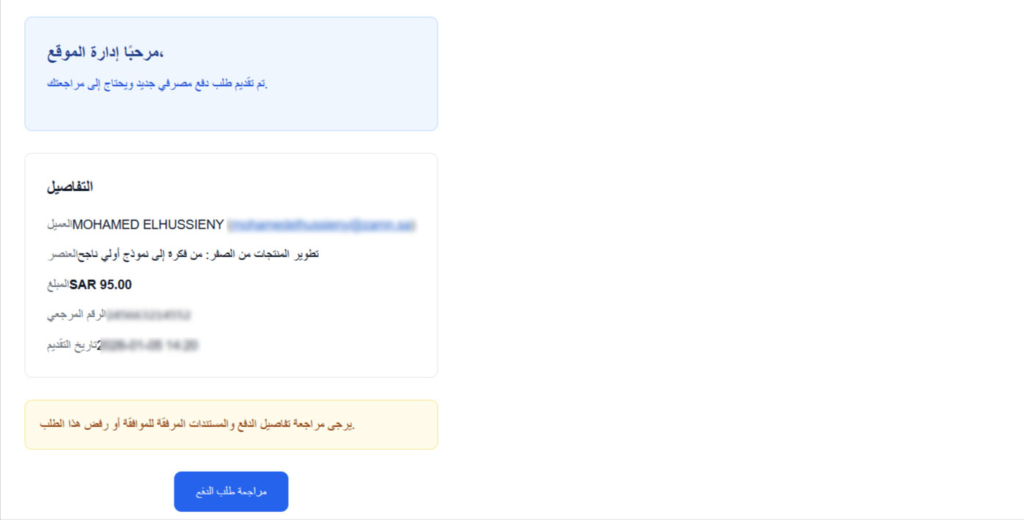
عند وصول طلب تحويل بنكي جديد، تصل رسالة بريد إلكتروني تلقائيًا إلى مدراء منصتك لإشعارهم بالطلب حتى يراجعوه.
-
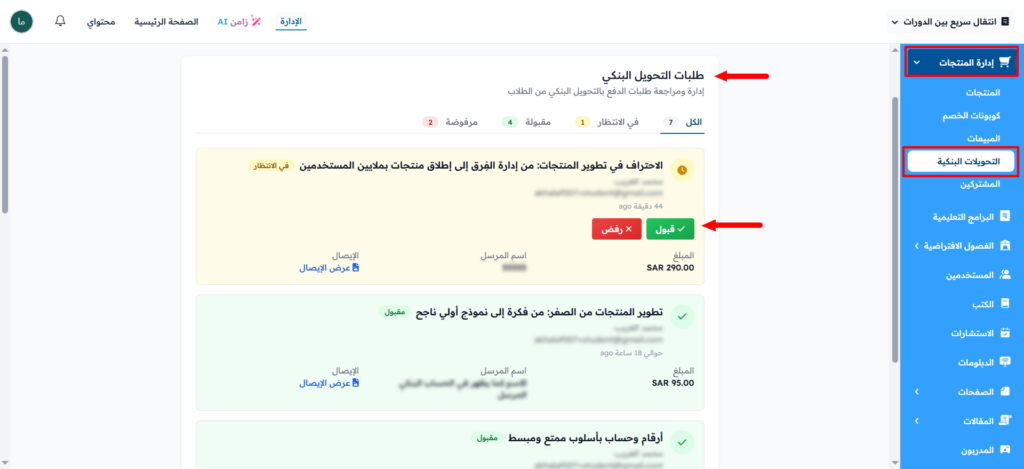
من لوحة التحكم اختر إدارة المنتجات.
-
اختر صفحة المعاملات المعلقة.
-
راجع بيانات التحويل، ويمكنك فتح الإيصال من عرض الإيصال في عمود الإيصال.
-
اضغط على زر ⋯ (الإجراءات) في نهاية صف الطلب.
-
اضغط على قبول لقبول الطلب، أو على رفض لرفضه.
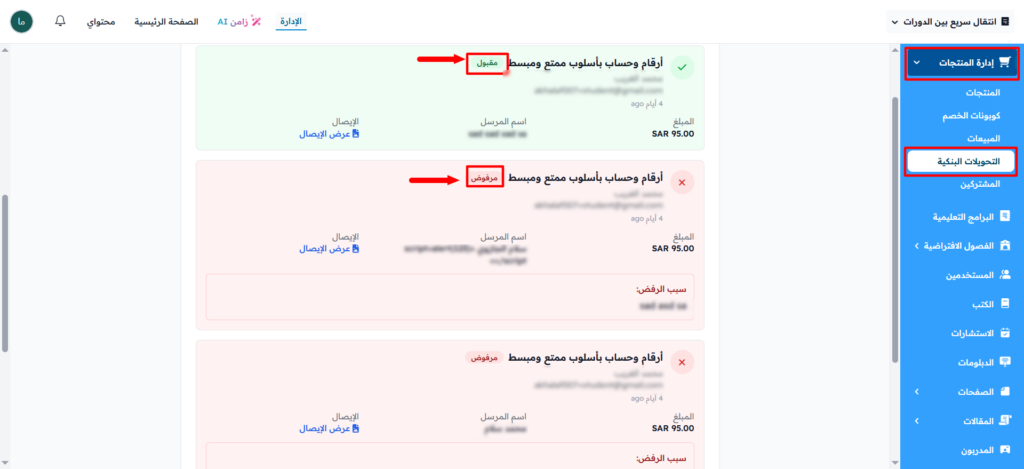
عند الرفض، يجب أن تكتب سبب الرفض ثم تضغط على رفض الطلب. يصل هذا السبب إلى الطالب عبر البريد الإلكتروني، ولا يمكن التراجع عن الرفض.