بيع الندوات
يشرح هذا المقال كيف تبيع ندوة مدفوعة في منصتك. الندوة قاعة إلكترونية تضيفها إلى دورة، ثم تبيع هذه الدورة كمنتج.
لعمل ندوة مدفوعة، اتبع هذه الخطوات:
1. إنشاء قاعة إلكترونية
-
من القاعات الافتراضية في لوحة التحكم، افتح صفحة القاعات واضغط على إنشاء قاعة.

-
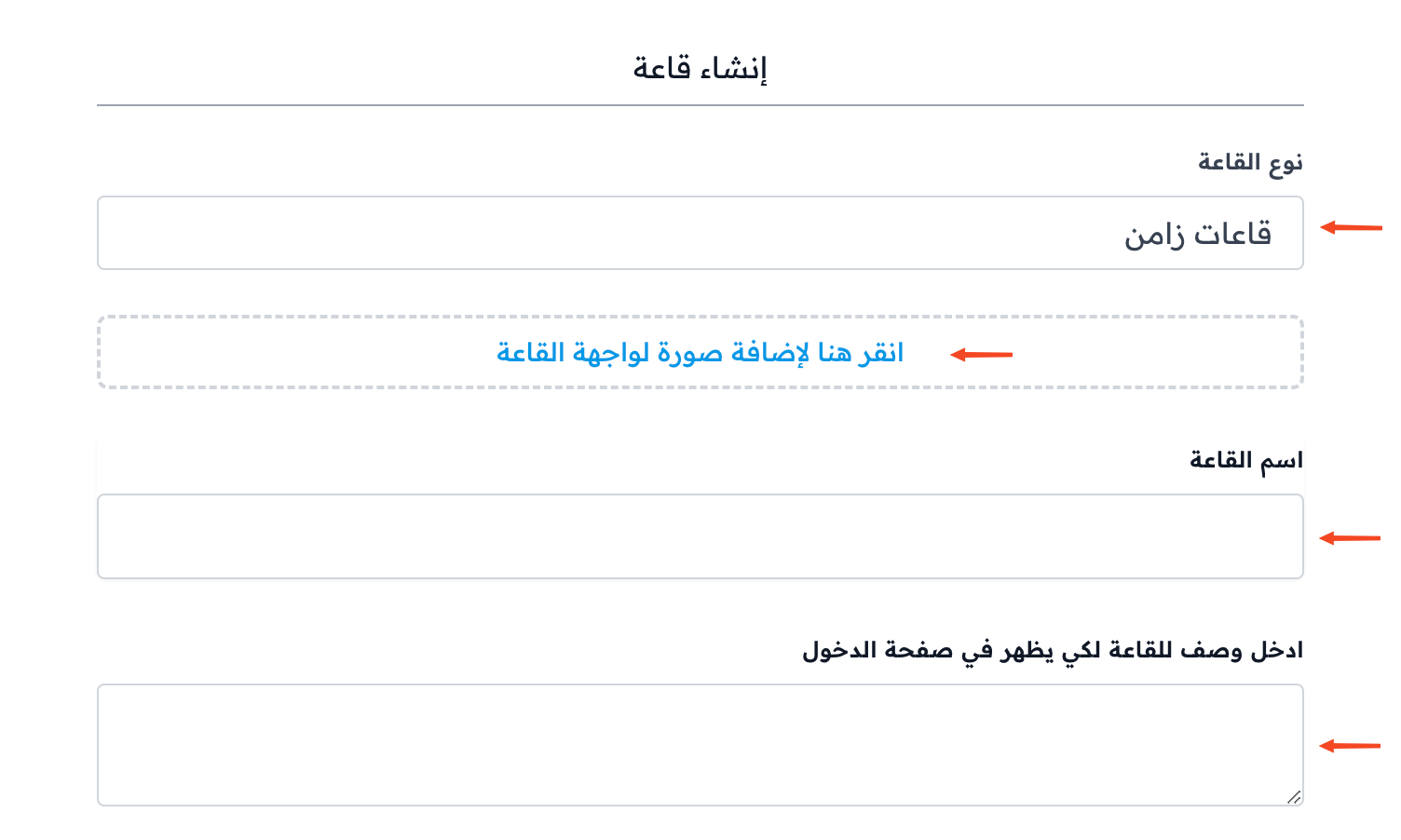
أدخل بيانات القاعة:
- اختر نوع القاعة.
- يمكنك إضافة صورة تظهر في واجهة القاعة.
- اكتب اسم القاعة.
- اكتب وصفًا للقاعة.
-
اختر إعدادات القاعة:
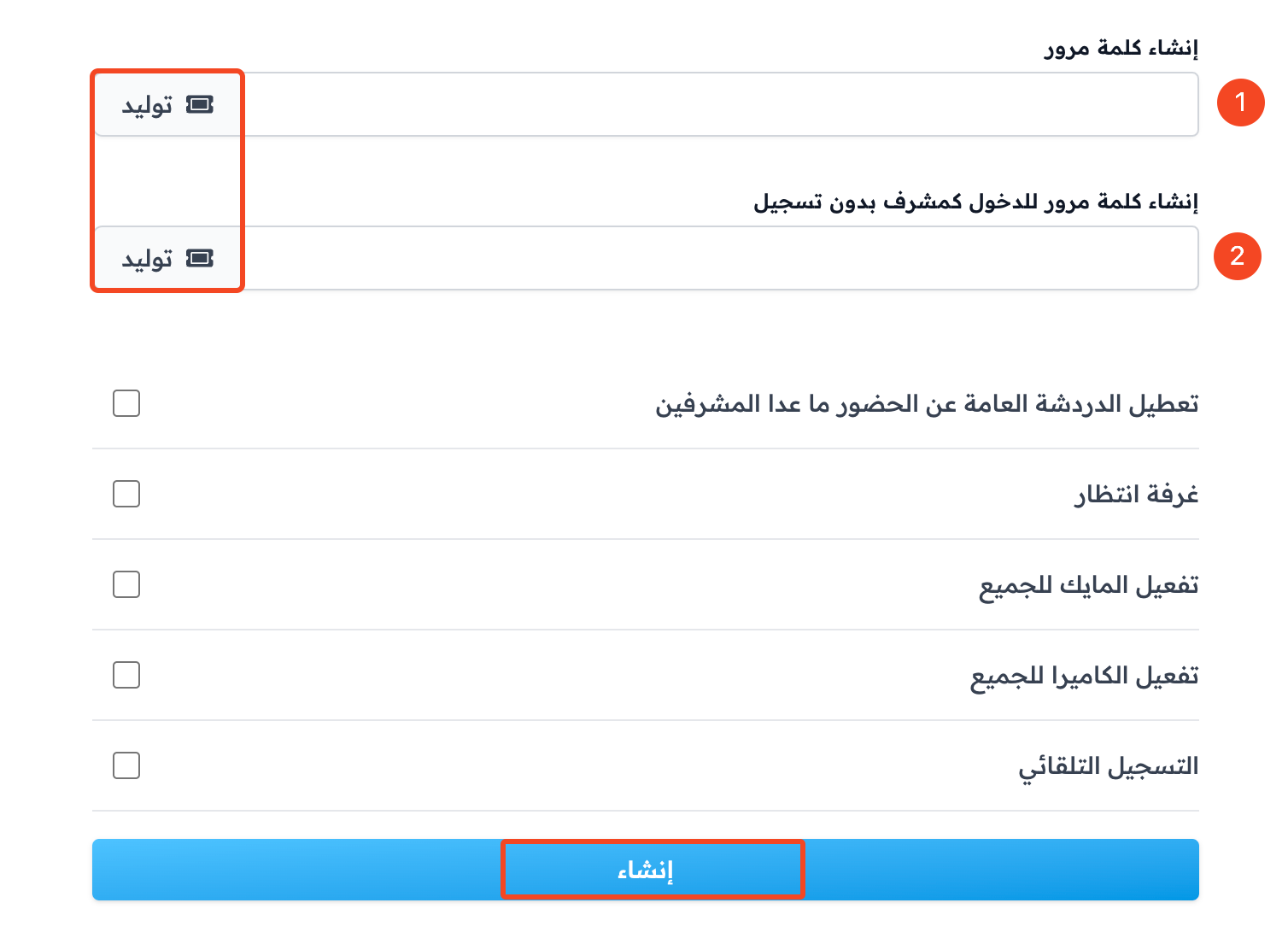
- يمكنك كتابة كلمات المرور أو توليدها بزر توليد:
- كلمة مرور للمتدربين والحضور.
- كلمة مرور خاصة بالمشرفين على القاعة.
- يمكنك تعطيل الدردشة العامة عن الحضور ما عدا المشرفين.
- يمكنك تفعيل غرفة انتظار، وهي غرفة ينتظر فيها الحضور موافقة المشرف قبل دخول القاعة.
- يمكنك تفعيل المايك أو الكاميرا أو كليهما للجميع.
- يمكنك تشغيل التسجيل التلقائي، فيبدأ التسجيل فور دخولك القاعة.
- يمكنك كتابة كلمات المرور أو توليدها بزر توليد:
-
اضغط على إنشاء لحفظ القاعة.
2. إنشاء دورة تدريبية
-
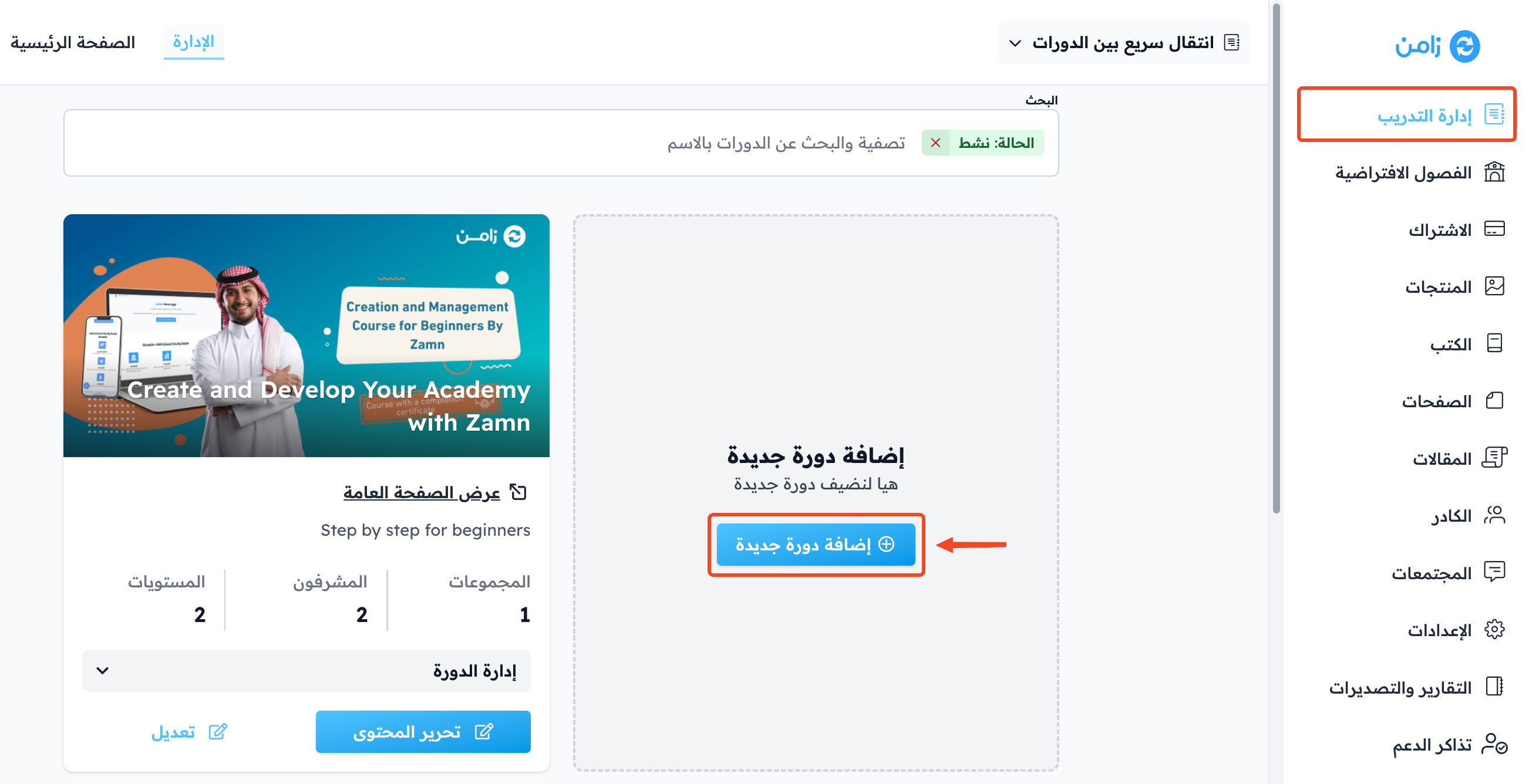
من البرامج التعليمية في لوحة التحكم، اضغط على إضافة دورة جديدة.
-
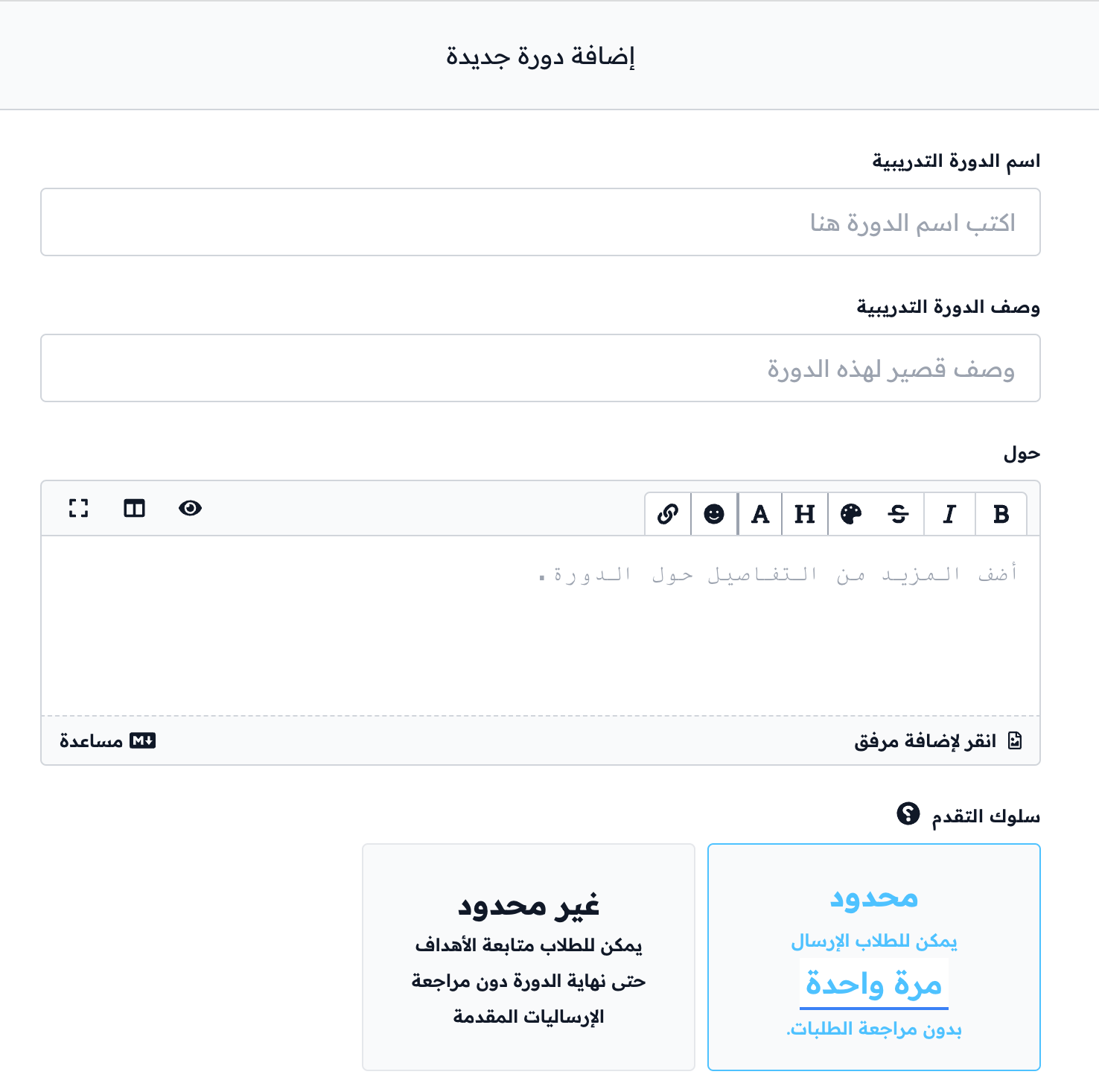
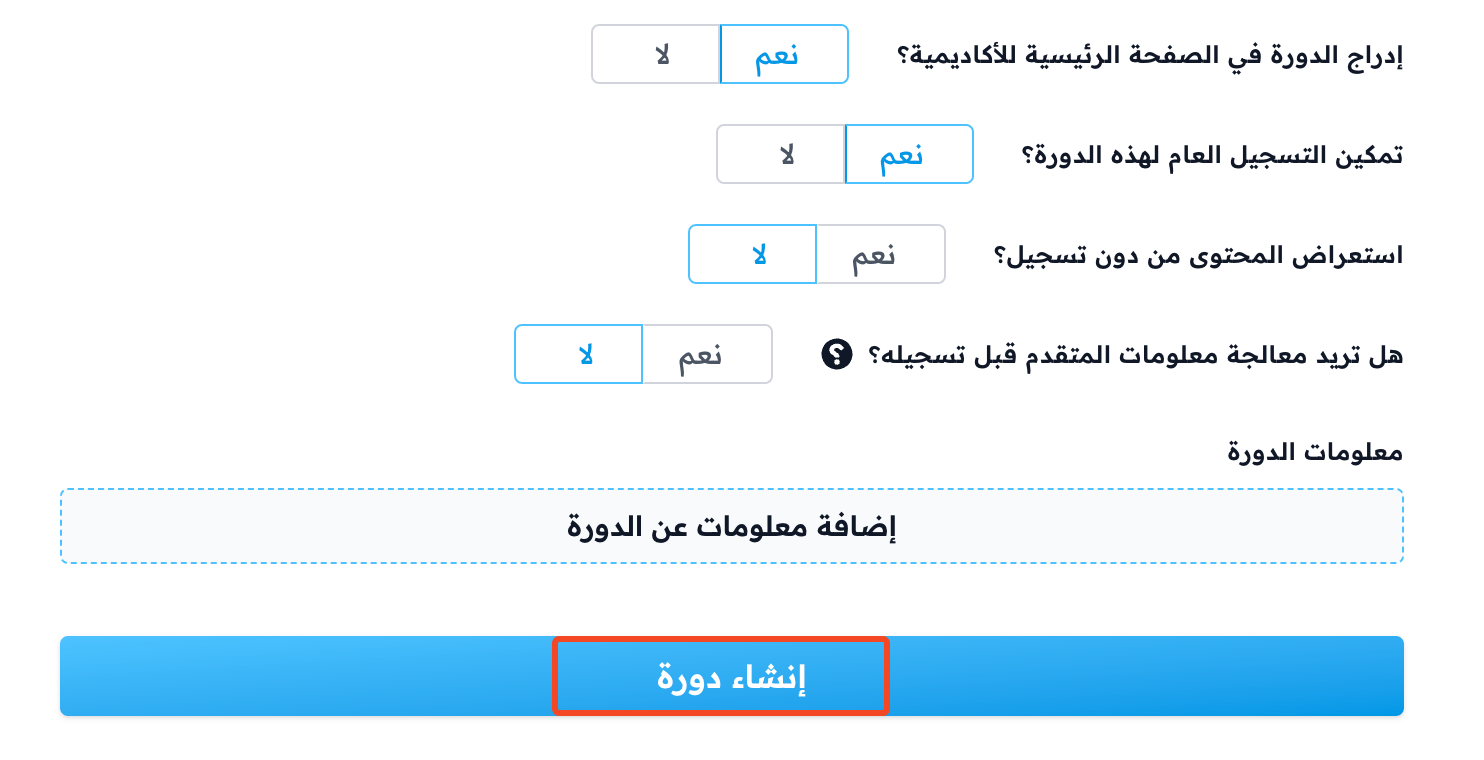
أدخل معلومات الدورة، ثم اضغط على حفظ.
3. إضافة رابط القاعة إلى هدف في الدورة
-
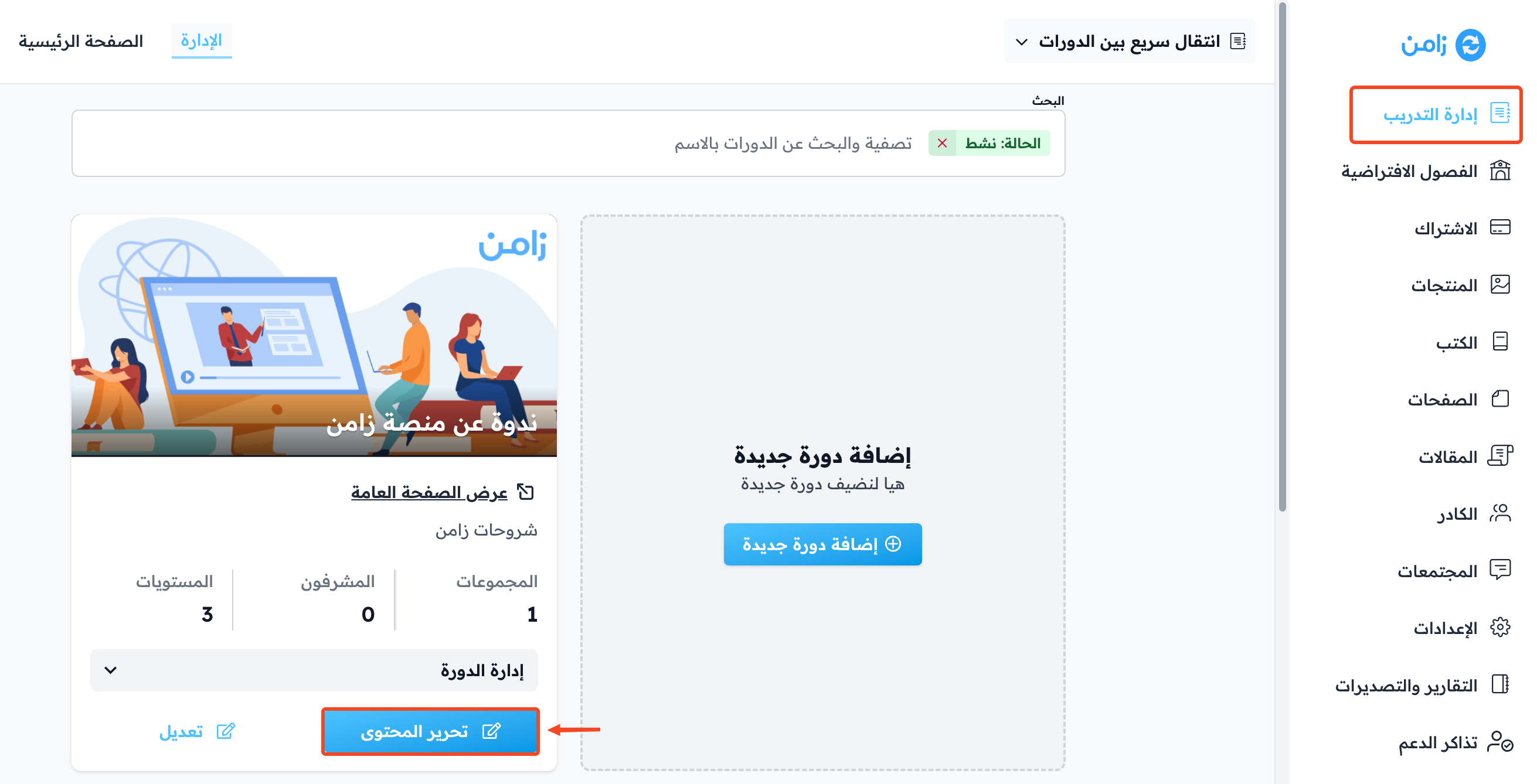
من البرامج التعليمية في لوحة التحكم، وبعد إضافة الدورة، اضغط على تحرير المحتوى في بطاقة الدورة.
-
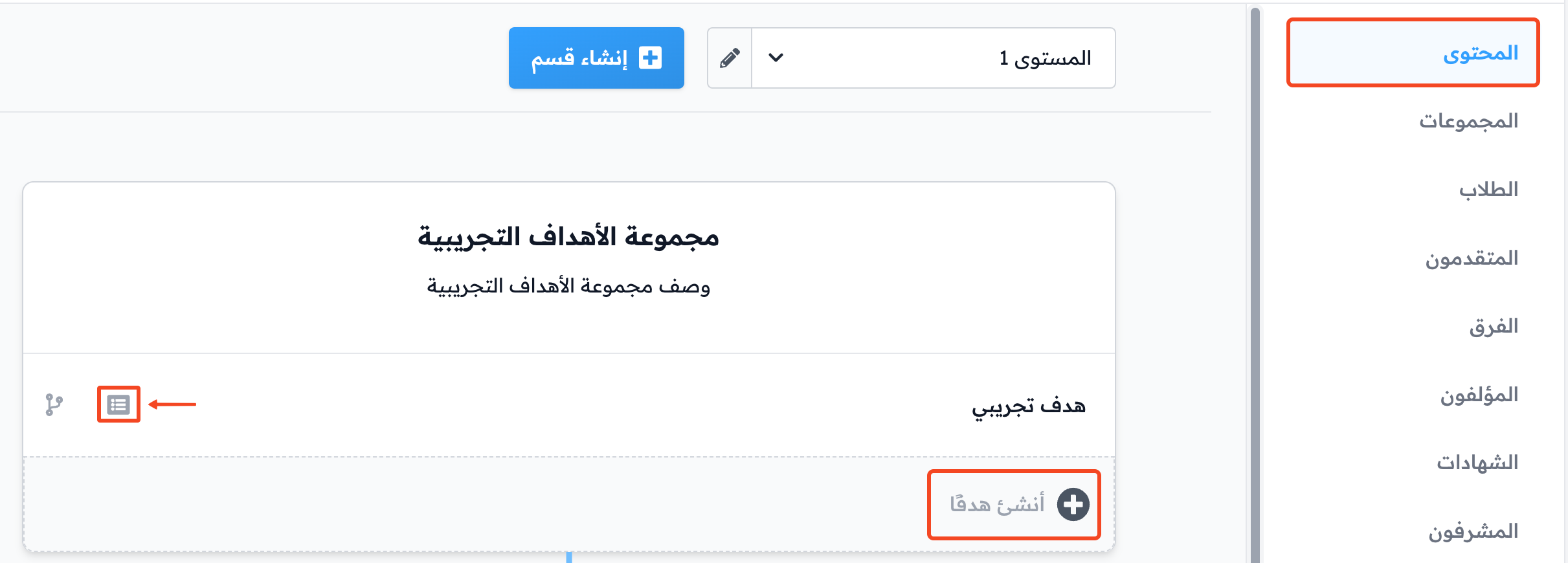
من صفحة المحتوى، اضغط على هدف موجود لتعديله، أو اضغط على أنشئ هدفًا لإنشاء هدف جديد.
-
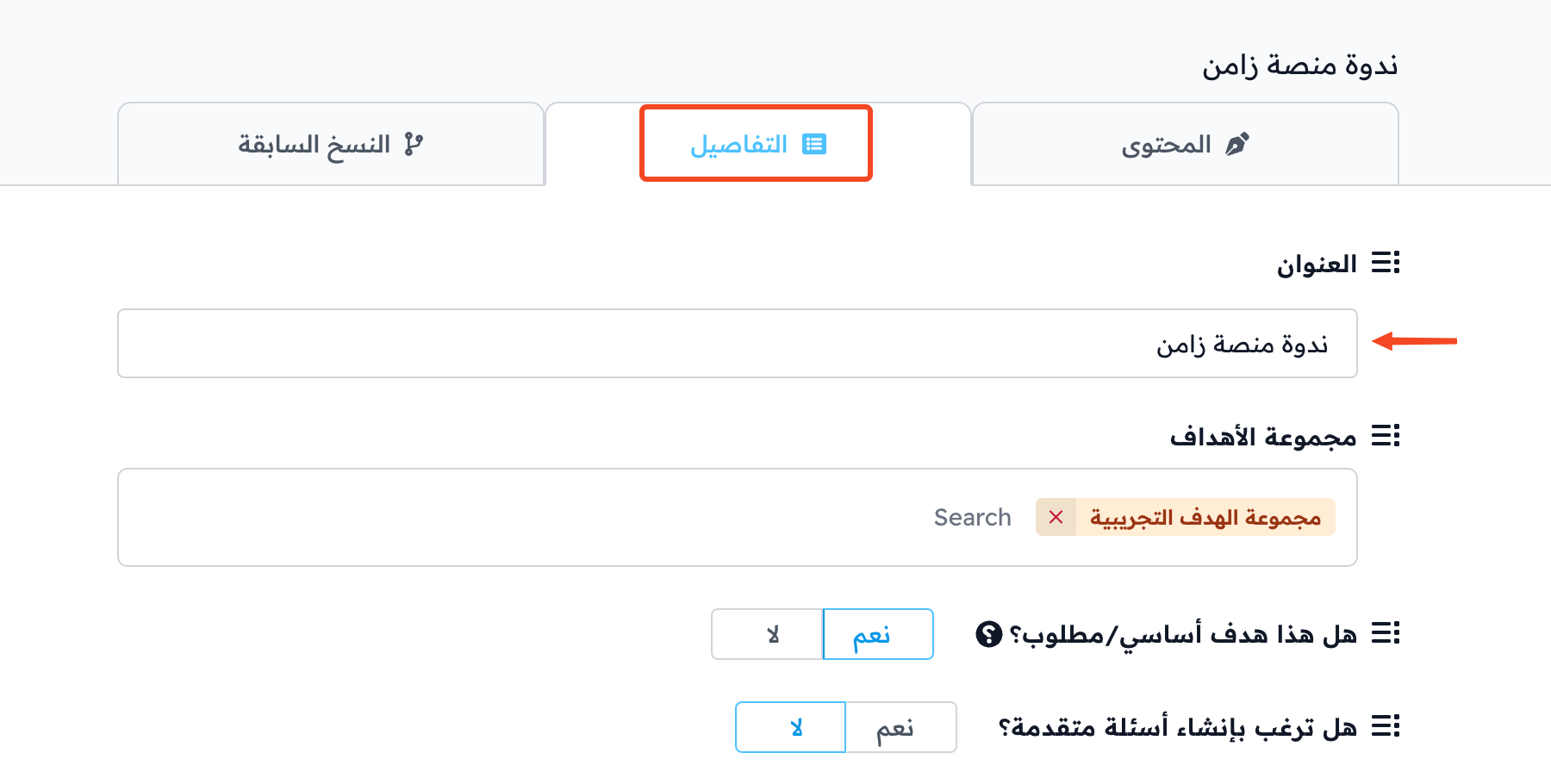
افتح تبويب التفاصيل، واكتب عنوان الندوة في العنوان.
-
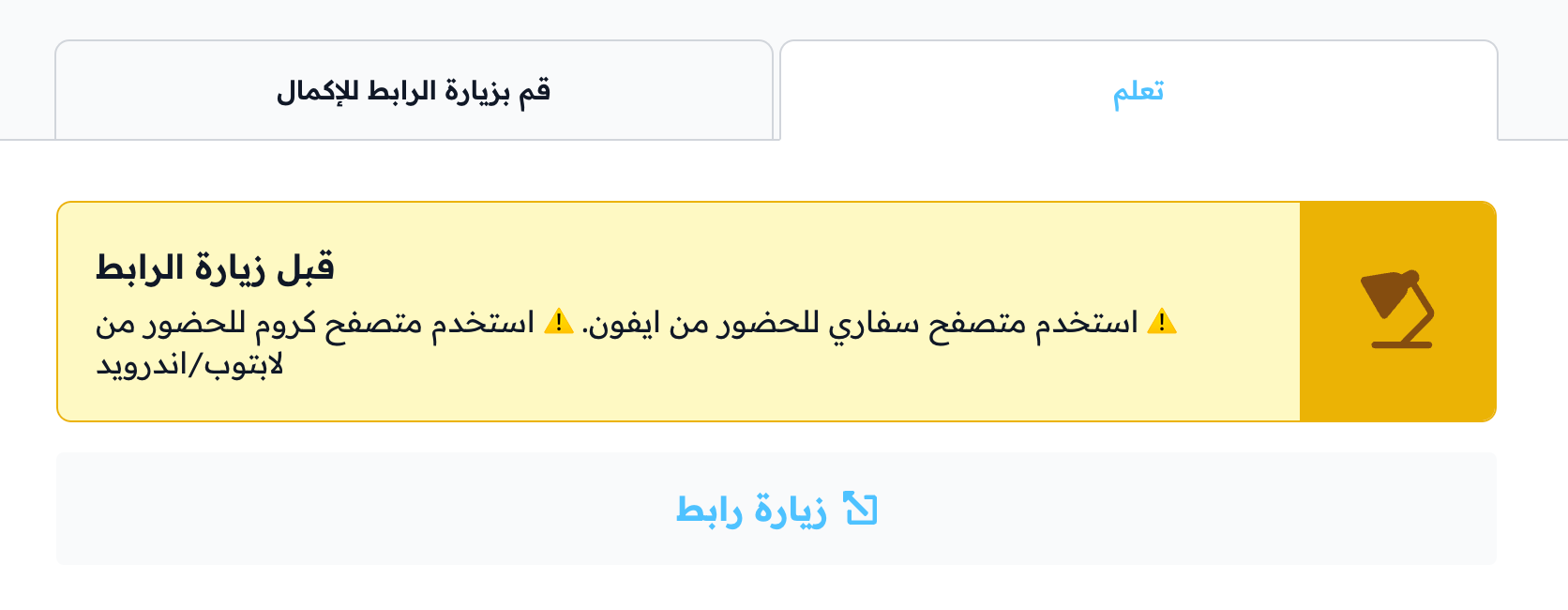
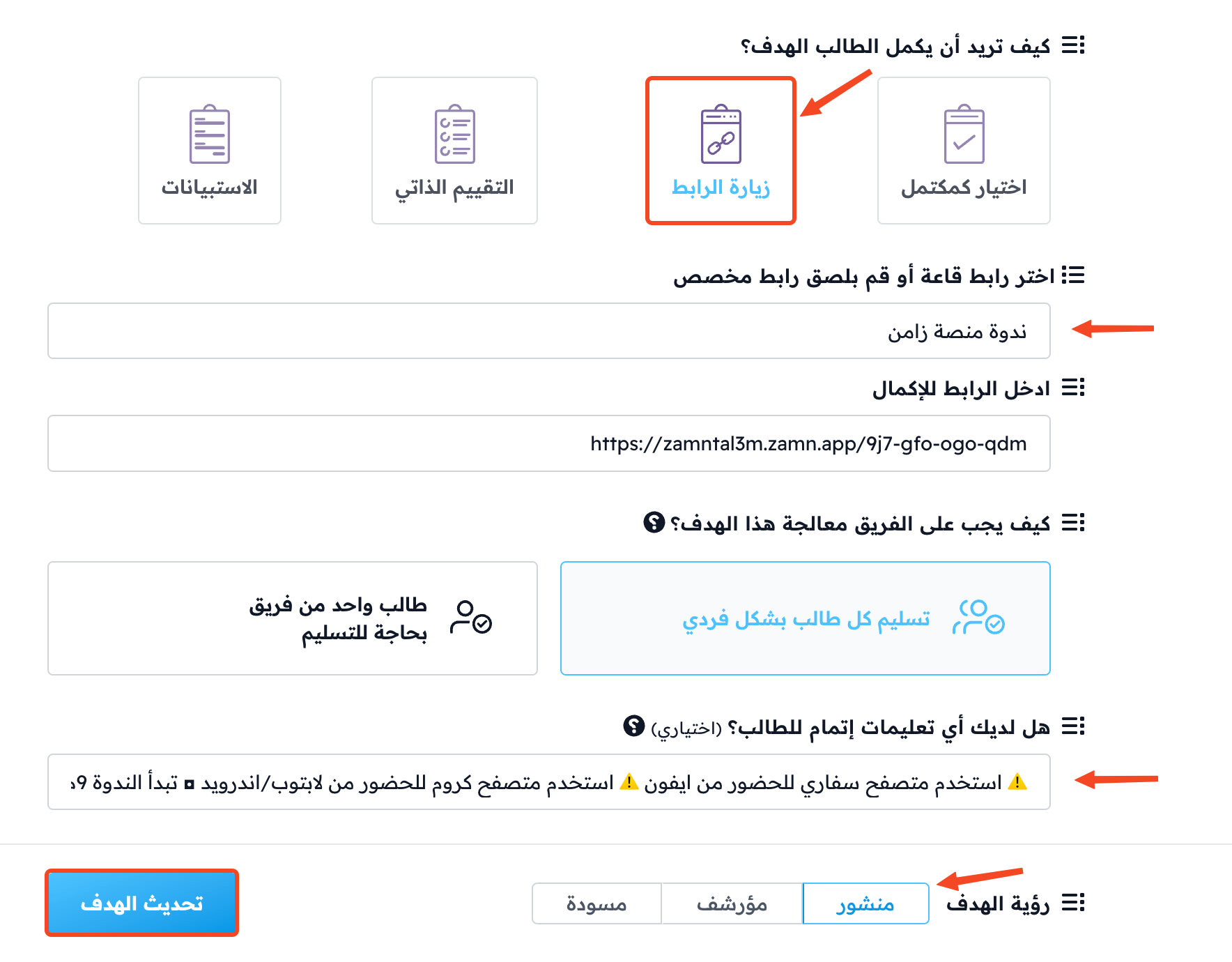
في كيف تريد أن يكمل الطالب الهدف؟ اختر زيارة الرابط.
-
اختر قاعة من قاعاتك في زامن أو في زووم.
-
يمكنك إضافة تعليمات للحضور.
-
تأكد أن رؤية الهدف هي منشور.
-
اضغط على تحديث الهدف للحفظ.
لاختيار إحدى قاعات زووم، يجب أولًا ربط حسابك في زووم بمنصة زامن.
4. إضافة الدورة كمنتج
-
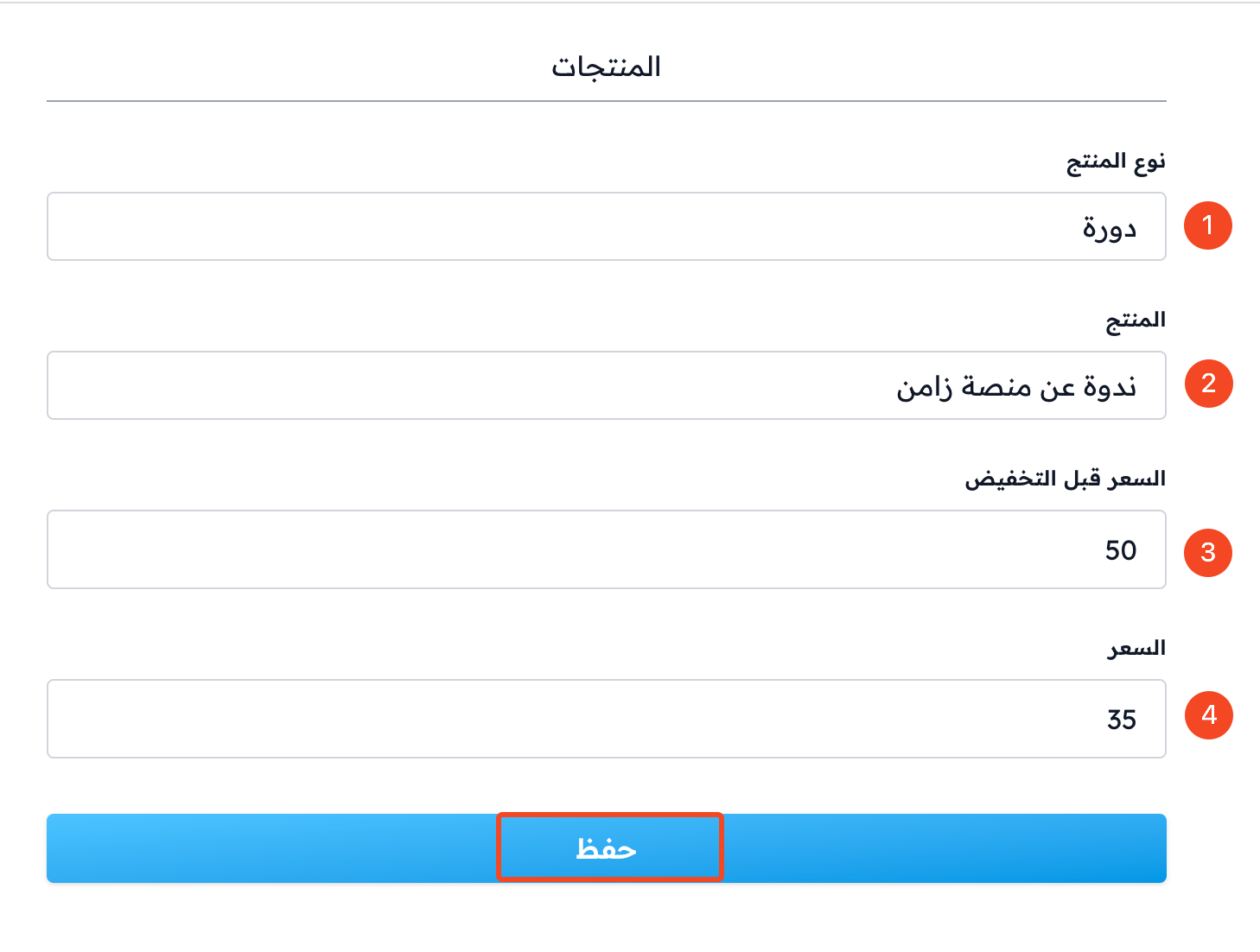
من إدارة المنتجات في لوحة التحكم، افتح صفحة المنتجات واضغط على إنشاء منتج جديد.

-
في نوع المنتج اختر دورة.
-
في المنتج اختر الدورة التي أنشأتها وأضفت إليها قاعة الندوة.
-
اكتب سعر المنتج الحالي في السعر.
-
يمكنك كتابة السعر قبل التخفيض.
-
اضغط على حفظ.
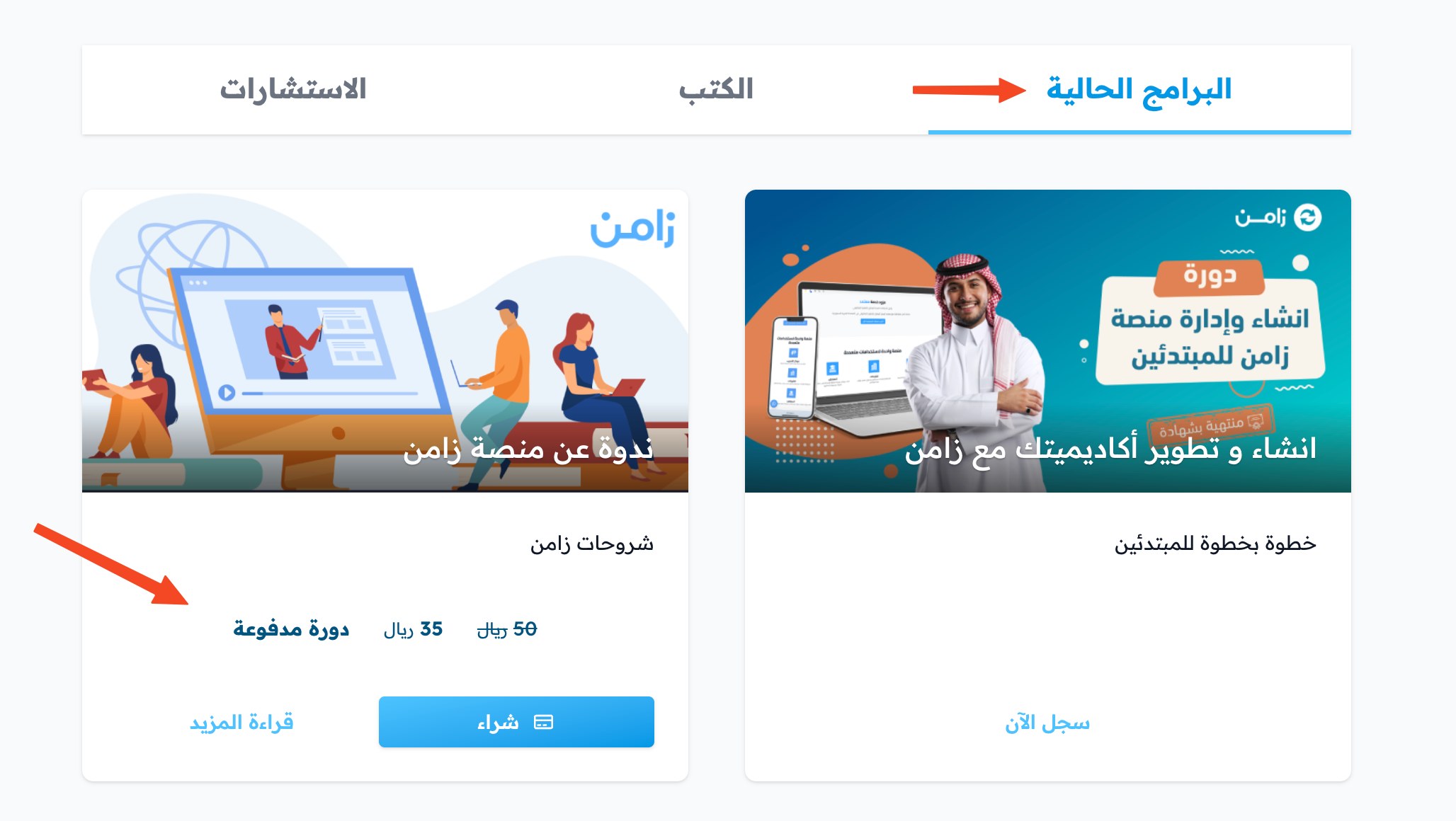
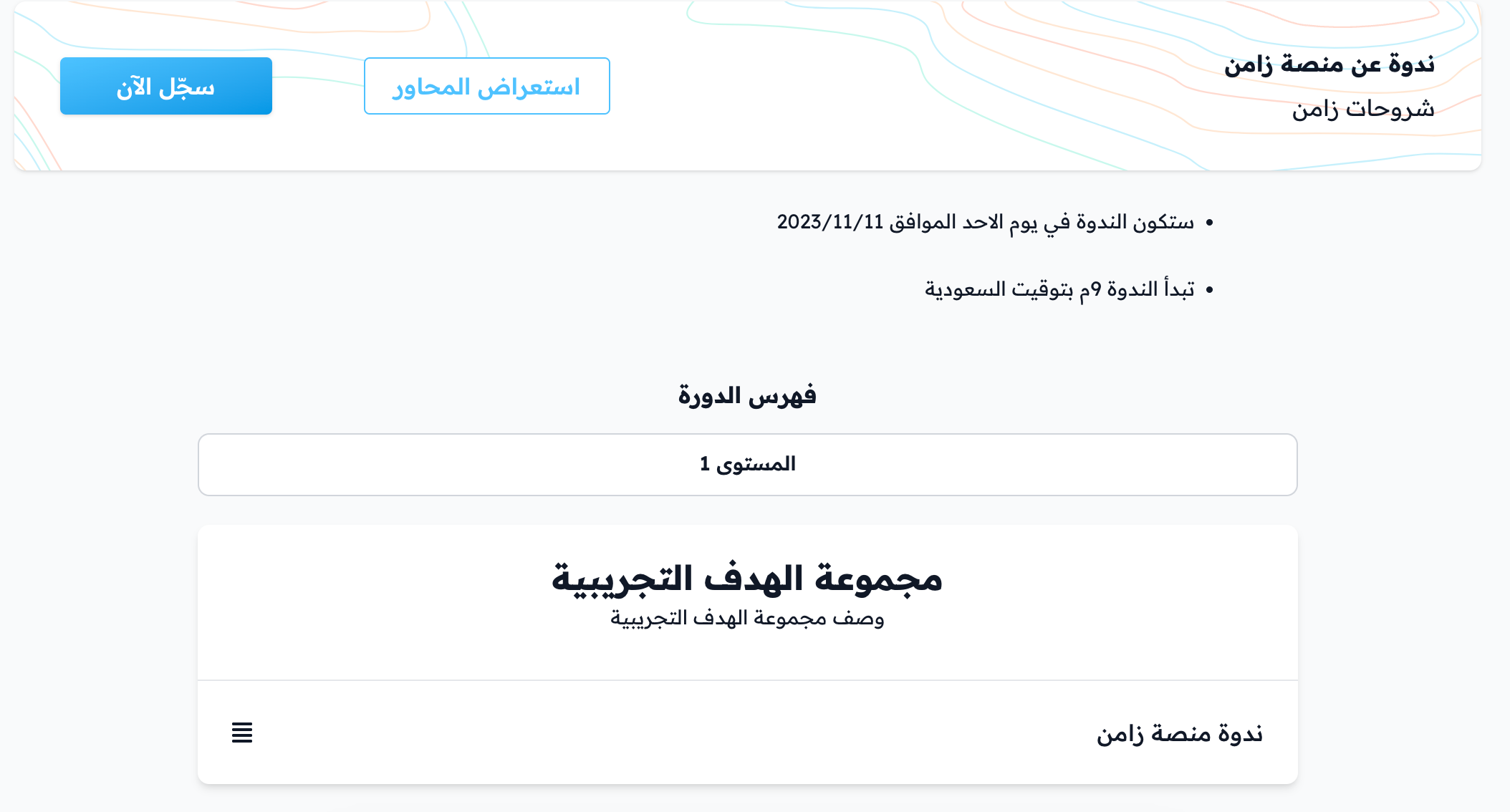
يمكنك رؤية مثال لندوة مدفوعة في الصفحة الرئيسية لمنصة زامن.